大容量ゲームのインストール先を増やすのか、古いノートPCのHDDを交換するのか。同じ「SSD」でも最適な製品は違います。CrucialとSamsungを比べる際は、まずM.2 NVMeと2.5インチSATAという接続方式を合わせ、それから速度、容量、TBW、保証を確認するのが合理的です。
性能を重視する場合は、Samsung 990 EVO Plusや990 PRO、Crucial T500、P310などが比較しやすい候補です。一方、SATA環境ではSamsung 870 EVOとCrucial BX500、MX500を比べると選択肢を整理できます。NVMeとSATAでは接続端子も速度帯も異なるため、数値だけを並べて判断してはいけません。
また、「壊れやすいメーカー」を一律に決めることはできません。製品ごとのTBW、保証期間、販売元、冷却環境、書き込み量などを確認する必要があります。価格は変動するため、最終的には同じ容量と接続方式で販売条件まで比較してください。
この記事のポイント
- CrucialとSamsungの優劣は、ブランドではなく製品単位で判断する
- M.2 NVMeと2.5インチSATAは、接続方式を確認してから比較する
- 耐久性はTBW、保証期間、利用時の温度や書き込み量が判断材料になる
- 国内正規品と並行輸入品では保証の窓口や条件が異なる場合がある
CrucialとSamsungのSSDを選ぶための判断基準
結論は性能なら上位モデル、価格との釣り合いなら用途別に選ぶ
ゲーム用PCのストレージを増やすなら、接続規格に加えて保存したいタイトル数も目安になります。 CrucialとSamsungは、どちらか一方を常に選べばよいわけではありません。高速なPCIe Gen4環境では、最大読出速度7,450MB/秒のSamsung 990 PRO 2TBや7,300MB/秒のCrucial T500 1TBなど、上位モデル同士を比較できます。容量や価格が異なる製品は、速度だけで順位を決めないことが大切です。
一般的なパソコンの増設や換装では、必要容量、対応スロット、実際の作業内容を先に整理しましょう。大容量ファイルを頻繁に扱わない場合、最上位の速度より、容量と価格、保証条件のバランスが重要になることもあります。
NVMeとSATAでは端子や利用できる速度が異なる
M.2スロットしかない小型PCと2.5インチベイを備えた旧PCでは、選べるSSDが違います。 M.2 NVMe SSDは、細長い基板を対応スロットへ装着する方式です。PCIe Gen3、Gen4、Gen5などの世代があり、SSDと機器側の双方が対応する範囲で利用します。M.2スロットが存在しても、すべてのNVMe SSDを利用できるとは限らないため、機器の仕様確認が必要です。
PCIe® Gen 4.0 x4 / 5.0 x2、NVMe™2.0
2.5インチSATA SSDは、SATA端子を備えたパソコンのHDD換装などで選びやすい方式です。Samsung 870 EVOは最大読出560MB/秒、書込530MB/秒とされており、NVMe上位製品とは速度帯が違います。ただし、SATAしか使えない機器ではNVMeの速さを比較しても購入判断には結び付きません。
最初にパソコンやゲーム機の取扱説明書を確認し、M.2 NVMeか2.5インチSATAか、対応する長さやPCIe世代、必要な固定部品を特定してください。
耐久性と保証は年数だけでなくTBWも確認する
大きなファイルを何度も書き込む人ほど、速度だけでなくTBWの意味を知っておくと役立ちます。 SSDの耐久性を比べる際は、保証期間だけでなくTBWも判断材料になります。TBWは、保証条件上の総書き込み量を比較するための指標です。たとえばSamsung 990 EVO Plus 1TBは5年限定保証または600TBW、990 PRO 2TBは5年間または1,200TBWのうち短い期間までとされています。
ただし、TBWが大きければ故障しないという意味ではありません。使用温度、電源状態、書き込み頻度なども関係するため、重要なデータは別の媒体にもバックアップしてください。「SSDの寿命は5年」と一律に区切ることもできず、保証期間と実際の寿命は別の概念です。
突然死や認識しない症状はメーカーだけでは判断できない
新品のSSDが表示されないときは、故障と決めず接続とディスク管理を順に確認します。 SSDを認識しない場合は、取り付け不足、未初期化、BIOSやUEFIの設定、対応規格の違い、ケーブルやスロットの問題など、複数の原因を切り分ける必要があります。Samsung製であることだけを理由に故障と判断せず、別スロットや別ケーブルでの確認、ディスク管理画面の確認を順に行いましょう。
突然アクセスできなくなる原因も一つではありません。SSD本体だけでなく、電源や熱、システム側の問題が関係する可能性があります。異音で異常を察知しやすいHDDとは挙動が違うため、正常に動いている段階から定期的なバックアップを取ることが重要です。
評判より型番、販売元、保証窓口を確認する
並行輸入品と国内正規品では、保証窓口の違いが長く使う場合の判断材料になります。 ブランド全体の評判は参考になりますが、同じメーカーでもシリーズごとに容量、速度、耐久性、販売形態が異なります。特に国内正規品と並行輸入品では、保証を担当する事業者や手続きが違う場合があります。商品名に「5年保証」とあっても、メーカー保証か販売店保証かを確認してください。
コストパフォーマンスは購入時の価格だけでは決まりません。同じ接続方式と容量にそろえ、速度、TBW、保証、用途を比べて判断します。古いパソコンの起動改善ならSATA製品でも目的を満たせる一方、大容量データを扱う新しい環境では高速NVMeの価値が高くなります。
CrucialとSamsungの内蔵SSD10製品を用途別に比較
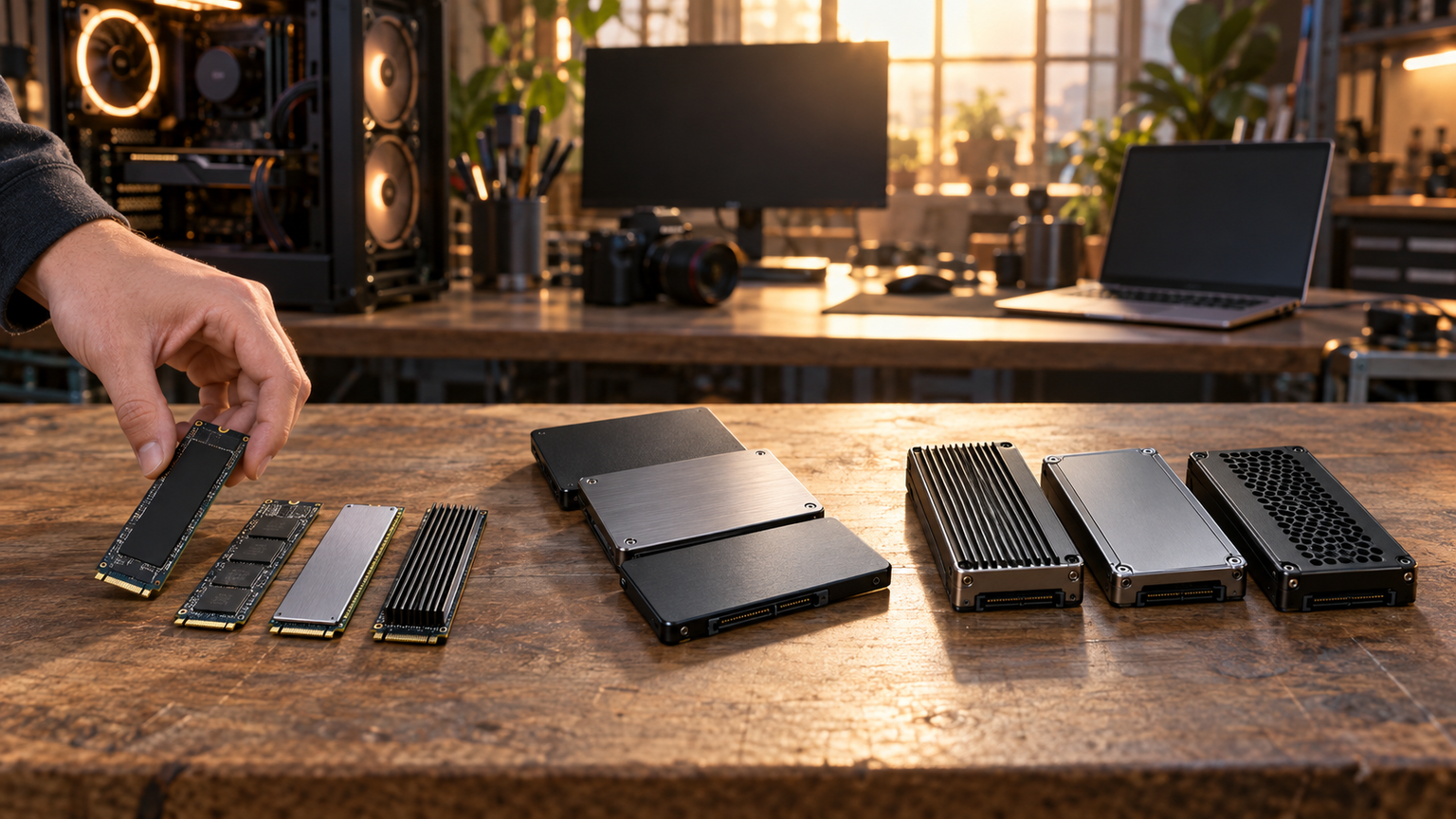
PCIe NVMeとSATAの両方を載せています。増設先がM.2スロットなのか、2.5インチベイなのかを決めてから各製品の速度・容量・保証を見ると比較が明確になります。 比較では、接続適合、速度、耐久情報、保証条件、選びやすさを評価軸にしました。スコアは購入目的への適合度を整理した相対評価であり、Amazonのレビュー点数や実測ベンチマークではありません。NVMeとSATA、500GBと1TB・2TBが混在するため、総合点だけでなく自分の機器に合う方式を優先してください。
左右にスクロールして比較できます。評価は当サイト独自のもので、Amazonのカスタマーレビュー評価ではありません。
| 商品 | 商品画像 | 総合評価当サイト | ポイント | 詳細評価スコア | ||||
|---|---|---|---|---|---|---|---|---|
| 接続適合 | 速度 | 耐久情報 | 保証条件 | 選びやすさ | ||||
 |
4.80/ 5.00 | Gen4対応1TBとTBW | 4.8 | 4.8 | 4.7 | 4.8 | 4.9 | |
 |
4.72/ 5.00 | 大容量作業向けT500 | 4.7 | 4.9 | 4.3 | 4.7 | 4.8 | |
 |
4.68/ 5.00 | 2TBの上位990 PRO | 4.7 | 5.0 | 4.9 | 4.8 | 4.0 | |
 |
4.45/ 5.00 | 旧PCのSATA換装用1TB | 4.8 | 3.6 | 4.7 | 4.8 | 4.4 | |
 |
4.18/ 5.00 | SATA環境へ1TBを増設 | 4.7 | 3.5 | 3.7 | 3.8 | 4.5 | |
 |
4.12/ 5.00 | Gen4 P3 Plusの1TB | 4.6 | 4.4 | 3.8 | 3.7 | 4.1 | |
 |
4.08/ 5.00 | Gen4 P310の1TB | 4.6 | 4.8 | 3.5 | 3.7 | 3.8 | |
 |
3.88/ 5.00 | Gen3環境の500GB | 4.5 | 3.7 | 3.8 | 3.6 | 3.8 | |
 |
3.82/ 5.00 | SATA換装の500GB | 4.6 | 3.4 | 3.8 | 3.5 | 3.8 | |
 |
3.65/ 5.00 | 旧NVMe環境の500GB | 4.4 | 3.5 | 3.4 | 3.3 | 3.6 | |
第1位総合評価トップ【Gen4対応1TBとTBW】Samsung 990 EVO Plus 1TB PCIe 4.0 x4 / 5.0 x2 NVMe M.2 SSD
新しいゲームPCのM.2スロットへ1TBを増設し、読み込み速度も重視したい人に向いています。 高速な1TB NVMe SSDを探し、性能だけでなく耐久性や保証条件も比較したい人に向きます。最大読出7,150MB/秒、書込6,300MB/秒、TLC、600TBWが確認でき、判断材料がそろっているため第1位としました。
ゲームや大容量ファイルの読み込みなど、ストレージ性能を重視する場面で検討しやすい製品です。PCIe Gen4 x4とGen5 x2の表記があり、NVMe 2.0、M.2 Type 2280を採用しています。
利用を考える際は、機器がM.2 2280のNVMe SSDに対応するかを確認してください。5年限定保証または600TBWのうち短い期間までですが、保証対象はAmazon.co.jpまたは国内正規品取扱店が販売する新品という条件があります。
- 具体的な使い方
- 新しいゲームPCのM.2スロットへ1TBを増設し、読み込み速度も重視したい人に向いています
- 選ぶ理由
- Gen4対応1TBとTBW。速度、TLC、600TBW、保証条件をまとめて比較できる
- 購入前の確認
- M.2 2280 NVMeへの対応と販売元
- 強み:最大読出7,150MB/秒と600TBW
- 注意点:対応スロットと保証対象の販売元を確認する
- 活用場面:新しいゲームPCのM.2スロットへ1TBを増設し、読み込み速度も重視したい人に向いています
- 比較ポイント:T500との速度差と購入時の価格差
第2位有力候補【大容量作業向けT500】Crucial T500 1TB PCIe Gen4 NVMe M.2 SSD
クリエイティブ作業用PCで大きな画像・映像データを頻繁に扱いたい人に向いています。 Crucial製の高速な1TBモデルを求める人に適しています。最大読出7,300MB/秒、書込6,800MB/秒という確認可能な速度が高く、Samsungの上位NVMe製品と比較しやすいため第2位です。
大きなファイルの転送やゲームなど、読み書き性能を重視する用途で有力です。PCIe Gen4 NVMe、M.2 2280で、商品タイトルには新型PS5およびPS5動作確認済みと製品仕様に示されています。
詳細にはヒートシンク付きと、ヒートシンクなしの選択肢が併記されています。この販売ページでどちらの構成を選択しているか、機器内部に収まる寸法かを注文前に確かめてください。 同シリーズの別型番では販売構成が異なる場合があります。
- 具体的な使い方
- クリエイティブ作業用PCで大きな画像・映像データを頻繁に扱いたい人に向いています
- 選ぶ理由
- 大容量作業向けT500。最大読出7,300MB/秒、書込6,800MB/秒
- 購入前の確認
- ヒートシンク構成と設置スペース
- 強み:確認できる最大速度が高い
- 注意点:ヒートシンクの有無を販売ページで確認する
- 活用場面:クリエイティブ作業用PCで大きな画像・映像データを頻繁に扱いたい人に向いています
- 比較ポイント:990 EVO Plusとの速度、保証条件、価格差
第3位注目候補【2TBの上位990 PRO】Samsung 990 PRO 2TB PCIe Gen4 x4 NVMe M.2 SSD
大作ゲームと作業ファイルを同じ2TBドライブへ入れたい人に向いています。 容量と性能、書き込み耐久性を重視する人向けの2TBモデルです。最大読出7,450MB/秒、書込6,900MB/秒、1,200TBWが確認でき、仕様面では有力ですが、1TB製品とは容量と価格条件が異なるため第3位としました。
動画素材やゲームなど、大容量データをまとめて保存しながら高速に扱いたい場面で検討できます。NVMe 2.0、PCIe Gen4 x4、M.2 Type 2280という構成です。
5年間または1,200TBWのうち短い期間までが保証条件です。Amazon.co.jpまたは国内正規品取扱店が販売する新品が保証対象とされるため、注文画面では販売元も確認しましょう。
- 具体的な使い方
- 大作ゲームと作業ファイルを同じ2TBドライブへ入れたい人に向いています
- 選ぶ理由
- 2TBの上位990 PRO。最大読出7,450MB/秒と1,200TBW
- 購入前の確認
- Gen4 NVMe対応、冷却方法、販売元
- 強み:2TB容量と1,200TBW
- 注意点:1TB製品とは価格を直接比較しにくい
- 活用場面:大作ゲームと作業ファイルを同じ2TBドライブへ入れたい人に向いています
- 比較ポイント:T500や990 EVO Plusとの容量差
第4位
【旧PCのSATA換装用1TB】Samsung 870 EVO 1TB SATA 2.5インチ内蔵SSD
古いSATA接続HDDをSSDへ換装して、起動やアプリの待ち時間を抑えたい人に向いています。 M.2スロットではなく、2.5インチSATA接続でHDDから換装したい人に向きます。SATA製品として接続条件、速度、600TBW、保証情報が明確で、同方式の製品を比較しやすいことから第4位です。
最大読出560MB/秒、書込530MB/秒で、古いデスクトップやノートパソコンのストレージ交換候補になります。SATA 3.0に加え、2.0と1.0への互換性が製品仕様に示されています。
厚さ7mmの2.5インチドライブを固定できるか、SATAデータ端子と電源を用意できるかを確認してください。保証は5年間または600TBWのうち短い期間までで、販売元に関する条件もあります。 同シリーズの別型番では販売構成が異なる場合があります。
- 具体的な使い方
- 古いSATA接続HDDをSSDへ換装して、起動やアプリの待ち時間を抑えたい人に向いています
- 選ぶ理由
- 旧PCのSATA換装用1TB。速度、600TBW、保証条件が確認しやすい
- 購入前の確認
- 7mm厚の設置場所、SATA端子、販売元
- 強み:SATA製品として600TBWを確認できる
- 注意点:NVMeとは速度帯と接続方式が異なる
- 活用場面:古いSATA接続HDDをSSDへ換装して、起動やアプリの待ち時間を抑えたい人に向いています
- 比較ポイント:BX500やMX500との容量、保証、価格差
第5位
【SATA環境へ1TBを増設】Crucial BX500 1TB SATA 2.5インチ内蔵SSD
SATA接続しか使えないパソコンへ、まず1TBの保存先を増やしたい人に向いています。 Crucialの1TB SATA SSDを探しており、HDDからの換装や容量確保を主目的にする人向けです。エントリーモデルと明記され、Samsung 870 EVOと同じ容量、接続方式、フォームファクタで比較しやすいため第5位としました。
起動時間の短縮、ファイル読み込み、システム応答の向上を目的とする製品として案内されています。最高性能より、既存のSATA環境をSSD化したい場合に検討しやすい位置付けです。
確認できる情報では最大速度、TBW、保証条件を確定できません。購入時は2.5インチSATAへの対応に加え、販売ページで速度、保証窓口、付属品の有無を確認してください。 同シリーズの別型番では販売構成が異なる場合があります。
- 具体的な使い方
- SATA接続しか使えないパソコンへ、まず1TBの保存先を増やしたい人に向いています
- 選ぶ理由
- SATA環境へ1TBを増設。エントリーモデルとして換装用途を検討しやすい
- 購入前の確認
- 速度、TBW、保証条件、必要な固定部品
- 強み:1TBの2.5インチSATAモデル
- 注意点:耐久性や保証の詳細を購入時に確認する
- 活用場面:SATA接続しか使えないパソコンへ、まず1TBの保存先を増やしたい人に向いています
- 比較ポイント:870 EVOとの確認可能な耐久・保証情報の差
SSDを交換する前に、必要なデータを別媒体へバックアップしてください。クローン作業をする場合は、使用中の容量と移行先SSDの容量も確認しましょう。
第6位
【Gen4 P3 Plusの1TB】Crucial クルーシャル P3 Plus 1TB NVMe PCIe M.2 内蔵型SSD 5000MB/秒 CT1000P3PSSD8【5年保証】 [並行輸入品]
Gen4のM.2スロットで、一般的な作業とゲーム用の容量を確保したい人に向いています。 Crucialの1TB Gen4 NVMeを検討しつつ、最上位クラスほどの速度を必要としない人に向きます。最大読出5,000MB/秒、書込3,600MB/秒が確認でき、容量と速度のバランスを比較できるため第6位です。
M.2 2280の内蔵型で、対応するデスクトップなどの増設候補になります。Gen4 x4対応ですが、T500やP310とは公称最大速度が異なるため、用途と購入時の価格差を照らし合わせて検討できます。
並行輸入品で、記載の5年保証は購入履歴とシリアル番号に基づく販売店保証です。メーカー保証と同じ扱いと考えず、窓口、TBW到達時の条件、初期不良時の手続きを確認してください。 同シリーズの別型番では販売構成が異なる場合があります。
- 具体的な使い方
- Gen4のM.2スロットで、一般的な作業とゲーム用の容量を確保したい人に向いています
- 選ぶ理由
- Gen4 P3 Plusの1TB。最大読出5,000MB/秒、書込3,600MB/秒
- 購入前の確認
- 並行輸入品の販売店保証と対応スロット
- 強み:1TBのPCIe Gen4 x4対応モデル
- 注意点:保証は販売店保証と記載されている
- 活用場面:Gen4のM.2スロットで、一般的な作業とゲーム用の容量を確保したい人に向いています
- 比較ポイント:T500やP310との速度差、保証、価格差
第7位
【Gen4 P310の1TB】Crucial SSD 1TB M.2 (2280) P310 NVMe PCIe Gen4 内蔵型 CT1000P310SSD8 【5年保証】
仕事用の小型PCを増設し、容量とGen4接続のバランスを考えたいときに役立つ製品です。 最大読出速度を重視しながら、Crucialの1TB Gen4モデルを比較したい人向けです。商品説明では最大7,100MB/秒とされ、型番CT1000P310SSD8も確認できるため、速度面では有力な候補です。
Gen3とGen4のノートパソコンおよびデスクトップへの対応が製品仕様に示されています。起動やゲーム用途で検討できますが、実際の速度は接続環境に左右されるため、Gen3環境ではGen4製品の性能をそのまま引き出せない可能性があります。
商品詳細にはSSDと整合しない項目が複数含まれるため、そこから寸法や付属品を判断しないでください。利用する前にメーカー型番、M.2 2280、NVMe対応、保証主体を販売ページで再確認しましょう。
- 具体的な使い方
- 仕事用の小型PCを増設し、容量とGen4接続のバランスを考えたいときに役立つ製品です
- 選ぶ理由
- Gen4 P310の1TB。最大7,100MB/秒と1TB容量
- 購入前の確認
- 型番、NVMe対応、保証主体、正確な商品仕様
- 強み:最大読出7,100MB/秒の表記
- 注意点:不整合な詳細項目を購入判断に使わない
- 活用場面:仕事用の小型PCを増設し、容量とGen4接続のバランスを考えたいときに役立つ製品です
- 比較ポイント:T500との書込速度、保証、価格差
第8位
【Gen3環境の500GB】Crucial クルーシャル P2シリーズ 500GB 3D NAND NVMe PCIe M.2 SSD CT500P2SSD8【5年保証】 [並行輸入品]
旧型のGen3環境で起動ドライブを交換し、500GBから使いたい人に向いています。 Gen3対応機器で500GBのNVMe SSDを探す人に向きます。最大読出2,300MB/秒、書込940MB/秒、150TBWという比較材料が確認できますが、容量と世代が上位候補より限定されるため第8位です。
M.2 Type 2280、NVMe PCIe Gen3 x4の構成で、OSや日常的に使うアプリの保存先として検討できます。1TBを必要としない場合は候補になりますが、使用中のデータ量と将来の増加分を見込んで容量を検討できます。
並行輸入品で、5年または150TBW到達までのうち早い時点までという販売店保証の記載です。保証の申請方法や販売店の連絡先を確認し、メーカー保証と混同しないことが重要です。
- 具体的な使い方
- 旧型のGen3環境で起動ドライブを交換し、500GBから使いたい人に向いています
- 選ぶ理由
- Gen3環境の500GB。速度と150TBWの情報を確認できる
- 購入前の確認
- 容量不足にならないか、販売店保証の手続き
- 強み:Gen3向けの500GB NVMeモデル
- 注意点:並行輸入品で販売店保証
- 活用場面:旧型のGen3環境で起動ドライブを交換し、500GBから使いたい人に向いています
- 比較ポイント:P1との速度差、P3 Plusとの容量差
第9位
【SATA換装の500GB】Crucial 3D NAND TLC SATA 2.5inch SSD MX500シリーズ 500GB CT500MX500SSD1JP
古いノートPCの2.5インチベイへ500GBのSSDを組み込みたいときに役立つ製品です。 2.5インチSATA環境で500GBを選びたい人に向きます。商品名で3D NAND TLC、MX500シリーズ、500GB、型番CT500MX500SSD1JPを確認でき、BX500とは別シリーズとして比較できるため第9位です。
古いデスクトップなど、M.2 NVMeを利用しない機器のストレージ交換候補になります。500GBで足りるなら選択肢になりますが、OS、アプリ、写真や動画を保存した後の空き容量も考えて判断しましょう。
確認できる詳細だけでは最大速度、TBW、保証条件を確定できません。利用する前にSATA対応、設置寸法、保証窓口、販売元、現在の価格を確認し、870 EVOやBX500と同じ容量条件にそろえて比べてください。
- 具体的な使い方
- 古いノートPCの2.5インチベイへ500GBのSSDを組み込みたいときに役立つ製品です
- 選ぶ理由
- SATA換装の500GB。MX500シリーズをBX500と比較できる
- 購入前の確認
- 速度、TBW、保証、販売元、現在価格
- 強み:3D NAND TLC表記の500GB SATAモデル
- 注意点:速度や保証の詳細を購入時に確認する
- 活用場面:古いノートPCの2.5インチベイへ500GBのSSDを組み込みたいときに役立つ製品です
- 比較ポイント:BX500や870 EVOとの容量、耐久情報、価格差
第10位
【旧NVMe環境の500GB】Crucial(クルーシャル) P1シリーズ 500GB 3D NAND NVMe PCIe M.2 SSD CT500P1SSD8
旧世代のM.2 NVMeストレージを交換し、価格と用途を比べたい人に向いています。 Gen3環境で500GBのM.2 NVMe SSDを検討する人向けです。最大読出1,900MB/秒、書込950MB/秒が確認でき、P2やP3 Plusとの世代・速度差を比べられますが、容量と性能面を踏まえて第10位としました。
M.2 Type 2280、NVMe PCIe Gen3 x4として案内されており、対応するデスクトップの内蔵ストレージ候補になります。日常用途では容量が足りる場合もありますが、大きなゲームや動画を保存するなら残容量を見積もりましょう。
商品詳細のフォームファクタ欄には3.5インチという不整合があるため、商品説明にあるM.2 Type 2280を基準にしつつ、注文前に型番と現物仕様を再確認してください。保証期間やTBWも販売ページで確認を満たす必要があります。
- 具体的な使い方
- 旧世代のM.2 NVMeストレージを交換し、価格と用途を比べたい人に向いています
- 選ぶ理由
- 旧NVMe環境の500GB。確認できる最大読出1,900MB/秒
- 購入前の確認
- M.2 2280対応、型番、保証、TBW
- 強み:Gen3対応の500GB NVMeモデル
- 注意点:不整合なフォームファクタ欄に注意する
- 活用場面:旧世代のM.2 NVMeストレージを交換し、価格と用途を比べたい人に向いています
- 比較ポイント:P2との読出速度、容量、保証条件
CrucialとSamsungは接続方式と用途をそろえて決める
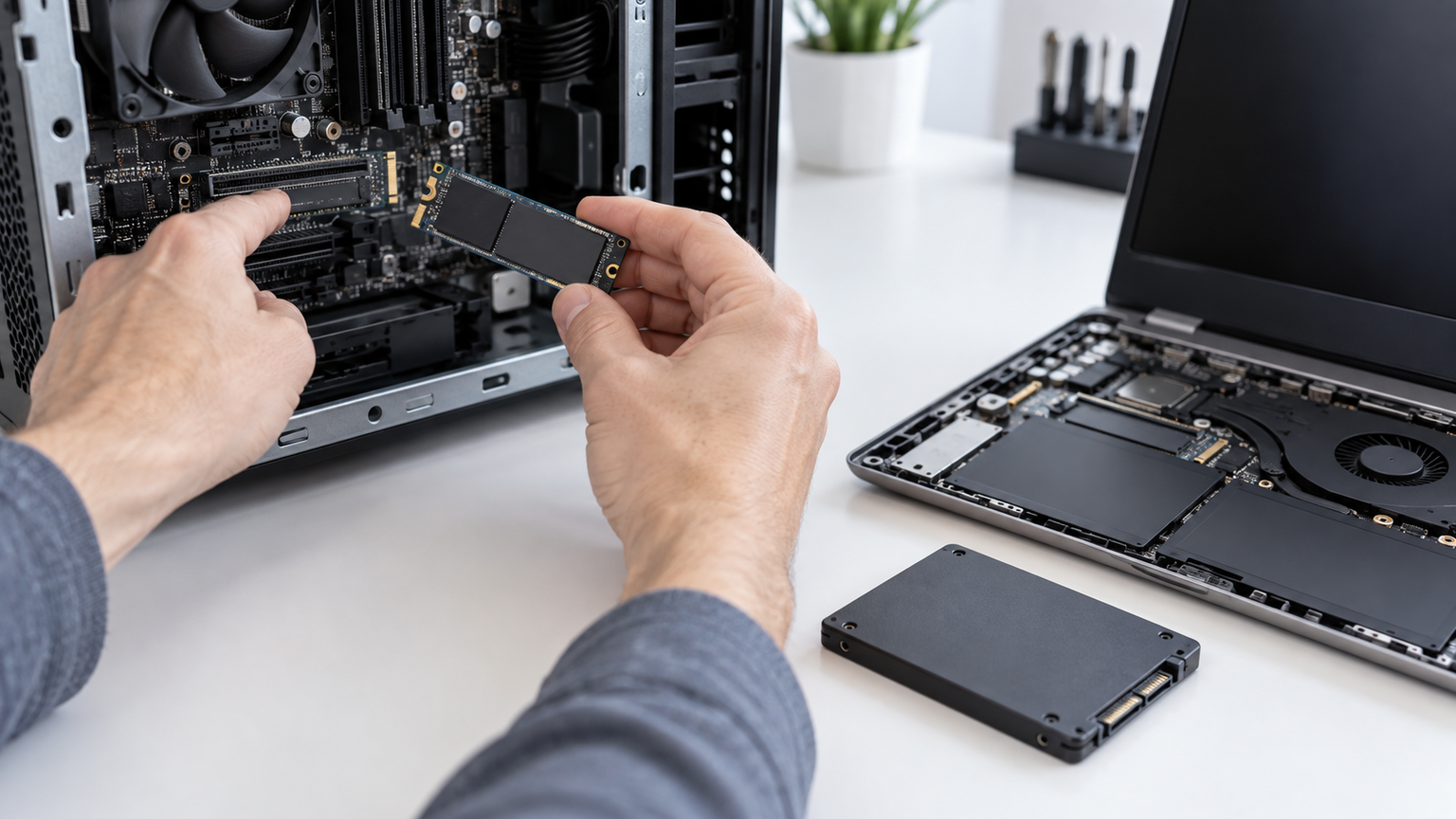
SSDを入れ替えて起動環境を整える作業も、大きなデータを扱うPCの増設も、正しいスロットへ適合することが最初の条件です。その上で速度と耐久情報の違いが意味を持ちます。 高速な1TB NVMeを求めるなら、Samsung 990 EVO PlusとCrucial T500を中心に、速度、TBW、保証、購入時の価格を比べると判断しやすくなります。2TBの容量と高いTBWを重視するならSamsung 990 PROも候補です。Gen4対応機器でも、必要な速度と予算の釣り合いによってP3 PlusやP310を選ぶ余地があります。
2.5インチSATA環境では、Samsung 870 EVO、Crucial BX500、MX500を比較してください。NVMeより公称速度が低くても、SATAしか利用できない機器では適切な選択です。容量が500GBで足りるか、1TB必要かも先に決めましょう。
どちらのブランドを選ぶ場合も、型番、接続規格、容量、TBW、保証主体、販売元を商品単位で確認することが重要です。故障リスクをブランド名だけで判断せず、適切な冷却と定期的なバックアップを組み合わせ、自分の機器と用途に合うSSDを選んでください。