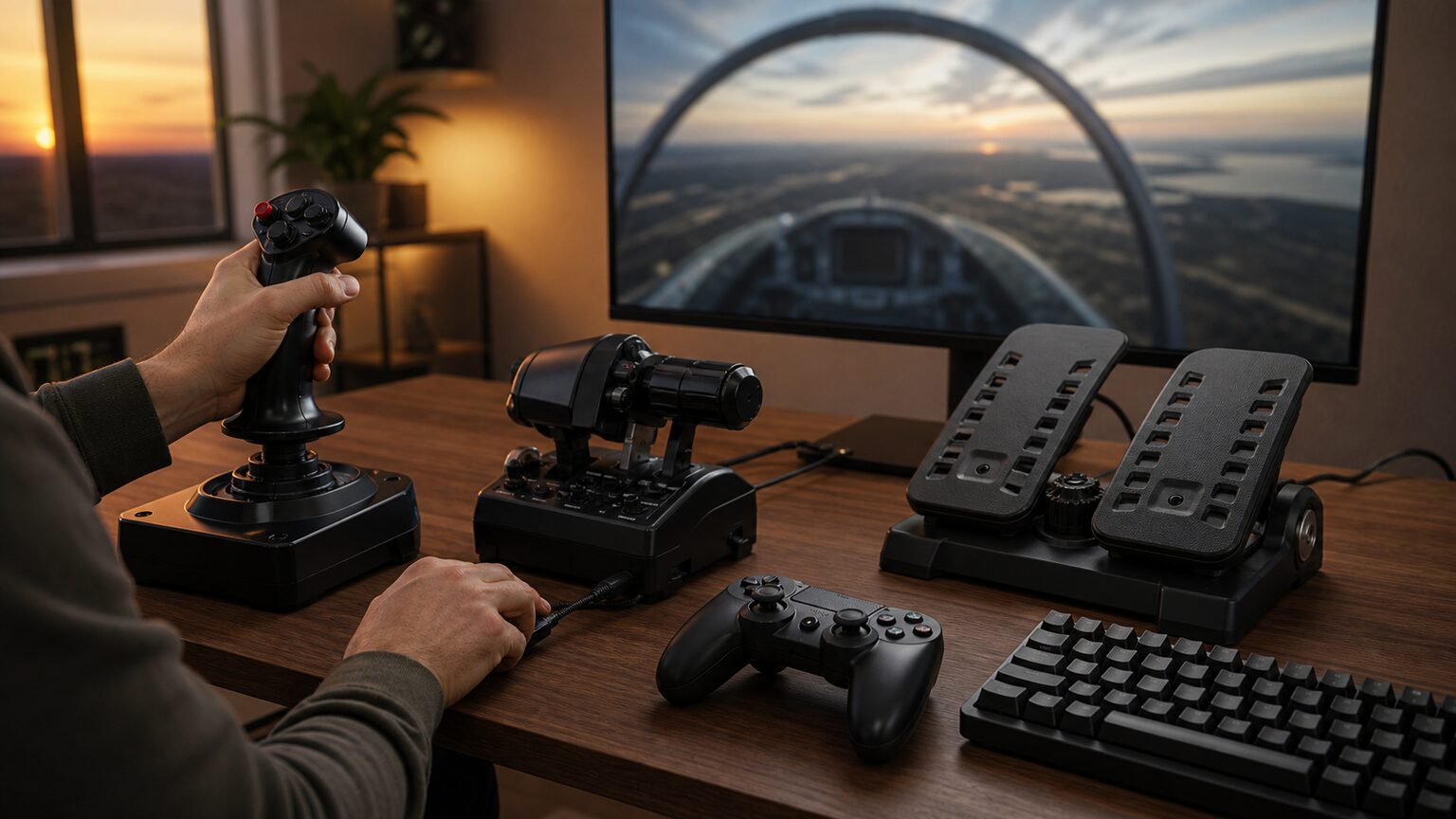
DCS Worldを始めたいものの、手元のPS4コントローラーで操作できるのか、キーボードだけで足りるのか、フライトスティックが必要なのか迷っていないでしょうか。入力機器が認識されても、すぐ快適に飛べるとは限りません。
結論からいえば、DCS Worldのコントローラーは、最初に接続と入力認識を確認し、機体ごとに必要な軸とボタンを割り当てることが重要です。試用段階ならキーボードやゲームパッド、本格的に続けるならスティックとスロットルが現実的です。
最大ボタン数や付属品だけを見て選ぶと、設置場所が足りない、設定が複雑になる、目的の操作を割り当てにくいといった問題が起こります。PS4コントローラーも、PCとの接続成功とゲーム内での動作は分けて確認する必要があります。
ここでは、DCS Worldの操作方法、PS4・Xbox系コントローラーが反応しない場合の切り分け、フライトスティック設定の考え方を先に整理します。そのうえで、提示された候補がどの用途に当てはまるかを比較します。
- 接続認識とゲーム内設定は分けて確認する
- 開始時は主要な軸と操作だけを割り当てる
- 継続するならスティックとスロットルが有力
- 用途外の商品を入力機器と混同しない
DCS Worldの入力機器を決めるための基礎判断
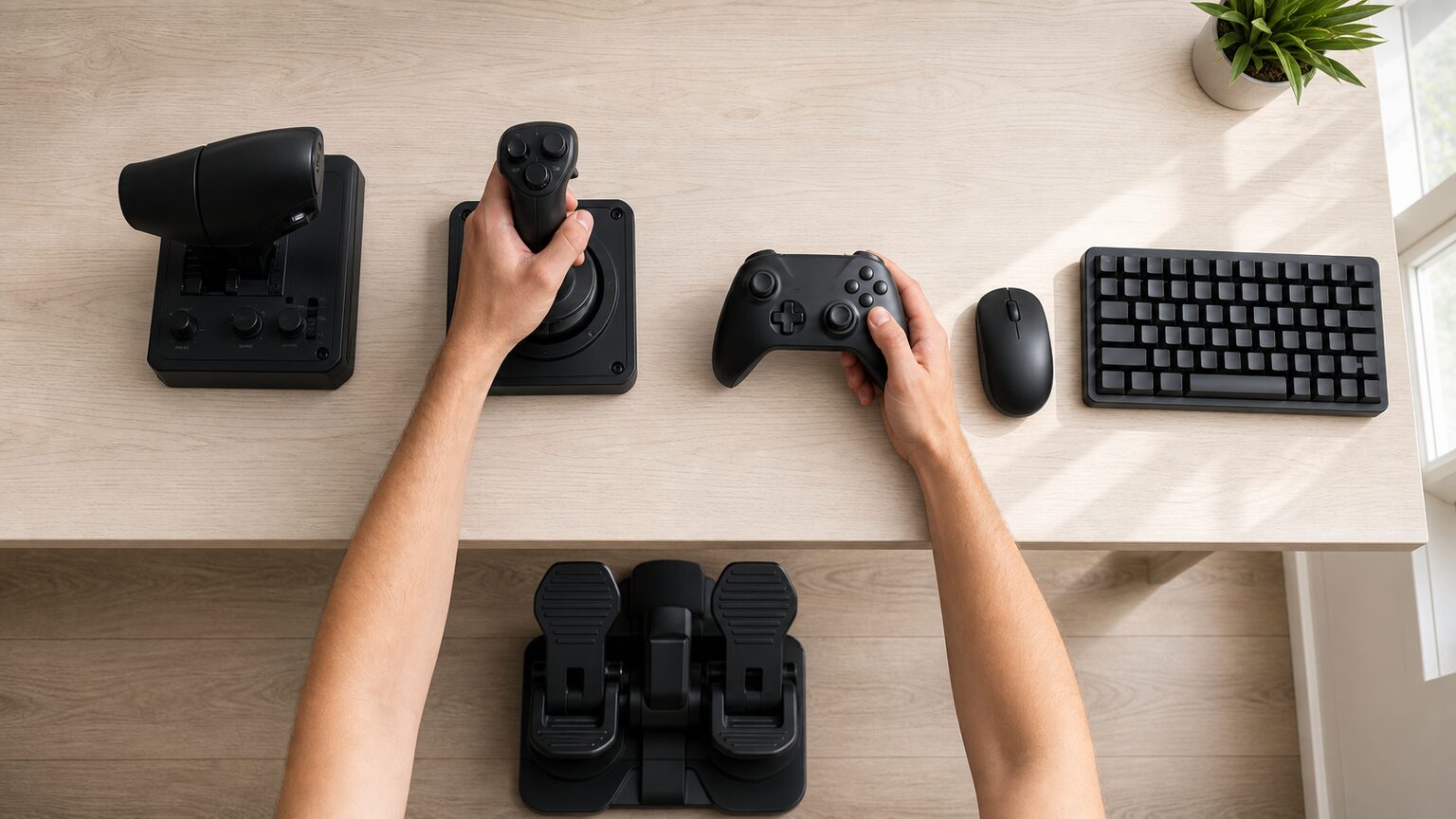
DCS Worldのコントローラー選びでは、高価な機器を先にそろえる必要はありません。まずPCに認識される入力機器で基本操作を試し、不足する軸やボタンが明確になってから専用機器へ進む方法が堅実です。
判断の中心になるのは、接続方式、ゲーム内の割り当て、操縦軸の扱いやすさ、設置環境、今後の拡張範囲です。PS4コントローラーやキーボードと、フライトスティックでは適する操作が異なります。
- ゲームパッドから始めてもよい条件
- 接続できても操作できない理由
- キーボード操作で起こりやすい混乱
- フライトスティック設定の確認順序
- 購入前に分けるべき三つの用途
1. ゲームパッドから始めてもよい条件
結論として、DCS Worldを試す段階なら、PS4やXbox系のゲームパッドから始める選択も可能です。ただし、PCへの接続、ゲーム側での認識、操縦軸と各ボタンの割り当てが成立していることが前提になります。
ゲームパッドは小型で導入しやすい一方、スティックの可動範囲や物理ボタン数には限りがあります。最低ラインはピッチ、ロール、ヨー、スロットル、視点、頻繁に使う操作を無理なく扱えることです。
長く続ける場合の推奨ラインは、操縦用スティックとスロットルを分け、必要に応じてペダルや操作パネルを追加できる構成です。最初から最大構成を目指さず、遊びたい機体と操作の複雑さを基準に段階的に増やすと、過剰な出費を避けられます。
2. 接続できても操作できない理由
コントローラーが反応しない場合は、故障と決めつけず、PCの認識、接続方法、ゲーム内設定の順に切り分けます。有線でつながらないときは、ケーブルが通信に使えるものか、別のUSB端子でも同じかを確認するのが基本です。
PS4コントローラーについては、公式サポートでWindows PCへの接続方法が案内されています。Bluetooth接続では一部機能を利用できない場合があるため、接続方式による違いも考慮する必要があります。
ワイヤレスコントローラー(DUALSHOCK 4)をWindows PCに接続するには、DUALSHOCK®4 USBワイヤレスアダプターまたは対応するMicro-USBケーブルを使用します。
引用元:PlayStationサポート
PCで認識された後は、DCS Worldの設定画面で対象デバイスの列と割り当てを確認します。Steam経由で使う場合も、Steam側とゲーム側の設定が重なる可能性を考え、どの段階まで入力が届いているかを一つずつ確かめることが重要です。
3. キーボード操作で起こりやすい混乱
DCS Worldのキーボード操作は、最初からすべてのキー機能を覚えるのではなく、飛行開始に必要な操作へ絞るのが適切です。機体や状況によって必要な操作が変わるため、古いキー一覧をそのまま当てはめると混乱しやすくなります。
まず操縦軸、スロットル、視点、ブレーキなど、自分が最初に行う内容に必要な項目を確認します。キーボードは多数の命令を扱いやすい反面、連続的な操舵量を調整する用途では、スティックやアナログ入力と感覚が異なります。
反応しないキーがある場合は、目的の機体に対する割り当てを見て、重複や未設定がないかを確認します。最大数の操作を一度に登録するより、離陸、旋回、着陸など練習単位で必要な項目を増やすほうが、設定ミスを見つけやすくなります。
4. フライトスティック設定の確認順序
フライトスティックの設定では、ボタンより先に操縦軸を整えることが重要です。スティックを動かした方向と画面上の入力が一致するかを確認し、逆方向なら該当軸の設定を見直してから、スロットルやヨーへ進みます。
次に、中心付近の細かな揺れや、端まで動かしても最大入力にならない状態がないかを確認します。反応の鋭さは高ければよいわけではなく、机上設置か固定設置か、スティックの可動量、操作の癖に合わせる必要があります。
ボタン割り当ては、飛行中に頻繁に使う操作を手元へ置き、使用頻度の低いものをキーボード側へ残すと整理しやすくなります。設定後は短い練習で各入力を試し、意図しない重複があれば一項目ずつ解除するのが安全です。
5. 購入前に分けるべき三つの用途
商品を選ぶ前に、操縦そのもの、補助操作、外観カスタマイズの三つを分けてください。フライトスティックやゲームパッドは入力機器ですが、操作パネルは補助装置であり、スキンシールや改造キットは単体のコントローラーではありません。
DCS World用として最低限見るべきなのは、PCへの接続、必要な軸、ボタン配置、設置面積です。推奨ラインは、遊ぶ機体でよく使う操作を手元に置け、設定や姿勢に無理がなく、後から不足部分を追加できる構成です。
うまく動かない原因を商品性能だけに求めると、設定問題を買い替えで解決しようとしてしまいます。現在の機器で入力認識と割り当てを試し、不足が操作精度なのかボタン数なのかを明確にしてから、専用スティック、フルセット、補助パネルを選び分けましょう。
【厳選10アイテム】DCS Worldの操作環境を見極める比較候補
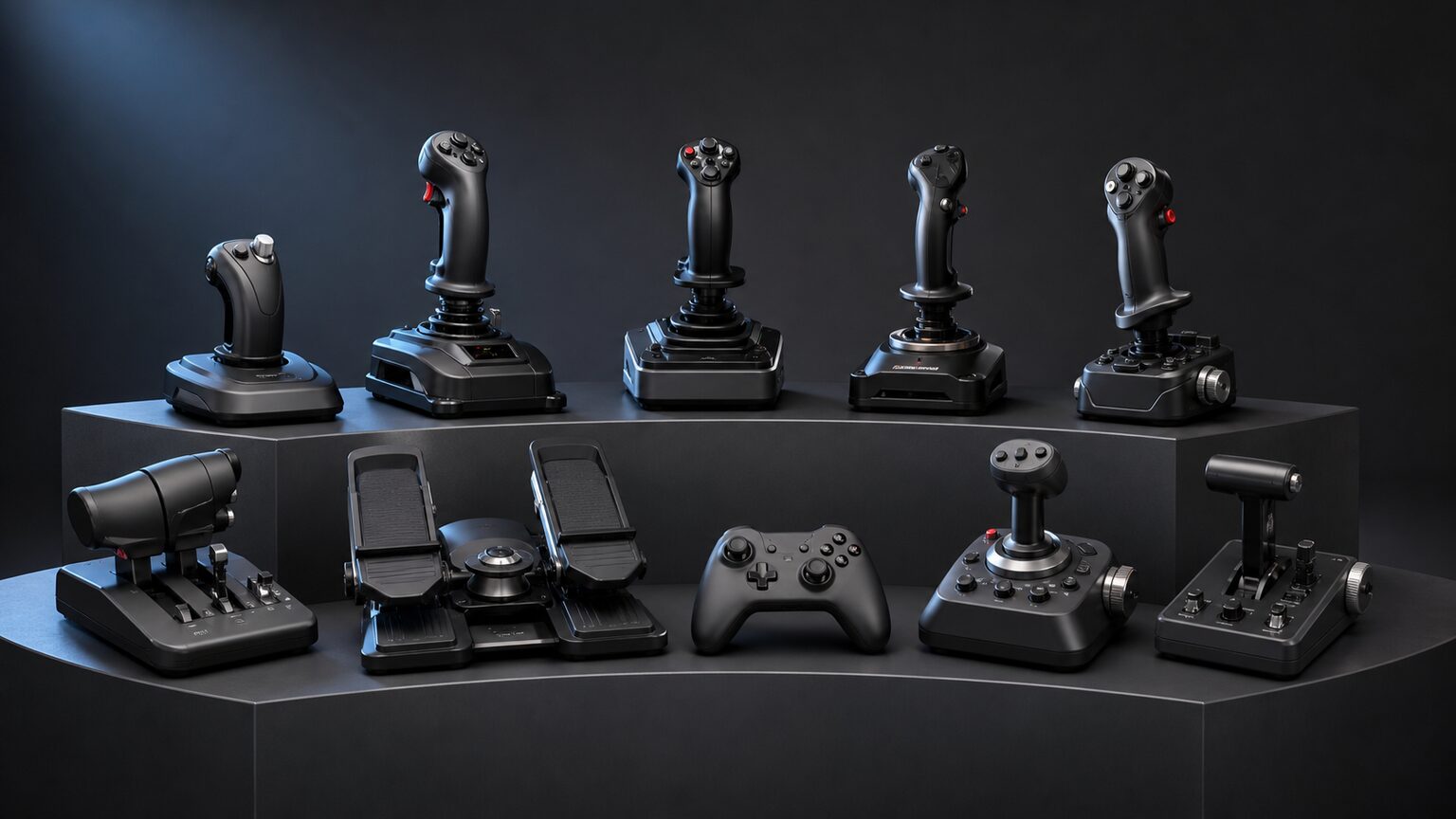
DCS Worldのコントローラー候補として提示された10商品を、操縦性、割当性、設置性、拡張性、価格の五つで整理しました。専用入力機器だけでなく、補助パネルや外装用品も含まれるため、用途の違いを明確にしています。
比較では、DCS Worldで直接操縦する機器としての適合度を重視しています。商品名から用途を判別できない項目や、必要な構成が単体で完結しない項目は、購入前の確認が必要な候補として控えめに評価しました。
T16000M FCSフライトパックスティック、スロットル、ペダルをまとめて検討したい人向けです。
USBフライトスティックまず一体型の入力機器で操縦を試したい人に向きます。
専用ベース・補助パネル既存環境に機能を追加し、構成を作り込みたい人向けです。
USBゲーミングコントローラー フライトスティック ブラック
★★★★☆
振動・スロットル表記
割当性 3.7
設置性 4.2
拡張性 3.3
価格 4.2
PS5コントローラー対応 RISE4 Plus MAX
★★★☆☆
本体別売の改造キット
割当性 3.5
設置性 2.2
拡張性 3.3
価格 2.6
1. PCジョイスティック USBゲーミングコントローラー フライトスティック
USBゲーミングコントローラー フライトスティックは、スティックとスロットルを一体型で試したい人の候補です。ゲームパッドより飛行操作に近い入力環境へ移りたい場合に検討できます。
商品名にはUSB接続、振動フィードバック、スロットルが示されています。DCS Worldで使う際は、各操縦軸が個別に認識されるか、必要な操作を割り当てられるかが判断の中心です。
対応環境やボタン構成など、商品名だけでは確定できない点があります。購入前に販売ページの仕様を読み、PC環境、設置面積、想定する機体の操作数に合うかを確認してください。
- メリット:操縦とスロットルを一体で試せる候補
- デメリット:詳細な対応条件は事前確認が必要
2. ZXM USB接続 4軸操縦 12ボタン フライト用コントローラー
ZXM USB接続フライト用コントローラーは、複数の軸とボタンを備えた一体型候補を探している人向けです。キーボードへ手を移す回数を減らしたい場合に検討できます。
商品名では4軸操縦、12ボタン、8方向ハット、振動対応が示されています。視点や頻繁に使う操作をどこへ置くか想定しておくと、自分の操作方法に合うか判断しやすくなります。
表記された機能が利用環境でどのように認識されるかは、販売ページでの確認が必要です。ボタン数だけで決めず、スティックの設置位置と手の届き方も含めて検討してください。
- メリット:複数操作を手元へ集めやすい構成
- デメリット:実環境での認識状態を確認する必要がある
3. PCジョイスティック USBゲーミングコントローラー ブラック
PCジョイスティック ブラックは、USB接続のフライトスティックを簡潔に導入したい人の候補です。専用スロットルやペダルを置く前に、スティック操作を試したい用途に合います。
商品名にはリアルな振動フィードバックとスロットルが記載されています。選ぶ際は表現の印象だけでなく、必要な軸とボタンをDCS World内で設定できるかを優先してください。
一つ目の商品と名称が近いため、同一仕様と推測せず、型番、付属品、販売者を比較する必要があります。商品ページで相違点が確認できなければ、条件の明確な候補を優先する判断も現実的です。
- メリット:一体型スティックとして検討しやすい
- デメリット:類似名称の商品との違いが分かりにくい
4. YounggDiy フライトシミュレーターコントローラー UFCP
YounggDiy UFCPは、操縦用スティックではなく、既存の入力環境へ補助操作パネルを加えたい人向けです。最初の一台より、操作環境を作り込む段階の候補といえます。
商品名には、DC-SのJF-17、F/A-18、F16への対応が記載されています。対象とする機体、接続方法、必要なソフトウェアや設定を販売ページで確認し、目的の操作に使えるかを見極めてください。
これだけでピッチやロールを操作する製品とは考えないほうが安全です。フライトスティックやスロットルをすでに用意しており、追加するパネルの役割が明確な場合に検討してください。
- メリット:対応する操作環境の拡張候補になる
- デメリット:主要な操縦機器の代わりにはならない
5. PS5 Proスキンシール アクセル・ワールド 黒雪姫
PS5 Proスキンシールは、PS5 Pro本体とゲームコントローラーの外観を変えるための商品です。DCS Worldを操作するPC用コントローラーを探している人の目的とは一致しません。
商品名では、保護ステッカー、簡単取り付け、指紋防止、全面保護などが示されています。入力軸やボタンを追加する機器ではないため、コントローラーという語だけで操縦用品と判断しないことが重要です。
DCS World用の機器が必要なら、USB接続のスティックやPC向けフライトコントロールシステムを優先してください。本商品を検討する場合は、対応するPS5 Proの版や貼り付け範囲を別途確認します。
- メリット:対応機器の外観保護を検討できる
- デメリット:DCS Worldの入力機器ではない
6. PS5 Proスキンシール アクセル・ワールド 黒雪姫 別掲載品
PS5 Proスキンシールは、五つ目と同名で別URLの外装用品です。こちらもPCゲームの入力を担当するコントローラーではなく、DCS Worldの操縦環境を整える目的には適合しません。
同じ名称でも、販売者、商品内容、対応する本体、付属物が同一とは限りません。外装用品として検討する場合は、リンク先の掲載内容を個別に確認し、貼り付け対象との一致を判断してください。
PS4コントローラーをPCで使いたい場合や、フライトスティックを探している場合は、この商品では接続問題を解決できません。用途外の商品を除外するだけでも、比較候補を大きく絞れます。
- メリット:外装カスタマイズ用として確認できる
- デメリット:PCへの入力機能を追加できない
7. Thrustmaster T16000M FCSフライトパック
T16000M FCSフライトパックは、スティック、スロットル、ラダーペダルをまとめて検討したい人向けです。ゲームパッドから、役割を分けた操縦環境へ移行したい場合の有力な比較対象になります。
商品名では、ジョイスティック、スロットル、ラダーペダルを備えたPC用システムと示されています。操縦軸を別々の機器へ割り当てたい人や、キーボード操作への依存を減らしたい人に合いやすい構成です。
一式を置くための机上スペースと、ペダルを安定して操作できる足元環境が必要です。必要な機能が多いほど初期設定も増えるため、各デバイスの軸を一つずつ確認できる人に向きます。
- メリット:主要な操縦機器を一式で検討できる
- デメリット:設置場所と設定時間を確保する必要がある
8. 左手コントローラ ヌンチャクコントローラー
左手コントローラは、片手側の補助入力を探している人が確認できる候補です。ただし、商品名からはDCS World向けの操縦軸やPCでの具体的な認識条件を十分に判断できません。
マウスと組み合わせた操作を想定する場合は、左手へ何を割り当てたいのかを先に決める必要があります。スロットルの代替、視点操作、ショートカット入力では必要な軸やボタンが異なります。
PC対応、接続方式、割り当て可能な入力、付属品を販売ページで確かめてください。DCS Worldの主要操縦を目的とするなら、用途が明記されたフライトスティックを先に比較するほうが判断しやすくなります。
- メリット:片手用の補助入力として検討できる
- デメリット:DCS Worldでの用途を判断しにくい
9. eXtremeRate RISE4 Plus MAX バックパドルキット
eXtremeRate RISE4 Plus MAXは、対応するPS5コントローラーへ背面操作を追加するためのキットです。商品名に本体は含まれないと明記されており、単体ではゲームを操作できません。
既存コントローラーのボタン配置を拡張したい場合には検討余地があります。DCS Worldで使うなら、元になるコントローラーがPCで認識され、ゲーム内で必要な入力を扱えることを先に確認する必要があります。
BDM-030、040、050という対応条件が商品名に示されているため、所有する本体との一致確認が欠かせません。取り付けを伴う製品であり、完成済みのPC用フライトコントローラーを求める人には向きません。
- メリット:対応コントローラーの背面操作を拡張できる
- デメリット:本体別売で取り付けと型番確認が必要
10. Thrustmaster AVA BASE PC対応モジュラーベース
Thrustmaster AVA BASEは、完成済みの一体型スティックではなく、構成を組み立てたい人向けのモジュラーベースです。入門時よりも、求める操作感や設置方法が固まった段階に適します。
商品名ではPC対応、フライトシミュレーター用、複数構成対応が示されています。既存または追加予定の部品との組み合わせを確認し、自分が必要とする完成構成と総額を把握してから選ぶ必要があります。
ベース単体で必要な操作環境が完成するとは限らない点に注意してください。一式を簡潔に導入したい人はフライトパック、部品単位で調整したい人は本製品というように、拡張方針で分けると選びやすくなります。
- メリット:目的に応じた構成を検討しやすい
- デメリット:完成に必要な追加部品の確認が必要
結論:DCS Worldのコントローラーは認識確認と操縦範囲から選択
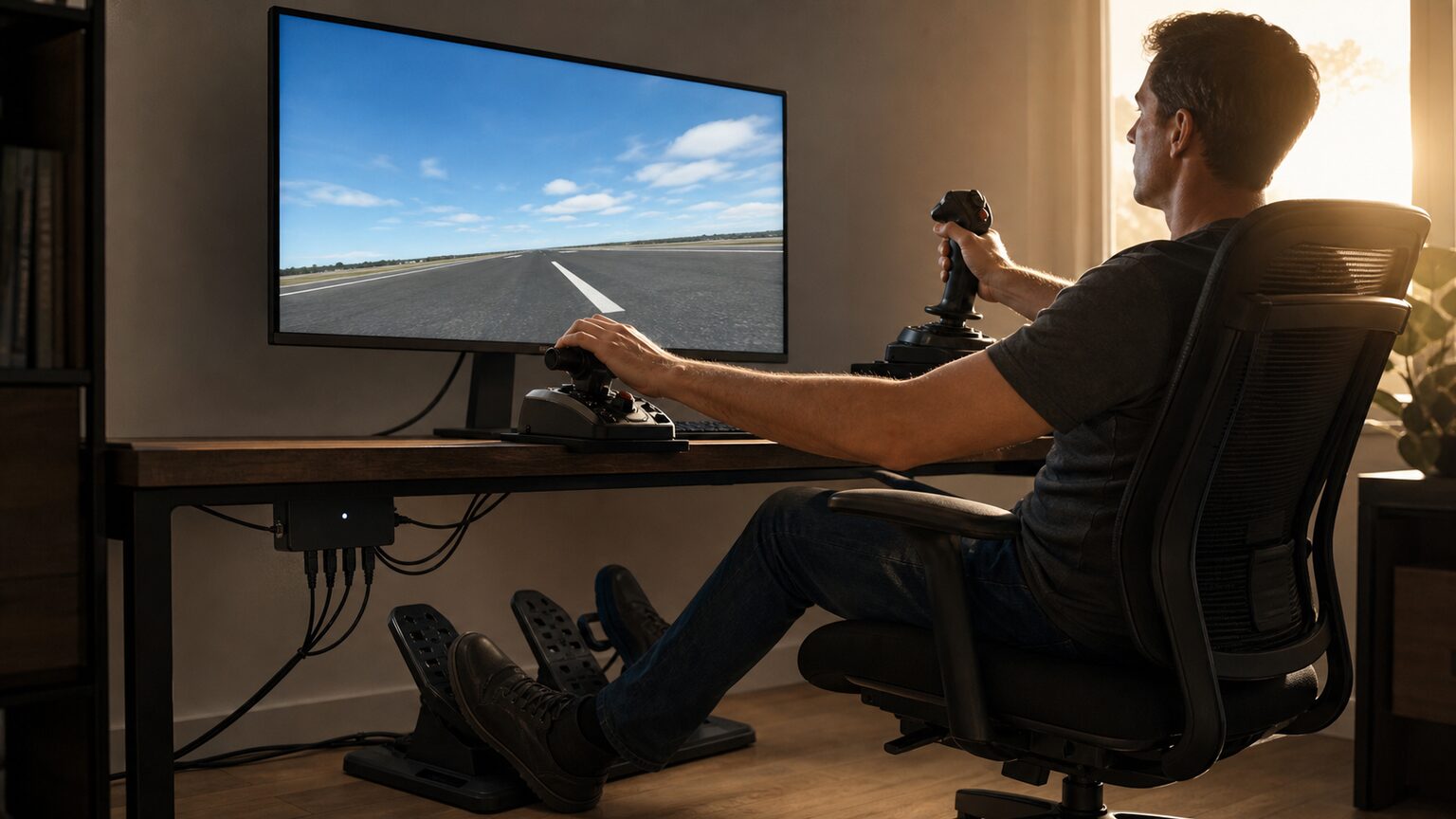
DCS Worldのコントローラーは、まずPCとゲーム内で入力を確認し、ピッチ、ロール、ヨー、スロットルなど必要な操作を割り当てて選びます。試用ならゲームパッドやキーボード、本格運用なら専用スティックを検討できます。
接続できない原因を調べないまま買い替えたり、ボタン数や最大性能だけで選んだりすると、同じ問題が残る可能性があります。外装シール、改造キット、補助パネルをコントローラー本体と混同しないことも重要です。
現在の不足が操作精度ならフライトスティック、操縦系統全体ならフライトパック、既存環境の拡張ならベースや補助パネルが候補です。遊ぶ機体、設置場所、設定に使える時間を照らし合わせ、必要な範囲を最終判断してください。