Dellの34インチウルトラワイドモニターを選ぶなら、仕事中心ではUSB-CやThunderbolt、内蔵ハブ、画面分割機能を、ゲーム中心ではリフレッシュレート、応答速度、パネル方式を優先しましょう。幅広い用途に対応しやすい候補は、3440×1440、21:9、USB-C給電、最大120Hz、スピーカーを備えたDell S3425DWです。
34インチの21:9画面は、複数のウィンドウを横に並べたい人に適しています。ただし、一般的な16:9モニターより横幅が大きく、ゲーム機や動画では画面左右に余白が生じる場合があります。設置スペースと接続機器の映像出力仕様を先に確認することが大切です。
同じシリーズや似た名称でも、接続方式・対応機能・サイズが異なる場合があります。別メーカーの49インチ比較候補も含め、それぞれの違いと購入前の確認事項をご覧ください。掲載順位だけでなく、ご自身の用途に合う条件を優先してください。
この記事のポイント
- 34インチでは3440×1440・21:9が作業領域と見やすさを両立しやすい
- 仕事用はUSB-C給電やハブ機能、ゲーム用はリフレッシュレートと応答速度を重視する
- 曲面画面の横幅、スタンドの奥行き、パソコン側の映像出力を購入前に確認する
- Switchなど16:9出力の機器では、全画面表示にならない可能性を考慮する
Dellの34インチウルトラワイドモニターを選ぶ基準
迷ったら3440×1440・21:9の34インチを基準にする
34インチのウルトラワイドモニターでは、3440×1440のUWQHDと21:9の組み合わせが有力です。横方向に広い作業領域を確保できるため、ブラウザと資料、表計算とチャットなどを並べやすく、中央にベゼルがない一体的な画面を使えます。
今回の候補では、Dellの34インチ級モデルはいずれもUWQHDまたはQHD Ultra Wide 1440pとして確認されています。なかでもS3425DWは、公式情報でも3440×1440、21:9、1800Rの曲面であることが確認できます。
最大120Hzのリフレッシュ レートとデュアル5Wスピーカーを備えた34インチWQHD USB-C曲面モニター。
29インチと34インチでは表示の高さと設置性が異なる
29インチと34インチで迷う場合、机の余裕と文字の見やすさを基準にします。34インチは大きな作業領域を確保しやすく、複数のウィンドウを日常的に並べる人や、ゲームの没入感を重視する人に向いています。一方、机が狭い場合や視線移動を抑えたい場合は、より小さい画面も検討しやすいでしょう。
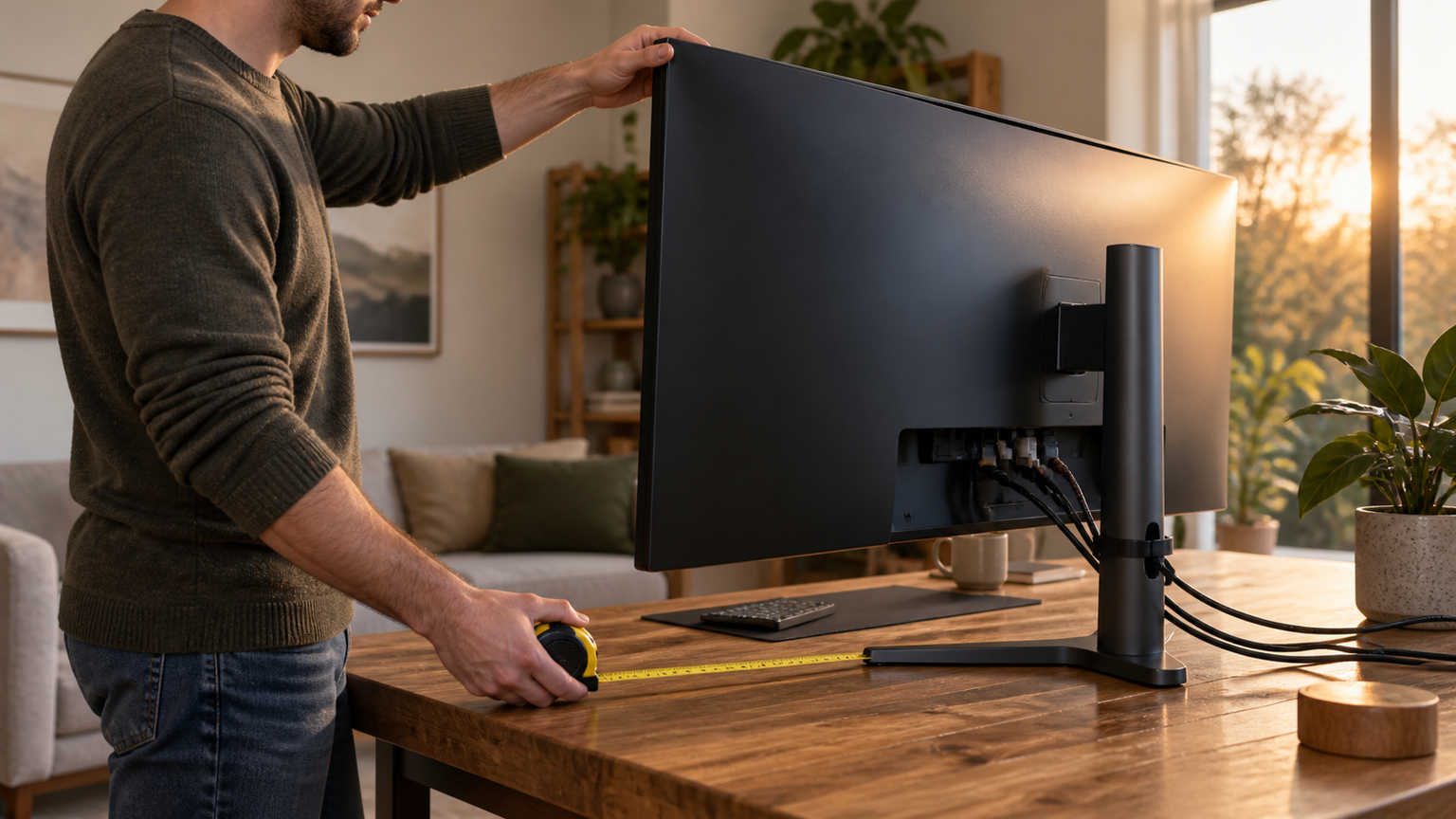
インチ数は画面の対角線の長さです。34インチは対角約86.4cmですが、製品全体の横幅や奥行きはベゼル、曲率、スタンドによって変わります。設置可否は対角寸法だけで判断せず、製品寸法と机の実測値を照合してください。
壁際に設置するときは画面幅だけでなく、曲面パネルとスタンドが必要とする奥行きも確認しましょう。モニターアームを使う場合はVESA規格と耐荷重の照合も必要です。
仕事用とゲーム用では優先すべき機能が変わる
ノートパソコンを中心に使うなら、USB-CまたはThunderboltによる映像入力と給電、USBハブ、LAN端子の有無が重要です。ケーブル1本で接続できるモデルは、机上の配線を整理しやすくなります。ただし、給電能力がパソコンの必要電力を満たすかは個別に確認してください。
ゲーム用途では、リフレッシュレート、応答速度、可変リフレッシュレート機能、HDR、パネル方式が主な判断材料です。映像美を重視するならQD-OLED、速度と価格のバランスを考えるなら高リフレッシュレートのVAモデルが候補になります。パソコン側が目的の解像度とリフレッシュレートを出力できるかも重要です。
ウルトラワイドと2画面構成は作業内容で選ぶ
ウルトラワイド1台の利点は、中央にベゼルがなく、横長のタイムラインや大きな表を連続して表示できることです。画面管理機能を使えば、複数のアプリを決めた位置に並べる運用もしやすくなります。配線やスタンドを1台分にまとめられる点も魅力です。
一方、2画面は片方を縦置きにしたり、画面ごとに異なる入力機器を常時表示したりしやすい構成です。全画面アプリを使いながら別画面を参照する用途にも向きます。中央の境界を避けたいならウルトラワイド、配置の自由度を優先するなら2画面が選びやすいでしょう。
欠点と接続トラブルを購入前に把握する
ウルトラワイドの主な欠点は、設置幅が大きいこと、対応しない映像で左右に余白が出ること、同じパネル内で故障の影響範囲が広くなることです。WQHDをおすすめしにくいケースは、接続機器が解像度に対応しない場合や、ゲームで高い描画負荷を避けたい場合です。解像度だけで良し悪しは決まりません。
Switchなど16:9を前提とする機器では、21:9を生かせない可能性があります。引き伸ばし表示の可否や余白の扱いはモニターの設定と入力信号に左右されるため、購入ページや取扱説明書で確認してください。2560×1080より3440×1440は表示できる情報量が多い反面、パソコンの描画負荷も高くなります。
表示がおかしいときは、ケーブルの挿し直し、入力端子の選択、解像度とリフレッシュレートの設定、別ケーブルや別端子での確認を順に行います。「Dellだから壊れやすい」と一括りにはできません。保証内容や交換条件は製品と販売形態によって異なるため、購入時の条件を保存しておきましょう。
UWQHDで高リフレッシュレートを使う場合は、モニターだけでなく、パソコンの端子、ケーブル、GPUが希望する出力条件を満たすか確認してください。
用途と機能で比較したい10商品
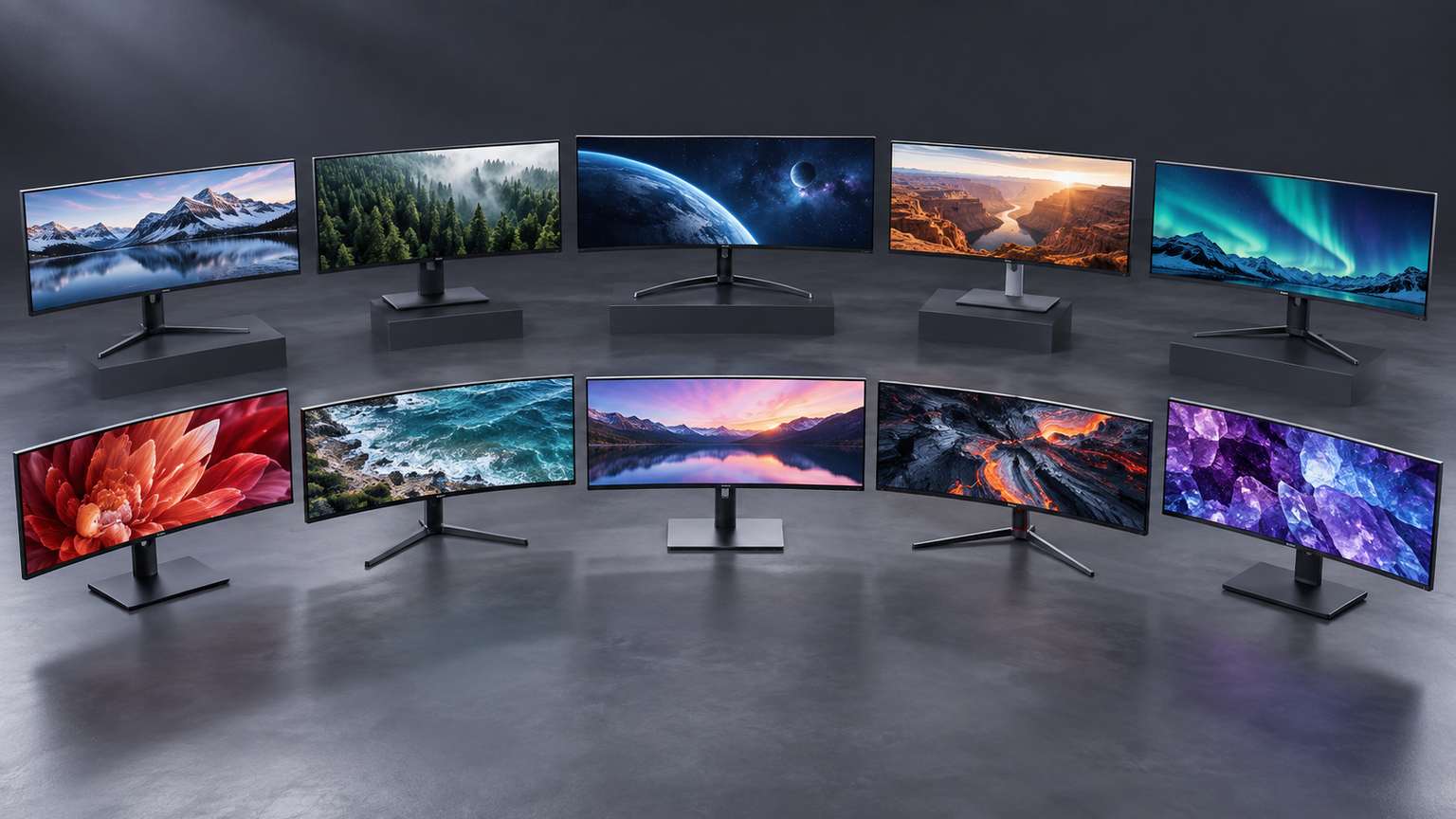
比較では、画面品質、接続性、作業適性、ゲーム適性、設置性の5項目を評価しました。数値は購入目的への合いやすさを確認済みの仕様から比較した相対評価であり、Amazonのレビュー点数ではありません。
Dell製の34インチ級モデルを先に掲載し、最後にINNOCN製49インチ・32:9モデルを比較候補として紹介します。仕事向けのハブ機能、ゲーム向けの速度、パネル方式、必要な机の広さを照らし合わせて選んでください。
左右にスクロールして比較できます。評価は当サイト独自のもので、Amazonのカスタマーレビュー評価ではありません。
| 商品 | 商品画像 | 総合評価当サイト | ポイント | 詳細評価スコア | ||||
|---|---|---|---|---|---|---|---|---|
| 画面品質 | 接続性 | 作業適性 | ゲーム適性 | 設置性 | ||||
| 4.80/ 5.00 | Dell 34型・USB-C対応で仕事と映像視聴を両立 | 4.8 | 4.8 | 4.9 | 4.5 | 4.2 | ||
 |
4.75/ 5.00 | Dell 34型・240Hzで高速ゲームを重視 | 4.7 | 4.1 | 4.2 | 5.0 | 4.7 | |
 |
4.70/ 5.00 | Dell 34型・QD-OLEDでHDRと色表現を重視 | 5.0 | 4.0 | 4.6 | 4.9 | 4.1 | |
 |
4.55/ 5.00 | Dell 34型・144HzのVA曲面ゲーミングモデル | 4.5 | 4.5 | 4.1 | 4.8 | 4.6 | |
 |
4.50/ 5.00 | Dell 34型・Thunderbolt 4ハブで業務環境を集約 | 4.8 | 5.0 | 5.0 | 4.0 | 3.7 | |
 |
4.40/ 5.00 | Dell 34型・IPS湾曲とハブ機能を備えた仕事向け | 4.7 | 4.8 | 4.8 | 3.9 | 3.8 | |
 |
4.20/ 5.00 | Dell 34型・mDPを含む豊富な映像入力が特徴 | 4.2 | 4.6 | 4.5 | 3.2 | 3.6 | |
 |
4.15/ 5.00 | Dell 34型・175Hz QD-OLEDとG-SYNCを重視 | 4.9 | 4.2 | 3.8 | 4.9 | 3.5 | |
 |
4.05/ 5.00 | Dell 34型・USB-Cと内蔵スピーカーで仕事向け | 4.3 | 4.6 | 4.5 | 3.0 | 3.8 | |
 |
3.90/ 5.00 | 49型・32:9でさらに広い作業領域 | 4.8 | 4.1 | 4.9 | 4.7 | 2.5 | |

第1位総合評価トップDell S3425DW 34インチ 曲面モニター
仕事、映像視聴、軽快なゲームまで1台で幅広くこなしたい人に向くモデルです。34インチ、UWQHD、21:9という基本条件に加え、USB-C接続と最大65W給電、最大120Hz、デュアル5Wスピーカーを確認でき、用途の偏りが少ないことから第1位としました。
ブラウザと文書を横並びにする作業では、広い画面とEasy Arrangeによるウィンドウ整理が役立ちます。sRGB 99%、DCI-P3 95%、3000:1のコントラスト比、HDR対応も確認されており、資料作成から動画鑑賞まで切り替えやすい構成です。
購入前には、ノートパソコンがUSB-C映像出力に対応するか、65W給電で必要電力を満たせるかを確認してください。1800Rの曲面を置ける机の幅と奥行きも必要です。ゲームでは使用機器が3440×1440と目的のリフレッシュレートを出力できるか照合しましょう。
- 向いている人
- 仕事と映像視聴、ゲームを1台で楽しみたい人
- 選ぶ理由
- USB-C給電、120Hz、スピーカーをバランスよく備える
- 購入前の確認
- USB-C映像出力、必要給電量、机の設置寸法
- 強み:仕事とエンターテインメントの両方に対応しやすい
- 注意点:USB-C給電は最大65Wのため必要電力を要確認
- 活用場面:複数アプリを並べる在宅勤務や動画視聴
- 比較ポイント:ゲーム専用機より速度は控えめだが接続性との均衡がよい
第2位有力候補Dell Alienware AW3426DWM 34インチ曲面 ゲーミングモニター
動きの速いゲームを34インチの横長画面で楽しみたい人に向きます。UWQHD、21:9、1500Rの曲面に加え、240Hz、1ms、AMD FreeSync Premium、VESA AdaptiveSyncを確認でき、ゲーム性能を特に重視した構成のため第2位です。
レースやアクションゲームでは、視界を包む曲面と高いリフレッシュレートが滑らかな表示に役立ちます。DCI-P3 95%、Dolby Vision、VESA DisplayHDR 400にも対応しており、速度だけでなく映像の奥行きや色表現も重視したい場合に検討できます。
240Hzを利用するには、ゲーム機またはパソコン、接続端子、ケーブルが必要な解像度とリフレッシュレートに対応している必要があります。商品名に含まれる型番表記についてメーカー公式ページとの照合結果は示されていないため、購入時は販売ページの仕様と保証条件も確認してください。
- 向いている人
- UWQHD環境で高リフレッシュレートを重視するゲーマー
- 選ぶ理由
- 240Hz、1ms、可変リフレッシュレート機能を備える
- 購入前の確認
- 接続機器の映像出力、端子規格、型番と保証条件
- 強み:240Hzと1msによるゲーム向けの速度性能
- 注意点:接続機器が高解像度・高リフレッシュレートに対応する必要がある
- 活用場面:レース、FPS、動きの速いPCゲーム
- 比較ポイント:第1位よりゲーム性能を優先した構成
第3位注目候補Dell Alienware AW3426DW 34インチ曲面 有機EL ゲーミングモニター
ゲームや映画で黒の深さ、HDR、鮮やかな色を重視する人に向くQD-OLEDモデルです。34インチ、21:9、1800Rの曲面に加え、DCI-P3 99%、Dolby Vision、VESA DisplayHDR True Black 500を確認でき、画面品質を重視する候補として第3位にしました。
暗部と明部が混在するゲームや映像では、高いコントラストと1300ニットのピーク輝度が臨場感のある表示に役立ちます。RGBストライプのサブピクセル配置により、テキストの鮮明さにも配慮された仕様なので、映像中心ながら文字表示も行う環境で比較できます。
有機EL系パネルを長時間の固定表示に使う場合は、自分の利用時間や画面保護機能の扱いを確認しましょう。接続端子、リフレッシュレート、付属ケーブルの詳細は示されていないため、目的の機器で希望する表示が可能か販売ページで照合してください。
- 向いている人
- HDR映像とQD-OLEDの色表現を優先したい人
- 選ぶ理由
- 広色域、高コントラスト、HDR規格への対応
- 購入前の確認
- 端子とリフレッシュレート、固定表示を含む使用方法
- 強み:QD-OLEDと広色域による豊かな映像表現
- 注意点:端子や付属品の詳細を購入ページで確認する必要がある
- 活用場面:HDR対応ゲームや映画の視聴
- 比較ポイント:第2位の速度重視に対し画質を優先しやすい
第4位
Dell S3422DWG 34インチ 曲面 ゲーミングモニター
UWQHDと高リフレッシュレートの両方を求める人に向くVA曲面モデルです。3440×1440、21:9、最大144Hz、1ms MPRT、AMD FreeSync Premium Proを備え、ゲーム性能と豊富な接続端子を両立している点を評価しました。
1800Rの曲面は、ゲーム画面を視界に収めながら没入感を得たい場面に適しています。HDMIを2基、DisplayPortを1基備えるため、複数の映像機器をつないで入力を切り替える使い方も可能です。USB 3.2のアップストリームとダウンストリームも利用できます。
最大144Hzを利用できる接続条件は使用機器ごとに確認してください。スタンドを含まない重量は7.71kgで、幅は807.90mmです。モニターアームを使う場合は100mmのVESA対応に加え、アームの耐荷重と曲面画面を動かせる空間を照合しましょう。
- 向いている人
- 144HzのUWQHDゲーム環境を構築したい人
- 選ぶ理由
- VA曲面、1ms MPRT、複数の映像入力を備える
- 購入前の確認
- 144Hzの接続条件、807.90mmの幅、アームの耐荷重
- 強み:144Hz、1ms MPRT、FreeSync Premium Pro対応
- 注意点:高リフレッシュレートを使える端子と機器を要確認
- 活用場面:PCゲームと複数入力機器の切り替え
- 比較ポイント:240Hzモデルより速度は控えめだが端子が豊富
第5位
【Amazon.co.jp限定】Dell U3426WER 34.14インチ曲面 Thunderbolt ハブ モニター
ノートパソコンを中心に、映像、給電、周辺機器、LAN接続を集約したい人に向きます。34.14インチの超ワイドWQHD画面、120Hz、Thunderbolt 4、最大90W Power Delivery、2.5GbE LANを確認でき、業務用ハブとしての機能性が際立つ候補です。
iMSTでは画面を1720×1440の2領域に分け、2台のモニターのように利用できます。ブラウザ、表計算、資料を横に整理したい場面に便利です。環境光センサーやIPS Black、DCI-P3およびDisplay P3を98%カバーする仕様も、長時間の作業や色を扱う用途で比較材料になります。
最大90Wの給電がノートパソコンの要件を満たすか、Thunderbolt 4で必要な機能を利用できるかを確認してください。12個を超えるポートを備えるため、使いたい端子の種類と位置も事前に照合すると安心です。34.14インチ曲面を置く机の寸法も測っておきましょう。
- 向いている人
- ノートパソコンと周辺機器を一括接続したい人
- 選ぶ理由
- Thunderbolt 4、最大90W給電、2.5GbEを備える
- 購入前の確認
- パソコンのThunderbolt対応、必要電力、端子構成
- 強み:豊富なハブ機能とiMSTによる画面分割
- 注意点:使うパソコン側のThunderbolt対応を要確認
- 活用場面:ノートPC中心のオフィスや在宅勤務
- 比較ポイント:S3425DWより接続集約を重視した構成
第6位
Dell 液晶ディスプレイU3425WE 34.14型/3440×1440/HDMI、DisplayPort/ブラック/5Wスピーカー×2
IPS湾曲画面の見やすさと、USB・LANを含むハブ機能を重視する人に向きます。34インチ、3440×1440、約10億7400万色、120Hz、2000:1のコントラスト比を備え、映像入力と周辺機器をまとめやすい仕事向け候補として評価しました。
左右上下178度の視野角を持つIPS湾曲パネルは、広い画面上で資料や表を確認する場面に適しています。5Wスピーカーを2基内蔵しているため、会議音声や動画を外付けスピーカーなしで再生したい場合にも便利です。高さ調整にも対応しています。
商品情報ではリフレッシュレートが「120z」と記載されているため、購入時は正確な表記と端子別の上限を販売ページで確認してください。HDMI、DisplayPort、USB-C、Thunderboltのケーブルが挙げられていますが、各端子の機能と給電条件も用途に合わせて照合しましょう。
- 向いている人
- IPS湾曲画面と内蔵ハブを業務に使いたい人
- 選ぶ理由
- 3440×1440、広視野角、USB・LAN・スピーカーを備える
- 購入前の確認
- 端子別の表示上限、給電条件、正確な仕様表記
- 強み:IPS湾曲画面と業務向けハブ機能
- 注意点:リフレッシュレートなどの詳細を販売ページで再確認
- 活用場面:資料作成、オンライン会議、複数アプリの表示
- 比較ポイント:U3426WERより接続情報が限られるため用途との照合が重要
第7位
Dell 曲面モニター 34インチ U3415W(3年間無輝点交換保証/広視野角/フレームレス/スピーカー付/UWQHD/IPS非光沢/フリッカーフリー/DP,mDP,HDMIx2/高さ調整)
DisplayPort、Mini DisplayPort、HDMIを使い分けたい人や、60Hzでの事務作業を中心に考える人に向きます。34インチ、3440×1440、21:9のIPS非光沢画面に、内蔵スピーカーと高さ調整を備え、基本的な作業環境を整えやすい候補です。
複数の入力端子があるため、デスクトップパソコンと別の映像機器を接続して切り替える運用に役立ちます。sRGB 99%、10.7億色、フリッカーフリーも確認されており、文書作業や写真閲覧など、速度より表示領域を優先する用途で検討できます。
最大リフレッシュレートは60Hzなので、高リフレッシュレートを重視するゲーム用途では上位のAlienwareやS3422DWGと比較してください。本体寸法は幅824mm、奥行216mm、重量11.25kgとされているため、机とモニターアームの条件を必ず照合しましょう。
- 向いている人
- mDPを含む複数端子を使い、作業領域を広げたい人
- 選ぶ理由
- IPS、UWQHD、豊富な映像入力、スピーカーを備える
- 購入前の確認
- 60Hzで用途を満たすか、重量と設置寸法、在庫状況
- 強み:DP、mDP、HDMIを備えた柔軟な入力構成
- 注意点:ゲーム向け高リフレッシュレートには対応しない
- 活用場面:文書作業や複数機器の入力切り替え
- 比較ポイント:新しいUSB-C対応候補より従来端子を重視する構成
第8位
Dell AW3423DW 34.18インチ 曲面 QD-有機EL ゲーミングモニター ゲーミング ディスプレイ (3年間無輝点交換保証/FPS向き/0.1ms/175Hz/WQHD/QD-OLED 1800R/21:9/HDMI DisplayPort/DCI-P3 99.3%/高さ調整/VESA DisplayHDR True Black 400/NVIDIA G-SYNC ULTIMATE)
QD-OLEDの高コントラストと175Hz、0.1msの応答速度を組み合わせたいPCゲーマーに向きます。34.18インチ、3440×1440、21:9、1800R曲面に加え、NVIDIA G-SYNC ULTIMATEを確認でき、対応するPC環境で映像美と応答性を両立できる候補です。
DCI-P3 99.3%、VESA DisplayHDR True Black 400、最大輝度1000cd/㎡に対応し、暗い場面を含むゲームや映像で細かな明暗を楽しみたい場合に適しています。高さ、傾き、スイベルを調整できるため、34インチの広い画面を見やすい位置へ合わせられます。
175Hzを利用する場合はDisplayPortなどの接続条件とGPU性能を確認してください。HDMIは2.0とされており、端子ごとの最大出力を照合する必要があります。スタンドを除く重量は6.92kgなので、100mm VESAのアームを使う際は耐荷重も確認しましょう。
- 向いている人
- G-SYNC対応PCでQD-OLEDゲーム環境を作りたい人
- 選ぶ理由
- 175Hz、0.1ms、広色域、高コントラストを備える
- 購入前の確認
- GPU、端子別の出力上限、アーム耐荷重、新品在庫
- 強み:QD-OLED、175Hz、0.1ms、G-SYNC ULTIMATE
- 注意点:性能を生かすPCと接続条件が必要
- 活用場面:HDR対応のPCゲームや映画鑑賞
- 比較ポイント:AW3426DWとはHDR規格や確認できる速度仕様が異なる
第9位
Dell 曲面モニター 34.1インチ U3419W(3年間無輝点交換保証/フレームレス/スピーカー付/USB Type-C/UWQHD/IPS非光沢/USB-C,DP,HDMIx2/高さ調整)
USB-Cを使ってノートパソコンを接続しつつ、IPSの34インチUWQHD画面で事務作業を行いたい人に向きます。3440×1440、21:9、USB-C、DisplayPort、HDMIを2基備え、複数機器を扱いやすい業務向けモデルとして比較できます。
sRGB 99%、10.7億色、フリッカーフリー、ブルーライト軽減を確認でき、表計算、文書作成、画像閲覧を長時間行う環境で役立ちます。内蔵スピーカーがあるため、オンライン会議や動画の音声を簡潔な構成で再生したい場合にも便利です。
USB-Cの給電能力や映像出力条件は示されていないため、ケーブル1本で運用したい場合は購入前に詳細を確認してください。高さ、傾き、スイベルに対応しますが、ピボットには対応しません。在庫とメーカー公式ページ上の型番照合についても販売時点で確認しましょう。
- 向いている人
- USB-C接続とIPS画面を仕事に使いたい人
- 選ぶ理由
- UWQHD、複数入力、スピーカー、高さ調整に対応
- 購入前の確認
- USB-Cの給電・映像条件、在庫、保証内容
- 強み:USB-Cを備えたIPS非光沢のUWQHD画面
- 注意点:USB-C給電能力などの詳細確認が必要
- 活用場面:ノートPCでの文書作成やオンライン会議
- 比較ポイント:S3425DWより確認できるリフレッシュレート情報が限られる
第10位
INNOCN E49M1R 49インチ ウルトラワイドモニター 32:9 DQHD 5120×1440 Mini LED HDR1000 165Hz スーパーウルトラワイド 平面モニター USBハブ搭載 大型ディスプレイ
この商品はDell製34インチモニターではなく、INNOCN製49インチ・32:9モデルとの比較候補です。設置寸法や必要な表示領域を確認してください。Dell S3425DWなどの21:9画面よりさらに横長の作業領域が必要かを判断する材料になります。
5120×1440のDQHDと32:9の平面画面により、表計算、ブラウザ、チャット、資料を同時に並べたい場面に適しています。Mini LED、1760のローカルディミングゾーン、HDR1000、最大165Hzも確認でき、仕事とゲームの両方を大型画面1台に集約したい人が比較できます。
49インチは34インチより大きな設置幅を必要とし、アスペクト比と解像度も異なります。接続するパソコンが5120×1440と目的のリフレッシュレートを出力できるか、机に本体とスタンドを置けるかを確認してください。Dellの保証や管理機能を求める人には別の選択肢です。
- 向いている人
- 34インチを超える広い32:9作業領域が必要な人
- 選ぶ理由
- 5120×1440、Mini LED、165Hzの大型平面画面
- 購入前の確認
- Dell製ではない点、49インチの設置寸法、映像出力条件
- 強み:32:9の広大な作業領域とMini LED
- 注意点:Dell製34インチではなく設置負担も大きい
- 活用場面:多数のウィンドウ、横長タイムライン、対応ゲーム
- 比較ポイント:S3425DWの21:9より広い一方、必要スペースが増える
Dellの34インチウルトラワイドモニターは用途から選ぼう
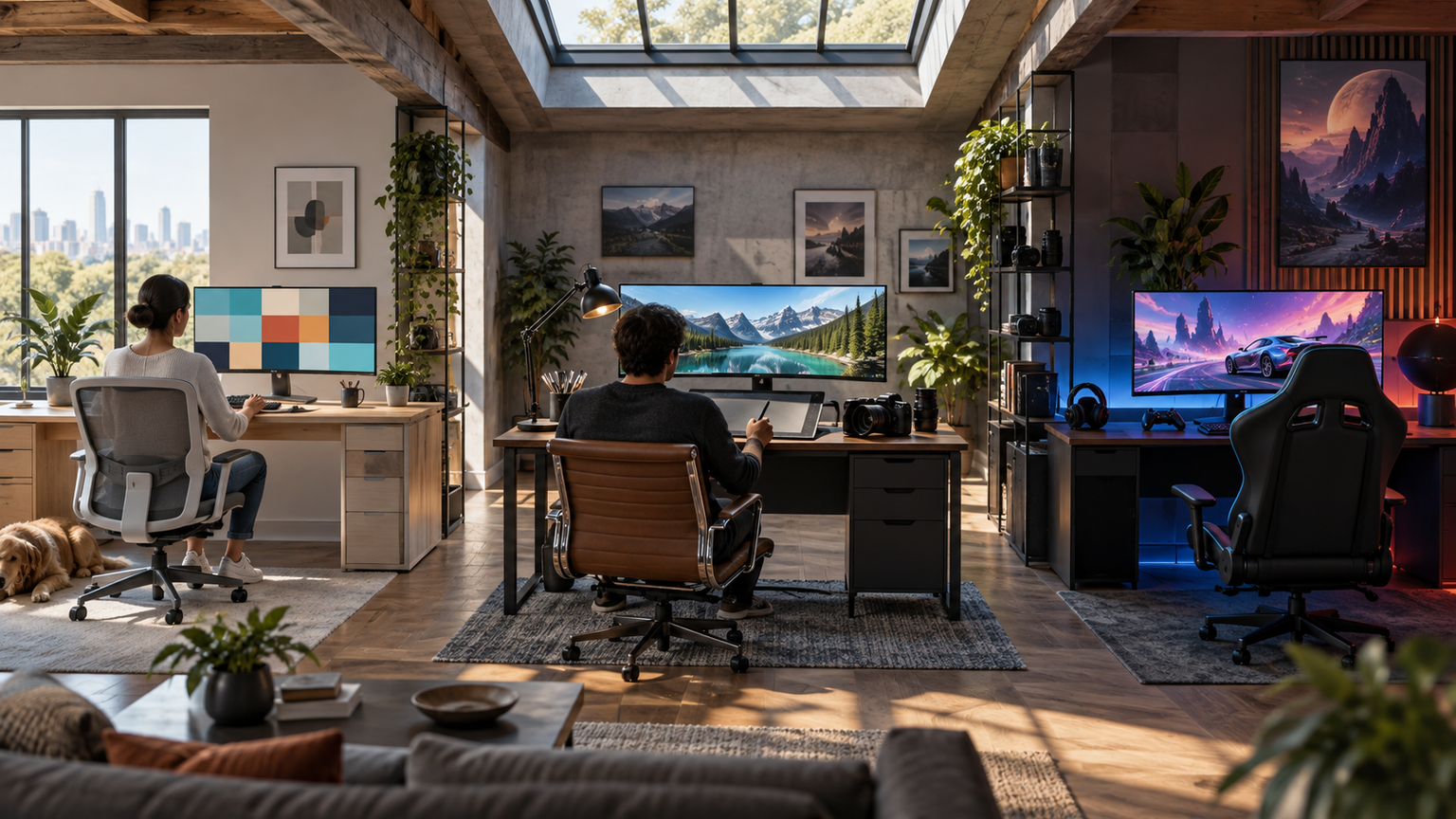
仕事と映像視聴をバランスよくこなすなら、3440×1440、21:9、USB-C、最大120Hz、スピーカーを備えたS3425DWが選びやすい候補です。ノートパソコンの接続集約を重視するならThunderboltハブ搭載モデル、ゲームの速度を優先するなら240Hzや144Hzのゲーミングモデルを比較しましょう。
画質を重視する人にはQD-OLED、広視野角や業務用途を重視する人にはIPS、コントラストとゲーム性能の均衡を求める人にはVAが候補になります。ただし、パネル方式だけで決めず、端子、給電能力、リフレッシュレート、調整機能まで確認することが重要です。
購入前には、机の幅と奥行き、パソコンの映像出力、使用するケーブル、保証と在庫を照合してください。34インチ・21:9で十分か、49インチ・32:9ほどの広さが必要かまで整理すれば、自分の作業とゲーム環境に合う1台を判断しやすくなります。