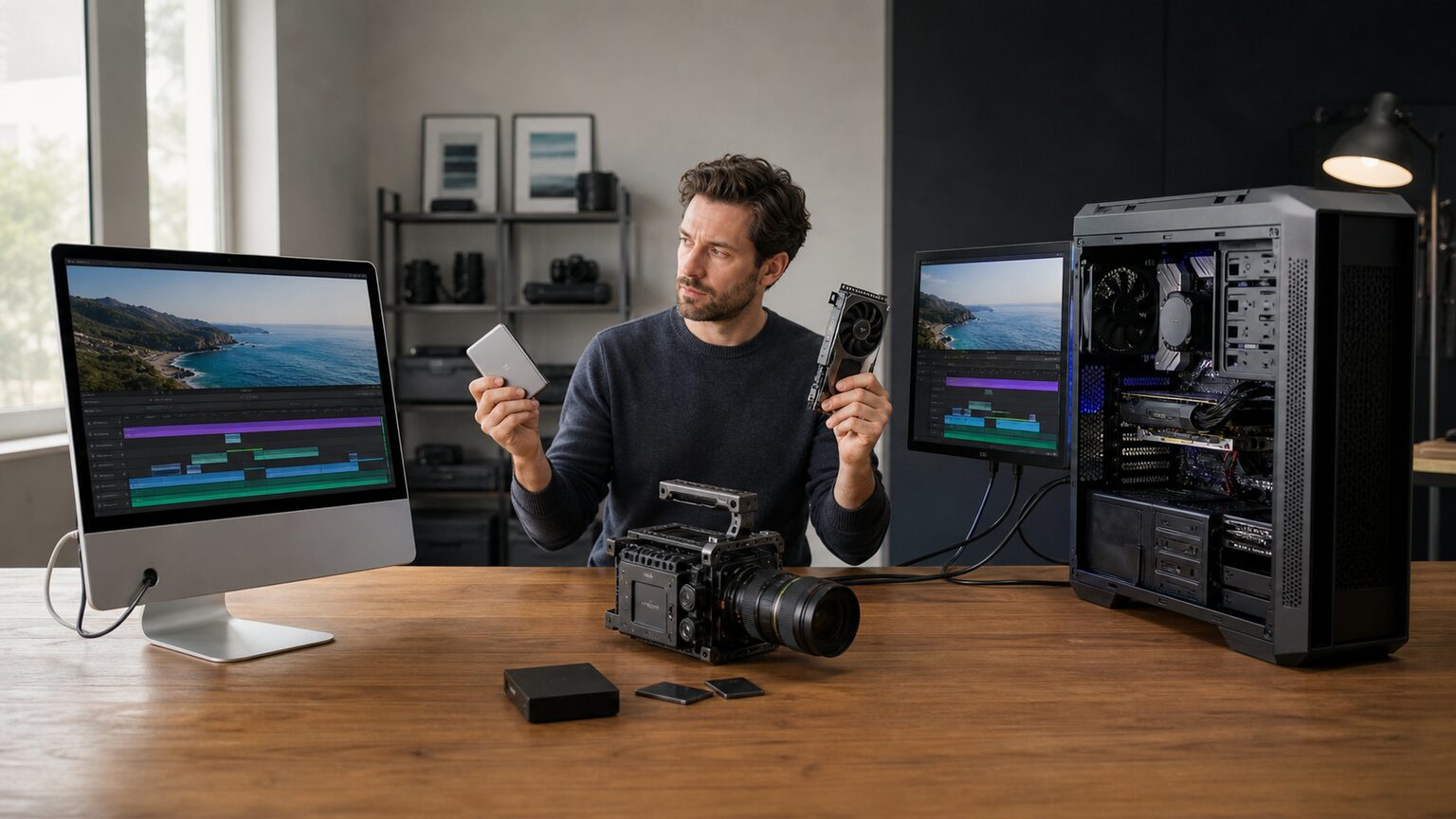
動画編集用のパソコンを選ぶとき、MacとWindowsのどちらが快適なのか、必要な性能にどこまで費用をかけるべきかで迷う人は少なくありません。編集ソフトや周辺機器まで含めて選ばなければ、購入後に想定していた作業ができないこともあります。
結論からいえば、Final Cut Proを使いたい人や環境をシンプルに整えたい人にはMac、対応ソフトや構成の選択肢、GPU性能、拡張性を重視する人にはWindowsが有力です。OSだけで優劣を決めず、使用ソフト、扱う映像、メモリとストレージ、接続機器の順に確認すると選びやすくなります。
判断軸を曖昧にしたまま選ぶと、書き出しの待ち時間が長くなる、素材保存用の容量が不足する、必要なソフトやプラグインが動かないといった不利益につながります。特に仕事で使う場合は、共同作業相手とのファイル互換性も無視できません。
この記事では、MacとWindowsが向く条件、動画編集に必要な最低条件、ありがちな失敗、現在の環境での確認方法を整理します。そのうえで、パソコンだけでなく学習用書籍やモニターを含む10商品を同じ5指標で比較できるようにします。
- Final Cut Proを優先するならMac、構成の自由度やGPUの選択肢を重視するならWindowsが有力
- OSの印象ではなく、使用ソフトと素材の重さから必要性能を決める
- 編集適合、作業性能、導入容易、携帯性、拡張性の5軸で比較する
- 購入前にソフトの対応OS、メモリ、保存容量、端子、外部機器との適合を確認する
MacとWindowsで迷ったときの動画編集環境の決め方
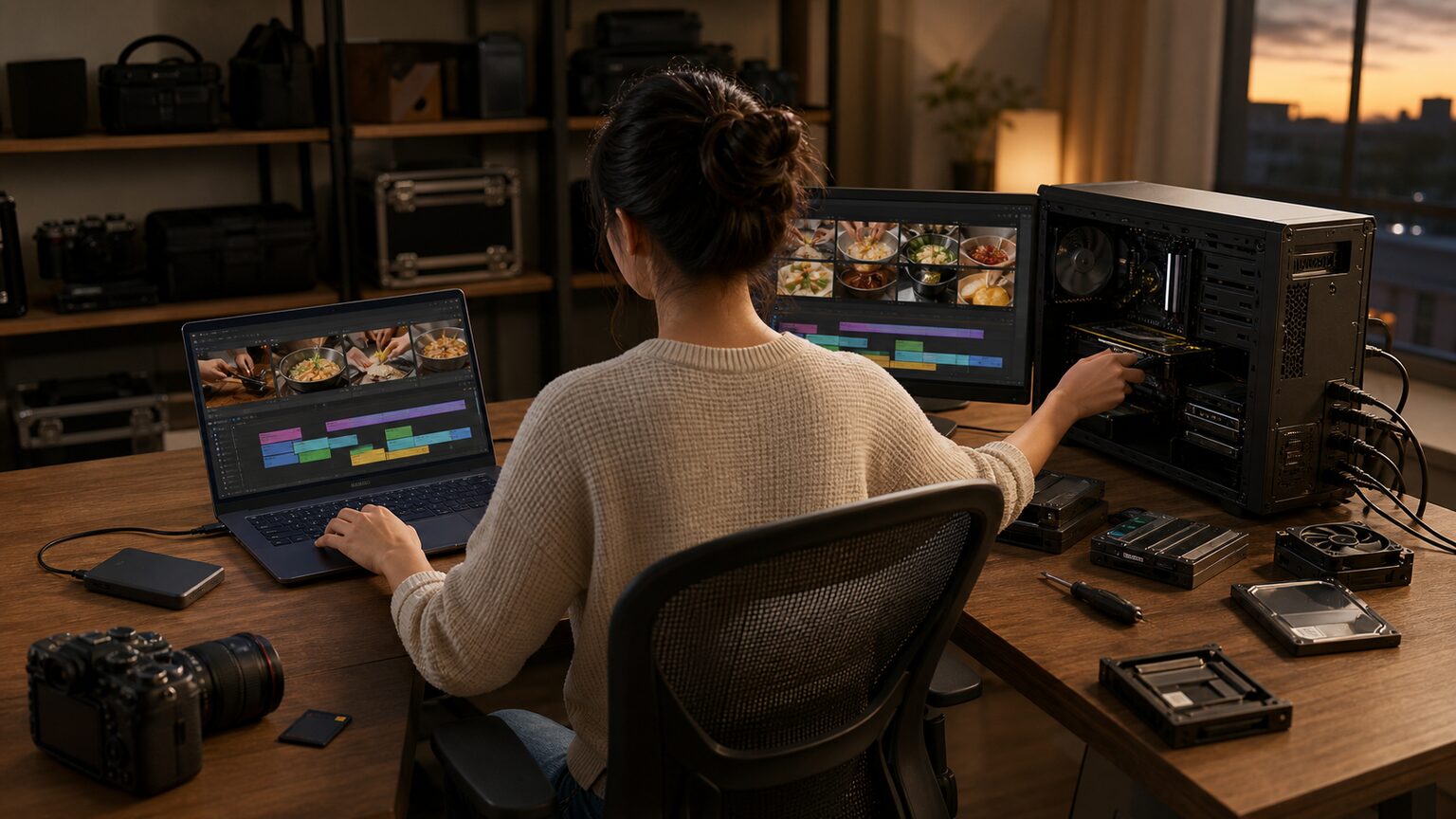
MacかWindowsかを決める出発点は、使いたい編集ソフトと作業内容です。Final Cut Proを使うならMacが前提となり、Windows向けGPUを生かすソフトや幅広い構成から選びたいならWindowsが候補になります。
同じOSでも、メモリ容量、ストレージ容量、映像処理を担う構成によって作業性は変わります。4K以上の素材、長尺動画、複数カメラの編集では、OS名より具体的な処理条件を見ることが重要です。
- 動画編集は使用ソフトを起点にMacかWindowsを選ぶ
- 快適な編集に必要な性能と保存容量を確認する
- OSのイメージだけで選ぶ失敗を避ける
- 現在の制作環境から必要条件を洗い出す
- 購入直前は作業性能と運用負担で候補を絞る
1. 動画編集は使用ソフトを起点にMacかWindowsを選ぶ
Final Cut Proを使いたいならMac、Windows対応ソフトやNVIDIA製GPUを搭載した構成を広く比較したいならWindowsが自然な選択です。すでに利用中のソフトがある場合は、OSを変える前にライセンスやプロジェクトの移行条件も確認します。
AppleはFinal Cut Proについて、次のように案内しています。
Final Cut Proは、最高品質のビデオを作成、編集、および制作するための画期的なアプリケーションです。
同ページでは、標準精細度から8Kまでの映像編集、最大64アングルのマルチカメラ素材の自動同期、カラーグレーディング機能も案内されています。こうした機能が制作内容に合うかを確認し、単にクリエイターに人気という印象だけでMacを選ばないことが大切です。
2. 快適な編集に必要な性能と保存容量を確認する
必要性能は、解像度だけでなく、動画の長さ、コーデック、エフェクト数、同時に開くアプリによって変わります。フルHDの短い動画と、4Kのマルチカメラ編集では負荷が異なるため、用途を具体化してから構成を比較してください。
メモリは編集中の余裕、ストレージは素材とキャッシュの保管、GPUを含む処理構成はプレビューや書き出しに関係します。内蔵容量だけで足りない場合は、外部ストレージを接続する端子や転送環境も選定条件に含めます。
3. OSのイメージだけで選ぶ失敗を避ける
「クリエイターならMac」「仕事ならWindows」といった決め方では、実際の制作工程とのずれが生じます。Macでも必要なソフトが合わなければ不便になり、Windowsでも用途に合う構成を選べば動画編集環境を整えられます。
薄型ノートに性能だけを求めたり、GPUの名称だけでWindows機を選んだりするのも注意が必要です。持ち運び、冷却、画面サイズ、バッテリー運用、外部ディスプレイの要否まで含めて考えると、購入後の負担を把握できます。
4. 現在の制作環境から必要条件を洗い出す
まず、使用予定ソフト、主な解像度、1本当たりの尺、同時に扱う素材数を書き出します。続いて、カメラや外部ストレージ、モニター、カードリーダーなどの接続方法を確認すると、必要な端子や容量が見えてきます。
仕事で使うなら、共同制作者が利用するOS、受け渡すファイル形式、指定プラグインやフォントも確認対象です。趣味用途なら、週に何本編集するか、持ち運ぶ頻度、設置スペースを基準にすると過剰な構成を避けやすくなります。
5. 購入直前は作業性能と運用負担で候補を絞る
最終候補は、必要な編集が行えることを前提に、待ち時間、持ち運びやすさ、周辺機器の追加費用、将来の容量不足への対処方法で比べます。Macは機種構成を絞りやすく、Windowsは性能や予算に応じた選択肢を広げやすい点が判断材料です。
一方、入力された候補にはパソコン以外の書籍、モニター、業務用モバイル端末も含まれます。編集機本体を探しているのか、OS移行の学習や作業環境の補完が目的なのかを区別し、用途が異なる商品を性能だけで同列に選ばないでください。
【厳選10アイテム】動画編集環境を目的別に比較
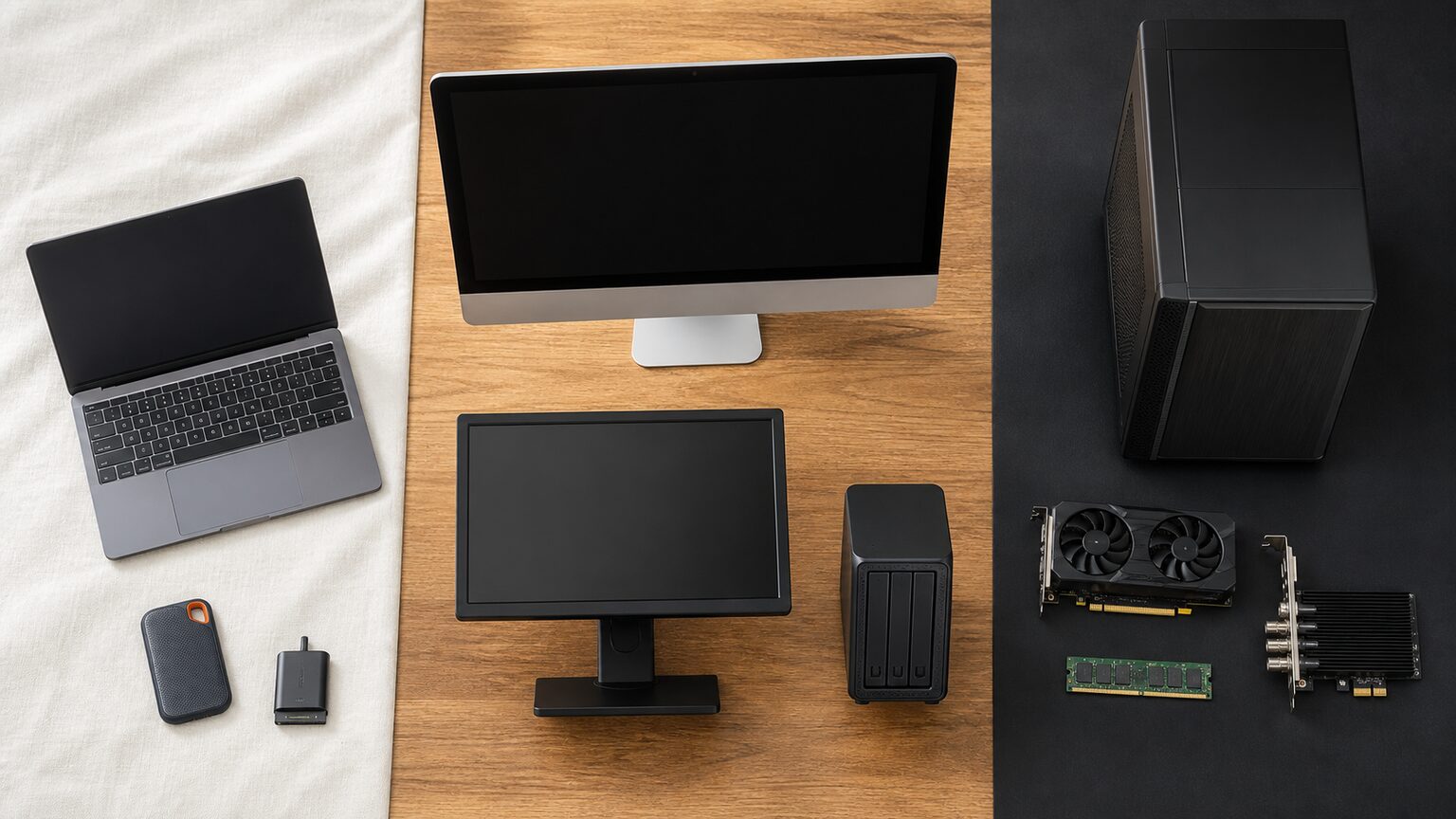
ここからは、Windowsノート、MacBook Air、操作を学ぶための書籍、外部モニターなど、入力された10商品を比較します。カテゴリが異なるため、総合点だけでなく、編集機本体、移行支援、作業環境の補完という役割を分けて見ることが重要です。
編集用パソコンを探す場合は、メモリやストレージなど入力情報で確認できる仕様を起点に候補を絞ります。書籍や周辺機器はパソコンの処理性能を代替しないため、現在の不足を補う目的が明確な場合に検討してください。
MSI Katana 15を確認RTX 4070、32GBメモリ、1TBストレージという入力情報を基に、Windows環境で編集性能を優先したい人が最初に確認する候補です。
24GB・1TBのMacBook Airを確認Final Cut Proを含むMac環境を選び、入力候補の中でメモリと内蔵ストレージに余裕を持たせたい人向けの確認先です。
Cyborg 15 Core i7-13620H・RTX 4060・16GB・512GB
★★★★★
編集性能と持ち運びやすさの両立候補
作業性能 4.5
導入容易 4.4
携帯性 4.3
拡張性 4.5
1. MSI Cyborg 15 Core i7・RTX 4060モデル
Windows対応の編集ソフトやGPUを利用しつつ、据え置き専用機にはしたくない人が検討しやすい構成です。Core i7-13620H、RTX 4060、16GBメモリを備えた候補として比較できます。
GPUを利用するエフェクトや書き出しを含む編集環境を組みたい場合、RTX 4060搭載という入力情報が選定の手掛かりになります。512GBストレージは素材や完成データの保存方法も含めて判断する必要があります。
16GBメモリや512GBストレージで足りるかは、扱う映像の解像度、同時に開くアプリ、外部ストレージの利用方針によって変わります。販売ページでは型番と構成を照合し、利用予定ソフトの推奨環境も確認してください。
向いている人
RTX 4060を使えるWindows編集環境と携帯性のバランスを取りたい人
見送る判断
最初から32GBメモリや1TBストレージを必要とし、構成変更を避けたい人
- メリット:Core i7-13620HとRTX 4060を軸に編集環境を検討できる
- デメリット:16GBメモリと512GBストレージが用途によって制約になり得る
Katana 15 Core i7・RTX 4070・32GB・1TB
★★★★★
余裕あるメモリと保存容量を重視
作業性能 4.9
導入容易 4.6
携帯性 4.0
拡張性 4.7
2. MSI Katana 15 Core i7・RTX 4070モデル
複数の編集作業を並行しやすいメモリ容量と、素材を置く保存容量を重視する人向けのWindows候補です。RTX 4070、32GBメモリ、1TBストレージという提示構成で比較できます。
商品1より大きい32GBメモリと1TBストレージが示されているため、素材管理やアプリの併用を考慮して余裕を持たせたい場合に検討しやすい構成です。RTX 4070を活用できる編集ソフトを選ぶことが、構成を生かす前提になります。
軽いカット編集が中心なら、搭載構成が用途に対して過剰になる可能性があります。購入前に販売ページの型番と仕様を確認し、編集ソフトの対応GPU、必要メモリ、出力形式と照らし合わせてください。
向いている人
32GBメモリと1TBストレージを初期構成から確保したい人
見送る判断
短い動画の基本編集が中心で、構成の余裕を使い切れない人
- メリット:RTX 4070、32GBメモリ、1TBストレージを選択条件にできる
- デメリット:用途が軽い場合は必要以上の構成になり得る
Victus 15 Core i7・RTX 4060・32GB・1TB
★★★★★
32GBメモリで編集環境を整えやすい
作業性能 4.6
導入容易 4.6
携帯性 4.1
拡張性 4.6
3. HP Victus 15 Core i7・RTX 4060モデル
RTX 4060搭載のWindows機を選びながら、32GBメモリと1TBストレージも確保したい人に合う候補です。商品1では容量が不足しそうでも、RTX 4070までは必要としない場合に比較しやすい立ち位置です。
32GBメモリは複数アプリを併用する編集環境を考える際の判断材料になり、1TBストレージは512GB構成より素材の置き場所を確保しやすくします。外部機器や既存のWindows用ソフトを生かしたい場合にも検討できます。
必要な処理性能は映像形式、解像度、エフェクトの内容で変わるため、RTX 4060搭載だけで快適さを断定することはできません。販売ページで正確な型番と構成を確認し、予定している編集ソフトの公式要件と照合してください。
向いている人
RTX 4060に32GBメモリと1TBストレージを組み合わせたい人
見送る判断
利用ソフトが別のGPU環境を求める人や、Mac専用ソフトを使いたい人
- メリット:編集用メモリと素材保存容量を確保しやすい提示構成
- デメリット:RTX 4060が用途に適合するか個別の確認が必要
WindowsユーザーのためのMacの疑問解決BOOK
★★★☆☆
WindowsからMacへの理解を補助
作業性能 2.0
導入容易 4.3
携帯性 3.8
拡張性 3.3
4. できるポケット+ WindowsユーザーのためのMacの疑問解決BOOK
動画編集用パソコンではなく、WindowsユーザーがMacへの移行時に感じる疑問を整理するための書籍です。Macを購入する前に操作環境の違いを把握したい人向けの補助候補として位置付けられます。
WindowsとMacのどちらを選ぶか迷う場合、性能比較だけでなく日常操作や考え方の違いを理解することも判断材料になります。パソコン本体3商品とは役割が異なり、導入前の情報整理に使う商品です。
商品名には「Mac OS X Leopard対応」とあるため、現在利用する環境へそのまま当てはまるとは限りません。目次、刊行時期、対応OSを販売ページで確認し、最新のmacOSや編集ソフトの操作方法を知る目的なら新しい公式情報も併用してください。
向いている人
WindowsとMacの操作上の違いを購入判断の前に整理したい人
見送る判断
最新macOSや現在の動画編集ソフトだけを詳しく学びたい人
- メリット:Windowsユーザーの視点からMacへの疑問を整理できる
- デメリット:対応OSが古く、現在の環境との差を確認する必要がある
Mac完全ガイドブック 改訂第4版
★★★★☆
Mac移行前の疑問整理に役立つ
作業性能 2.8
導入容易 4.7
携帯性 4.1
拡張性 3.5
5. Mac完全ガイドブック 改訂第4版
WindowsからMacへの移行を検討しており、購入前後の操作上の疑問を整理したい人に向くガイドブックです。編集機材そのものではなく、Macを使い始める際の補助教材として位置付ける必要があります。
Mac固有の操作や設定を順序立てて学べれば、OSの違いによる戸惑いを減らし、編集ソフトの習得へ進みやすくなります。導入容易を重視し、手元で参照できる資料が欲しい場合に検討しやすい選択肢です。
この書籍だけで動画の書き出し速度や保存容量が向上するわけではありません。購入前に目次、対象OS、扱われる機能を販売ページで確認し、使用予定の編集ソフトについて別の資料が必要かも判断してください。
向いている人
Macの基本操作を確認してから動画編集環境を整えたい初心者
見送る判断
編集用パソコンの性能向上や、特定ソフトの専門解説だけを求める人
- メリット:Mac導入時に確認したい操作や設定を手元で調べられる
- デメリット:動画編集用ハードウェアの代わりにはならない
27型モニター EX-A271DB
★★★★☆
編集画面を広げたい据え置き候補
作業性能 4.0
導入容易 4.3
携帯性 2.2
拡張性 4.1
6. IODATA 27型モニター EX-A271DB
ノートパソコンの画面だけではタイムラインや素材一覧が窮屈な人に向く、27型の外部モニターです。MacとWindowsのどちらでも、接続条件が合えば据え置きの編集領域を整える候補になります。
提供情報ではADSパネルを採用し、HDMI、アナログRGB、スピーカー、VESAに対応しています。映像確認と操作パネルを分けたい場面や、モニターアームを含めた机上配置を検討するときに役立つ構成です。
持ち運びには適さず、パソコン側の処理性能を高める製品でもありません。解像度、色表示に関する仕様、接続端子、ケーブルの付属状況、VESAの取り付け条件を販売ページで確かめてください。
向いている人
自宅や仕事場でタイムラインを広く表示できる環境を作りたい人
見送る判断
外出先での編集が中心で、機材を常に持ち運ぶ必要がある人
- メリット:27型の表示領域を編集画面の整理に利用できる
- デメリット:設置場所が必要で、書き出し性能そのものは変わらない
堅牢モバイルターミナル EA660
★★★☆☆
現場の素材確認に用途を限定
作業性能 2.3
導入容易 3.1
携帯性 4.4
拡張性 2.6
7. ユニテック・ジャパン EA660
EA660は、動画編集用パソコンの代替ではなく、屋外や業務現場での連絡、撮影補助、素材確認といった限定用途で検討する端末です。堅牢なモバイルターミナルが必要な人以外は、編集機材を先に選ぶべきです。
提供情報では6インチ、Android 13、Wi-Fi、5G/4G LTE、Bluetooth、GPS、カメラ、NFCに対応し、バッテリーとUSB-Cケーブルを含みます。現場で通信しながら情報を扱う運用には適合点があります。
バーコードスキャナーを搭載しない構成であり、Mac用またはWindows用のデスクトップ編集ソフトを動かす機器ではありません。契約する通信方式、対応周波数、アプリの動作条件、保存領域、型番EA660-0ANFUM3Gの構成を購入前に確認してください。
向いている人
通信機能を備えた堅牢な業務端末を撮影現場の補助に使いたい人
見送る判断
長尺動画の本編集や書き出しを行うMacまたはWindows機が必要な人
- メリット:通信、GPS、カメラなどを備えた携帯型の業務端末として使える
- デメリット:パソコン向け動画編集環境の置き換えにはならない
15インチMacBook Air M5 16GB・512GB
★★★★★
持ち運べるMac編集環境の候補
作業性能 4.5
導入容易 4.7
携帯性 4.3
拡張性 3.3
8. Apple 15インチMacBook Air M5 16GB・512GB
15インチ級の画面と持ち運びやすさを両立し、Mac対応ソフトで動画編集を始めたい人の候補です。提供情報ではM5チップ、16GBユニファイドメモリ、512GB SSDを搭載しています。
15.3インチLiquid Retinaディスプレイは、外部モニターがない場所でも編集画面を確保したい用途と相性があります。編集ソフトと周辺機器がmacOSに対応していれば、環境をまとめやすい点がMacを選ぶ理由になります。
一方、内蔵メモリやストレージの構成は購入後の変更を前提にせず、扱う映像の解像度、素材量、エフェクトの重さから先に選ぶ必要があります。使用予定ソフトの要件、外部ストレージやモニターの接続条件、正確なモデル仕様を販売ページで確認してください。
向いている人
Mac対応ソフトを使い、広めの画面を外出先にも持ち出したい人
見送る判断
内部パーツの交換や増設、Windows専用ソフトの利用を優先する人
- メリット:15.3インチ画面、16GBメモリ、512GB SSDを一台にまとめられる
- デメリット:購入後の内部構成変更を重視する用途には向きにくい
MacBook Air 15インチ M5・24GBメモリ・1TB SSD
★★★★★
容量に余裕を持たせたい編集向け
作業性能 4.8
導入容易 4.6
携帯性 4.3
拡張性 4.0
9. Apple MacBook Air 15インチ M5・24GB・1TBモデル
動画素材や編集データの増加を見込み、メモリと内蔵ストレージに余裕を持たせたい人の候補です。15.3インチの画面を備え、持ち運びと作業領域のバランスを重視する用途に適しています。
24GBユニファイドメモリと1TB SSDの組み合わせは、16GB・512GB構成より作業容量を優先した選択です。複数の素材を扱う編集や、外部ストレージへ頻繁に移す手間を減らしたい場合に検討しやすくなります。
一方、軽い編集が中心なら容量を使い切れず、過剰な構成になる可能性があります。利用予定の編集ソフトがmacOSに対応するか、必要な端子や周辺機器を接続できるかも購入前に確認してください。
向いている人
編集素材を本体にも保存しながら、複数の作業を余裕のあるメモリ構成で進めたい人
見送る判断
短い動画の軽編集が中心で、16GBメモリと512GB SSDでも運用できる人
- メリット:24GBメモリと1TB SSDにより、編集作業と素材保存の余裕を確保しやすい
- デメリット:用途が軽い場合は容量を持て余しやすく、購入前に必要量の見極めが必要
MacBook Air 15インチ M5・16GBメモリ・512GB SSD
★★★★☆
軽編集から始めやすい標準構成
作業性能 4.4
導入容易 4.7
携帯性 4.3
拡張性 4.0
10. Apple MacBook Air 15インチ M5・16GB・512GBモデル
動画編集を始めたいものの、24GBメモリや1TB SSDまで必要か判断できない人が検討しやすい構成です。15.3インチの画面で編集領域を確保しつつ、必要に応じて保存方法を工夫する運用に向きます。
16GBユニファイドメモリと512GB SSDを備え、短い動画や比較的軽いプロジェクトから取り組む場合の候補になります。上位の24GB・1TB構成との違いは主に作業容量と保存容量なので、扱う素材量を基準に選ぶと迷いを減らせます。
長時間素材や複数プロジェクトを本体へ保存すると、512GBでは整理や外部保存が必要になる場合があります。編集ソフトの推奨要件、素材の保存先、接続予定の外部ストレージや周辺機器を先に確認してください。
向いている人
軽めの動画編集から始め、完成データや素材を外部ストレージへ整理できる人
見送る判断
大容量素材を本体へ多く保存し、複数の重い作業を並行する予定がある人
- メリット:必要容量を見極めれば、動画編集を始めるための構成を絞り込みやすい
- デメリット:素材量が増えると、512GB SSDでは外部保存やこまめな整理が必要になりやすい
結論:動画編集はソフトと作業環境で選び、快適さ重視ならMac、拡張性重視ならWindows
導入後の快適さを重視する人
使用する編集ソフトがmacOSに対応しているなら、Macを軸に検討できます。素材量が増える人は、商品9の24GBメモリ・1TB SSD構成を確認してください。
必要十分な構成から始めたい人
軽い編集が中心で外部保存も使えるなら、商品10の16GBメモリ・512GB SSD構成が用途に合うかを確認しましょう。
拡張性と構成変更を重視する人
端子、周辺機器、使用ソフト、将来の構成変更を優先するならWindowsも比較対象です。OS名だけで決めず、作業環境全体の適合を確認してください。
動画編集でMacとWindowsのどちらがよいかは、使用するソフトと周辺機器、素材量、持ち運びの有無で決まります。環境をまとめやすい快適さを優先するならMac、構成の選択肢や拡張性を優先するならWindowsが判断の軸になります。
OSの印象だけで選ぶと、必要なソフトが動かない、保存容量が早く不足する、接続したい機器に追加対応が必要になるといった損失につながります。特にメモリとSSDは、現在の用途だけでなく今後扱う素材量も踏まえて選ぶことが大切です。
購入前には編集ソフトの対応OSと推奨要件、必要な端子、周辺機器との適合、素材の保存方法を確認してください。その条件を満たしたうえで、作業の快適さを取るか拡張性を取るかを決めれば、自分に合う一台を絞り込めます。