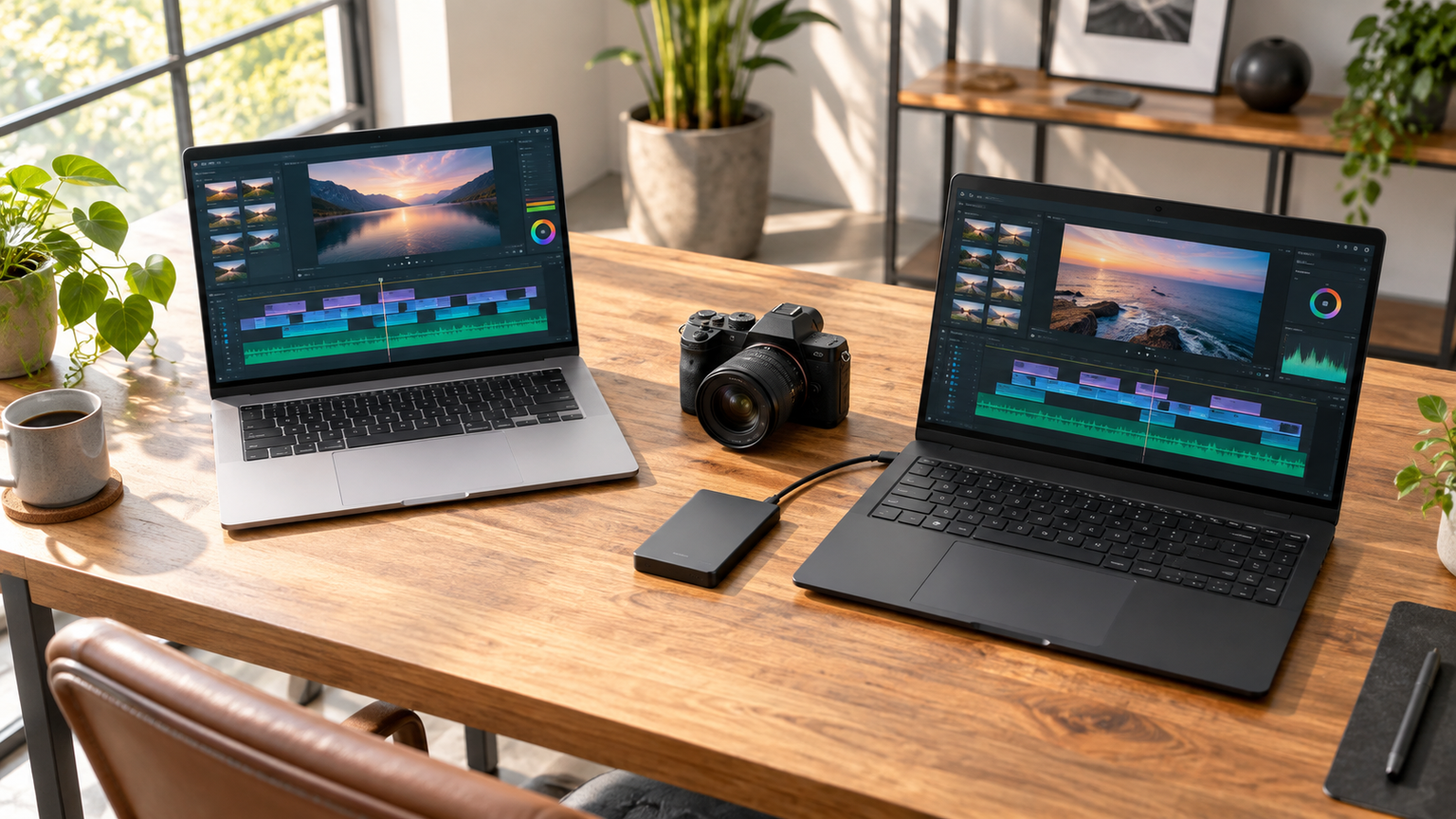
撮影した動画をMacBookへ取り込み、タイムラインで切り分け、外付けSSDに素材を保存する。動画編集環境は本体だけでは完結しません。 動画編集にMacが必須というわけではありません。Macが選ばれる主な理由は、Appleシリコンのメディアエンジンを利用できること、Mac向けのFinal Cut Proがあること、外部ストレージやディスプレイを接続できる環境を組みやすいことです。ただし、すべての編集ソフトや動画形式でWindowsより有利になるわけではありません。
MacとWindowsのどちらがよいかは、使いたい編集ソフト、撮影素材の形式、解像度、必要なメモリ、保存容量、持ち運びの有無で決まります。特に4K動画を扱う場合は、本体の名称だけで判断せず、ソフト側の動作条件とMacの構成を照合することが大切です。
また、外付けSSDを追加しても、編集処理そのものが一律に速くなるとは限りません。Mac側のポート、SSDの通信規格、端子、ケーブル、フォーマットを確認し、内蔵容量を補う必要がある場合に検討しましょう。
この記事のポイント
- Macは動画編集の必須条件ではなく、ソフトや素材との相性で選ぶ
- ProResを扱う場合はAppleシリコンとFinal Cut Proの組み合わせが判断材料になる
- 4K編集ではソフトが求めるメモリや空き容量を事前に確認する
- 外付けSSDは接続規格、端子、容量、フォーマットを照合して選ぶ
動画編集でMacが選ばれる理由と選ぶ前の判断基準

Macは必須ではないが用途が合えば有力な選択肢になる
Macが動画編集に向くかは、使う編集ソフトと素材の種類で判断できます。 動画編集用パソコンは、MacかWindowsかという名称だけで決めるものではありません。利用する編集ソフトが対応しているOS、素材の形式、編集する解像度、エフェクトの量、書き出し方法を先に整理する必要があります。
Macを選ぶ理由が明確になるのは、Mac用の編集ソフトを使いたい場合や、Appleシリコンの映像処理機構を活用できる素材を扱う場合です。一方、必要なソフトがWindows専用なら、Macを選ぶことがかえって制約になります。
AppleシリコンとProResの処理環境が理由の一つ
ProRes素材を使う制作なら、Appleシリコンと対応ソフトが比較の軸になります。 Appleシリコンには映像処理を支援するメディアエンジンがあり、Final Cut ProではProResの再生や書き出しに活用されます。Final Cut ProはApple ProResの各バージョンに対応しているため、ProRes素材を中心に扱う制作環境ではMacを選ぶ具体的な理由になります。
Final Cut Proでは、以下のビデオ、オーディオ、および静止画像の形式を読み込んで作業できます:
ただし、この利点をあらゆる動画形式や編集ソフトへ広げて考えることはできません。実際の快適さは、素材のコーデック、解像度、同時に使うエフェクト、メモリ容量などにも左右されます。
カメラが記録する形式と編集ソフトが読み込める形式は、購入前に必ず照合しましょう。変換作業が必要になると、保存容量や制作時間にも影響します。
編集ソフトの対応OSと必要メモリを先に確認する
動画の解像度を上げるほど、メモリとストレージの使用量が増える場合があります。 Macで使える編集ソフトには、Final Cut Pro、iMovie、Filmoraなどがありますが、機能、操作体系、対応形式、ライセンス条件は同じではありません。買い切り型であっても、将来のメジャーバージョンまで利用できるとは限らないため、対象バージョンを確認しましょう。
FilmoraのMac版では、動作環境として8GB RAMが示され、HDおよび4K動画には16GBが必要とされています。これはMac全般に共通する一律の基準ではありませんが、4K編集ではソフトごとの推奨条件まで見る必要があることを示す例です。
ポートと外部ストレージの規格違いに注意する
外部SSDを使うなら、USB-Cの形が同じでも転送規格が違うことに注意します。 動画素材は容量が大きくなりやすいため、外部SSDを利用できる接続環境もMacが選ばれる理由の一つです。MacBook Proには構成によりThunderbolt 4またはThunderbolt 5、HDMI、SDXCカードスロットなどが備わります。
ただし、Thunderbolt端子へ接続できることと、外部SSDの公称最大速度を出せることは同じではありません。MacとSSDの両方が対応する通信規格、使用するケーブル、フォーマット、持続書込性能を確認する必要があります。
MacBookとデスクトップ型は利用場所で選び分ける
撮影先へ持ち出す人と、自宅の大型モニターで編集する人では必要な構成が異なります。 撮影先や外出先でも編集するなら、画面とキーボードを一体化したMacBookが候補になります。高解像度素材や複数の処理を扱う場合は、選ぶ編集ソフトの条件に合わせてメモリと内蔵ストレージを検討してください。
決まった場所で編集する場合は、デスクトップ型と外部ディスプレイを組み合わせる方法もあります。表示解像度だけでなく、接続方式や作業スペースも含めて考えると選びやすくなります。持ち運びの有無を最初に決めることが、機種選びの近道です。
MacBookで動画編集ができるかどうかは、MacBookという名称ではなく、搭載チップ、メモリ、保存容量、編集ソフトの条件、素材の負荷で判断します。
用途に合わせて選びたい製品・関連用品5選
ここではMac本体ではなく、Macで編集するためのソフトと、動画素材を外部保存したい場合のSSDを取り上げます。本体と関連用品では役割が異なります。接続先の機種や規格、寸法を確認し、必要なものだけを選ぶと判断しやすくなります。用品を追加するだけで、機能の対応範囲が広がったり不具合が解消したりするとは限りません。
比較軸は、用途適合、接続・動作条件、容量・機能、取り回し、確認のしやすさの5項目です。評価はAmazonのレビュー点ではなく、Mac動画編集環境での役割と確認できる条件を基にした記事内の相対評価です。編集ソフトとSSDは用途が異なるため、単純な処理性能の順位ではありません。
左右にスクロールして比較できます。評価は当サイト独自のもので、Amazonのカスタマーレビュー評価ではありません。
| 商品 | 商品画像 | 総合評価当サイト | ポイント | 詳細評価スコア | ||||
|---|---|---|---|---|---|---|---|---|
| 用途適合 | 接続・動作条件 | 容量・機能 | 取り回し | 確認しやすさ | ||||
 |
4.75/ 5.00 | Macの動画素材を外部保存:macOS対応と2TB容量を確認できる外部保存候補 | 4.8 | 4.7 | 4.8 | 4.6 | 4.7 | |
 |
4.65/ 5.00 | Macで字幕や音声まで編集:Mac上で編集を行う永続ライセンスのソフト | 4.9 | 4.5 | 4.7 | 4.3 | 4.6 | |
 |
4.58/ 5.00 | USB4の高速外部ドライブ:USB4とThunderbolt 4/3の接続環境向け | 4.7 | 4.8 | 4.7 | 4.4 | 4.3 | |
 |
4.42/ 5.00 | Type-Aへ変換できる小型SSD:Type-Aと変換アダプターで接続する小型SSD | 4.5 | 4.2 | 4.6 | 4.7 | 4.1 | |
 |
4.34/ 5.00 | 二種類のUSB端子を備えるSSD:USB-CとUSB-Aを使い分けたい場合の外部保存候補 | 4.4 | 4.3 | 4.6 | 4.5 | 3.9 | |
第1位総合評価トップ【Macの動画素材を外部保存】Samsung Portable SSD T9 2TB
撮影済みの4K素材をMacBookの内蔵SSDだけにためず、別のドライブで管理したい場面に向きます。 この商品はMacや動画編集ソフトそのものではなく、動画素材などを外部保存したい場合の任意の2TB SSDです。macOSとの互換性が示され、USB 3.2 Gen 2×2に対応するため、内蔵容量を補う外部保存先を探している人に向きます。
素材、編集ライブラリ、書き出した映像を内蔵ストレージだけに集めたくない場面で役立ちます。USB-C to CとUSB-C to Aのケーブルが用意される点も、接続先に応じて使い分けたい場合の判断材料です。 2TBの外部保存先を持てば、プロジェクトを分けて素材を扱いやすくなります。
公称最大2,000MB/秒には、USB 3.2 Gen 2×2対応ホストや対応ケーブルなどの条件があります。Mac側が同規格に対応しているかを確認し、必要に応じて利用環境に適した形式へ再フォーマットしてから使用してください。
- 向いている人
- 2TBの外部保存先を用意し、複数の接続形態に対応したい人
- 選ぶ理由
- 2TBの外部保存先を持てば、プロジェクトを分けて素材を扱いやすくなります。
- 購入前の確認
- Mac側の通信規格、使用ケーブル、フォーマット、必要容量
- 強み:2TB容量とmacOSとの互換性が確認されている
- 注意点:公称最大速度には対応ホストなどの条件がある
- 活用場面:撮影済みの4K素材をMacBookの内蔵SSDだけにためず、別のドライブで管理したい場面に向きます。
- 比較ポイント:USB4製品との規格差と実際の接続環境
動画にカットや字幕を加えたいが、Mac本体だけでは専用編集機能が足りない人には編集ソフトが候補です。 この商品はMac本体ではなく、Mac上で映像、音声、字幕などを編集するFilmora 15の永続ライセンス付きソフトです。外部保存用品とは役割が異なり、編集作業を行うソフトを選びたい人向けの候補です。
タイムライン編集、字幕追加、音声調整などを一つのソフトで進めたい場面に適しています。DVD-ROMドライブがないMacでは、案内されるダウンロード方法を利用できるため、パッケージの形だけで使用可否を判断しないようにしましょう。 Filmoraは素材をタイムラインに置き、映像と音声の編集を一つのアプリで進める用途に対応します。
永続ライセンスの対象はバージョン15です。利用前に対応macOS、CPU、メモリ、空き容量を確認してください。Mac版の動作環境では8GB RAM、HDおよび4K動画には16GBが必要とされているため、扱う解像度との照合も重要です。
- 向いている人
- Macで映像や音声を編集できる買い切り型ソフトを探している人
- 選ぶ理由
- Filmoraは素材をタイムラインに置き、映像と音声の編集を一つのアプリで進める用途に対応します。
- 購入前の確認
- 対応macOS、CPU、メモリ、空き容量、対象バージョン
- 強み:Macで編集作業を行うためのソフトという役割が明確
- 注意点:永続ライセンスの対象バージョンを確認する必要がある
- 活用場面:動画にカットや字幕を加えたいが、Mac本体だけでは専用編集機能が足りない人には編集ソフトが候補です。
- 比較ポイント:Final Cut Proなどとの機能、操作体系、対応形式の違い
第3位注目候補【USB4の高速外部ドライブ】ProGrade Digital PG10.5 Pro Mini USB4 ポータブルSSD 2TB
大きな動画素材を繰り返し外部SSDへ移すなら、接続規格とケーブルの対応が重要です。 この商品はMac本体や編集ソフトではなく、動画素材や編集ライブラリを外部保存する任意の2TB SSDです。USB4接続を利用したい人や、Thunderbolt 4/3との接続条件を確認して選びたい人に向きます。
容量の大きい素材を内蔵SSDから分けて管理する場面や、制作場所の間でデータを移動する場面で役立ちます。本体底部のマグネットと付属のメタルプレートを使った固定方法も、転送中の不用意な移動を避けたい場合の検討材料です。 USB4とThunderboltの対応条件を満たす環境では、高い転送能力を素材の移動に利用できます。
公称速度はMac側のポート、USB4ケーブル、保存するデータなどの条件に左右されます。購入前にMacのThunderbolt/USB対応、必要容量、利用するフォーマット、バックアップ方法を確認してください。
- 向いている人
- USB4対応の2TB外部SSDをMacへ接続したい人
- 選ぶ理由
- USB4とThunderboltの対応条件を満たす環境では、高い転送能力を素材の移動に利用できます。
- 購入前の確認
- Mac側のポート規格、付属ケーブル、フォーマット、バックアップ方法
- 強み:USB4とThunderbolt 4/3との接続条件が明確
- 注意点:公称速度は接続環境によって変わる
- 活用場面:大きな動画素材を繰り返し外部SSDへ移すなら、接続規格とケーブルの対応が重要です。
- 比較ポイント:USB 3.2 Gen 2製品との規格と速度条件の違い
第4位
【Type-Aへ変換できる小型SSD】バッファロー ポータブルSSD 2TB
USB-A機器から素材を受け取り、MacBook側へ移す作業がある場合には端子変換のしやすさが重要です。 この商品はMacや動画編集ソフトではなく、動画素材や編集ライブラリを外部保存するための任意の2TB SSDです。本体がType-A端子を採用し、付属のTypeA-C変換アダプターでも接続できるスティック型という点が特徴です。
ケーブルを増やさずに外部保存先を持ち運びたい場合や、Type-A端子を備えた機器とMacの両方で接続方法を検討したい場合に役立ちます。小型であっても、保存データのバックアップは別途用意しておくことが大切です。 スティック形状は別の長いケーブルを持たずに済み、移動先での受け渡しに使えます。
MacのType-Cポートへ接続する場合は付属変換アダプターを使用します。端子周辺のスペースや隣接ポートへの干渉、使用するMacの対応状況、フォーマットを確認してください。最大約600MB/sという値は実効速度や編集性能を保証するものではありません。
- 向いている人
- ケーブルレスの小型SSDで2TBの保存容量を確保したい人
- 選ぶ理由
- スティック形状は別の長いケーブルを持たずに済み、移動先での受け渡しに使えます。
- 購入前の確認
- Macのポート、変換アダプター、端子周辺の空間、フォーマット
- 強み:小型のスティック型でケーブルを使わず接続できる
- 注意点:Type-C接続では変換アダプターを使用する
- 活用場面:USB-A機器から素材を受け取り、MacBook側へ移す作業がある場合には端子変換のしやすさが重要です。
- 比較ポイント:USB4製品との規格差と端子形状
第5位
【二種類のUSB端子を備えるSSD】ProGrade Digital PG30 ポータブルSSD 2TB
撮影先のWindows PCと自宅のMacを行き来し、同じ保存先を使いたい場合の候補です。 この商品はMac本体や編集ソフトではなく、動画素材の外部保存と持ち運びに使う任意の2TB SSDです。USB 3.2 Gen 2対応で、USB-CとUSB-Aの両端子を備えた構成を重視する人に向きます。
MacではUSB-Cを使い、別の機器ではUSB-Aを使うなど、接続先によって端子を切り替えたい場面で便利です。素材の受け渡しや撮影後のデータ整理など、複数の機器を行き来する運用を想定しやすい製品です。 USB-CとUSB-Aが使える仕様なら、機器によってケーブルを追加する負担を軽くできます。
USB4 SSDではなく、USB 3.2 Gen 2の製品です。Mac側のポート、利用するフォーマット、必要な持続書込性能を確認してください。公称最大読込・書込速度だけでなく、扱う素材に必要な継続性能との釣り合いを見ることが重要です。
- 向いている人
- USB-CとUSB-Aの接続先を使い分けて素材を運びたい人
- 選ぶ理由
- USB-CとUSB-Aが使える仕様なら、機器によってケーブルを追加する負担を軽くできます。
- 購入前の確認
- USB 3.2 Gen 2対応、フォーマット、必要な持続書込性能
- 強み:USB-CとUSB-Aの両端子を使い分けられる
- 注意点:USB4製品ではなくUSB 3.2 Gen 2対応
- 活用場面:撮影先のWindows PCと自宅のMacを行き来し、同じ保存先を使いたい場合の候補です。
- 比較ポイント:PG10.5との通信規格、公称速度、端子構成の違い
外部SSDは作業用データの保存先にはできますが、一台だけではバックアップになりません。失いたくない素材は、別の保存先にも複製する運用を検討してください。
動画編集でMacを選ぶべき人と最終判断

Macで動画を編集する価値は、ProResなど扱う素材と使いたい編集ソフトにあります。本体だけでなく、素材の保存先や外部画面をどう組み合わせるかで制作環境が変わります。 Macを選ぶ理由が明確なのは、Final Cut Proを使いたい人、ProRes素材を中心に扱う人、AppleシリコンのメディアエンジンやThunderboltを含む制作環境を活用したい人です。持ち運びが必要ならMacBook、決まった場所で外部画面を使うならデスクトップ型も検討できます。
一方、必要なソフトがWindows専用の場合や、既存の周辺機器をWindows中心でそろえている場合は、Macへ変更することが最善とは限りません。OSの好みより先に、編集ソフト、素材形式、解像度、メモリ、保存容量を確認しましょう。
外付けSSDは内蔵容量を補いたい場合に限って選びます。Mac側とSSD側の通信規格、端子、ケーブル、フォーマットを照合し、公称速度だけで判断しないことが大切です。必要条件を順番に整理すれば、Macを選ぶ理由が自分の用途に当てはまるかを具体的に判断できます。