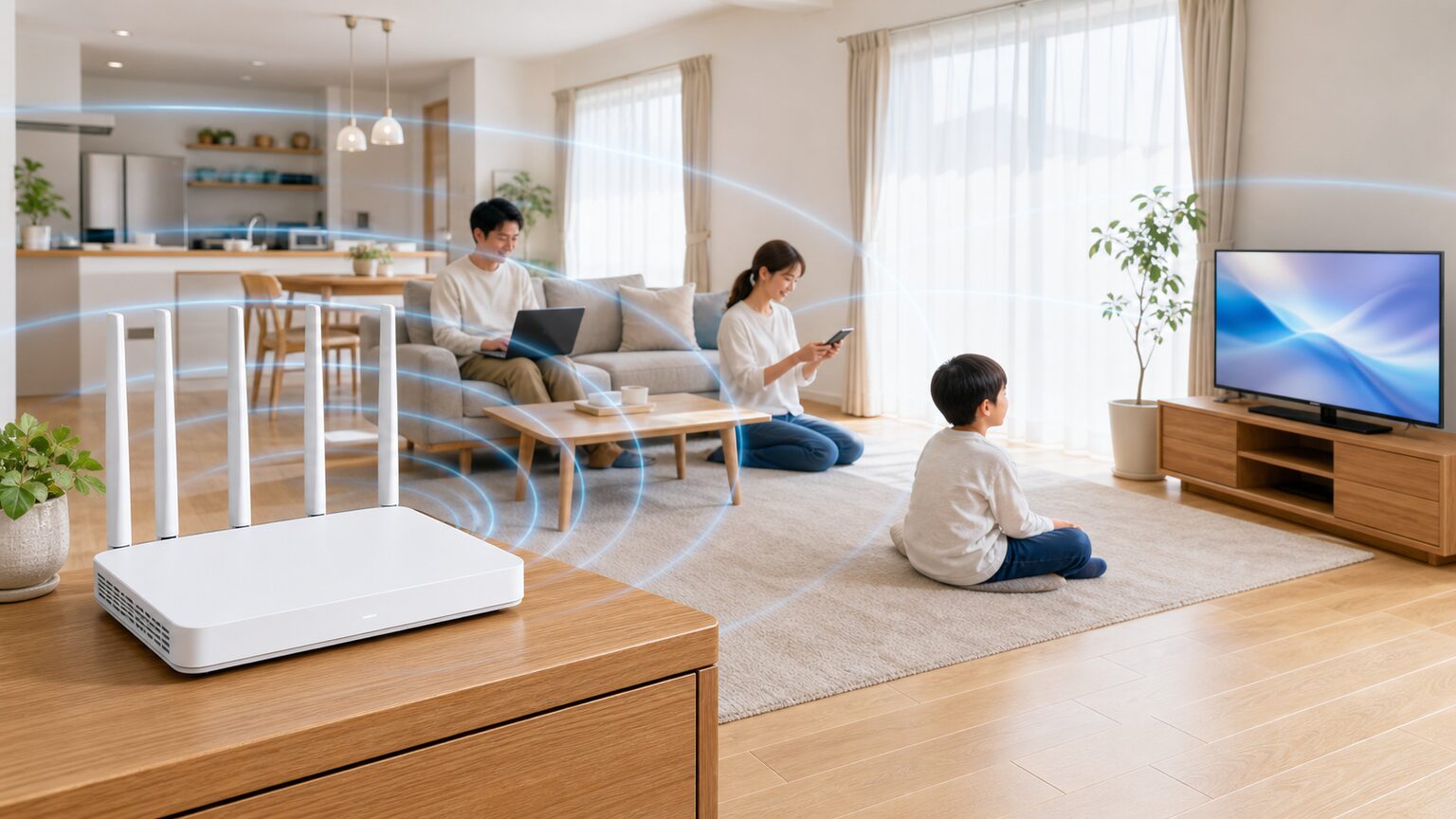
E-broadのWi-Fiが遅い、部屋によってつながらないと感じても、ルーターを買い替えるだけで解決するとは限りません。回線側、埋め込み機器、設置場所、端末側のどこがボトルネックなのかを分けて考える必要があります。
E-broadで使うおすすめルーターは、契約上の接続条件を確認したうえで、住戸の広さと接続台数に合う外付けモデルです。まず有線接続とWi-Fi接続の速度を比べ、無線区間に問題がある場合に変更を検討するのが合理的です。
原因を確認せず高性能モデルを選ぶと、回線や壁内配線が上限となり、期待した速度が出ないことがあります。反対に、価格だけで選ぶと、離れた部屋での安定性や複数台接続時の余裕が不足しかねません。
この記事では、E-broadの速度を早くするための確認手順、つながらない場合の対処、300Mbpsや100Mbpsの考え方を整理します。そのうえで、バッファロー、NEC、TP-Linkの候補を用途別に比較します。
- 買い替え前に有線とWi-Fiの差を確認
- 300Mbpsなどの規格値だけで決めない
- 広さ・接続台数・設置場所から選ぶ
- 回線側の制約はルーターで解消できない
E-broadの速度とルーター選びを分ける判断軸

E-broadが遅いと感じたときの結論は、最初に有線接続で回線側の状態を確かめ、Wi-Fiだけが遅い場合に設定や外付けルーターを見直すことです。原因の切り分けが、不要な買い替えを防ぎます。
評判や人気順位は参考になりますが、建物の配線、埋め込みWi-Fiの構成、部屋の広さによって結果は変わります。最大速度ではなく、現在の設備に対して改善余地があるかを確認しましょう。
- 買い替え前に確認する速度低下の場所
- 300Mbps・100Mbpsを判断する基準
- 遅い・つながらないときの典型的な失敗
- 外付けルーターの接続と設定の確認順
- 人気より住環境を優先する選び方
1. 買い替え前に確認する速度低下の場所
最初に行うべきことは、壁のLAN端子や既設機器へPCを有線接続し、同じ時間帯にWi-Fi接続時との違いを測ることです。有線でも遅ければ、外付けルーターだけを交換しても回線側の上限は変わりません。
有線では安定し、Wi-Fiだけが遅いなら、設置場所、周波数帯、混雑、端末との距離を順に見直します。埋め込みWi-Fiは室内をすっきり使える一方、設置位置を動かせないため、間取りによっては外付け機器を置く余地があります。
測定は一度で決めず、朝、夜、平日、休日など条件を変えて行います。E-broadの料金、接続方式、外付けルーターの利用可否は物件や契約条件に関わるため、手元の案内や窓口で確認するのが確実です。
2. 300Mbps・100Mbpsを判断する基準
300Mbpsや100Mbpsで十分かどうかは、数字だけでは決まらず、同時に使う人数と用途で判断します。Web閲覧や一般的な動画視聴と、大容量ファイルの送受信や多数端末の同時利用では、必要な余裕が異なるからです。
また、ルーターに表示される最大値と、インターネット上の実効速度は同じではありません。メーカーの規格値が高くても、建物内の配線、契約回線、接続先、電波状況、端末側の対応範囲によって実際の結果は変わります。
光回線が100Mbps程度しか出ないマンションでは、まず有線測定と配線条件を確認します。1Gbpsと10Gbpsの選択も同様で、利用できる設備と用途が先であり、最大値だけを追っても体感差につながらない場合があります。
3. 遅い・つながらないときの典型的な失敗
よくある失敗は、通信できない状態ですぐ初期化や買い替えを行い、元の設定まで分からなくしてしまうことです。まず障害範囲を確認し、特定端末だけか、Wi-Fi全体か、有線接続も含むのかを切り分けます。
全端末でつながらない場合は、機器の表示、ケーブルの緩み、電源状態を確認し、必要なら順序を意識して再起動します。一台だけなら、その端末のWi-Fi設定、保存済みネットワーク、機内モードなどを先に見直すほうが原因へ近づけます。
古い情報をもとに接続方式を決めつけるのも避けたいところです。E-broadのインターネット接続タイプや埋め込み機器との併用方法は、物件側の案内を基準にし、不明なままルーターの動作モードを変更しないようにします。
4. 外付けルーターの接続と設定の確認順
外付けルーターを使う場合は、最初に壁側の端子、既設機器の役割、推奨される接続方法を確認します。ルーター機能がすでに存在する環境へ同じ役割の機器を重ねると、設定や通信経路が複雑になる可能性があります。
接続後は初期状態のまま結論を出さず、設置位置と周波数帯を調整します。床付近や収納内を避け、利用場所との間にある壁や家具を減らせる位置を試すと、機器を変更せず改善点を見つけられることがあります。
特定の対象製品について、バッファローは5GHz帯の設定変更で改善する可能性を案内しています。設定項目や適用対象を確認してから操作してください。
倍速モードを80MHzに変更することで改善する可能性があります。
引用元:バッファロー「Wi-Fiルーターから離れると通信速度が遅くなります(WSR-5400AX6P/5400AX6S/5400AX6B/5400AX6)」
この案内は対象製品の設定に関するもので、すべてのE-broad環境や機種で同じ改善を保証するものではありません。変更前の値を控え、問題があれば元へ戻せる状態で試すことが大切です。
5. 人気より住環境を優先する選び方
商品選びの最終基準は、人気順位ではなく、住戸の広さ、壁の数、端末台数、現在の回線上限です。ワンルームと戸建てでは必要な電波の届き方が異なり、少数端末と家族利用でも求める余裕は変わります。
最低ラインは現在の回線と主要端末に見合い、必要な有線端子や設定方法を確認できることです。推奨ラインは、将来増える端末や離れた部屋まで考慮しつつ、使わない性能へ費用をかけすぎない範囲に置きます。
バッファローとNECのどちらがよいかも、ブランド名だけでは決められません。管理画面への慣れやサポート情報の確認しやすさを含めて選び、TP-Linkも含む各候補から、自宅の課題に合う段階を選ぶのが現実的です。
【厳選10アイテム】E-broadの通信環境を整える現実的な候補

E-broad向けのおすすめルーターは、部屋数が少ない環境、複数台を使う家庭、戸建てや将来性を重視する環境に分けると選びやすくなります。ここでは、提供された10製品を同じ視点で整理します。
比較軸は、速度余力、広さ対応、接続余力、設定性、価格均衡の5項目です。点数は実測性能を示すものではなく、製品名から読み取れる位置づけと用途に対する相対的な選びやすさを表しています。
中位モデルから検討少数から中程度の端末を使い、費用と性能の釣り合いを取りたい人向けです。
上位モデルを比較複数の部屋や多数の端末で、通信の余裕を確保したい家庭に向きます。
BE系候補を確認対応端末や回線環境を確認し、先を見据えて選びたい場合の候補です。
AirStation WSR3600BE4P/NBK
★★★★★
将来性と導入負担の均衡
広さ対応 4.4
接続余力 4.5
設定性 4.7
価格均衡 4.6
AirStation WSR-5400AX6P/NBK
★★★★★
設定情報を確認しやすい
広さ対応 4.5
接続余力 4.5
設定性 4.7
価格均衡 4.2
1. バッファロー AirStation WSR3600BE4P/NBK
AirStation WSR3600BE4P/NBKは、E-broadで外付けルーターへ変更し、現在と将来の使いやすさを両立したい人が検討しやすい候補です。
最上位機ほどの余裕を必要としない一方、標準的な候補より先を見据えたい場合に比較できます。埋め込みWi-Fiから変更する際は、対応端末と接続方法を販売ページで照合しましょう。
回線側や壁内配線が速度を制限している場合、機器の能力を生かせない可能性があります。BEという名称だけで決めず、利用端末、住戸の広さ、予算の順に適合性を確認してください。
- メリット:将来性と日常用途の均衡を検討しやすい
- デメリット:既存環境によっては性能を持て余す可能性がある
2. TP-Link Archer AX3000V
Archer AX3000Vは、ワンルームや比較的コンパクトな住戸で、価格と通信環境の釣り合いを重視したい人向けの候補です。
外付けWi-Fiを初めて導入する場合や、過剰な上位モデルを避けたい場合に比較しやすい立ち位置です。利用予定の端末数と、有線で接続したい機器の数を先に整理しましょう。
複数の壁をまたぐ環境や、多数の端末を同時利用する家庭では、より余裕のある候補も比較対象になります。管理方法を含め、自分が継続して設定を扱えるかも確認が必要です。
- メリット:費用と必要性能の均衡を取りやすい
- デメリット:広い住戸では余裕を慎重に見極める必要がある
3. バッファロー AirStation WSR-5400AX6P/NBK
AirStation WSR-5400AX6P/NBKは、外付けルーターの設定を調整しながら、離れた場所の通信も見直したい人が検討できる候補です。
事前確認済みの公式サポートには、対象製品について5GHz帯の倍速モードを80MHzへ変更する案内があります。買い替え後も、初期設定だけでなく設置場所と設定を確かめたい人に向きます。
公式案内には速度表記が規格値で、実環境の速度ではない旨の注記もあります。設定変更で必ず改善すると考えず、有線測定や距離別の測定と組み合わせて判断してください。
- メリット:対象機種向けの公式設定情報を参照できる
- デメリット:設定変更だけで全環境が改善するとは限らない
4. NECプラットフォームズ Aterm AM-3000D4AX
Aterm AM-3000D4AXは、必要以上に上位へ寄せず、日常利用に合う候補から検討したい人に向く選択肢です。
バッファローとNECで迷う場合は、数値だけでなく、設定画面への慣れや情報の探しやすさも比較します。家族が管理する可能性があるなら、運用を引き継ぎやすいかも判断材料になります。
戸建てや端末数の多い環境では、設置場所一台で必要範囲をカバーできるか慎重な確認が必要です。販売ページで端子、対応範囲、付属品などを確かめてから選びましょう。
- メリット:必要十分な構成から検討しやすい
- デメリット:広さや台数によって上位候補との比較が必要
5. TP-Link Archer AX73V
Archer AX73Vは、家族のスマートフォン、PC、ゲーム機など、複数端末をまとめて使う環境を想定したい人向けの候補です。
通信の余裕を重視しつつ、さらに上位の候補まで必要か見極めたい場合の比較点になります。現在の接続台数だけでなく、今後増える家電や端末も数えておくと判断しやすくなります。
端末が少ない環境では、価格に対して能力を使い切れない可能性があります。また、E-broad側の回線速度が低い場合は、上位機を選んでもインターネット速度の上限は変わりません。
- メリット:複数台利用を見据えた比較に向く
- デメリット:少数端末では過剰になる可能性がある
6. バッファロー AirStation WSR6500BE6P/NBK
AirStation WSR6500BE6P/NBKは、端末更新や利用範囲の拡大を見込み、性能に余裕を持たせたい人が比較できる上位候補です。
戸建てや複数人での利用を想定し、標準クラスでは不足が心配な場合に検討しやすい位置づけです。導入前に、主要端末が生かせる接続条件を備えているか確認してください。
マンション側の配線や契約が上限となる環境では、費用に見合う差を感じにくい場合があります。最大値よりも、現在困っている場所と台数に対して必要な余裕かを見極めましょう。
- メリット:将来の端末増加を含めて検討しやすい
- デメリット:回線条件によって費用対効果が下がりやすい
7. NECプラットフォームズ Aterm AM-7200D8BE
Aterm AM-7200D8BEは、広めの住環境や多数端末を想定し、上位帯の余裕を優先したい人向けの候補です。
1Gbpsと10Gbpsで迷うような将来設計を含め、ルーター側にも余裕を持たせたい場合に比較できます。ただし、回線、端末、ケーブルなど関連する条件を一緒に確認する必要があります。
一般的なWeb閲覧が中心なら、より低い価格帯でも目的を満たす可能性があります。名称や総合スコアだけで選ばず、販売ページにある仕様が実際の設備と合うかを照合してください。
- メリット:広さや台数に余裕を持たせる比較ができる
- デメリット:用途が軽い場合は過剰になりやすい
8. TP-Link Archer AX23V
Archer AX23Vは、部屋数と接続台数が少なく、まず外付けWi-Fi環境を整えたい人が検討しやすい候補です。
高い最大値を追うより、現在の回線速度に合う範囲で費用を抑えたい場合に比較できます。単身環境や限定した部屋で使うなら、上位機との差が必要かを整理しましょう。
戸建てや壁の多い間取り、家族での同時利用では余裕が不足する可能性があります。価格だけで決めず、設置予定地点から最も遠い利用場所までの条件を確認してください。
- メリット:小規模な環境で費用を調整しやすい
- デメリット:広い住戸や多数端末には余裕を確認する必要がある
9. NECプラットフォームズ Aterm AM-AX4200D5
Aterm AM-AX4200D5は、標準的な候補では少し不安があるものの、最上位帯までは求めない人が比較しやすいモデルです。
複数端末を使う家庭や、設置場所から少し離れた部屋でも利用する環境で、中間的な余裕を検討できます。NEC製品の操作や設定情報に慣れている人にも候補となります。
住戸全体の問題が一台の交換だけで解決するとは限りません。壁、階をまたぐ配置、既設機器との接続を確認し、一台構成が適切かを先に判断してください。
- メリット:性能と予算の中間点を検討しやすい
- デメリット:設置条件によって別の構成も検討が必要
10. TP-Link Archer AX80V
Archer AX80Vは、多数端末や幅広い用途を想定し、標準モデルより通信環境に余裕を求める人向けの候補です。
PC、ゲーム、動画視聴などが重なる家庭では、接続台数と利用範囲から上位候補を比較する意味があります。販売ページでは、必要な有線接続や管理機能に合うかも確認してください。
E-broadの有線速度自体が低い場合、ルーターを上位化しても外部回線の速度は改善しません。まず原因を測定し、無線区間に不足があると判断できた場合に選ぶのが適切です。
- メリット:多数端末や複数用途を想定しやすい
- デメリット:回線側が遅い環境では能力を生かしにくい
結論:E-broadのおすすめルーターは原因確認から選択

E-broadで使うおすすめルーターは、すべての住戸で共通の一台ではありません。有線では速くWi-Fiだけが遅いことを確認し、部屋の広さ、壁、接続台数、端末の対応に合う候補を選ぶのが答えです。
規格上の300Mbpsや製品の最大値だけを比べたり、古い接続情報のまま設定したりすると、費用をかけても問題が残る可能性があります。つながらない場合も、端末、Wi-Fi、有線、回線の順で範囲を切り分けることが先です。
現在の最適解は、物件側の接続条件を確認し、小規模なら標準候補、複数台や広い住戸なら余裕のある候補を選ぶことです。最後は販売ページの仕様と実際の利用環境を照合し、必要な範囲へ予算を配分してください。