FPSで勝ちやすさと画面全体の把握しやすさを優先するなら、基本は24インチ級が選びやすいサイズです。一方、敵や背景を大きく表示したい人、FPS以外のゲームや仕事にも使いたい人には27インチが向いています。27インチでもFPSは問題なくプレイできますが、視聴距離、解像度、PCやゲーム機が出せるフレームレートまで含めて選ぶことが重要です。
24インチ級は視線移動が少なく、ミニマップや画面端の情報を一度に確認しやすいのが利点です。27インチは映像の迫力と作業領域を得やすい反面、机が狭い、画面との距離が近いといった環境では大きすぎると感じる可能性があります。
解像度との組み合わせも見逃せません。24インチ級ならフルHDも選びやすく、27インチでは精細さを重視するならWQHDが有力です。高リフレッシュレートを選んでも、接続端子や出力機器が対応していなければ上限性能を利用できないため、購入前に出力条件を確認しましょう。
この記事のポイント
- 競技性と画面全体の把握しやすさを優先するなら24インチ級が選びやすい
- 迫力、精細さ、仕事との兼用を重視するなら27インチが有力
- 27インチでは視聴距離と解像度を確認し、近距離のフルHDは見え方も確かめる
- 高Hz表示にはモニターだけでなく、出力機器、端子、ケーブルの対応も必要
FPSでは24インチと27インチのどちらを選ぶべきか
結論は競技性なら24インチ級、兼用性なら27インチ
FPSを中心にプレイし、視線を大きく動かさず画面端まで把握したいなら、23.8インチを含む24インチ級が第一候補です。敵、照準、ミニマップ、残弾表示などを短い視線移動で追いやすく、机上でも適切な距離を確保しやすいからです。
27インチは、FPSを楽しみながらRPGや映像視聴、仕事にも広く使いたい人に適しています。WQHDなら表示の細かさと作業領域を両立しやすく、敵や遠景も大きく確認できます。ただし、競技プレイでは画面の端を見るための視線移動が増える場合があります。
つまり、24インチが常に優れ、27インチがFPSに不向きという関係ではありません。プレイスタイルと設置距離を基準に、表示範囲の把握しやすさを取るか、画面の大きさと用途の広さを取るかで判断します。
画面サイズと視聴距離が情報の追いやすさを左右する
同じアスペクト比なら、27インチは24インチ級より画面の縦横が大きくなります。近距離では敵や照準が大きく見える一方、ミニマップから反対側のステータス表示まで確認する際の視線移動も増えます。競技性を重視するプレイヤーが24インチ級を選びやすい理由の一つです。
27インチが大きすぎるかどうかは、机の奥行きと座る位置で変わります。画面全体を無理なく見渡せる距離を取れれば、FPSでも十分に使えます。反対に、浅い机で画面が顔に近い場合は、目や首の動きが増えて疲れやすく感じることがあります。
購入前には、現在の画面から目までの距離を測り、設置予定位置に27インチ相当の外形を紙やテープで再現すると判断しやすくなります。スタンドの奥行きや高さ調整範囲も、快適な視聴位置に影響します。
24インチのフルHDと27インチのWQHDを基準に考える
フルHDは1920×1080、WQHDは2560×1440です。同じ解像度を大きな画面へ表示すると、近距離では画素の粗さを感じやすくなります。そのため、24インチ級ではフルHD、27インチではWQHDを基準にすると、サイズと精細さのバランスを取りやすくなります。
27インチのフルHDが一律に見づらいわけではありません。視聴距離を長めに取る場合や、描画負荷を抑えて高いフレームレートを狙う場合には合理的です。ただし、文字や輪郭の精細さを重視する人は、店頭表示や現在のモニターとの画素密度の違いを確認したほうがよいでしょう。
WQHDや4Kは表示情報を細かくできますが、ゲーム側の描画負荷も考える必要があります。解像度だけで決めず、遊ぶタイトルでPCが安定して出せるフレームレートとの釣り合いを確認してください。
画面サイズは対角線の長さです。23.8インチは一般に24インチ級として比較されますが、製品寸法やスタンドを含む設置面積は商品ごとに確認する必要があります。
リフレッシュレートと応答性能は出力条件まで確認する
リフレッシュレートが高いモニターは、対応するフレームレートを入力できれば動きを滑らかに表示しやすくなります。FPSでは視点移動や素早い対象の追従に関わるため、サイズと並ぶ重要な比較軸です。応答速度や可変リフレッシュレートへの対応も、残像感や画面のずれを抑える判断材料になります。
ただし、180Hzや240Hz対応と記載されたモニターを接続するだけで、その値が自動的に使えるとは限りません。PCやゲーム機の映像出力、使用端子、ケーブル、解像度ごとの上限、OSやゲーム内の設定を確認する必要があります。
これ1台でFPS、MMORPGなど幅広いジャンルのゲームで活躍するゲーミングモニターです。
引用元:EX-GDQ271JA | 180Hz&WQHD対応27型ゲーミングモニター「GigaCrysta」(特定販路専売品) | アイオーデータ I-O DATA
高性能なモデルほど、どの入力端子と解像度の組み合わせで最大値を利用できるかが大切です。商品ページや取扱説明書で条件を確認し、現在の機器だけでなく将来の更新予定も踏まえて選びましょう。
大きさや最大Hzだけで決めると後悔しやすい
よくある失敗は、27インチの迫力だけを見て購入し、実際には机が浅くて画面全体を追いにくくなることです。反対に、24インチ級を選んだものの、仕事で複数のウィンドウを並べたい、RPGを大画面で楽しみたいという希望に気づくこともあります。
もう一つの注意点は、最大リフレッシュレートだけを比較することです。解像度、応答性能、同期機能、入力端子、スタンド調整、PC側の描画性能が合わなければ、数値上の強みを十分に生かせません。FPS中心か、映像美や仕事も重視するかを最初に整理してください。
競技FPSだけなら24インチ級の高Hzモデル、FPSと幅広いゲームなら27インチWQHD、仕事も含めて高精細表示を優先するなら27インチWQHDまたは4Kが基本線です。迷う場合は、27インチで24インチ相当表示へ切り替えられるモデルも候補になります。
FPS向け24インチ級と27インチ級モニター10機種を比較
比較では、画面把握、滑らかさ、精細さ、応答性能、兼用性の5項目を軸にしました。画面把握はFPS中に画面端まで追いやすいか、滑らかさは確認できたリフレッシュレート、精細さはサイズと解像度の組み合わせ、応答性能は確認できた応答時間や残像低減機能、兼用性はFPS以外のゲームや仕事でも使いやすいかを見ています。
総合評価と各スコアはAmazonのレビュー点数ではなく、FPSで24インチ級と27インチ級を選び分けるための相対評価です。用途への適合度と確認できた仕様を基準としており、異なるカテゴリの実測性能や勝率を示す順位ではありません。
左右にスクロールして比較できます。評価は当サイト独自のもので、Amazonのカスタマーレビュー評価ではありません。
| 商品 | 商品画像 | 総合評価当サイト | ポイント | 詳細評価スコア | ||||
|---|---|---|---|---|---|---|---|---|
| 画面把握 | 滑らかさ | 精細さ | 応答性能 | 兼用性 | ||||
 |
4.80/ 5.00 | 27インチ級候補。WQHD、最大180Hz、FPS向け機能のバランスがよい | 4.4 | 4.8 | 4.8 | 4.7 | 4.8 | |
 |
4.75/ 5.00 | 24インチ級候補。画面全体を追いやすく最大180Hzに対応 | 4.9 | 4.8 | 4.2 | 4.7 | 4.6 | |
 |
4.52/ 5.00 | 27インチ級候補。WQHDと144Hzを仕事や映像用途にも生かせる | 4.2 | 4.5 | 4.7 | 4.1 | 4.8 | |
 |
4.48/ 5.00 | 24インチ級候補。WQHDと240Hzネイティブ駆動を両立 | 4.9 | 5.0 | 4.9 | 4.8 | 4.6 | |
 |
4.42/ 5.00 | 27インチ級候補。WQHD、Fast IPS、高速表示を重視する構成 | 4.2 | 4.9 | 4.8 | 4.8 | 4.7 | |
 |
4.18/ 5.00 | 27インチ級候補。FHD、120Hz、USB Type-Cを備える兼用型 | 4.0 | 4.1 | 3.7 | 3.8 | 4.5 | |
 |
4.12/ 5.00 | 27インチ級候補。QHD、144Hz、1ms MPRTで仕事にも使いやすい | 4.1 | 4.5 | 4.7 | 4.5 | 4.8 | |
 |
4.05/ 5.00 | 27インチ級候補。4Kの精細さと最大120Hzを重視する兼用型 | 3.9 | 4.1 | 5.0 | 3.8 | 4.9 | |
 |
3.98/ 5.00 | 27インチ級候補。QHD、144Hz、1ms MPRTの基本性能を備える | 4.0 | 4.5 | 4.7 | 4.5 | 4.6 | |
 |
3.92/ 5.00 | 27インチ級候補。24型相当表示と解像度・Hzの切り替えに対応 | 4.9 | 5.0 | 5.0 | 5.0 | 5.0 | |
順位は価格やユーザーレビューの序列ではありません。FPSでのサイズ選びに役立つか、確認できた解像度・リフレッシュレート・応答関連機能・兼用性を総合して整理しています。
第1位総合評価トップGigaCrysta 27型WQHD 180Hz対応ゲーミングモニター EX-GDQ271JA
27インチの見やすさ、WQHDの精細さ、最大180Hzの滑らかさをバランスよく求める人に向いています。FPS用途への適合が明確で、24インチ級との比較でも、大画面の迫力と競技向け表示性能を両立しやすいことを評価しました。
FPSでは敵の視認性や追従性を高める高速表示に加え、Clear AIM機能でモーションブラーの低減を図れます。可変リフレッシュレート技術にも対応しているため、フレームレートが変動する場面で画面のずれやカクつきを抑えたい場合にも候補になります。
最大180Hzを利用するには、PCやゲーム機など出力側の対応が必要です。どの端子、解像度、設定で上限を利用できるかは購入前に確認してください。27インチを置ける机の奥行きと、画面全体を見渡せる視聴距離も測っておきましょう。
- 向いている人
- FPSと映像美の両方を27インチで楽しみたい人
- 選ぶ理由
- WQHD、最大180Hz、残像低減機能を確認できる
- 購入前の確認
- 出力機器の180Hz対応条件と設置距離
- 強み:WQHDと最大180Hzを27インチで両立
- 注意点:最大Hzの利用条件は出力側も確認が必要
- 活用場面:FPSからRPG、映像視聴まで幅広く使う
- 比較ポイント:24インチ級より大きく、精細さと迫力を得やすい
第2位有力候補GigaCrysta 23.8型フルHD ゲーミングモニター EX-GD241JD
画面全体の把握しやすさを優先し、24インチ級でFPSへ集中したい人に向いています。実寸は23.8インチで、フルHDと最大180Hzに対応します。FPS向けの高速表示と扱いやすいサイズを組み合わせている点を高く評価しました。
高速ADSパネルは広い視野角と色表現に配慮され、画面端のミニマップやステータスも確認しやすい構成です。可変リフレッシュレート技術にも対応しており、ゲーム内のフレームレート変動に伴うティアリングやスタッタリングを抑えたい場面で役立ちます。
最大180HzはDisplayPortで最大解像度を使用する場合の対応で、180Hz出力に対応した機器が必要です。高さ調整や縦横回転を生かす場合は、机上の空間も確認してください。無輝点保証には購入時期や申請期間などの条件があります。
- 向いている人
- 競技FPSで画面全体を素早く把握したい人
- 選ぶ理由
- 23.8インチ、フルHD、最大180Hzの組み合わせ
- 購入前の確認
- DisplayPort接続と出力機器の180Hz対応
- 強み:視線移動を抑えやすい23.8インチ
- 注意点:最大180Hzには対応機器が必要
- 活用場面:対戦FPSを机上の近距離でプレイする
- 比較ポイント:第1位より小さく、画面把握を優先しやすい
第3位注目候補KTC 27インチ モニターWQHD(2560×1440) 144Hz HDR10 Adaptive Sync sRGB129% DCI-P3 109% 300cd/m² HDMI 2.0×2 DP 1.4×1 4000:1コントラスト比 フリッカーフリー チルト可能 Softeware LBL VESA対応 省エネ設計 ビジネス/取引/グラフィック/映画 3年保証 H27T27S
FPSだけでなく、仕事、映像編集、動画視聴にも27インチを使いたい人向けです。WQHD、144Hz、Adaptive Syncを確認でき、画面の広さと滑らかな表示を両立しやすい構成です。FPS専用機との明記はないため、兼用性を重視する候補として評価しました。
VAパネルのWQHD表示と広色域を生かし、ゲームの背景や映像コンテンツを細かく表示したい場面に合います。HDMI 2.0を2系統、DisplayPort 1.4を1系統備えるため、複数機器を接続して切り替えたい場合にも検討できます。
FPSで重視される具体的な応答時間は確認できていないため、競技性を最優先する場合は追加確認が必要です。スタンドはチルト調整に対応しますが、高さや左右角度を細かく変えたい場合は、VESA 100mm×100mm対応のモニターアームも含めて設置方法を考えましょう。
- 向いている人
- FPSと仕事、映像用途を1台でこなしたい人
- 選ぶ理由
- 27インチWQHDと144Hz、Adaptive Syncに対応
- 購入前の確認
- 応答性能の詳細とスタンド調整範囲
- 強み:WQHD、144Hz、広色域の兼用しやすい構成
- 注意点:FPS専用機としての応答性能は追加確認が必要
- 活用場面:ゲーム、仕事、映像編集を1台にまとめる
- 比較ポイント:上位2機種より競技特化度を抑え、汎用性を重視
第4位
【Amazon.co.jp限定】KTC 23.8 インチ WQHD ゲーミングモニター 240Hz(260Hz OC) 1ms(MPRT) Fast IPS パネル 3年保証 450cd/㎡ 99%sRGB Adaptive Sync HDMI2.0×2 / DP1.4×2 回転対応 遮光フード付 VESA対応 3年保証 24M1
24インチ級の画面把握のしやすさを保ちながら、WQHDと高いリフレッシュレートを求める人に向いています。23.8インチ、240Hzネイティブ駆動、OC時最大260Hz、Fast IPS、高速応答が確認でき、競技FPSを重視した仕様です。
素早い視点移動やフリック操作でも対象を追いやすい表示を狙えます。遮光フードは外光の映り込みや周囲の視界干渉を抑えたい環境で役立ちます。Adaptive Sync、回転対応、VESA対応も確認でき、プレイ姿勢に合わせた調整が可能です。
最大表示条件は接続端子で異なり、HDMI 2.0では2560×1440・144Hz、DisplayPort 1.4では2560×1440・240Hzまたは260Hz OCとされています。高Hz利用時はPCの出力性能とDisplayPort接続を確認し、OC利用の条件も購入前に確かめてください。
- 向いている人
- 24インチ級で精細さと高Hz性能を追求したい人
- 選ぶ理由
- WQHD、240Hzネイティブ駆動、Fast IPSを確認できる
- 購入前の確認
- 端子別の上限と260Hz OCの利用条件
- 強み:23.8インチでWQHDと240Hzを両立
- 注意点:HDMIとDisplayPortで上限が異なる
- 活用場面:高速な対戦FPSへ集中する
- 比較ポイント:第2位より高精細かつ高Hzだが出力負荷も確認したい
第5位
KTC 27インチ ゲーミングモニター WQHD 320Hz Fast IPS 1ms HDR400 ホワイト H27E6
27インチWQHDの大きな画面で、FPS向けの高速表示も妥協したくない人に向いています。Fast IPS、1ms GTG、Adaptive Syncを確認でき、映像の精細さと動きへの追従を重視する構成です。仕事や動画編集にも使える点が判断材料になります。
高さ、左右角度、縦横回転、傾きの調整に対応しているため、大きな画面でも視線に合わせやすいのが利点です。HDMI 2.1を2系統、DisplayPort 1.4を2系統備え、複数の機器を接続する使い方にも対応しやすい構成です。
商品名では320Hz、詳細説明では300Hzと記載が分かれているため、最大リフレッシュレートは購入前に販売ページや取扱情報で確認してください。27インチを近距離で使う場合は、画面端まで無理なく追えるか、机の奥行きと視聴距離も確かめる必要があります。
- 向いている人
- 27インチの迫力と高速FPS性能を両立したい人
- 選ぶ理由
- WQHD、Fast IPS、1ms GTGを確認できる
- 購入前の確認
- 最大Hz表記の差と、解像度・端子ごとの対応条件
- 強み:27インチWQHDと高速応答を組み合わせている
- 注意点:最大リフレッシュレートの表記に差がある
- 活用場面:FPSとクリエイティブ作業を高精細画面で行う
- 比較ポイント:第4位より大画面で、視聴距離を確保したい
第6位
Minifire モニター27インチ 120Hz フルHD 1920x1080 ディスプレイ USB-Type C/HDMI Adaptive Sync OD 5ms HDR10 sRGB 110% ブルーライト軽減 フリッカーフリー VESA対応 フレームレス 5年保証 (MF27X3A)
27インチをFPSだけでなく、ノートPCの拡張や日常用途にも使いたい人向けです。フルHD、120Hz、Adaptive Sync、OD 5msに対応し、RTS、FPS、RACINGのゲームモードも確認できます。競技特化型よりも接続方法と用途の広さを重視する候補です。
USB Type-CとHDMI入力を備え、対応する機器から映像を入力できます。フリッカーフリーやブルーライト軽減にも対応しているため、ゲームと作業を長時間切り替えて使う場合の比較材料になります。VESA対応で設置方法を変更できる点も便利です。
USB Type-Cは映像転送対応のフル機能データケーブルが必要で、モニターから接続機器への給電や接続機器からの充電には対応しません。27インチのフルHDは近距離で粗さを感じる可能性があるため、視聴距離と精細さの好みも確認しましょう。
- 向いている人
- FPSとPC作業を27インチで手軽に兼用したい人
- 選ぶ理由
- 120Hz、Adaptive Sync、USB Type-C入力を備える
- 購入前の確認
- USB Type-Cの映像対応と給電非対応、FHDの見え方
- 強み:120Hzと複数の入力方法を備えた兼用性
- 注意点:USB Type-C給電には対応しない
- 活用場面:FPS、動画、ノートPC拡張を切り替える
- 比較ポイント:高速競技型より応答性能を抑え、日常用途を広げている
第7位
Dell S2725DC 27インチ モニター
FPSの滑らかさも確保しつつ、仕事の生産性や動画視聴を重視する人に向いています。27インチQHD、144Hz、1ms MPRT、AMD FreeSyncを確認でき、高速表示と広い作業領域を両立しやすいモデルです。FPS専用機ではない点を踏まえた兼用候補です。
高さ、傾き、左右角度、縦横回転を調整できるため、27インチでも視線に合わせた位置へ動かしやすいことが利点です。デュアル3Wスピーカーを内蔵しており、外部スピーカーを常設せず動画や音楽を楽しみたい場面にも使えます。
競技FPS固有の照準支援や残像低減機能は確認できていません。144HzやFreeSyncを利用する際は、接続する機器、端子、ケーブル、ゲーム設定の対応を確認してください。スタンドを含む設置面積と、最大110mmの高さ調整を生かせる空間も必要です。
- 向いている人
- FPS、仕事、動画視聴を1台で快適に切り替えたい人
- 選ぶ理由
- QHD、144Hz、1ms MPRT、位置調整機能を備える
- 購入前の確認
- 同期機能の利用条件とFPS固有機能の必要性
- 強み:QHDと144Hzに加え、スタンド調整が充実
- 注意点:FPS専用機能の有無は用途に応じて確認
- 活用場面:平日は仕事、余暇はFPSや動画に使う
- 比較ポイント:KTCの競技向け候補より仕事との兼用を重視
第8位
Dell S2725QC 27インチ 4K モニター
FPSの競技性能だけでなく、4K映像、文字の精細さ、USB-C接続を重視する人に向いています。27インチ4K、IPS、AMD FreeSync Premium、最大120Hzを確認でき、ゲームと仕事を高精細な1台へまとめたい場合の選択肢です。
USB-Cは最大65Wの電源供給に対応しており、対応するノートPCなら映像接続と給電をまとめやすくなります。5Wスピーカーも備えるため、仕事の後に動画やゲームへ切り替える環境を簡潔にしたい人にも使いやすい構成です。
4Kで高いフレームレートを維持できるかは出力機器とゲームの負荷に左右されます。最大120HzとFreeSync Premiumの利用条件、USB-C接続機器の映像出力および給電対応を購入前に確認してください。高速FPSを最優先するなら、より高Hzの候補とも比較が必要です。
- 向いている人
- 4Kの精細さと仕事への対応を優先する人
- 選ぶ理由
- 27インチ4K、最大120Hz、USB-C給電に対応
- 購入前の確認
- 4K時のフレームレートとUSB-C機器側の対応
- 強み:27インチ4Kの精細さとUSB-C接続
- 注意点:競技FPSでは最大120Hzと描画負荷を考慮
- 活用場面:高精細な仕事、動画、ゲームを1台で行う
- 比較ポイント:QHD機より精細だが、高Hz最優先の選択ではない
第9位
Dell SE2726D 27インチ モニター
27インチQHDの精細さと144Hzの滑らかさを、FPSと日常作業の両方で使いたい人向けです。1ms MPRTとIPSパネルも確認でき、一般的なモニターより動きのある映像を滑らかに見たい場合の比較候補になります。
QHDはフルHDより広い表示領域を確保しやすく、ゲーム以外では複数のウィンドウを並べる用途にも役立ちます。178°の広視野角、sRGB 99%、ブルーライトの発生を抑える機能が確認されており、仕事と娯楽を切り替える環境に適しています。
FPS専用モデルとの記載はなく、可変リフレッシュレート機能やゲーム支援機能も確認できていません。144Hzと1ms MPRTの利用条件、入力端子、スタンドの調整範囲、接続予定機器との組み合わせは購入ページで確認してください。
- 向いている人
- QHDと144Hzをゲームと作業で使いたい人
- 選ぶ理由
- 27インチQHD、144Hz、1ms MPRTを確認できる
- 購入前の確認
- 入力端子、同期機能、スタンド調整の詳細
- 強み:QHD、144Hz、IPSのバランス
- 注意点:FPS固有機能と同期機能は確認が必要
- 活用場面:カジュアルなFPSとオフィス作業を兼用する
- 比較ポイント:S2725DCより構成が簡潔で、必要機能を精査したい
第10位
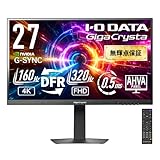
IODATA GigaCrysta ゲーミングモニター 27インチ DFR対応 FHD320Hz/4K160Hz 0.5ms EX-GDU271JAD
27インチと24インチ級のどちらにするか決め切れず、ゲームに応じて表示を切り替えたい人に適しています。4K 160HzとFHD 320Hzを切り替えるDFR機能に加え、27型画面内へ24型相当で表示するFocus Modeを確認できます。
RPGや映像重視のゲームでは27型の4K表示、動きの速いFPSではFHDの高リフレッシュレート、競技時には24型相当表示という使い分けが可能です。リアル表示では24型相当でも画素をつぶさず表示でき、サイズ選びの迷いへ機能面から対応します。
各モードの最大値を利用するには、出力機器、端子、ケーブル、ゲーム設定が該当する解像度とリフレッシュレートに対応している必要があります。24型相当表示では周囲に表示領域外の部分が生じるため、常時27インチ全面で遊びたい人は切り替え方も確認してください。
- 向いている人
- FPSと大画面ゲームで表示サイズを切り替えたい人
- 選ぶ理由
- DFR機能と24型相当表示のFocus Modeを備える
- 購入前の確認
- モード別の出力条件と24型相当表示の見え方
- 強み:27型と24型相当、4KとFHD高Hzを切り替えられる
- 注意点:各モードの性能には出力側の対応が必要
- 活用場面:FPS、MMORPG、映像重視ゲームを設定で使い分ける
- 比較ポイント:単一サイズを選ぶ代わりに表示モードで対応できる
FPS用モニターのサイズはプレイ環境から決めよう
競技FPSを中心に、画面端まで素早く確認したいなら24インチ級が選びやすい結論です。フルHDとの組み合わせは描画負荷を抑えやすく、高いフレームレートを狙う構成とも合わせやすくなります。
FPSに加えてRPG、映像視聴、仕事も重視するなら、27インチWQHDが有力です。27インチでも十分FPSをプレイできますが、机の奥行きを確保し、無理なく全体を見渡せる位置へ設置してください。フルHDを選ぶ場合は、近距離での文字や輪郭の見え方も確認しましょう。
最後は、画面サイズだけでなく、解像度、リフレッシュレート、応答性能、同期機能、端子ごとの上限を一緒に確認することが大切です。24インチ級の集中しやすさと27インチの迫力・兼用性を、自分のプレイ時間と机上環境に当てはめれば、納得できるサイズを選びやすくなります。
迷ったときは、FPSを遊ぶ時間が最も長いなら24インチ級、ゲーム以外の利用時間も長いなら27インチを基準にしてください。両方の使い方が明確なら、24型相当表示へ切り替えられる27インチも検討できます。