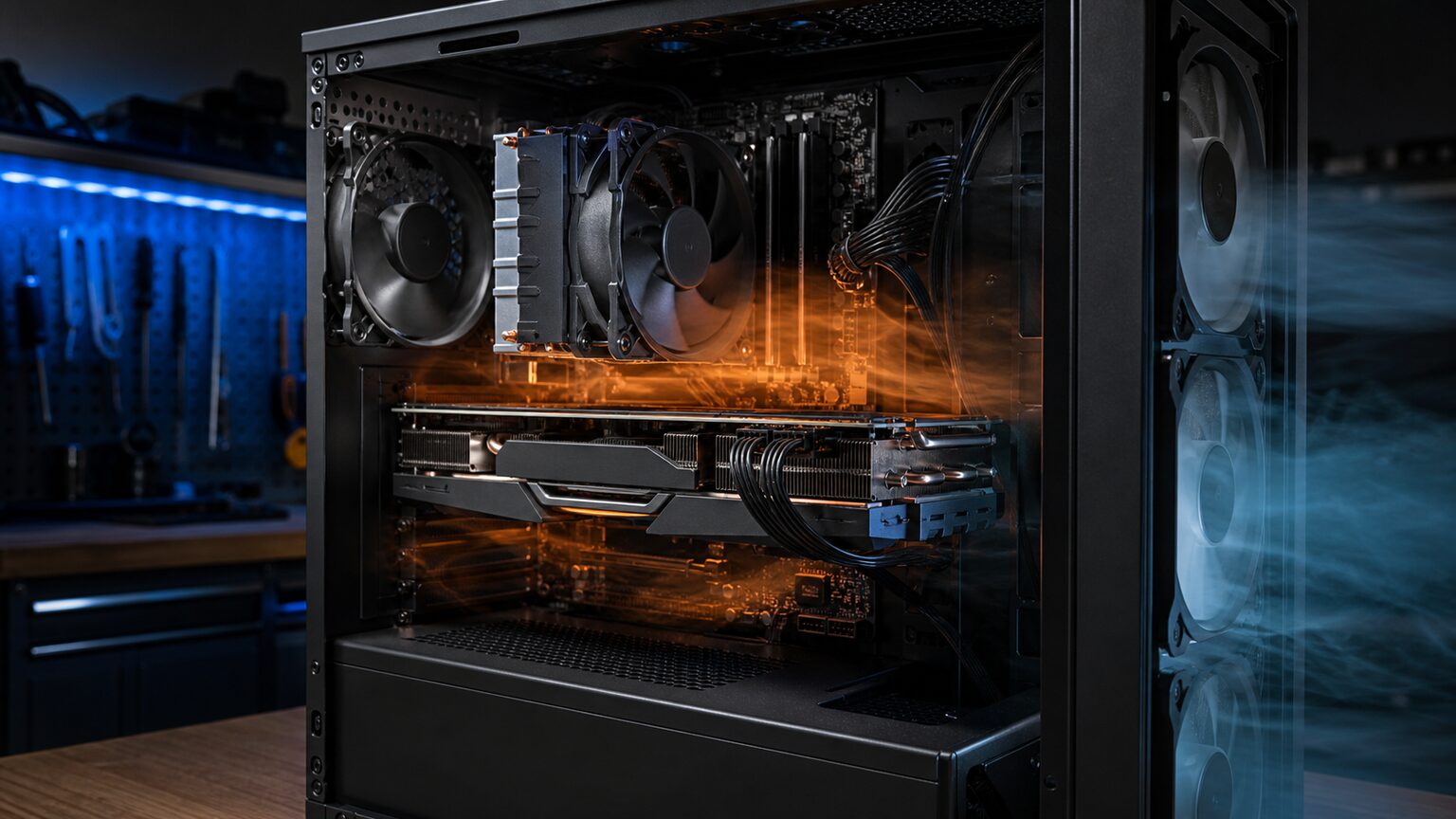
GPU温度が80度まで上がり、このままゲームや描画処理を続けてよいのか迷っていませんか。表示された数値だけでは、正常な高負荷なのか、冷却不足が進んでいるのかを判断しにくいものです。
結論からいえば、GPU温度80度は直ちに故障を意味する数値ではありません。ただし、負荷を止めても下がらない、85度以上へ上昇し続ける、動作停止や性能低下を伴う場合は冷却環境の確認が必要です。
75〜82度という数字だけを見て慌てる一方、90度前後の状態や通気口の詰まりを放置するのも適切ではありません。原因を切り分けずにファンや設定を変更すると、騒音だけが増えて温度が十分に下がらないこともあります。
ここでは、GPUが80度になる場面の見方、85度・90度・100度に近づいた場合の考え方、使用率99%との関係を順に整理します。そのうえで、清掃、風量調整、ファン増設など、状況に合う対策を選べるようにします。
- 80度だけで故障とは判断できない
- 温度の推移と不具合を併せて確認する
- 清掃と吸排気の確認を先に行う
- 冷却用品は原因に合わせて選ぶ
GPU温度80度を正しく判断するための基準

GPU温度80度は、それだけで危険と断定するのではなく、負荷の種類、温度の上がり方、処理終了後の下がり方を含めて判断するのが適切です。まずは同じ条件で温度の推移を確認してください。
重要なのは最大値だけではありません。室温、ケース内の通気、ファン動作、クロック低下、画面の乱れ、強制終了などを分けて確認すると、設定で対応できる状態と点検が必要な状態を見極めやすくなります。
- 80度を単独で危険と決めない考え方
- 75度・82度・85度の違いを見る方法
- 90度以上を放置しないための兆候
- 温度上昇と使用率99%の切り分け
- 冷却用品を買う前に行う最終確認
1. 80度を単独で危険と決めない考え方
GPU温度80度は要観察の領域として扱い、数値だけで故障や寿命低下を断定しないことが結論です。ゲームやレンダリングのような高負荷処理中なのか、ほとんど操作していない状態なのかで、同じ80度でも意味が変わります。
負荷中だけ上昇し、処理を終えると温度が下がるなら、冷却機構が熱を排出しているかを継続して確認します。反対に、待機中から高い、温度が上がり続ける、ファンが回らない場合は、通気、制御設定、ホコリの蓄積を順番に調べる必要があります。
最低限確認したいのは現在温度と負荷終了後の変化です。より慎重に見るなら、温度と併せて使用率、ファン回転、性能低下、画面異常、突然の終了も記録し、普段と異なる変化がないかを判断してください。
2. 75度・82度・85度の違いを見る方法
75度、82度、85度は一律の安全・危険境界として扱わず、上昇傾向と機器の挙動で比較するのが適切です。75度を超えた事実だけで対策品を追加するより、同じ作業を同じ室温で行い、温度がどこで安定するかを確認します。
82度前後で横ばいになる場合と、短時間で85度を越えてさらに上がる場合では優先度が異なります。前者でも騒音や性能低下が目立つなら改善の余地があり、後者では負荷を弱めて、吸気口や排気口、ケースファンの動作を確認するほうが安全です。
GPUごとの許容温度や制御は同一ではないため、RTX 2060やRTX 3080などの型番だけで共通の上限を決めないでください。搭載メーカーや完成品メーカーが示す仕様、監視ソフトの表示、実際の症状を組み合わせて判断します。
3. 90度以上を放置しないための兆候
GPUが90度前後へ達し、なお上昇する場合は、作業を続けたまま様子を見るより負荷を下げて原因を確認する段階です。100度に近い表示、画面の乱れ、急なクロック低下、アプリの終了、PCの再起動や電源断を伴うなら、数値だけの問題として扱えません。
MSIのノートパソコン向け公式サポートでは、CPUまたはGPUの温度が95℃を超える場合について、ファン回転数を上げる対応を案内しています。これは対象機器向けの案内であり、すべてのGPUに共通する保証温度を示すものではありません。
どちらかの温度が95℃を超える場合は、[Cooler Boost]機能を有効にしてファンの回転数を上げ、CPUとGPUを適切な動作温度に保つことを推奨します。
引用元:エムエスアイコンピュータージャパン公式サポート「[ノートパソコン] ノートパソコンが自動的にシャットダウン再起動する場合の対処方法」
同サポートは、通気口が髪の毛やホコリでふさがれると冷却効率が妨げられる可能性にも触れています。高温時は、温度制限を変更する前に通気口の状態を確認し、改善しなければ機器に応じた公式サポートへ相談してください。
4. 温度上昇と使用率99%の切り分け
GPU使用率99%は、それだけで異常や故障を意味するものではなく、実行中の処理がGPUを大きく利用している可能性を示します。高画質のゲーム、映像処理、描画処理などでは、使用率と消費電力が上がり、温度も連動して上昇することがあります。
問題を分けるには、不要なアプリを閉じた状態で同じ処理を実行し、使用率、GPU温度、フレームレート、ファン音を確認します。負荷を止めても使用率が高いままなら、バックグラウンド処理の有無を調べ、意図しないプログラムが動いていないか確認してください。
CPU温度についても、GPUと同じ数値だけで共通の危険ラインを決めることはできません。監視画面で両方を分けて見て、ケース全体の温度が上がっているのか、どちらか一方の冷却に問題があるのかを切り分けることが先決です。
5. 冷却用品を買う前に行う最終確認
冷却用品を選ぶ前には、清掃、配線、吸排気方向、ファン端子、設置寸法の順に確認してください。原因が通気口の詰まりなら清掃が先であり、排気不足ならファン追加、回転制御が難しいならコントローラーやハブというように対策が変わります。
ケースファンは120mmまたは140mmの対応寸法、厚み、固定位置、PWM端子数を確認します。薄型ファンが必要な狭いケースもあれば、分岐ケーブルやハブが適する構成もありますが、接続先の許容条件は製品側とマザーボード側の情報を照合してください。
サーマルグリスの塗り直しやGPUの分解は、単純なファン増設より判断が難しい作業です。保証や分解手順を確認できない状態では着手せず、まず外部から行える清掃とエアフロー改善を優先することが、失敗を抑える現実的な順序です。
【厳選10アイテム】GPU温度80度の原因別に選ぶ冷却候補

GPU温度を下げる道具は、数を増やせばよいわけではありません。ケース内の風量不足、狭い設置空間、回転制御端子の不足、温度確認方法など、現在のボトルネックに対応する候補を選ぶ必要があります。
比較では、冷却への寄与、制御のしやすさ、設置適性、導入のしやすさ、価格面の検討しやすさを5指標に整理しました。点数は用途を選ぶための相対的な目安であり、個別環境での温度低下を保証するものではありません。
ケースファンの追加・交換吸気または排気が不足し、ケース内に熱が残る構成を見直したい人向けです。
コントローラー・分岐用品端子数や制御方法を整理し、既存ファンを活用したい人に向きます。
グリス・温度確認用品冷却部の整備や独立した温度確認が必要かを慎重に判断したい人向けです。
TL-C12C 120mm PWMファン 3個セット
★★★★★
3基構成を検討しやすいセット
制御性 4.6
設置性 4.5
導入性 4.6
価格 4.5
Kryonaut 1g 高性能サーマルグリス
★★★★☆
冷却部の整備を検討する選択肢
制御性 3.2
設置性 3.4
導入性 3.6
価格 4.4
NF-A12x15 PWM chromax.black.swap 薄型120mmファン
★★★★☆
厚みを抑えたい設置環境向け
制御性 4.6
設置性 4.8
導入性 4.4
価格 3.5
NA-SYC1 chromax.black 4ピンPWM二股ケーブル 3本セット
★★★★☆
PWM接続の分岐を行う小規模構成
制御性 4.4
設置性 4.5
導入性 4.3
価格 4.1
ASHATA PC水冷温度計、LCDディスプレイデジタル温度計、ポインターディスプレイ、G1/4スレッド水冷装置。
★★★★☆
水冷構成の温度確認を補助
制御性 2.8
設置性 3.2
導入性 3.0
価格 3.8
1. ARCTIC P12 PWM PST 120mmファン 5個パック
P12 PWM PST 120mmファン 5個パックは、ケース内の複数箇所で吸気と排気を見直したい人向けの候補です。120mmファンを取り付けられる位置が複数ある構成で検討できます。
GPU周辺に熱が滞留している場合は、単独のファンだけでなく、前面から取り込み、背面や上面から排出する流れの整理が重要です。複数入りの構成は、風路をまとめて調整したい場合に適します。
購入前にはケースの120mm取付位置、必要数、端子、ケーブルの届く範囲を確認してください。すべてを追加するとよいとは限らず、吸気と排気が競合しない配置を先に決める必要があります。
- メリット:複数の吸排気位置をまとめて見直しやすい
- デメリット:取付場所や端子が少ないPCでは余る可能性がある
2. Thermalright TL-C12C 120mm PWMファン 3個セット
TL-C12C 120mm PWMファン 3個セットは、前面吸気と背面・上面排気など、必要な箇所へ3基程度を配置したい人向けです。大規模な交換より、要所を絞って風路を整える用途に合います。
GPU温度が80度前後になる原因がケース内の熱だまりなら、吸気だけでなく排気側も含めた配置が判断軸になります。PWMファンを制御できる端子があるかも併せて確認してください。
120mm取付部がないケースや、接続端子が不足する構成ではそのまま導入できません。必要に応じてハブや分岐を検討しつつ、接続先の条件を超えないことが前提です。
- メリット:3基を使った基本的な吸排気構成を検討しやすい
- デメリット:端子数やケース寸法の事前確認が必要
3. ARCTIC P14 PWM PST 140mmファン 5個パック
P14 PWM PST 140mmファン 5個パックは、140mmファン対応のケースで吸排気構成を見直したい人向けです。120mm対応品とは取付条件が異なるため、ケース側の対応確認が出発点になります。
大きなファンを設置できる場所があるなら、前面や上面を含めた風路設計の候補になります。GPU周辺だけに風を当てるのではなく、ケース内へ入った空気がどこから抜けるかを考えて配置してください。
140mm非対応の場所には取り付けられず、5基すべてを利用できるとも限りません。ラジエーター、メモリ、ケーブルなどとの干渉も含め、対応寸法と空きスペースを確認する必要があります。
- メリット:140mm対応ケースの複数箇所を整えやすい
- デメリット:120mm専用の取付位置には適合しない
4. Noctua NA-FC1 PWMファンコントローラー
NA-FC1 PWMファンコントローラーは、ファンの回転方法を調整し、温度と騒音のバランスを見直したい人向けです。ファン自体を追加する製品ではない点を理解して選ぶ必要があります。
既存ファンの回転が不足している、または希望する制御が行いにくい場合に、接続構成を検討する選択肢となります。GPU負荷時の温度推移を見ながら、必要な風量を判断する使い方が中心です。
対応するファンや接続方法を確認せずに導入しても、冷却効果にはつながりません。制御を強めるほど騒音が増える可能性もあるため、最大回転だけを目標にしないことが大切です。
- メリット:既存ファンの制御方法を見直す候補になる
- デメリット:ファンや風路そのものの不足は解消できない
5. Thermal Grizzly Kryonaut 1g 高性能サーマルグリス
Kryonaut 1g 高性能サーマルグリスは、冷却部の整備が必要と判断でき、分解条件も確認できる人向けです。ケース外部からの清掃や風路改善で解決しない場合の選択肢として位置づけます。
グリスは冷却部品間の熱伝達に関わる一方、塗り直せば必ずGPU温度が下がるとは限りません。原因がケース内の排熱不足やファン故障なら、先に該当箇所へ対処する必要があります。
GPUの分解には故障や保証への影響が伴う可能性があるため、手順と条件を確認できない場合は避けてください。経験がない場合は、メーカーや修理窓口への相談を優先するほうが安全です。
- メリット:冷却部の適切な整備で使用できる
- デメリット:分解技術と保証条件の確認が欠かせない
6. Noctua NF-A12x15 PWM chromax.black.swap 薄型120mmファン
NF-A12x15 PWM chromax.black.swap 薄型120mmファンは、通常のファンを置く余裕が少ない場所で、120mmファンの追加や交換を検討する人向けです。厚み方向の制約がある構成で候補になります。
GPU、ラジエーター、ケーブルなどとの間隔が狭いケースでは、ファンの直径だけでなく厚みが設置可否を左右します。限られた空間の排熱経路を補う用途として比較できます。
薄型であることだけを理由に選ばず、取付穴、必要なネジ、端子、周辺部品との距離を確認してください。設置できても吸気口がふさがれていれば、期待する風路を作れない場合があります。
- メリット:厚みの制約がある120mm取付部で検討できる
- デメリット:通常厚ファンで問題ない環境では優先度が下がる
7. SilverStone SST-CPF04 PWMファンハブ
SST-CPF04 PWMファンハブは、複数のPWMファンを接続するための構成を整理したい人向けです。ケースファンを増設したものの、マザーボード側の端子数が足りない場合に検討できます。
ファンハブは冷却風を直接生む製品ではなく、対応ファンを適切に動かすための接続用品です。増設するファンの数や配置を決めたあとで、必要性を判断すると過剰な配線を避けられます。
電源の取り方、接続可能数、PWM制御の扱いは導入前の確認事項です。ハブへ接続すれば各ファンを個別制御できるとは限らないため、希望する制御方法と合うかを確かめてください。
- メリット:複数ファンの接続を整理する候補になる
- デメリット:接続仕様によって制御方法が制限される可能性がある
8. Noctua NA-SYC1 chromax.black 4ピンPWM二股ケーブル 3本セット
NA-SYC1 chromax.black 4ピンPWM二股ケーブル 3本セットは、対応するPWMファンを少数ずつ分岐して接続したい人向けです。大規模なハブが不要な構成で比較できます。
前面の同一サイズのファンなど、近い位置にあるファンをまとめて接続したい場合に検討しやすい用品です。配線を短く整理できるか、端子まで無理なく届くかも確認してください。
分岐先を増やす前に、接続先端子の条件と各ファンの仕様を照合する必要があります。端子不足を解消するだけで温度が下がるわけではなく、ファンの向きと配置が適切であることが前提です。
- メリット:小規模なPWMファン分岐を行いやすい
- デメリット:接続先の条件を確認せず増設できない
9. JAPPY JAPPY 温度検知マーカー サーモマーカー80
JAPPY 温度検知マーカー サーモマーカー80は、対象箇所が80度へ達したかを確認する用途を検討する人向けです。GPU監視ソフトの代用品と決めつけず、用途を分けて考える必要があります。
ソフトウェア表示とは異なる方法で、特定箇所の温度到達を確認したい場合の候補です。使用場所、貼付対象、判定方法を販売ページで確認し、PC内部で利用可能かを慎重に判断してください。
この用品自体にGPUを冷却する機能はありません。また、GPUコアの監視値と貼付場所の温度が一致するとは限らないため、両者を同じ数値として比較しないことが重要です。
- メリット:特定箇所の80度到達を確認する用途で検討できる
- デメリット:GPU温度を下げる用品ではない
10. ASHATA ASHATA PC水冷温度計、LCDディスプレイデジタル温度計、ポインターディスプレイ、G1/4スレッド水冷装置。
ASHATA PC水冷温度計は、G1/4スレッドを使用する水冷構成で、温度表示を追加したい人向けの候補です。空冷PCや対応しない水冷構成には、そのまま利用できません。
水冷環境では、GPU監視ソフトの数値とは別に、水冷装置側の状態を確認したい場合があります。LCD表示の設置場所や配線を含め、既存ループへ適合するかを確認して選んでください。
表示される温度がGPUコア温度と同じとは限らないため、数値の意味を区別する必要があります。水冷ループへの組み込みには漏れを防ぐ作業も関わるため、接続経験がない場合は安易に変更しないでください。
- メリット:対応する水冷構成で独立した温度表示を検討できる
- デメリット:空冷PCには向かず、組み込み作業も必要
結論:GPU温度80度は推移と症状で判断

GPU温度80度は、数値だけで直ちに危険と断定する状態ではありません。高負荷時にどこで安定するか、負荷終了後に下がるか、画面異常や突然の終了を伴わないかを併せて確認することが答えです。
75度や85度という一つの境界だけに頼ると、正常な高負荷を異常と誤認したり、90度以上へ上昇し続ける兆候を見落としたりします。古い経験則や別機種の上限を流用せず、使用機器の公式情報と現在の挙動を基準にしてください。
まず温度と使用率を記録し、通気口の清掃、吸排気方向、ファン動作を確認します。その結果に応じてファン、制御用品、分岐用品などを選び、分解を伴う整備は保証と手順を確認したうえで最終判断してください。