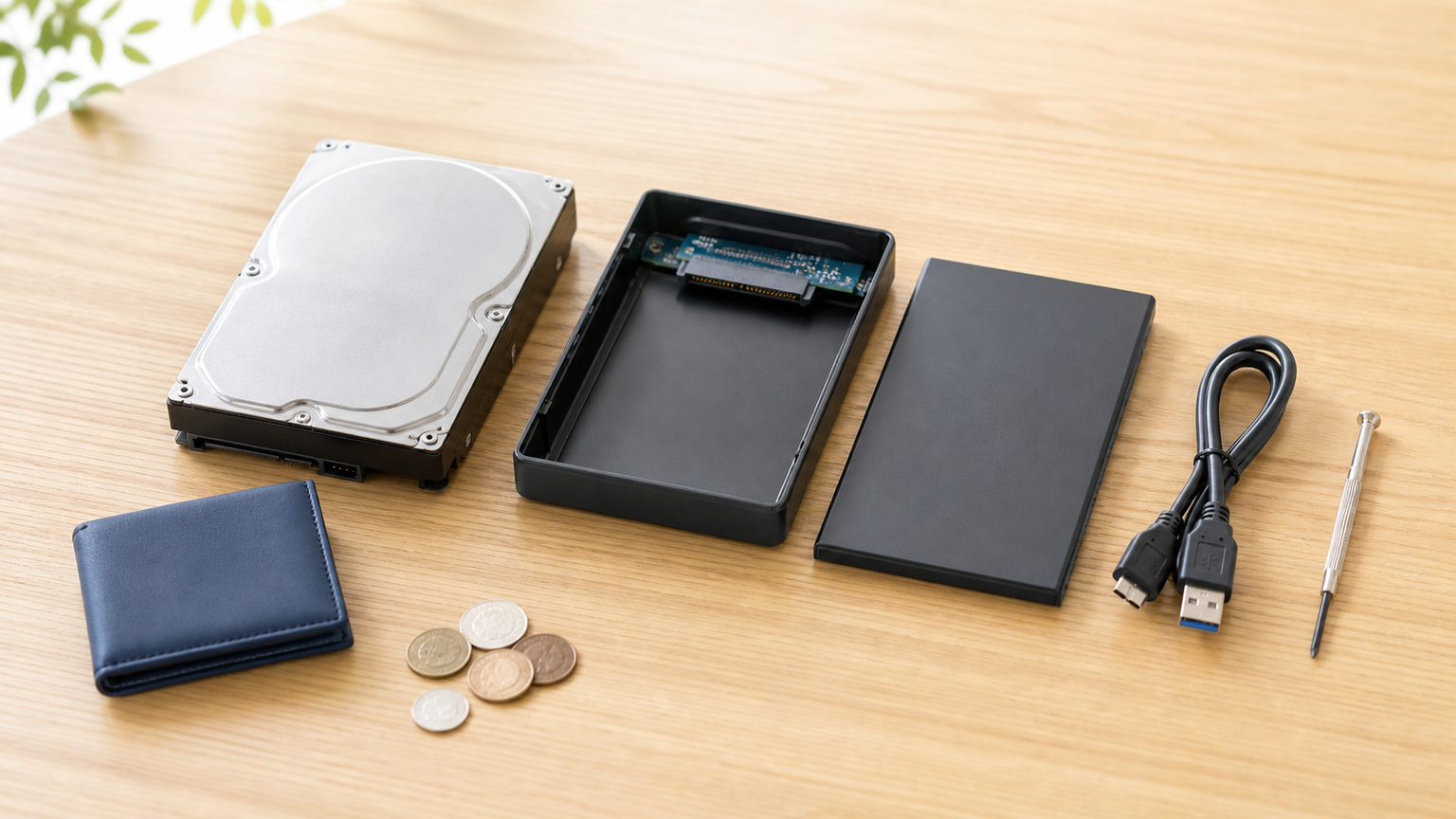
内蔵HDDを外付け化するなら、最初にHDDのサイズと接続規格を確認しましょう。持ち運びや常設利用にはケース、複数のHDDを差し替えるならスタンド、古いドライブから一時的にデータを取り出すなら変換アダプターが適しています。3.5インチHDDは外部電源を必要とするため、ACアダプターの有無も重要です。
内蔵HDDは外付けHDDとして再利用できます。ただし、SATAとIDEの違い、2.5インチと3.5インチの違い、HDDケース側の対応容量などを確認せずに購入すると、接続できない、認識しない、電力が足りないといった問題が起こります。
長期保存では、HDDかSSDかだけでなく、複数の媒体へデータを分散することが大切です。外付け化した古いHDDを唯一の保存先にせず、重要な写真や書類は別のHDDなどにも複製してください。
ここでは接続条件や使い方を整理したうえで、ケース、スタンド、変換アダプターを用途別に比べます。
この記事のポイント
- HDDのサイズ、SATA・IDEの別、必要な電源を先に確認する
- 常設はケース、差し替えはスタンド、データ救出は変換アダプターが便利
- テレビで使う場合は機器側の対応条件と初期化の要否も確認する
- 長期保存では一台に依存せず、重要データを複数の媒体へ分散する
内蔵HDDを外付け化する方法と購入前の確認点

内蔵HDDはUSB接続の外付けHDDとして再利用できる
内蔵HDDは、規格の合うHDDケース、HDDスタンド、またはUSB変換アダプターを介して外付け化できます。余ったHDDの再利用、旧PCからのデータ移行、バックアップ領域の追加などに役立つ方法です。
ケースはドライブ全体を覆うため常設しやすく、スタンドはHDDを上から差し込めるため交換が簡単です。変換アダプターは保護ケースを持たない代わりに、短時間のデータ取り出しや複数規格への対応に向きます。
内蔵型のSATAハードディスクをUSBに変換して接続できます。
引用元:サンワサプライ株式会社「USB-CVIDE7」公式製品ページ
2.5インチと3.5インチ、SATAとIDEを見分ける
ケースを選ぶ前に、HDDのラベルや端子を確認します。ノートPCで使われることが多い2.5インチと、デスクトップPCで使われることが多い3.5インチでは、必要なケースや電源条件が異なります。2.5インチケースでは、対応するドライブの厚さも照合してください。
比較的新しい内蔵HDDではSATAが一般的ですが、古いPCから取り外したドライブにはIDEが使われている場合があります。SATA専用ケースへIDE HDDは接続できないため、旧型ドライブのデータを取り出す場合はIDE対応の変換アダプターが候補です。
端子が似ているという印象だけで選ばず、HDD本体の規格表示と製品ページの対応規格を照合しましょう。
3.5インチHDDでは外部電源と設置場所を確認する
3.5インチHDDをUSB接続する場合は、付属のACアダプターによる給電が必要です。公式情報でも、3.5インチHDDではACアダプターの接続が必要とされています。購入時は本体だけでなく、必要な電源とケーブルの構成を確認してください。
据え置き利用では、放熱を妨げない場所に設置し、ケーブルへ無理な力がかからないようにします。スタンドは着脱しやすい一方でドライブが露出するため、転倒、ほこり、接触を避けられる場所が必要です。
認識しないときは接続・電源・初期化の順に切り分ける
外付け化したHDDが認識されない場合は、USBケーブル、ACアダプター、電源スイッチ、HDDの差し込み状態を確認します。別のUSB端子へつなぎ直すことも、PC側と機器側のどちらに原因があるかを切り分ける手掛かりになります。
接続音がしてもドライブが表示されない場合、未割り当てや未対応形式など、記録領域の状態が関係していることがあります。ただし、初期化やフォーマットは既存データを失うおそれがあるため、データ救出が目的なら安易に実行しないでください。
テレビへ接続する場合も、テレビ側が対応する容量や形式、登録手順を確認します。テレビでの登録時に初期化を求められる可能性を考え、必要なデータが残るHDDをそのまま接続するのは避けましょう。
長期保存はHDDとSSDの違いより複製を優先する
HDDは容量の大きい写真や動画をまとめやすく、SSDは衝撃に関わる可動部を持たず高速なデータ移動に向きます。一方、どちらも故障やデータ消失の可能性はゼロではありません。保存媒体の種類だけで寿命を断定することはできません。
写真をUSBメモリ一つだけに保存するより、外付けHDDなどを含む複数の場所へ複製するほうが安全性を高められます。古い内蔵HDDを再利用する場合は、とくに唯一の保存先にしないことが重要です。
外付けHDDをつなぎっぱなしにすると自動バックアップには便利ですが、誤操作や機器トラブルの影響を同時に受ける可能性があります。使用中に抜かない、動作中に移動させない、不要時は安全な取り外し手順を踏むといった基本を守りましょう。
ケース・スタンド・変換アダプターを用途別に比較

比較では、接続できるHDDの幅を示す「対応力」、着脱や組み立てのしやすさを示す「扱いやすさ」、保護や設置のしやすさを示す「常設性」、コピーや規格対応などの「機能性」、目的に対して過不足が少ないかを見る「用途適合」の5軸を用いました。
各スコアは購入者レビューの点数ではなく、確認できる仕様と想定用途を基にした相対評価です。使用するHDDの規格や台数によって適切な製品は変わるため、総合点とあわせて得意な使い方を確認してください。
※スマートフォンでは表を横にスクロールして確認できます。
| 商品 | 総合評価 | ポイント | 詳細評価スコア | ||||
|---|---|---|---|---|---|---|---|
| 対応力 | 扱いやすさ | 常設性 | 機能性 | 用途適合 | |||
| 1 |
4.80
★★★★★★★★★★
|
古いHDDの複製と外付け利用を一台で進めやすい | ★4.8 | ★4.7 | ★4.1 | ★4.9 | ★4.8 |
| 2 |
4.60
★★★★★★★★★★
|
3.5インチSATA HDDをケースへ収めて使いやすい | ★4.6 | ★4.7 | ★4.8 | ★4.2 | ★4.7 |
| 3 |
4.55
★★★★★★★★★★
|
ノートPC由来の2.5インチドライブを携帯しやすい | ★4.5 | ★4.8 | ★4.7 | ★4.6 | ★4.6 |
| 4
UGREEN2.5インチHDD/SSDケース USB3.0
|
4.45
★★★★★★★★★★
|
USB Type-A環境で2.5インチドライブを手軽に使える | ★4.4 | ★4.8 | ★4.6 | ★4.5 | ★4.5 |
| 5
サンワサプライSATA-USB3.0変換ケーブル 電源アダプター付き
|
4.35
★★★★★★★★★★
|
SATAと古いIDEドライブの一時接続に対応する | ★4.9 | ★4.3 | ★3.6 | ★4.7 | ★4.6 |
| 6 |
4.30
★★★★★★★★★★
|
大容量ドライブの換装や複製を行いたい人向け | ★4.8 | ★4.6 | ★3.8 | ★4.8 | ★4.5 |
| 7 |
4.20
★★★★★★★★★★
|
PCとテレビを含む据え置き用途を検討しやすい | ★4.7 | ★4.6 | ★3.8 | ★4.1 | ★4.5 |
| 8 |
4.15
★★★★★★★★★★
|
3.5インチSATAドライブを覆って常設しやすい | ★4.6 | ★4.2 | ★4.8 | ★4.6 | ★4.2 |
| 9 |
4.10
★★★★★★★★★★
|
保護機能と幅広い接続先を重視したスタンド | ★4.8 | ★4.7 | ★3.7 | ★4.7 | ★4.4 |
| 10 |
4.05
★★★★★★★★★★
|
ドライブをケースへ収めて据え置き運用できる | ★4.7 | ★4.3 | ★4.8 | ★4.6 | ★4.3 |
第1位総合評価トップエラースキップ搭載2BAY HDD/SSDコピースタンド

古い内蔵HDDから新しいドライブへデータを移しながら、外付けドライブとしても活用したい人に向く2ベイモデルです。PCを使わない複製とエラースキップに対応し、再利用だけでなくドライブ移行にも役立つ点を評価しました。
読み取りに不安がある古いHDDを扱う場面では、複製作業の選択肢を持てることが強みです。二台を扱えるため、HDDを一台ずつケースへ入れ替えるより、移行元と移行先を整理しやすくなります。
購入前には、対象ドライブのサイズとSATA接続への適合、複製先に必要な容量、付属品を販売ページで確認してください。複製操作は保存先を取り違えるとデータへ影響するため、スロットの役割と手順の確認も欠かせません。
- 向いている人
- 古いHDDの複製と外付け利用を一台で行いたい人
- 選ぶ理由
- PCなしの複製とエラースキップを利用できる
- 購入前の確認
- ドライブ規格、複製方向、移行先容量、付属品を確認する
- 強み:複製と外付け接続を両立できる
- 注意点:複製元と複製先の取り違えに注意が必要
- 活用場面:古いHDDから新品HDDへの移行
- 比較ポイント:単体ケースより複製用途に強い
第2位有力候補3.5インチ SATA HDDケース USB3.0

3.5インチSATA HDDをケースへ収め、据え置きの外付けHDDとして再利用したい人に適しています。工具なしで着脱しやすく、2.5インチと3.5インチのSATAドライブに対応するため、複雑な機能より導入のしやすさを重視する場合の有力候補です。
使用頻度が低いHDDへ必要なときだけアクセスする用途や、デスク周りへ置いてバックアップに使う場面を想定できます。アルミ製ケースでドライブが露出しないため、裸のまま使うスタンドより常設しやすい点も特徴です。
対応容量は16TBまでと確認されています。3.5インチHDDでは電源条件も重要なので、ACアダプターを含む付属品と設置スペースを確認しましょう。IDEドライブには使えないため、端子規格の照合も必要です。
- 向いている人
- 3.5インチSATA HDDを据え置きで再利用したい人
- 選ぶ理由
- 工具なしで扱いやすく、ケースとして常設しやすい
- 購入前の確認
- HDDの規格、容量、電源、設置スペースを照合する
- 強み:3.5インチSATA HDDを覆って設置できる
- 注意点:IDEには対応せず、電源条件の確認が必要
- 活用場面:使用頻度が低いHDDの据え置き利用
- 比較ポイント:スタンドよりドライブを保護しやすい
第3位注目候補2.5インチ HDD/SSD 外付けドライブケース

ノートPCから取り外した2.5インチHDDやSSDを、コンパクトな外付けドライブとして使いたい人に向きます。工具不要で、USB Type-CとUASPに対応する点から、携帯性と扱いやすさを重視する候補として第3位にしました。
アルミケースへ収められるため、ドライブが露出するスタンドより持ち運びや収納がしやすくなります。写真や書類を別のPCへ移す場面や、交換後に余ったノートPC用ドライブを再利用する場面で便利です。
対応するのは厚さ7mmまたは9.5mmの2.5インチSATAドライブで、確認できる対応容量は6TBです。USB Type-Cはケース側の端子であり、付属するUSB C to USB Aケーブルを含め、接続先の端子を確認してください。
- 向いている人
- 2.5インチドライブを携帯して使いたい人
- 選ぶ理由
- 工具不要でUSB Type-CとUASPに対応する
- 購入前の確認
- SATA規格、7mm・9.5mmの厚さ、容量、接続端子を確認する
- 強み:コンパクトで持ち運びやすいアルミケース
- 注意点:3.5インチHDDには使用できない
- 活用場面:ノートPCから外したドライブの再利用
- 比較ポイント:第4位よりUSB Type-C接続を重視する人向け
第4位
2.5インチHDD/SSDケース USB3.0

一般的なUSB Type-A端子を備えたPCで、2.5インチSATA HDDやSSDを手軽に外付け化したい人に向くケースです。工具不要、UASP対応という扱いやすさがあり、機能と導入の手軽さのバランスから第4位としました。
ノートPCのストレージ交換後に残ったドライブを、バックアップやデータ移動へ再利用する場面に合います。自動スリープ、TRIM、S.M.A.R.T.機能が確認でき、ドライブの状態を意識しながら日常利用したい場合にも検討できます。
対応するのは厚さ9.5mm以下の2.5インチSATAドライブで、容量は6TBまでとされています。接続ケーブルはUSB A–Micro Bなので、USB Type-C端子だけの機器で使う場合は接続方法を別途確認してください。
- 向いている人
- USB Type-A環境で2.5インチドライブを使う人
- 選ぶ理由
- 工具不要で基本機能がそろっている
- 購入前の確認
- 厚さ9.5mm以下、SATA規格、6TBまでの容量条件を確認する
- 強み:USB Type-A環境へ導入しやすい
- 注意点:3.5インチとIDEドライブには使えない
- 活用場面:交換後のノートPC用ドライブの活用
- 比較ポイント:第3位より従来型USB接続を選びやすい
第5位
SATA-USB3.0変換ケーブル 電源アダプター付き

古いPCから取り外したドライブのデータを一時的に確認したい人に向く変換アダプターです。SATAだけでなくIDE HDDにも対応するため、SATA専用ケースでは扱えない旧型ドライブのデータ救出候補になる点を高く評価しました。
ケースへ組み込まず、必要なドライブへ接続して使えるため、複数の古いHDDを順番に確認する作業に便利です。常設用ケースをドライブごとに用意するより、短時間の読み出しやデータ移行へ用途を絞りやすい構成です。
ドライブが露出するため、日常的な常設や持ち運びより一時接続に適します。購入時はSATA・IDE端子の種類、2.5インチ・3.5インチへの対応、電源アダプターを含む付属品を確認してください。販売ページの掲載商品と型番の一致確認も必要です。
- 向いている人
- SATAやIDEの古いHDDからデータを取り出したい人
- 選ぶ理由
- ケースを使わず異なる規格のドライブへ接続できる
- 購入前の確認
- 端子規格、対応サイズ、付属電源、販売型番を確認する
- 強み:SATAに加えて古いIDE HDDも扱える
- 注意点:ドライブを保護しないため常設には不向き
- 活用場面:旧PCからのデータ救出や一時接続
- 比較ポイント:ケース型より規格対応の幅を重視した構成
データ救出が目的の場合、OSから初期化やフォーマットを求められても、内容を確認できるまでは実行しないでください。
第6位
玄人志向 外付け 3.5 型 / 2.5 型 SATA 接続 HDD/SSD スタンド お立ち台 USB3.2 Gen1 対応 最大容量 32TB ドライブ換装 【国内正規品】 KURO-DACHI/CLONE/CRU3

2.5インチと3.5インチのSATA HDD・SSDを差し替えながら使い、必要に応じてドライブ換装も行いたい人に向くスタンドです。最大32TB対応と複製用途を確認でき、複数ドライブを扱う機能性を評価しました。
PCのストレージ交換前に内容を複製したい場面や、保管しているSATA HDDを順番に確認したい場面で便利です。ケースへねじ留めする作業を繰り返さずに済むため、固定した一台を使い続けるより交換頻度が高い人に合います。
スタンド型はドライブ上部が露出するため、転倒や接触を避けられる場所へ設置してください。購入前には接続先がUSB3.2 Gen1を利用できるか、対象容量、複製手順、電源やケーブルなどの付属品を販売ページで確認しましょう。
- 向いている人
- SATAドライブの換装や複製を行いたい人
- 選ぶ理由
- 2.5型・3.5型と最大32TBへの対応を確認できる
- 購入前の確認
- 接続規格、容量、複製手順、設置場所を確認する
- 強み:大容量SATAドライブの換装と複製に対応
- 注意点:露出したドライブの転倒や接触に注意する
- 活用場面:PCのストレージ交換と複数HDDの確認
- 比較ポイント:単体ケースより着脱と複製を重視
第7位
ロジテック HDDスタンド USB3.2Gen1 HDD SSD対応 2.5/3.5インチ 最大16TBまで対応 テレビ使用可能 LGB-1BSTU3

2.5インチまたは3.5インチのSATA HDD・SSDを、PCだけでなくテレビで使う可能性がある人に向くスタンドです。USB3.2 Gen1、最大16TB、テレビ使用可能という確認情報があり、幅広い据え置き用途を考えやすい点を評価しました。
保管しているHDDを必要なときだけ差し込み、PC上でデータを確認する使い方に便利です。テレビ側の条件が合えば録画用ストレージの候補にもなりますが、既存データを残したまま使えるとは限りません。
テレビで使う前に、テレビ側の対応容量、USB端子、登録方法、初期化の要否を必ず確認してください。スタンド側についてもSATA規格への適合、電源とケーブルの付属状況、安定して置ける設置場所の確認が必要です。
- 向いている人
- PCや対応テレビでSATA HDDを使いたい人
- 選ぶ理由
- 2.5・3.5インチと最大16TBへの対応を確認できる
- 購入前の確認
- テレビ側の対応条件、初期化、接続規格、付属品を確認する
- 強み:PCに加えてテレビでの使用を検討できる
- 注意点:テレビごとの対応条件と初期化の確認が必要
- 活用場面:保管HDDの確認やテレビ用ストレージ
- 比較ポイント:第6位より単体ドライブの手軽な接続向け
第8位
玄人志向 外付け 3.5 型 SATA 接続 HDD / SSD ケース USB3.2 Gen2 対応 最大容量 32TB かんたん組み立て 【国内正規品】 GW3.5AM-SU3G2P

3.5インチSATA HDDまたはSSDをケースへ収め、据え置きの外付けドライブとして使いたい人に向きます。USB3.2 Gen2と最大32TBへの対応が確認でき、着脱頻度より常設性と接続規格を重視する候補です。
デスクトップPCから取り外した大容量ドライブをバックアップ用として再利用する場面では、露出型スタンドよりドライブを覆えるケースが扱いやすくなります。かんたん組み立てを掲げているため、ケース型を初めて導入する人も検討しやすい製品です。
実際の転送速度はHDD自体やPC側の端子にも左右されます。購入前には3.5インチSATAへの適合、PC側のUSB規格、対象容量、組み立て方法、電源アダプターやケーブルの付属状況を販売ページで確認してください。
- 向いている人
- 3.5インチSATAドライブを常設したい人
- 選ぶ理由
- USB3.2 Gen2と最大32TBへの対応を確認できる
- 購入前の確認
- PC側端子、ドライブ規格、容量、電源、組み立て方法を確認する
- 強み:大容量の3.5インチドライブをケースへ収められる
- 注意点:接続先が同じUSB規格を備えるか確認が必要
- 活用場面:大容量HDDの据え置きバックアップ利用
- 比較ポイント:スタンドより保護と常設性を重視
第9位
UGREEN 2.5/3.5 インチ HDD ケース 5Gbps お立ち台 USB3.0 to SATA ハードディスクドック SSD用 スタンド | 工具不要/32TB容量対応/自動スリープ/短絡過電流保護/UASP・TRIM 機能搭載/12V 電源アダプタ付属/Windows/mac/ルーター/PS3/PS4/XBOX対応

2.5インチと3.5インチのSATA HDD・SSDを工具なしで差し替え、PCや対応機器につないで使いたい人向けのスタンドです。32TB容量対応、自動スリープ、短絡過電流保護、UASP・TRIMといった機能を重視する場合に検討できます。
複数の内蔵ドライブを順番に確認する場面や、ケースへ固定せず一時的にバックアップを取る場面で役立ちます。12V電源アダプターが付属すると確認でき、3.5インチHDDを外付け化するときの給電条件も把握しやすい製品です。
接続先として複数の機器が挙げられていますが、利用できるファイル形式や容量条件は接続先ごとに異なります。使用予定の機器側の仕様、SATA規格、必要な初期化、設置場所を事前に確認してください。
- 向いている人
- 複数サイズのSATAドライブを差し替えて使いたい人
- 選ぶ理由
- 工具不要で保護機能や自動スリープを備える
- 購入前の確認
- 接続先の対応形式、容量、初期化、設置条件を確認する
- 強み:2.5・3.5インチと最大32TBに対応する
- 注意点:接続先ごとに対応形式の確認が必要
- 活用場面:複数のSATAドライブの一時接続
- 比較ポイント:保護機能や自動スリープを重視したスタンド
第10位
UGREEN 外付け 3.5 型 2.5/3.5インチ HDD/SSD ケース 5Gbps転送 USB3.0 UASP対応 最大 32TB 容量 | 厚み 26mm 以下まで対応/自動スリープ/SATA3.0/UASP・S.M.A.R.T・TRIM 搭載/電源アダプター/USB A-USB B 1M ケーブル付属/タッチ式電源スイッチ/Windows・Mac・Linux 対応

2.5インチまたは3.5インチのSATA HDD・SSDをケースへ収め、据え置きで使いたい人に向く製品です。最大32TB、厚さ26mm以下への対応が示され、スタンドの着脱性より保護と常設性を優先したい場合の候補になります。
自動スリープ、UASP、S.M.A.R.T、TRIMに対応し、タッチ式電源スイッチも備えています。バックアップ用ドライブを必要なときに起動する使い方や、デスク上で一台を継続利用する場面に合わせやすい構成です。
電源アダプターとUSB A–USB Bケーブルの付属が確認できます。購入前にはドライブの外形と厚さ、SATA規格、接続先のUSB Type-A端子、対応OSを確認してください。実際の速度はドライブと接続先の条件にも左右されます。
- 向いている人
- SATAドライブを保護しながら据え置き利用したい人
- 選ぶ理由
- 最大32TB対応で電源やUSBケーブルも付属する
- 購入前の確認
- 厚さ26mm以下、SATA規格、USB端子、対応OSを確認する
- 強み:ドライブを覆い、据え置きで運用しやすい
- 注意点:外形と厚さ、接続先端子の照合が必要
- 活用場面:一台のHDDを継続してバックアップに使う
- 比較ポイント:第9位のスタンド型より常設性を重視
使うHDDと目的を決めてから外付け化しよう

内蔵HDDの外付け化では、ドライブが2.5インチか3.5インチか、SATAかIDEかを確認することが出発点です。3.5インチHDDでは外部電源も必要になるため、対応ケースだけでなくACアダプターや設置場所まで確認しましょう。
一台を継続利用するならドライブを覆うケース、複数台を交換するならスタンド、旧PCから一時的にデータを取り出すなら変換アダプターが適しています。複製も行いたい場合は、2ベイのクローンスタンドが便利です。
テレビへつなぐ場合は、テレビ側の対応容量と初期化条件を優先してください。PCで読めるHDDでも、そのままテレビで使えるとは限りません。
大切な写真や書類は、外付け化した一台だけに任せず、別の保存先にも複製してください。古いHDDの再利用と、長期保存の安全性は分けて考えることが重要です。
手元のHDD規格と利用場面が決まれば、必要な製品タイプは自然に絞れます。接続条件を照合し、常設性、交換のしやすさ、複製機能のうち、自分が最も必要とする要素から選んでください。