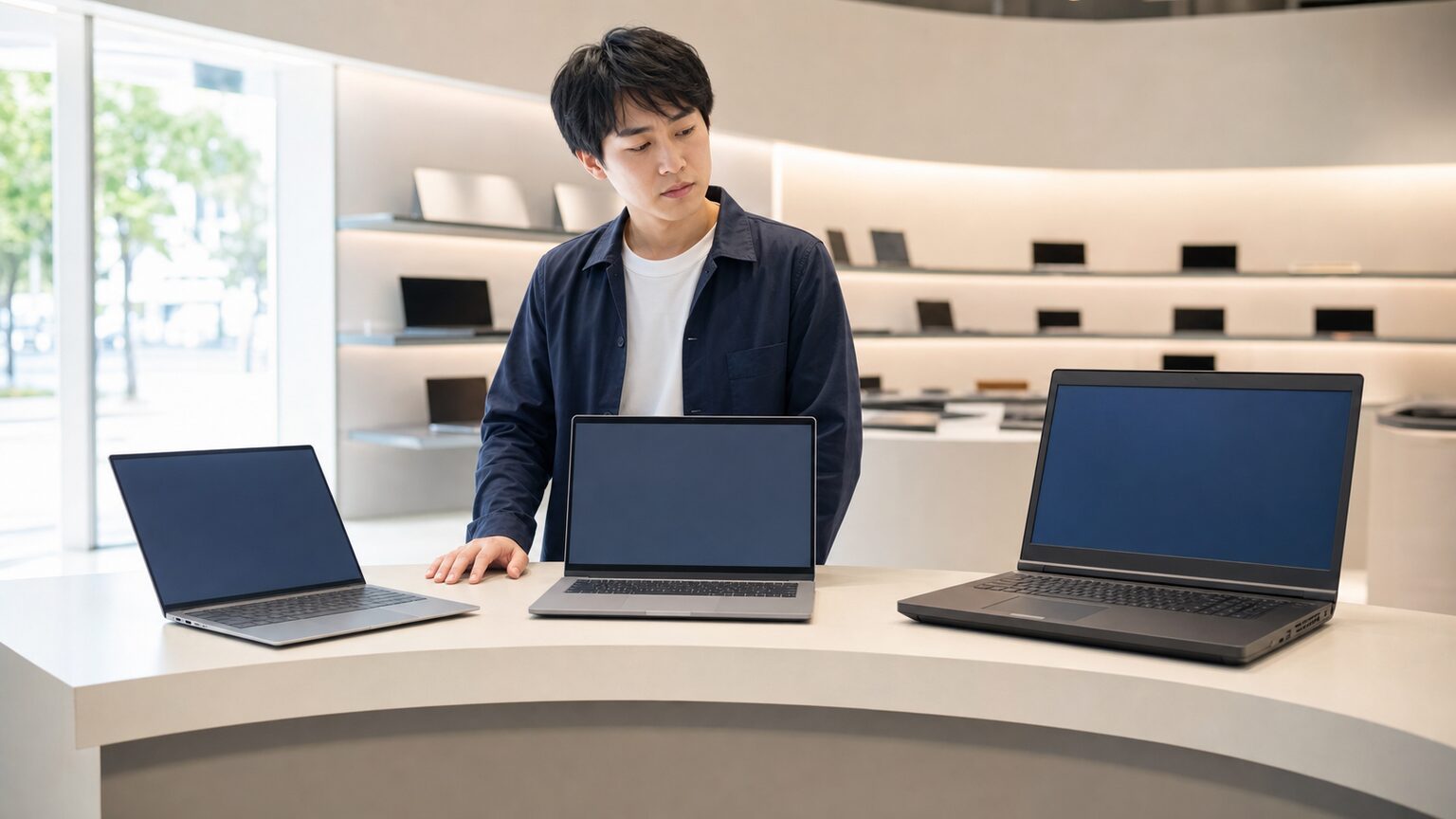
パソコンを買うとき、国内メーカーの安心感を取るか、海外メーカーの価格や選択肢を取るかで迷う人は少なくありません。故障しにくいメーカーや売れているメーカーを知っても、自分の用途に合うとは限らない点が難しいところです。
結論からいえば、どのメーカーが一律に最良とは決められません。文書作成や持ち運び、画像編集などの用途を整理し、必要性能、使いやすさ、端子、サポートを満たすメーカーと機種を選ぶのが確実です。
知名度や安さだけで決めると、メモリ不足で動作に余裕がなくなったり、必要な端子やソフトが使えなかったりして、早期の買い替えにつながります。整備済み品では、販売元、商品の状態、搭載ソフトの条件も見落とせません。
この記事では、メーカー選びの答えを用途別に整理し、避けたい特徴と購入前の確認方法を解説します。後半の比較では、処理性能、使いやすさ、携帯性、拡張性、価格適合の5軸から候補を絞れます。
- メーカー名より用途と必要性能の一致を優先する
- 安さだけでなく世代、メモリ、販売条件まで確かめる
- 処理性能、使いやすさ、携帯性、拡張性、価格適合で比べる
- OS、端子、ソフト、サポート、整備状態を購入前に確認する
自分に合うパソコンメーカーを見極める5つの判断基準
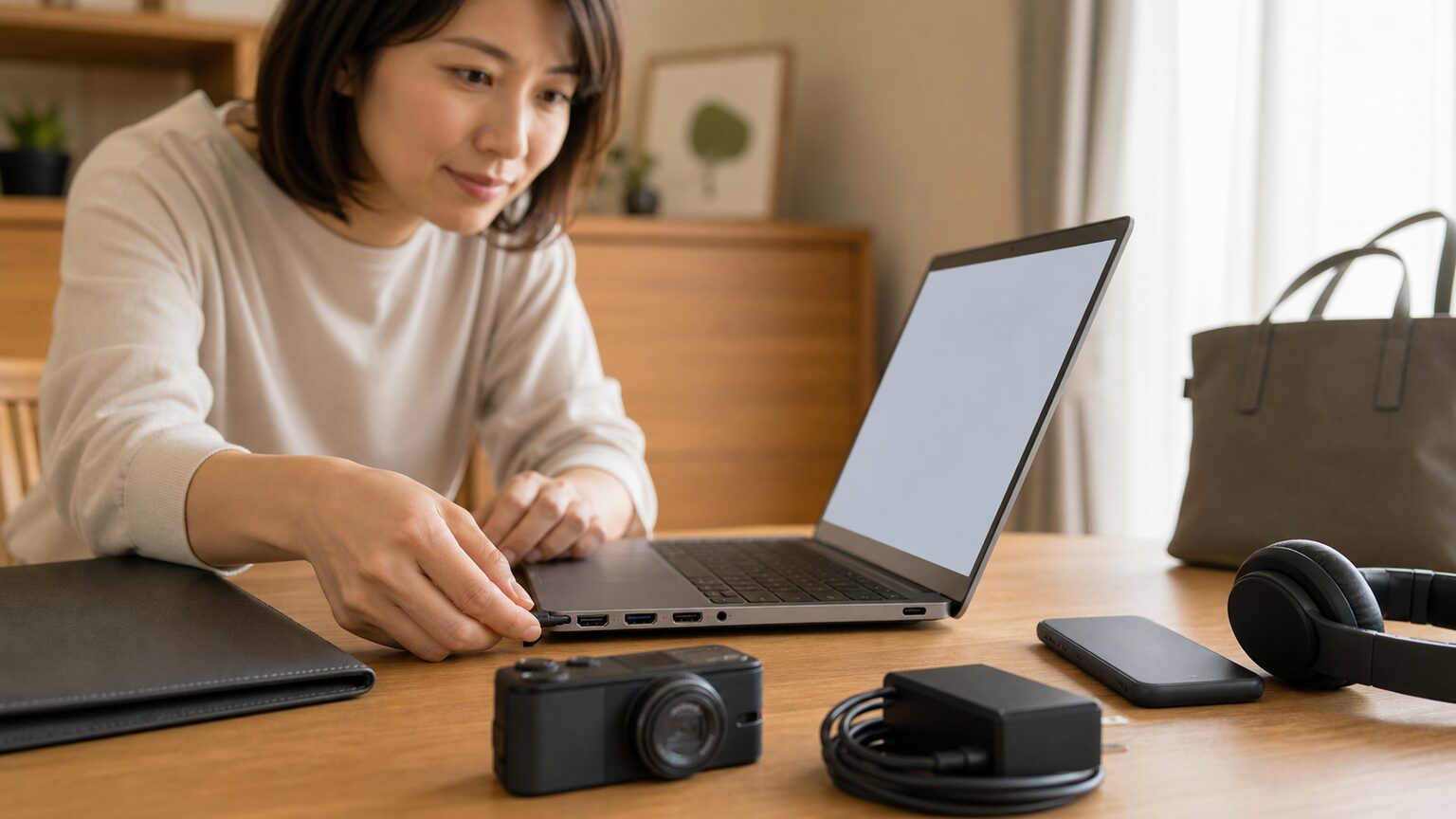
最初に決めるべきなのはメーカーの順位ではなく、パソコンを使う目的と、購入後に必要な支援です。条件を先に定めれば、国内外のブランドや新品・整備済み品を同じ基準で比較できます。
同じメーカーでも、シリーズや価格帯によって性能、重量、端子構成、サポート方法は異なります。評判をメーカー全体へ当てはめず、購入する機種単位で確認することが大切です。
- 用途とサポートからメーカー候補を決める
- 快適に使える性能の最低条件を定める
- 買ってはいけない特徴を機種単位で避ける
- 利用環境と購入条件を販売ページで確認する
- 新品と整備済み品の違いを踏まえて絞り込む
1. 用途とサポートからメーカー候補を決める
初めての購入や設定に不安がある人は、問い合わせ方法や国内向け案内の分かりやすさを優先すると選びやすくなります。一方、自分で設定や問題解決ができる人は、仕様と価格のバランスや構成の豊富さを重視できます。
文書作成中心なら基本性能とキーボードの使いやすさ、持ち運ぶなら重量や画面サイズ、制作やゲームならCPU、メモリ、映像処理能力が重要です。「国内か海外か」だけで分けず、用途に必要な価値を提供するシリーズまで確認しましょう。
2. 快適に使える性能の最低条件を定める
性能は、予定する作業に不足しない水準から決めます。Web閲覧や書類作成と、動画編集やゲームでは必要なメモリや処理能力が異なるため、数字が大きいほどよいと考えるのではなく、用途に合った余裕を確保することが重要です。
快適にパソコンを操作するのであれば、8GB以上搭載するのがおすすめです。
引用元:NEC LAVIE公式サイト
提供された公式情報では、書類作成や簡単な画像処理は8GB以上、動画編集やゲームなどは16GB以上が目安とされています。複数のアプリやブラウザーのタブを同時に開くなら、現在の作業だけでなく数年先の使い方も考えて容量を選びましょう。
3. 買ってはいけない特徴を機種単位で避ける
避けたいのは特定メーカーではなく、用途に対して性能が不足する機種、仕様の記載が曖昧な商品、販売条件を把握できない商品です。CPU名だけを強調し、世代、メモリ容量、ストレージ容量などを判断できない場合は慎重に確認する必要があります。
Office付きという表記だけで選ぶのも禁物です。ソフトの名称や版、利用条件を確かめ、必要なアプリが含まれるかを確認してください。整備済み品は新品とは状態が異なるため、販売元が示すコンディションや付属品も判断材料になります。
4. 利用環境と購入条件を販売ページで確認する
自宅中心なら画面の見やすさや端子を、外へ持ち出すならサイズ、重量、充電方法を優先します。外部モニター、マウス、USB機器、有線LANなどを使う場合は、必要な接続端子が本体にあるかも確かめましょう。
Windows専用ソフトを使う人は、ChromebookやArmベースの機種で目的のソフトや周辺機器が利用できるか、購入前の確認が必要です。商品名に記載された仕様だけで判断せず、型番、OS、キーボード、付属品、販売元が示す条件まで照合してください。
5. 新品と整備済み品の違いを踏まえて絞り込む
新品は新しい設計や分かりやすい購入条件を重視する人に向き、整備済み品は世代や状態を見極めながら予算を抑えたい人の候補になります。価格だけを比べるのではなく、CPUの世代、メモリ、ストレージ、OSへの対応を含めて判断しましょう。
最終的には、用途を満たす性能、毎日の使いやすさ、必要な端子、購入後の支援という順で候補を残します。条件が近い場合に初めて価格を比較すると、安さを優先して必要機能を失う失敗を避けやすくなります。
【厳選10アイテム】用途と購入条件から選ぶパソコン比較
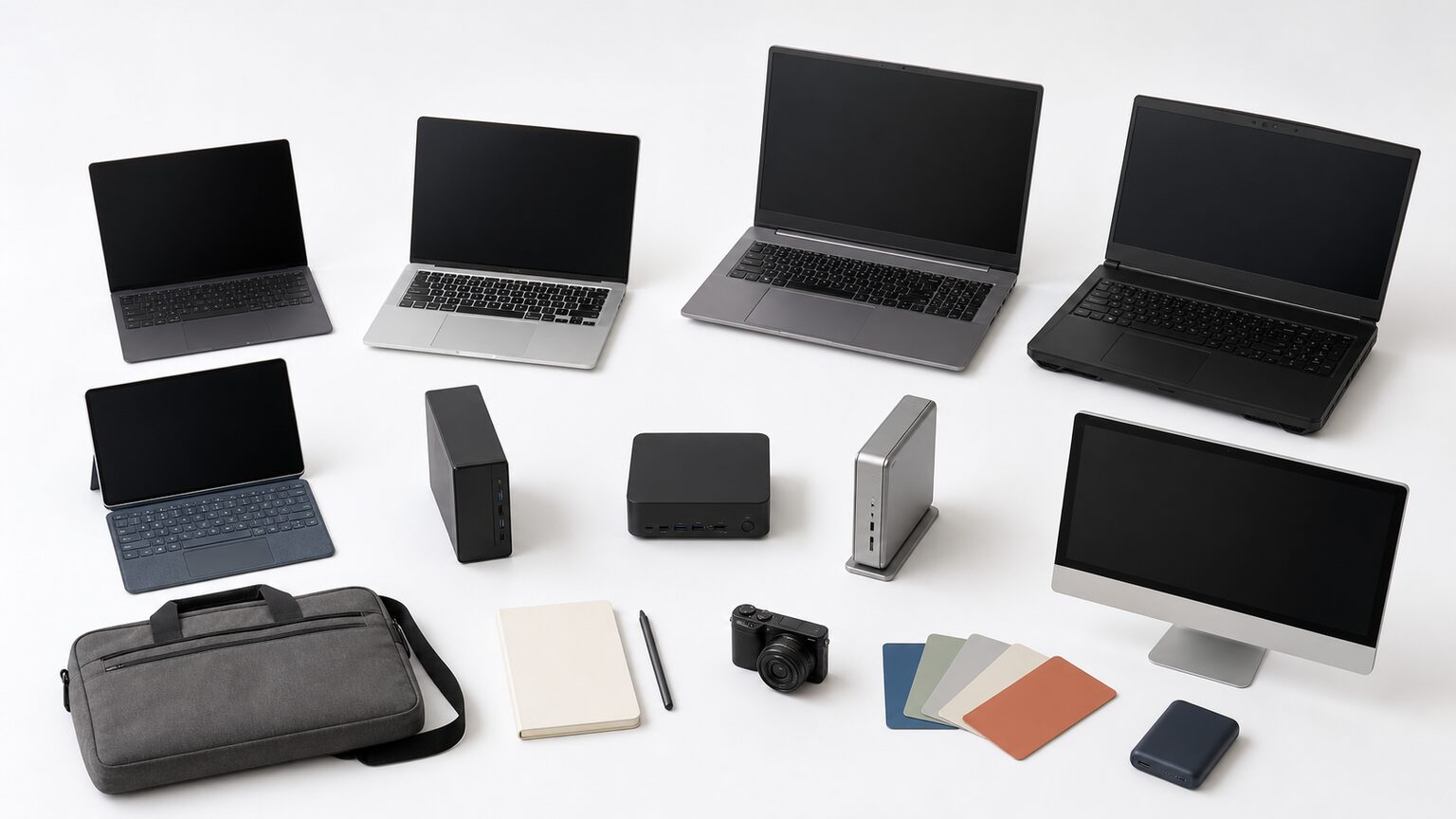
ここからは、新品、Chromebook、整備済み品を含む10商品を共通の5指標で比較します。製品の前提が異なるため、総合点だけでなく、自分が譲れない評価軸を優先してください。
新品の汎用ノートを探す人と、低予算で整備済み品を検討する人では、適した候補が変わります。用途別カードで自分に近い条件を選び、その先の商品ブロックで仕様と注意点を確認できる構成です。
IdeaPad Slim 5 14 Snapdragon X Plus・16GB・512GB
★★★★★
性能と持ち運びやすさを両立
使いやすさ 4.4
携帯性 4.7
拡張性 3.9
価格適合 4.4
1. Lenovo IdeaPad Slim 5 14 Snapdragon X Plusモデル
処理性能と携帯性の両方を重視し、外出先でも使いやすい14インチ級のパソコンを探している人に合う候補です。
Snapdragon X Plus、メモリ16GB、ストレージ512GBという構成は、複数の一般的な作業を並行したい場合や、保存容量にある程度の余裕を持たせたい場合に選びやすい組み合わせです。
一方で、Arm版Windowsでは使用するアプリや周辺機器によって互換性の確認が必要です。業務専用ソフト、古いプリンター、特定のドライバーを利用する場合は、各提供元の対応状況を購入前に調べてください。
向いている人
持ち運びやすさを保ちながら、16GBメモリと512GBストレージを確保したい人
見送る判断
x86環境を前提とする専用ソフトや周辺機器を確実に使いたい人
- メリット:14インチ級の本体に、Snapdragon X Plus、16GBメモリ、512GBストレージを組み合わせている
- デメリット:アプリや周辺機器のArm版Windows対応を個別に確認する必要がある
FMV Lite WA1/J2 Core i5・16GB・512GB・Office 2024
★★★★★
Office込みで作業環境を整えやすい
使いやすさ 4.7
携帯性 3.8
拡張性 4.1
価格適合 4.3
2. 富士通 FMV Lite WA1/J2 Office 2024搭載モデル
文書作成や表計算を始めるための構成をまとめて用意したい人に適した、国内ブランドの実用重視モデルです。
Core i5、メモリ16GB、ストレージ512GBにOffice 2024を組み合わせているため、家庭での書類作成、学習、一般的な事務作業を想定する場合に候補を絞りやすくなります。
購入時は、搭載されるCore i5の世代やOfficeのエディション、画面仕様、端子構成を販売ページで確認してください。頻繁に持ち歩くなら、本体サイズと重量が許容範囲かも判断材料になります。
向いている人
Officeを使う家庭学習や事務作業向けに、16GBメモリの新品候補を選びたい人
見送る判断
Officeが不要な人や、軽さを最優先して毎日持ち運ぶ人
- メリット:Core i5、16GBメモリ、512GBストレージ、Office 2024を一つの構成で検討できる
- デメリット:CPUの詳細や携帯性に関わる寸法・重量は購入前の確認が欠かせない
IdeaPad Flex 3i Chromebook Gen 8 12.2インチ・N100・4GB・64GB
★★★★☆
Web中心の軽作業に絞りやすい
使いやすさ 4.2
携帯性 4.6
拡張性 3.3
価格適合 4.5
3. Lenovo IdeaPad Flex 3i Chromebook Gen 8
Web閲覧やクラウドサービスを中心に使い、Windows専用ソフトを必要としない人が検討しやすい12.2インチのChromebookです。
Intel N100、メモリ4GB、ストレージ64GBという構成は、ブラウザーを中心とする軽作業に用途を絞る場合に適しています。小さめの画面を選びたい人にとって、12.2インチであることも比較材料になります。
多数のタブを同時に開く作業や容量の大きいデータのローカル保存には余裕が限られます。また、Windows用アプリを前提にせず、学校や職場で指定されるサービスがChromeOSで利用できるかを確かめてください。
向いている人
Web閲覧、オンライン学習、クラウド上の文書作業を中心に使う人
見送る判断
Windows専用ソフト、大容量保存、重い並行作業を必要とする人
- メリット:12.2インチのChromebookとして、Web中心の用途へ候補を絞りやすい
- デメリット:4GBメモリと64GBストレージのため、重い処理や大量のローカル保存には不向き
整備済み H P 450 G8 15.6型・第11世代Core i5・16GB・512GB
★★★★☆
端子と業務向け構成を重視
使いやすさ 4.1
携帯性 3.2
拡張性 4.4
価格適合 4.0
4. 整備済み H P 450 G8 第11世代Core i5モデル
15.6型の画面、16GBメモリ、512GB SSDに加え、複数の端子を必要とする据え置き中心の作業環境で検討しやすい整備済み品です。
提供情報では、第11世代Core i5、Windows 11 Pro、MS Office 2019、USB 3.1、Type-C 3.1、HDMI、指紋認証、Webカメラを備えています。外部画面や対応周辺機器を接続する業務用途では、端子構成を比較しやすい点が特徴です。
整備済み品は新品と状態や付属品の確認項目が異なります。販売者、外観やバッテリーの状態、付属品、返品条件に加え、Officeのライセンス条件と商品名に記載された仕様が一致するかを販売ページで確認してください。
向いている人
据え置き中心で使い、15.6型画面と複数の接続端子を重視する人
見送る判断
新品の状態や軽量性を優先し、整備済み品の個体条件を確認したくない人
- メリット:16GBメモリ、512GB SSD、HDMIやType-Cを含む構成を検討できる
- デメリット:整備済み品のため、個体状態、付属品、販売条件の事前確認が必要
整備済み VK23シリーズ 15.6型 メモリ4GB・SSD 128GB
★★★☆☆
基本用途を絞って選ぶ整備済みPC
使いやすさ 3.7
携帯性 2.7
拡張性 3.5
価格適合 3.4
5. NEC VK23シリーズ 整備済み15.6型ノート
文書作成やウェブ閲覧など、負荷の軽い作業へ用途を限定できる人が検討しやすい整備済みパソコンです。
15.6型画面にテンキー、DVDドライブ、HDMIを備えるとされ、持ち運びよりも机上での入力や既存メディアの利用を重視する場面に適します。Windows 11、Office 2019、Wi-Fi、Bluetoothの記載があり、必要な機能を一通り確認しやすい構成です。
この販売ページで示された選択肢はメモリ4GB、SSD 128GBであり、複数アプリの同時利用や大容量データの保存には余裕が限られます。商品名内にはメモリ8GBとの記載もあるため、注文時に選択されている容量、バッテリーや外観の状態、付属品、整備および返品条件を確認してください。
向いている人
据え置き中心で、書類作成や検索などの基本作業に用途を絞れる人
見送る判断
多くのアプリを並行して使う人や、保存容量に余裕が必要な人
- メリット:テンキーやDVDドライブを必要とする机上作業に合わせやすい
- デメリット:メモリ4GBとSSD 128GBの構成では用途を慎重に絞る必要がある
整備済み 15.6型 Core i5・メモリ16GB・SSD 256GB
★★★★☆
メモリ容量を重視した実務向け構成
使いやすさ 4.1
携帯性 2.9
拡張性 3.8
価格適合 4.2
6. a579 整備済み15.6型 Core i5モデル
複数の事務アプリやブラウザーを並行して使うため、メモリ16GBを優先したい人に適した整備済みモデルです。
第8世代Core i5、メモリ16GB、SSD 256GB、Windows 11 Pro、Office 2021搭載との記載があります。4GB構成より同時作業の余裕を確保しやすく、表計算やオンライン会議を含む日常業務に必要な性能を判断しやすい点が強みです。
15.6型でDVDドライブを備える構成は机上利用と相性がよい一方、頻繁な携帯を前提にする場合は寸法や重量の確認が欠かせません。販売名だけではメーカーや詳細型番を確定できないため、CPUの正確な型番、画面仕様、端子、バッテリー状態、付属品を販売ページで照合してください。
向いている人
事務作業の同時進行に備え、16GBメモリを優先したい人
見送る判断
メーカーや詳細型番を事前に特定したい人、軽量性を最優先する人
- メリット:16GBメモリと第8世代Core i5の記載があり、実務用途を想定しやすい
- デメリット:メーカー、詳細型番、携帯性に関する情報を追加確認する必要がある
Latitude 5401 整備済み Core i5・MX150搭載モデル
★★★★☆
映像性能と接続性を意識した構成
使いやすさ 4.1
携帯性 3.7
拡張性 4.2
価格適合 3.9
7. Dell Latitude 5401 整備済みMX150搭載モデル
一般的な事務作業に加え、独立GPUを利用する軽めの画像処理や映像出力も想定したい人向けの候補です。
第9世代Core i5-9400H、GeForce MX150 2GB、メモリ16GB、M.2 SSD 256GBという販売情報が特徴です。フルHD画面、カメラ、顔認証、Bluetooth、USB Type-C、HDMIの記載もあり、オンライン会議や周辺機器との接続を含む用途に合わせやすい構成です。
商品名では画面を14.3型としていますが、Latitude 5401としての詳細仕様との整合は購入前に確認が必要です。また、「ゲーミング」の表記だけで現行の重量級ゲームへ適すると判断せず、遊びたいタイトルの必要動作環境、GPU要件、冷却状態、電源アダプターの付属を照合してください。
向いている人
事務作業に加え、MX150を活用できる軽めの画像処理や対応ゲームを想定する人
見送る判断
最新ゲームの高画質動作や、長時間の高負荷処理を主目的にする人
- メリット:Core i5-9400H、MX150、メモリ16GBという用途の広い構成
- デメリット:ゲーム性能には限界があり、画面サイズを含む仕様確認も必要
15.6型 6500Y・メモリ16GB・SSD 512GBノート
★★★★☆
容量と基本装備をまとめた薄型構成
使いやすさ 3.9
携帯性 4.0
拡張性 3.8
価格適合 3.7
8. 15.6型 6500Y・メモリ16GB・SSD 512GBノート
保存容量とメモリ容量を確保しつつ、文書作成や動画視聴などの日常用途へ使うノートを探している人向けの構成です。
15.6型フルHD、メモリ16GB、M.2 2280 SSD 512GB、Windows 11、Office 2024搭載との記載があります。高速Wi-Fi、Bluetooth 5.2、HDMI、USB 3.2、PD対応も示されており、ファイル保存や外部ディスプレイ接続を含む一般利用に合わせやすい内容です。
一方、6500Yというプロセッサー表記だけでは正確なCPUメーカーや型番、期待できる性能を判断しにくく、ブランド名も提供情報からは確認できません。販売元、キーボード仕様、PDの入出力条件、Officeのライセンス内容、保証や修理窓口を確認し、メーカーによる継続的な支援を重視する場合は慎重に比較してください。
向いている人
軽作業を中心に、16GBメモリと512GB SSDの容量を優先する人
見送る判断
CPU性能の明確さやメーカーのサポート体制を最優先する人
- メリット:16GBメモリ、512GB SSD、フルHD画面という容量重視の構成
- デメリット:ブランド、CPUの詳細、サポート窓口を購入前に確認する必要がある
16インチ N150搭載ノートパソコン
★★★★☆
大画面と16GBメモリを重視
使いやすさ 4.3
携帯性 3.5
拡張性 4.2
価格適合 4.3
9. 16インチ N150搭載ノートパソコン
広い画面で文書作成やWeb閲覧を進めたい人が検討しやすい、16インチのノートパソコンです。ブランド名よりも、表示領域やメモリ容量、端子構成を優先する場合の候補になります。
入力情報では、N150、16GBメモリ、512GB NVMe SSD、3K表示、Windows 11 Pro、Office 2024搭載を掲げています。USB 3.0端子2基やRJ45も記載されているため、周辺機器や有線LANを利用する環境では端子不足を避けやすい構成です。
一方、16インチは持ち歩きやすさよりも作業領域を重視したサイズです。購入前には本体の重量と寸法に加え、Officeのライセンス条件、ディスプレイの正確な解像度、キーボード仕様、保証窓口、販売元を商品ページで確認してください。
向いている人
自宅や職場での文書作成を中心に、16GBメモリと大きな画面を確保したい人
見送る判断
メーカーによる長期的なサポート体制や、毎日の携帯性を最優先する人
- メリット:16インチ画面、16GBメモリ、512GB SSDという作業向けの構成が示されている
- デメリット:ブランドや支援体制を商品名だけでは判断できず、購入前の確認項目が多い
3590 15.6型 整備済みノートパソコン
★★★★☆
整備済み品を条件重視で選ぶ
使いやすさ 4.0
携帯性 3.6
拡張性 4.0
価格適合 4.1
10. DE LL 3590 15.6型 整備済みノートパソコン
新品であることよりも、日常作業に必要なメモリと保存容量を確保したい人向けの整備済み品です。文書作成やWeb利用を中心とし、個体状態を確認して選べる人に適しています。
入力情報では、第8世代Core i3-8130U、16GBメモリ、512GB SSD、15.6型画面、Windows 11、MS Office 2019、Type-C、Webカメラ、無線LANが記載されています。初期設定済みという表記もあり、複雑な処理より一般的な事務用途を想定して構成を比べる商品です。
整備済み品は、同じ型番でも外観やバッテリーなどの状態を一律に判断できません。ブランド表記が「DE LL」となっている点も含め、正確なメーカー名と型番、Windows 11の対応状況、Officeのライセンス、付属品、バッテリー状態、保証および返品条件を購入前に確かめる必要があります。
向いている人
文書作成やWeb閲覧が中心で、整備状態と販売条件を確認したうえで選べる人
見送る判断
最新世代の処理性能、新品のバッテリー状態、メーカー直販の支援を求める人
- メリット:16GBメモリと512GB SSDを備えると記載され、一般的な作業用として比較しやすい
- デメリット:旧世代CPUを採用した整備済み品であり、個体状態や利用条件の確認が欠かせない
結論:メーカー名だけで決めず、用途・必要性能・購入後の支援で選ぶ
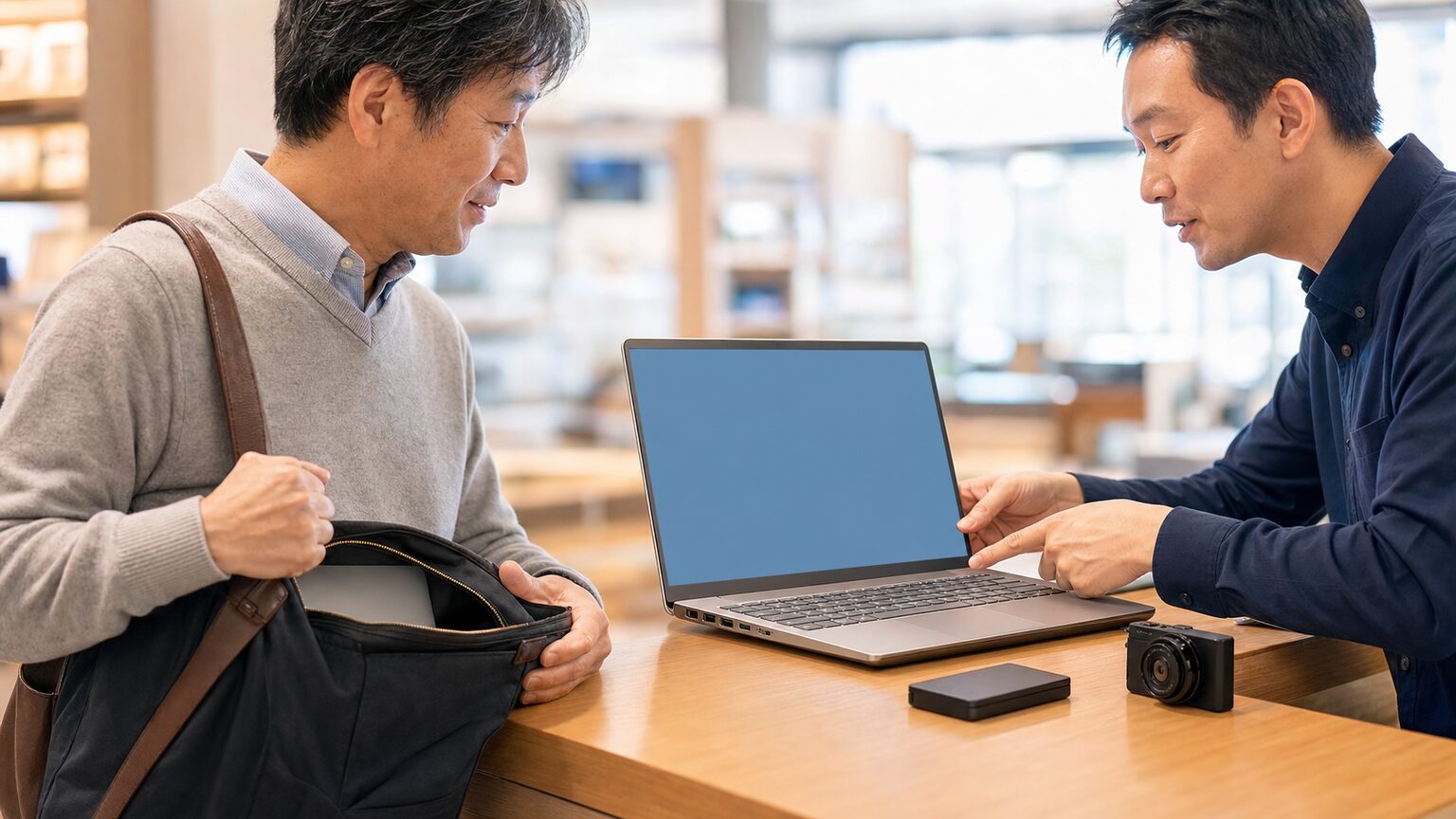
日常作業の快適さを重視する人
処理性能と使いやすさを優先し、普段使うソフトに必要なCPU、メモリ、保存容量を満たす商品を確認してください。
持ち運びを重視する人
メーカー名や画面の大きさだけで判断せず、携帯性に関わる本体重量、寸法、バッテリー条件を比較してください。
購入後の安心を重視する人
保証窓口、修理受付、OSの対応状況、販売元を確認し、整備済み品では個体状態や返品条件も判断材料に加えてください。
パソコンを買うメーカーに一つの正解はありません。用途に必要な処理性能と使いやすさを起点に、携帯性、拡張性、価格適合、購入後の支援まで比較することが、自分に合う一台を選ぶ近道です。
ブランドの知名度や商品名に並ぶ数値だけで決めると、必要なソフトが快適に動かない、重くて持ち出さなくなる、端子やサポートが足りないといった損失につながります。特に販売ページの表記が曖昧な製品や整備済み品は、型番と利用条件の確認が重要です。
最後は、利用するソフトの要件、本体サイズ、端子、OS対応、ライセンス、保証・返品条件を販売ページで照合してください。メーカー名を候補整理の入口として使い、必要条件を満たしているかで結論を出せば、価格だけに左右されない判断ができます。