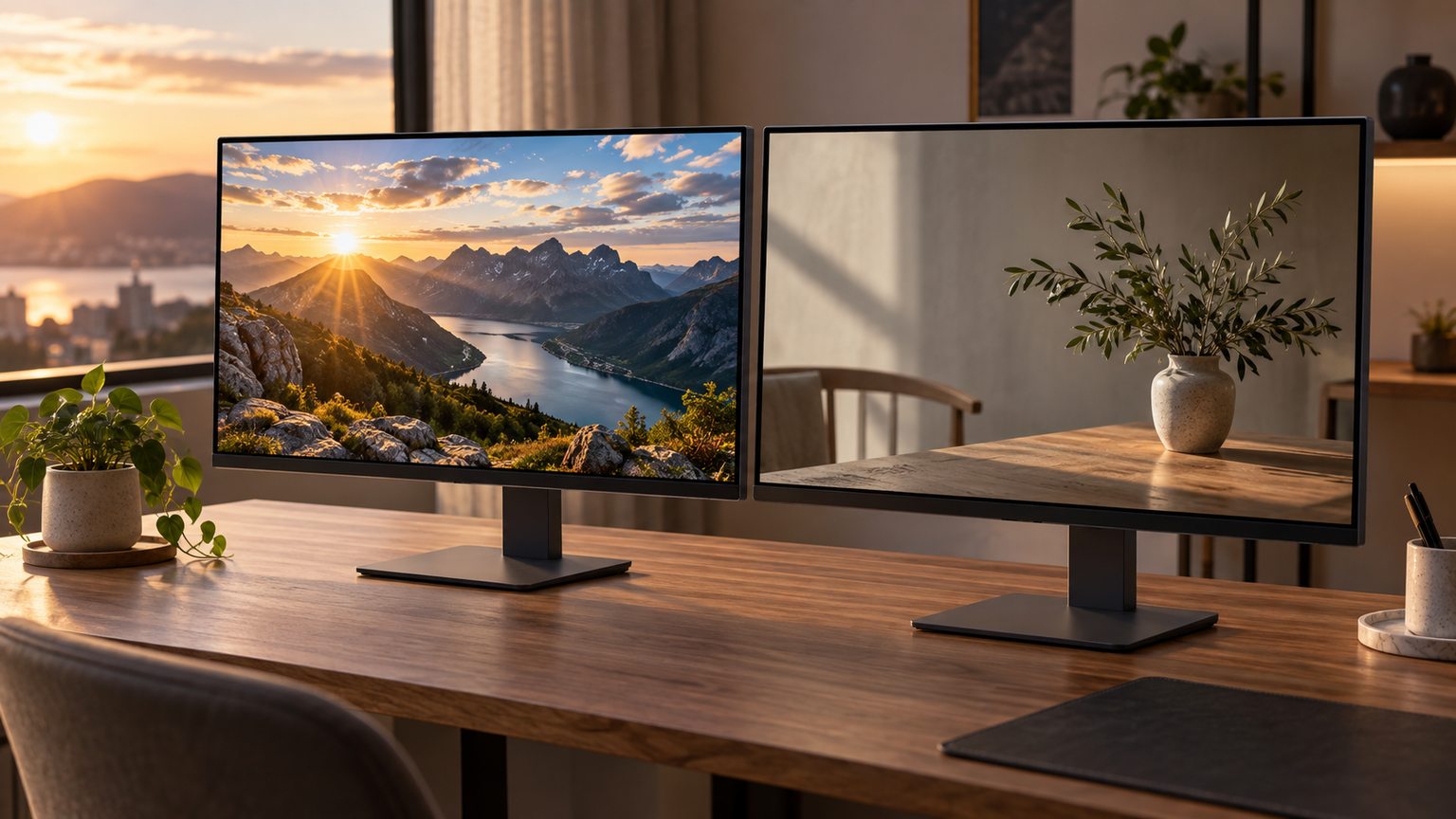
仕事では文書が読みやすく、休日はゲームの映像も楽しめる。その両方を求めるモニターでも、HDRが必要かどうかは普段開くコンテンツで変わります。 HDR対応のゲームや映像を楽しみ、PCやゲーム機、接続端子まで必要条件を満たせるなら候補になります。一方、文書作成やWeb閲覧などSDR中心の用途では、HDRを必須にせず、解像度、リフレッシュレート、端子、画面サイズ、スタンド機能を優先して構いません。
すでにHDR対応モニターを使っていて、SDRコンテンツが暗い、または明るすぎると感じる場合も、すぐに買い替える必要があるとは限りません。Windowsでは、HDR対応ディスプレイを選び、SDRとHDRの明るさのバランスを調整できます。色が白っぽい場合はこの調整で改善するとは断定できないため、機種固有のHDRモードや接続条件を確認します。
購入時は「HDR対応」という表記だけで決めず、利用するコンテンツの対応状況と、HDR規格、認証、輝度、ローカルディミングなどを確認することが大切です。4Kは解像度、HDRは明暗や色の表現に関わるため、どちらか一方が常に優れているわけでもありません。
この記事のポイント
- SDR中心なら、HDRをモニター選びの必須条件から外してもよい
- HDRは対応コンテンツと、PC・ディスプレイ双方の対応条件がそろって初めて活用できる
- 暗い・明るすぎるSDR表示は明るさを調整し、白っぽい表示はHDRモードや接続条件を確認する
- HDR表記だけでなく、解像度、表示速度、端子、認証や調光性能を比べる
HDRモニターはいらない?必要性を用途から判断する
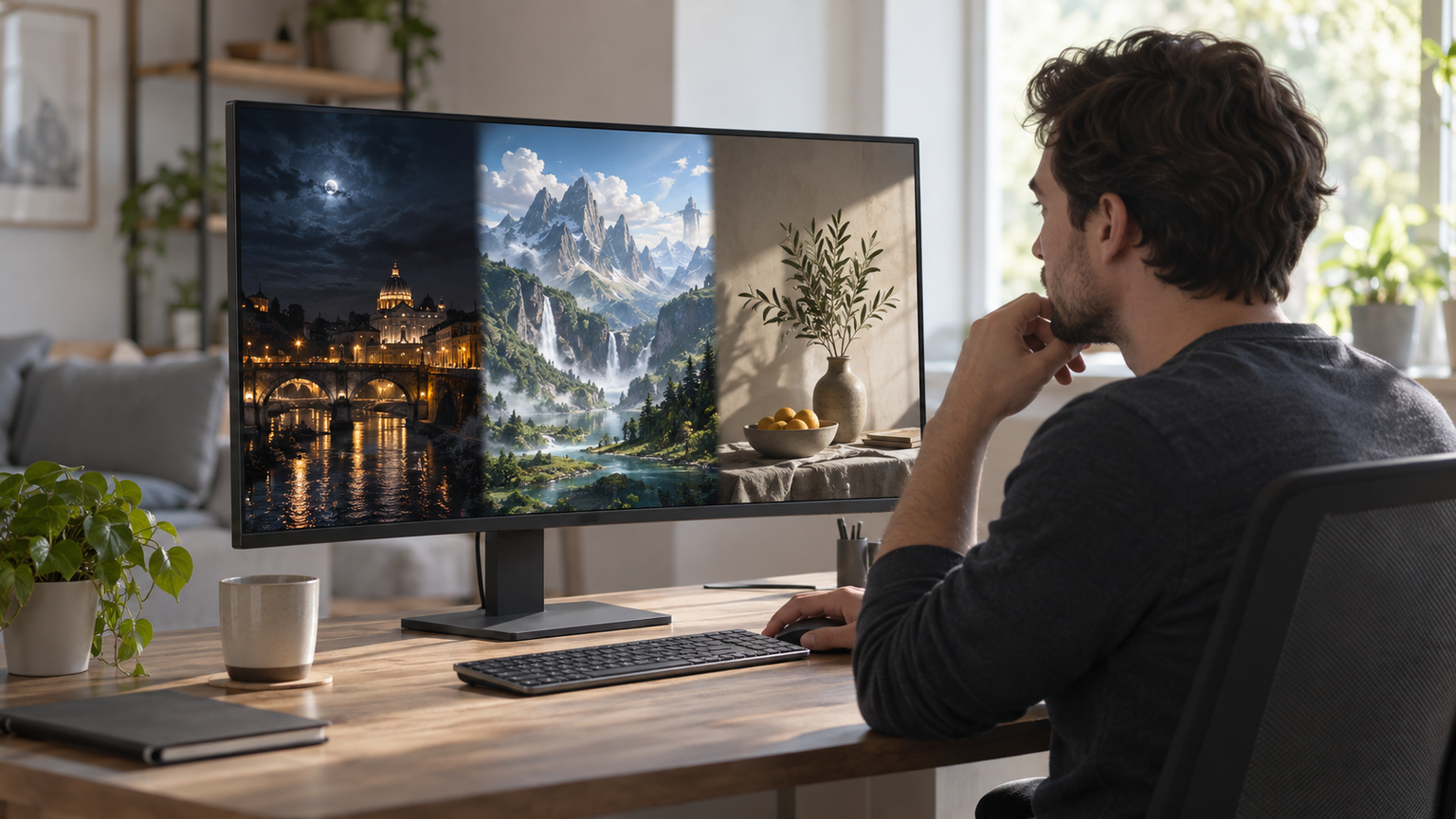
HDRが必要なのは対応コンテンツを重視する場合
HDRを購入条件に加えたいのは、HDR対応の映画やゲームを積極的に楽しみたい場合です。WindowsでHDRゲームやHDRアプリを利用するには、PCとディスプレイの双方が一定のハードウェア要件を満たす必要があります。モニターだけをHDR対応品へ替えても、接続機器やコンテンツが対応していなければ目的どおりに使えません。 27インチの画面で仕事用ウィンドウを並べるデスクといった日常では、必要な条件を先に分けると選択肢が明確になります。
反対に、主な用途が文書作成、表計算、Web閲覧などのSDR表示なら、HDRは常時オンにする必要も、購入時の必須条件にする必要もありません。画面サイズや解像度、文字の見やすさ、接続端子、スタンド調整など、日常的に使う条件を先に決めるほうが合理的です。
PS5などのゲーム機でも、HDRがなければ遊べないとは限りません。利用予定のゲームがHDRに対応しているか、接続先のモニターと端子が希望する解像度やリフレッシュレートに対応するかを個別に確かめましょう。
HDRと4K、リフレッシュレートは別の判断軸
4Kは画面を構成する画素数に関わる解像度で、HDRは明るい部分と暗い部分を扱う表示範囲に関わります。高リフレッシュレートは1秒間に画面を書き換える回数に関わるため、HDR、4K、表示速度はそれぞれ別の条件です。
細かな文字や広い作業領域を重視するなら4K、動きの滑らかさを重視するなら144Hzや200Hzなどの表示速度、対応映像の明暗表現を重視するならHDR性能を確認します。PCの性能や入力端子が目標とする解像度と表示速度を出力できるかも必要です。
HDRをオンにしただけで、すべてのゲームのフレームレートが一律にどう変化するかは判断できません。ゲーム、PCやゲーム機、出力設定、接続方式ごとに条件が異なるため、希望する解像度・HDR・リフレッシュレートを同時に利用できるかを確認してください。
暗い・明るすぎる表示の調整と、白っぽい表示の確認
HDRをオンにした状態でSDRのデスクトップやアプリを見ると、明るすぎる、または暗すぎると感じる場合があります。Microsoftは、ディスプレイによってHDR信号とSDR信号の解釈が異なり、結果もメーカーやモデルによって異なると案内しています。色が白っぽく見える症状については、同じ明るさ調整で改善できるとは判断できません。
場合によっては、HDR 対応ディスプレイの SDR および HDR コンテンツの相対的な輝度を調整する必要があります。
SDR表示が明るすぎる、または暗すぎる場合は、Windowsの設定からシステム、ディスプレイ、HDRへ進み、複数画面がある場合は対象のHDRディスプレイを選びます。そのうえでSDRコンテンツまたはHDRコンテンツの明るさを調整し、両者のバランスを見直します。色が白っぽい場合はこの調整とは分け、モニター固有のHDRモードや接続条件を確認しましょう。
HDRのオン・オフ時には、画面が一時的に黒く表示される場合があります。切り替え直後の短い暗転と、継続する表示不良は分けて考えてください。
HDRを常時オンにする欠点と目への影響
HDRは常時オンが正解という機能ではありません。SDR中心の作業で表示が見づらいならオフにし、HDR対応コンテンツを再生するときだけオンにする使い方もできます。ノートPCでは、バッテリー動作中にHDRをオンにするとバッテリー残量が少なくなるため、電源条件も判断材料です。 不具合や適合の判断は、機器の型番と実際の使用条件を結び付けて考えるのが基本です。
自動的な切り替えや電源状態の変化に伴い、一時的な暗転が生じることもあります。また、明るさを高くしすぎると暗部の見え方や全体のコントラストが変わるため、単純に最大輝度へ設定すればよいわけではありません。
HDRが目に悪いかどうかを一律に断定できる根拠は、ここで扱う資料にはありません。目への負担が気になる場合は、部屋の明るさ、視聴距離、画面輝度、利用時間を見直してください。各製品のブルーライト軽減やフリッカーフリーの表記も、医学的な効果を保証するものとしては扱わないほうが適切です。
購入前はHDR表記の中身まで確かめる
商品名にHDRまたはHDR10とあっても、表示品質が同じとは限りません。HDR規格や認証、ピーク輝度、色域、バックライト方式、ローカルディミングの有無など、HDRの体験に関わる情報を確認します。これらの詳細が分からない製品は、HDR対応表記だけで優劣を決めないことが重要です。
ゲーム用途では、解像度、リフレッシュレート、同期機能、入力端子も併せて比較します。仕事用なら、USB-C給電、画面サイズ、高さ調節、縦表示、VESA対応などが日々の使い方に直結します。
新たにHDRを重視して選ぶなら、認証の有無も確認材料になります。逆にHDR対応コンテンツをほとんど使わないなら、HDRの記載がない候補も含め、普段使う機能を優先して選べます。
「HDR対応」と「高品質なHDR表示」は同義ではありません。詳細が掲載されていないときは、規格、認証、輝度、調光方式を販売ページや製品情報で確認してください。
HDRの要否と基本性能でモニター10製品を比較
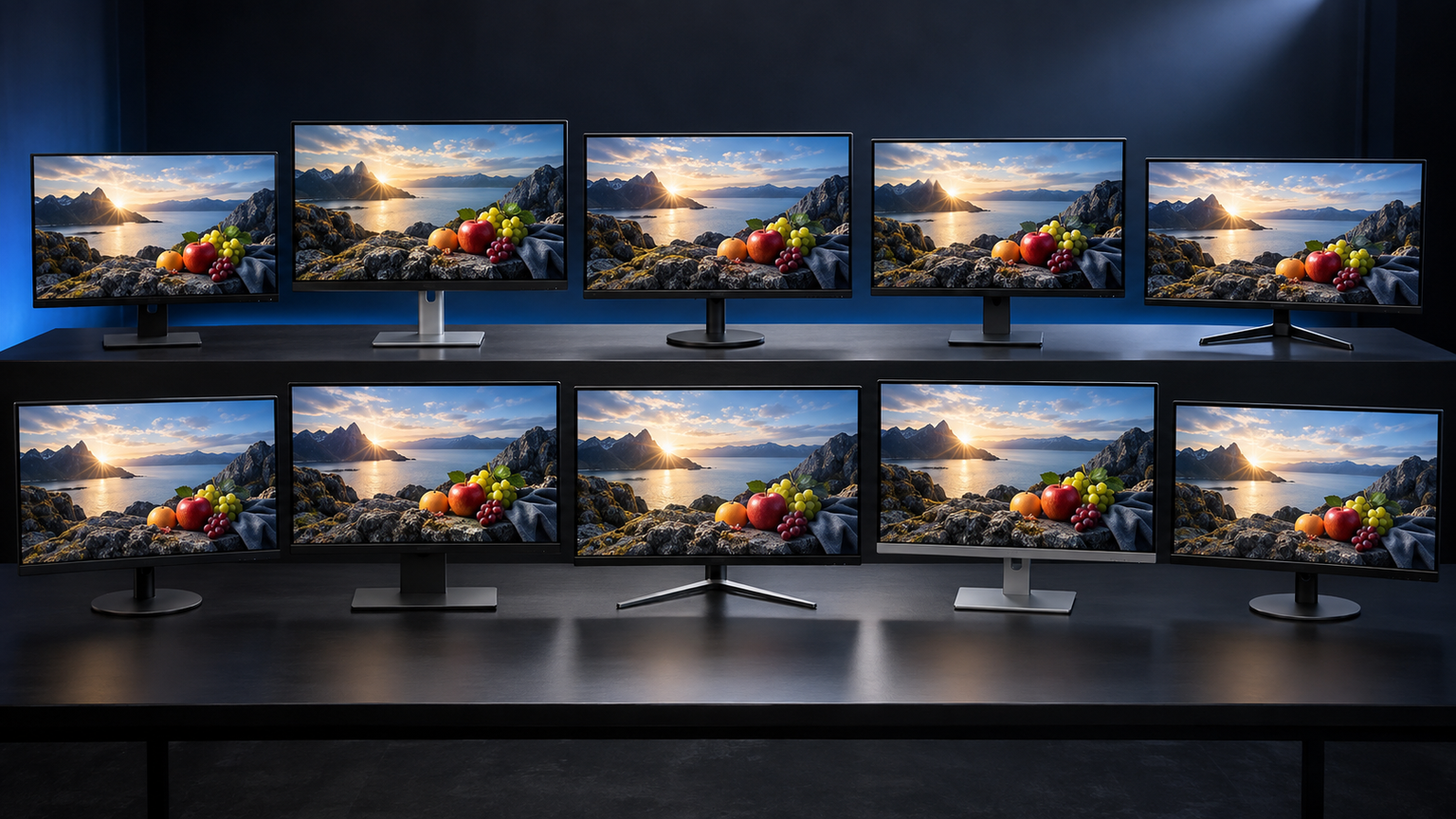
HDR映像を楽しむための条件と、文書作成で毎日使う条件は別々に見ていきます。 比較では、HDR情報、解像度、表示速度、接続性、設置性の5項目を見ます。HDR対応の有無だけでなく、普段の用途に必要な画面の細かさや滑らかさ、接続予定機器との組み合わせ、スタンドやVESAの条件まで含めて判断します。
総合評価と各スコアはサイト内評価です。固定の順位や点数だけで決めず、各製品のHDR情報、解像度、表示速度、接続性、設置性と、それぞれの制約を確認してください。
左右にスクロールして比較できます。評価は当サイト独自のもので、Amazonのカスタマーレビュー評価ではありません。
| 商品 | 商品画像 | 総合評価当サイト | ポイント | 詳細評価スコア | ||||
|---|---|---|---|---|---|---|---|---|
| HDR情報 | 解像度 | 表示速度 | 接続性 | 設置性 | ||||
| 4.72/ 5.00 | HDRを必須にせず、27インチFHD・100Hz・USB-C最大15W給電・高さ調節を重視する候補 | 3.5 | 4.0 | 4.5 | 4.8 | 4.8 | ||
| 4.65/ 5.00 | FHD最大200Hzと3系統入力を重視するゲーム向け。HDRの詳細は要確認 | 4.0 | 4.0 | 4.9 | 4.7 | 4.2 | ||
 |
4.53/ 5.00 | 23.8インチFHD・144Hz・HDR表記を備える省スペース寄りの候補 | 3.9 | 4.0 | 4.7 | 4.5 | 4.2 | |
 |
4.48/ 5.00 | WQHD・144Hz・HDR10を一台で求める人向け。認証情報は要確認 | 4.4 | 4.7 | 4.7 | 4.6 | 4.1 | |
| 4.40/ 5.00 | 小型FHD・120Hz・VAを優先し、HDRを必須にしない候補 | 3.4 | 4.0 | 4.6 | 4.5 | 4.6 | ||
 |
4.36/ 5.00 | 27インチ4K・最大120Hz・USB-C最大65W給電をまとめたい人向け | 4.0 | 4.9 | 4.6 | 4.9 | 4.1 | |
 |
4.32/ 5.00 | HDR重視ならMini LED・2304ゾーン・HDR1000表記が比較材料 | 4.9 | 5.0 | 5.0 | 5.0 | 4.7 | |
 |
4.24/ 5.00 | WQHD・144Hz・HDR10が軸。リフレッシュレート表記の不一致に注意 | 4.4 | 4.7 | 4.6 | 4.3 | 4.0 | |
 |
4.18/ 5.00 | FHD・144Hz・sRGB 99%が軸。HDRは対応コンテンツ利用時の追加機能 | 4.1 | 4.0 | 4.7 | 4.2 | 3.9 | |
 |
4.05/ 5.00 | FHD・100Hz・HDMI/VGAが中心。HDR10の詳しい性能は購入前に確認 | 3.7 | 4.0 | 4.5 | 4.1 | 4.0 | |


第1位総合評価トップ【27型FHDと高さ調節】GIGASTONE 100Hz IPS
27インチの画面で仕事用ウィンドウを並べるデスク。 HDRを購入の必須条件にせず、27インチの作業画面、FHD、100Hz、HDMI・DP接続、高さ調節を優先したい人に向く候補です。HDR対応の記載は確認できません。USB-Cポートは最大15W給電に対応しますが、映像入力への対応は取得情報から確認できません。
文書や表の表示、Web閲覧、動画視聴など、FHDの作業画面を使う場面に適しています。内蔵スピーカーは2W×2で、USB-Cポートはスマホや小型デバイスへの最大15W給電に対応します。100Hz表示は、一般的な画面操作や動画で滑らかさを求める場合の判断材料になります。
最大解像度は1920×1080です。4KやWQHDの作業領域が必要な人には条件が合いません。USB-Cは最大15W給電の記載がある一方、映像入力への対応は確認できないため、映像接続にはHDMIまたはDPを前提とし、USB-C映像入力が必要なら追加確認してください。テレビチューナーは搭載されていません。
- 向いている人
- 27インチの画面で仕事用ウィンドウを並べるデスク。 SDR中心の作業で、27インチ画面、USB-C最大15W給電、高さ調節を重視する人
- 選ぶ理由
- HDR表記より、100Hz、HDMI・DP接続、USB-C最大15W給電、高さ調節を優先できる
- 購入前の確認
- FHDで足りるか、USB-Cの最大15W給電が接続予定のスマホや小型デバイスに合うかを確認する。USB-C映像入力への対応は未確認
- 強み:HDMI・DP接続、USB-C最大15W給電、高さ調節可能なスタンドを備える
- 注意点:HDR対応は不明で、解像度はFHD
- 活用場面:27インチの画面で仕事用ウィンドウを並べるデスク
- 比較ポイント:第2位より最大表示速度は低い一方、USB-C最大15W給電と高さ調節の記載がある
第2位有力候補【白い24.5型・最大200Hz】cocopar HG-245HW
FPSなどで画面の動きを重視する白いデスク環境。 FHDで高いリフレッシュレートを優先しつつ、HDR機能も試したいPCゲーマー向けです。最大200Hz、1ms MPRT、FreeSync、HDMI 2系統とDP 1系統が記載され、複数機器を接続して切り替えたい用途に合います。HDR規格や認証の詳細は分からないため、HDR性能の程度は判断できません。
対応するPCと接続方式を用意できれば、高フレームレート対応ゲームをFHDで表示する場面に活用できます。350nit、非光沢IPS、内蔵スピーカー、VESA対応も確認できます。HDMIを2系統備えるため、PCとゲーム機などをつないでおく使い方も考えられます。 こうした機能が、机や部屋でどのように使えるかを比べる手掛かりになります。
200Hzは最大値で、接続端末や接続方法によって到達しない場合があります。PS4・PS5については最大出力120Hzとの注意書きがあり、ゲームによって60Hzに限られる場合もあります。希望する表示速度を出せる端子、ケーブル、ゲーム側の対応を確認し、HDRの具体的な規格も購入前に確かめてください。
- 向いている人
- FPSなどで画面の動きを重視する白いデスク環境。 FHDゲームで高リフレッシュレートと複数入力を重視する人
- 選ぶ理由
- 最大200Hz、1ms MPRT、FreeSync、HDMI×2とDPをまとめて検討できる
- 購入前の確認
- 端末・ゲーム・接続方式の上限と、HDR規格や認証の詳細を確かめる
- 強み:FHDで最大200Hzと3系統の映像入力を備える
- 注意点:最大表示速度は端末と接続方式に左右され、HDR詳細は不明
- 活用場面:FPSなどで画面の動きを重視する白いデスク環境
- 比較ポイント:第1位より表示速度を優先し、USB-Cや高さ調節は必須にしない選び方
第3位注目候補【23.8型FHD・144Hz】XUNDEFINED IPSモニター
机の奥行きが限られ、23.8インチでゲームと作業を兼ねる席。 23.8インチ前後の画面で、FHD、144Hz、HDR対応表記をまとめて求める人の候補です。最大200Hzまでは必要とせず、設置しやすい画面サイズとHDMI・DP接続を優先する場合に検討しやすく、FreeSyncや内蔵スピーカーも備えています。
PCゲームや動画をFHDで表示し、144Hzの滑らかさを利用する場面に合います。非光沢IPS、250cd/m²、1000:1のコントラスト、HDMI 2.0、DP 1.4、3.5mm音声出力が記載されており、VESA 75×75mmによるアーム設置も可能です。
HDR対応とは記載されていますが、HDR規格、認証、ピーク輝度などの詳細は確認できません。スタンドは前後のチルト調整で、範囲は-5度から15度です。高さ調節や回転が必要ならアームの利用条件を含めて確認し、接続機器側がFHD・144Hzを出力できるかも確かめましょう。
- 向いている人
- 机の奥行きが限られ、23.8インチでゲームと作業を兼ねる席。 23.8インチ級のFHD画面で144HzとHDR機能を使いたい人
- 選ぶ理由
- HDMI 2.0、DP 1.4、FreeSync、スピーカーを備えた構成
- 購入前の確認
- HDR規格と認証、端子ごとの144Hz条件、スタンドの調整範囲を確認する
- 強み:23.8インチFHD、144Hz、HDR、FreeSyncを備える
- 注意点:HDRの規格や認証、実効性能は不明
- 活用場面:机の奥行きが限られ、23.8インチでゲームと作業を兼ねる席
- 比較ポイント:第2位より最大表示速度は低いが、144Hzで足りる場合の選択肢
第4位
【27型WQHD・144Hz】KTC HDR10 VAモニター
WQHDで写真や資料を細かく表示しつつゲームも遊ぶ机。 FHDより広い作業領域や精細さを求めつつ、144HzとHDR10対応も条件にしたい人向けです。27インチWQHD、VAパネル、Adaptive Sync、300cd/m²が記載され、仕事とゲームの両方で解像度と表示速度を両立したい場合に検討できます。
複数のウィンドウをWQHDで配置する作業や、対応PCで144Hz表示を使うゲームに向きます。HDMI 2.0を2系統、DisplayPort 1.4を1系統備えるため、複数の機器を接続する構成にも対応しやすい製品です。VESA 100×100mmにも対応しています。
HDR10対応の記載はありますが、HDR認証やピーク輝度などの情報は示されていません。4Kが必須なら解像度が不足し、スタンド調整もチルトが中心です。接続機器がWQHD・144Hz・HDR10を出力できるか、希望するHDR認証があるかを確認してください。
- 向いている人
- WQHDで写真や資料を細かく表示しつつゲームも遊ぶ机。 27インチWQHDの作業領域と144Hzを両方使いたい人
- 選ぶ理由
- WQHD、144Hz、HDR10、3系統の映像入力を備える
- 購入前の確認
- HDR認証、接続機器のWQHD・144Hz出力、スタンド調整範囲を確かめる
- 強み:27インチWQHDと144Hzを一台で利用できる構成
- 注意点:HDR10の認証やピーク輝度は不明
- 活用場面:WQHDで写真や資料を細かく表示しつつゲームも遊ぶ机
- 比較ポイント:第10位より解像度と表示速度が高く、DPも備える
第5位
【小さめの21.5型】XUNDEFINED FHD 120Hz
小さめの作業台にモニターを増設する場面。 HDRを必須にせず、小さめのデスクに置けるFHDモニターと120Hz表示を求める人向けです。商品名は21.5インチ、商品説明では22インチとの表記もあるため、実寸を確認する必要がありますが、省スペース性、VAパネル、HDMIとDPの両方を重視する場合に候補になります。
文書作成やWeb閲覧に加え、120Hzを利用したスクロール表示や軽いゲームに使えます。FHDの非光沢VAパネル、4000:1のコントラスト比、Adaptive Sync、内蔵スピーカーが記載され、VESA 75×75mmによるアーム設置にも対応します。
HDR対応の記載は確認できませんが、非対応とまでは断定できません。HDRを明確な購入条件にする人は仕様を追加確認してください。端子はHDMI 1.4とDP 1.2で、スタンド調整は-5度から15度のチルトです。接続機器で120Hzを出せるかも確認が必要です。
- 向いている人
- 小さめの作業台にモニターを増設する場面。 小さめのFHD画面で120Hz表示とHDMI・DP接続を使いたい人
- 選ぶ理由
- VAパネル、4000:1、120Hz、Adaptive Syncを備える
- 購入前の確認
- 画面サイズと実寸、120Hzの接続条件、HDR対応の要否を確認する
- 強み:小型FHD、120Hz、VAパネル、HDMI・DPを備える
- 注意点:画面サイズ表記に差があり、HDR対応も不明
- 活用場面:小さめの作業台にモニターを増設する場面
- 比較ポイント:第1位より小さく表示速度は高い一方、高さ調節やUSB-Cの記載はない
第6位
【4KとUSB-C給電を一台に】Dell S2725QC 27型
USB-Cでノートをつなぎ、4K資料も表示するデスク。 27インチ4Kの作業領域、最大120Hz、USB-Cによる映像接続と最大65W給電をまとめたい人に向きます。対応ノートPCで4K表示と給電を一本化したい場合や、内蔵スピーカーを利用したい場合に選ぶ理由になります。HDR対応の記載はありますが、規格やピーク輝度は取得情報から判断できません。
対応ノートPCをUSB-Cケーブルで接続し、給電しながら4K画面で複数のウィンドウを扱う場面に適しています。IPS、sRGB 99%、1500:1のコントラスト比、最大120HzのAMD FreeSync Premium、5Wスピーカーが記載されています。 数字だけでなく操作する場所や保存する内容によって、この構成の価値が変わります。
USB-Cの給電は最大65Wなので、それを超える電力を必要とするノートPCでは別電源が必要になる可能性があります。HDR規格、認証、ピーク輝度は取得情報から判断できません。4K・120Hz・HDRを同時利用する際の端子やPC側の条件も購入前に確かめましょう。
- 向いている人
- USB-Cでノートをつなぎ、4K資料も表示するデスク。 対応ノートPCをUSB-C接続し、27インチ4Kで作業したい人
- 選ぶ理由
- 4K、最大120Hz、USB-C最大65W給電、スピーカーを備える
- 購入前の確認
- USB-C映像出力、必要電力、4K・120Hzの接続条件、HDR詳細を確認する
- 強み:27インチ4KとUSB-C最大65W給電をまとめられる
- 注意点:HDR規格とピーク輝度は不明
- 活用場面:USB-Cでノートをつなぎ、4K資料も表示するデスク
- 比較ポイント:第4位より高解像度で、第4位は最大表示速度が高い
第7位
【32型4KとMini LED】INNOCN 160Hz HDRモニター
HDR対応映像を32インチのMini LED画面で楽しむ部屋。 HDR対応ゲームや映画を重視し、32インチ4K、Mini LED、ローカルディミング、高リフレッシュレートまで求める人向けです。2304ゾーン、HDR1000、最高1200ニトという具体的な記載があり、HDRを購入理由にする場合に確認できる情報が比較的多い候補です。
映像の精細さを重視するときは4K・160Hz、対応PCで表示速度を優先するゲームではFHD・320Hzへ切り替える使い方が示されています。HDMI 2.1×2、DP 1.4×2、Type-C最大90W給電、USBハブ、高さ・左右角度を調整できるスタンドも備えています。
32インチを置けるスペースと、各解像度・リフレッシュレートを出力できる機器が必要です。HDR1000表記の第三者認証の有無は確認できないため、認証を重視する場合は別途照合してください。高い仕様が不要なら過剰になり得るため、HDRコンテンツの利用頻度も判断材料です。
- 向いている人
- HDR対応映像を32インチのMini LED画面で楽しむ部屋。 HDR対応ゲームや映像を重視し、4Kと高速FHDを切り替えたい人
- 選ぶ理由
- Mini LED、2304ゾーン、HDR1000、4K・160HzとFHD・320Hzを備える
- 購入前の確認
- 認証の有無、GPUと端子の対応、32インチの設置寸法、給電条件を確かめる
- 強み:Mini LED、2304ゾーン、HDR1000、2種類の表示モード
- 注意点:第三者認証は不明で、利用には設置空間と対応機器が必要
- 活用場面:HDR対応映像を32インチのMini LED画面で楽しむ部屋
- 比較ポイント:第6位より大画面で表示仕様が高く、USB-C給電も最大90W
第8位
【27型WQHD・144Hz】PHILIPS EVNIA
27インチWQHDと高リフレッシュレートを組み合わせるゲーム席。 27インチWQHD、144Hz、HDR10、同期機能を条件にし、内蔵スピーカーを必要としない人向けです。Fast IPS、G-Sync Compatible、Adaptive Syncが記載され、WQHDでゲームを表示しながら、対応コンテンツではHDR10も利用したい場合に候補になります。
PCやゲーム機をHDMI 2.0またはDisplayPort 1.4で接続し、WQHD・144Hzを使う場面に合います。最大応答速度0.5ms MPRT、VESA 100×100mm、ノングレア、チルト対応も確認できます。音声はヘッドホン端子または外部機器を使う構成です。
取得情報には最大144Hzと240Hzの表記が混在しているため、240Hzを前提には選べません。型番27M2N2500NF/11の仕様で上限を確認してください。内蔵スピーカーはなく、HDR認証についても別途確認が必要です。ゲーム機ごとの出力条件も併せて照合しましょう。
- 向いている人
- 27インチWQHDと高リフレッシュレートを組み合わせるゲーム席。 WQHD・144Hzと同期機能を使い、音声を外部機器で用意できる人
- 選ぶ理由
- Fast IPS、HDR10、G-Sync Compatible、Adaptive Syncを備える
- 購入前の確認
- 最大リフレッシュレートの正確な仕様、HDR認証、外部音声機器の要否を確認する
- 強み:27インチWQHD、144Hz、HDR10、複数の同期機能
- 注意点:144Hzと240Hzの表記が混在し、スピーカーも非搭載
- 活用場面:27インチWQHDと高リフレッシュレートを組み合わせるゲーム席
- 比較ポイント:第4位とWQHD・144Hz・HDR10が共通し、パネルや音声条件で選び分ける
第9位
【23.8型FHD・144Hz】LG 24G411B-B
コンパクトなFHD画面でゲームの滑らかさを優先する机。 23.8インチFHD、IPS、144Hzを日常の基本仕様とし、HDR対応コンテンツを再生するときだけHDRを使いたい人向けです。商品説明にHDR対応コンテンツが必要と明記されているため、HDR機能を使う条件を切り分けて判断しやすい候補です。
Webや資料のスクロール、高フレームレート動画、FHDゲームを144Hzで表示する用途に合います。sRGB 99%の色域とアンチグレアパネルが記載され、広い解像度よりも23.8インチでの扱いやすさと滑らかさを優先する場合に検討できます。
HDRコンテンツを利用しないなら、HDR対応を主な購入理由にする必要はありません。WQHDや4Kが必要な人にも解像度が不足します。HDRの規格や輝度、端子ごとの144Hz条件は示された情報だけでは分からないため、接続機器との組み合わせを確認してください。
- 向いている人
- コンパクトなFHD画面でゲームの滑らかさを優先する机。 FHD・144Hzを普段使いし、対応映像ではHDR再生も利用したい人
- 選ぶ理由
- 23.8インチIPS、144Hz、sRGB 99%、HDR再生対応を備える
- 購入前の確認
- 利用するコンテンツのHDR対応、HDR規格、端子ごとの144Hz条件を確認する
- 強み:FHD・IPS・144Hz・sRGB 99%を備える
- 注意点:HDR利用には対応コンテンツが必要で、詳細規格は不明
- 活用場面:コンパクトなFHD画面でゲームの滑らかさを優先する机
- 比較ポイント:第3位と近い基本仕様のため、端子や販売条件も含めて比較する
第10位
【HDMIとVGAを接続】KTC H24V27 FHD 100Hz
HDMI機器とVGA機器の両方を使う作業環境。 24インチFHD、100Hz、VAパネルを基本にし、HDMI機器とVGA機器の両方を接続したい人の候補です。商品名にはHDR10とありますが、詳しい商品説明にはHDR性能の説明がないため、HDRよりもFHD、表示速度、端子構成を主な判断材料にしています。
HDMI接続ではFHD・100Hz、VGA接続ではFHD・75Hz対応との記載があります。事務作業、動画、軽いゲームに使いながら、VGA端子を持つ既存機器も接続したい場面に合います。VAパネルのコントラスト比は4000:1で、Adaptive Syncにも対応しています。 用途を限定して見ると、同じカテゴリの別モデルとの違いがはっきりします。
WQHDや4K、100Hzを超える表示が必要な場合は条件が合いません。HDR10の規格や認証、輝度などは追加確認が必要です。また、VGAが不要なら、DPやUSB-Cを備える候補も比較してください。スタンドは-5度から15度±3度のチルト調整です。
- 向いている人
- HDMI機器とVGA機器の両方を使う作業環境。 24インチFHDと100Hzを使い、VGA機器も接続したい人
- 選ぶ理由
- VAパネル、4000:1、HDMIとVGA、Adaptive Syncを備える
- 購入前の確認
- HDR10の詳しい仕様、端子別の表示上限、VGAの必要性を確かめる
- 強み:FHD・100Hz・VAパネルとHDMI・VGAを備える
- 注意点:HDR10の具体的な性能は詳しい説明から判断できない
- 活用場面:HDMI機器とVGA機器の両方を使う作業環境
- 比較ポイント:第4位より解像度と表示速度は低いが、VGAを必要とする環境で選びやすい
HDRを必須にするかは普段見る内容で決める
HDRが必要かどうかは、映像を楽しむ内容から決まります。書類中心の仕事なら、解像度やスタンド調整など日常的に使う条件を優先できます。
HDR作品やゲームを楽しむなら、モニターだけでなく出力側や規格の対応までそろえることが重要です。
一枚の画面で何を見ることが多いか。そこに合わせた選択が、見やすい机や映像を楽しむ環境につながります。
利用予定のゲームや映像がHDR対応かを確かめ、必要ならHDR規格と接続条件を照合します。不要ならHDR表記に左右されず、日常作業に必要な解像度、表示速度、端子、設置性で候補を絞れます。