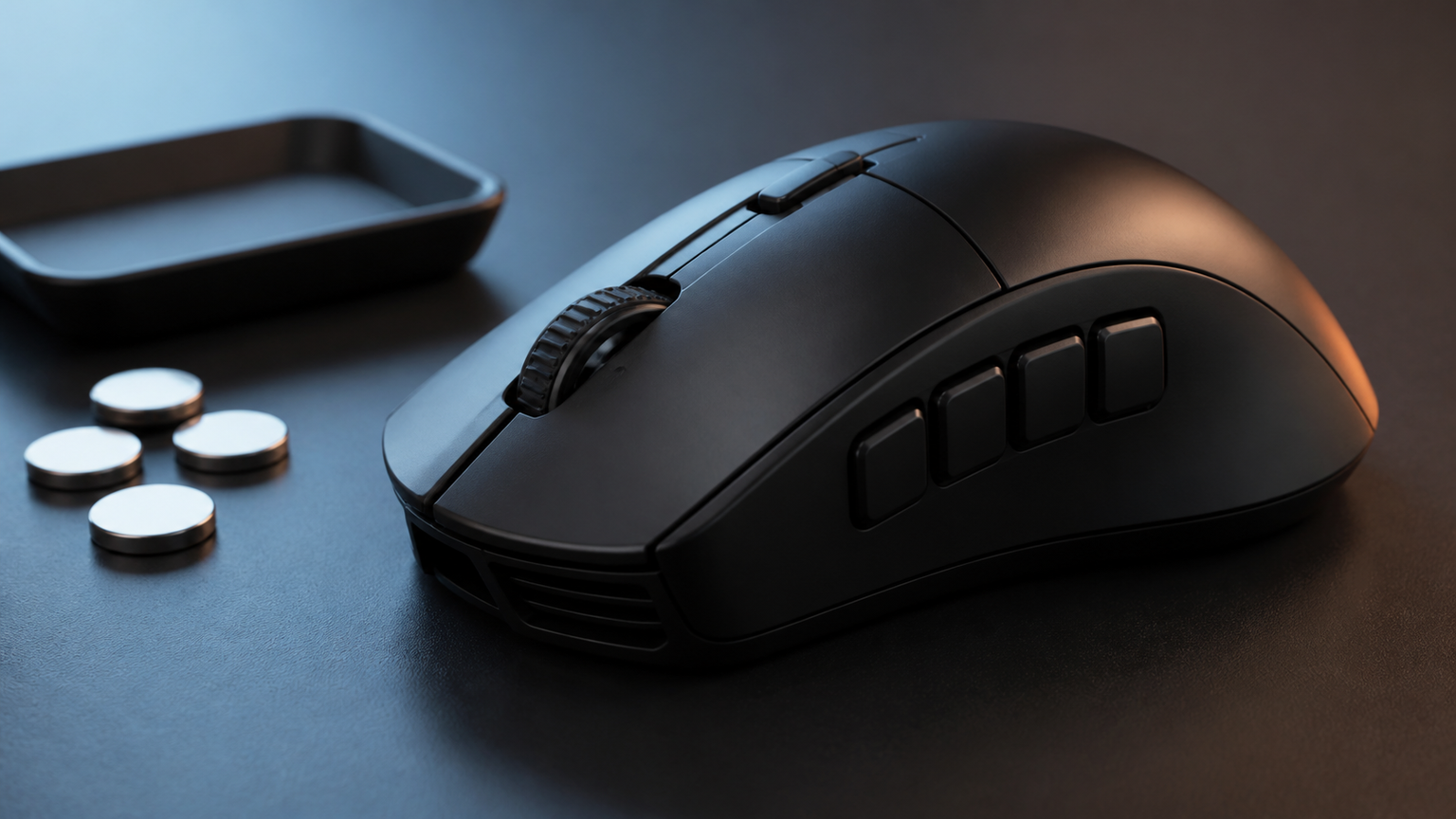
サイドボタンが4つあるゲーミングマウスを選ぶときは、商品ページの「プログラム可能なボタン数」だけで判断せず、親指側に実際に配置されたボタンの数と位置を確認することが重要です。総ボタン数には左右クリックやホイール、DPI切り替えボタンが含まれる場合があり、総数が多くてもサイドボタンが4つとは限りません。
FPSで武器切り替えやボイスチャットを割り当てるなら、押し間違えにくい配置と軽快な操作性が判断の中心です。MMOや作業用途では、4つに限定せず、より多くのサイドボタンや横スクロールを備えたモデルも候補になります。
無線モデルはケーブルに動きを妨げられにくく、有線モデルは充電管理が不要です。左右両側へボタンを装着できる設計もあるため、利き手、持ち方、利用するゲーム、割り当てソフトの確認から始めましょう。
この記事のポイント
- 総ボタン数と親指で押すサイドボタン数は分けて確認する
- 4ボタンは操作量と押し分けやすさのバランスを取りやすい
- 無線・有線、左右配置、重量、割り当て方法を用途に合わせる
- 仕様が明記されていないモデルは購入ページや取扱説明書で確かめる
サイドボタンが4つあるマウスを選ぶ前の確認ポイント
結論は「親指で使える4つ」かどうかを確かめること
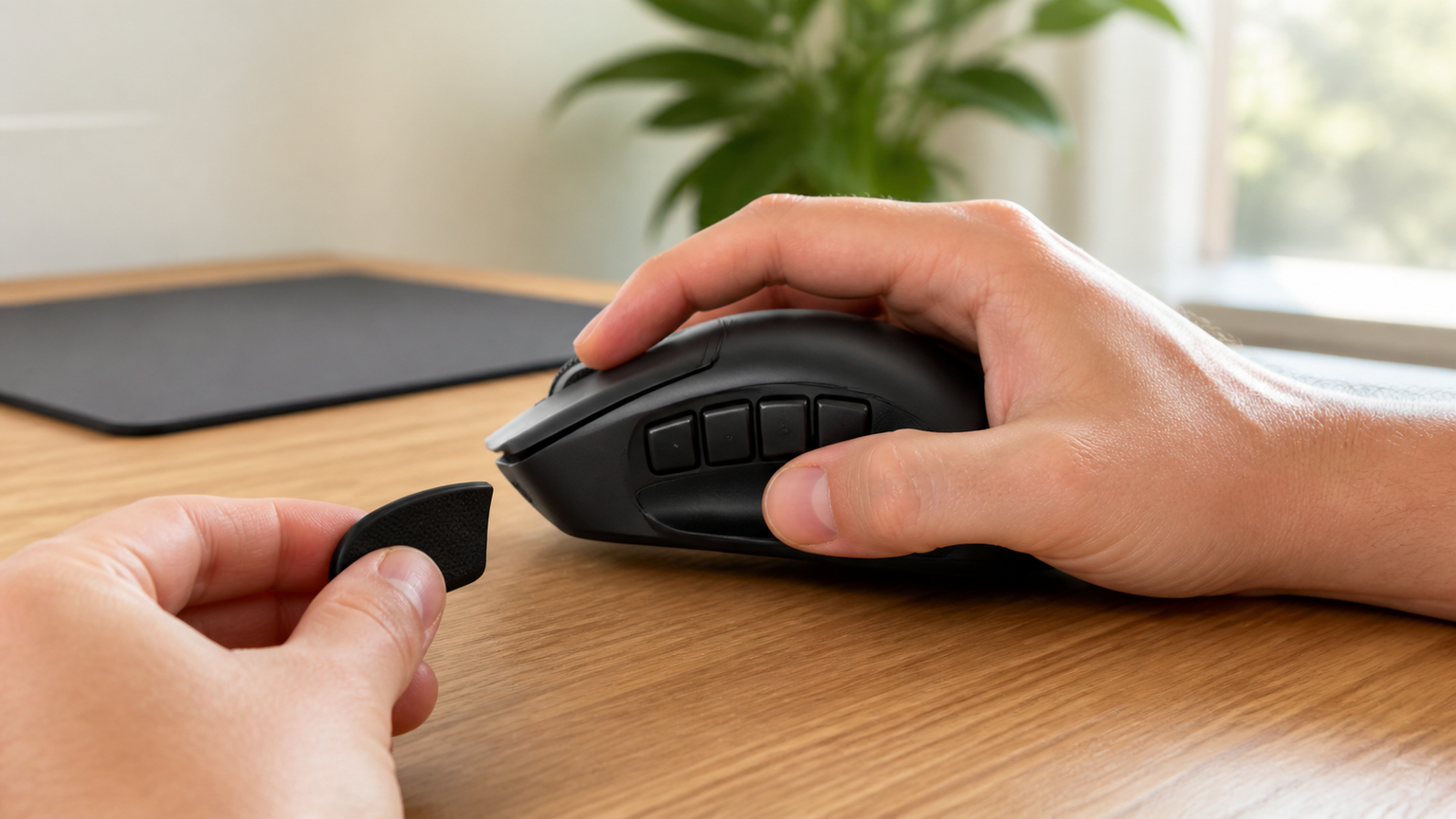
目的が4つの操作を親指へ集約することなら、最初に見るべきなのはマウス全体のボタン数ではありません。左側面または左右側面に、独立して割り当てられるボタンが合計4つあるかを確認します。
商品名に8個、11個、15個などのプログラム可能なボタン数が記載されていても、そのすべてが側面にあるわけではありません。側面写真、ボタン配置図、取扱説明書を照合すると、数え違いを防げます。
4つ・3つ・6つ以上で操作感はどう変わるか
サイドボタンが3つのモデルは押し分けやすく、誤操作を抑えたいFPS用途に取り入れやすい構成です。4つなら、進む・戻るに加えて、近接攻撃やプッシュトゥトークなどを割り当てる余地が生まれます。
6つ以上のモデルはMMOやショートカット操作に便利ですが、ボタン間隔が狭い製品では慣れが必要です。数が多いほど優れているのではなく、無理なく位置を覚えられる数を選ぶことが大切です。
「8個プログラムボタン」は「サイドボタンが8つ」という意味ではありません。左右クリックやホイール周辺のボタンを含む総数として案内されている場合があります。
左右配置とボタン交換式モデルの確認方法
右手用の一般的な形状では、サイドボタンは左側面に配置され、右手の親指で操作します。一方、左右対称形状には両側へボタンを配置できるモデルがあり、左利きでも使いやすい場合があります。
交換式では、使用しない側をカバーで塞げるか、左右同時に装着できるかも確認しましょう。公式情報には、左右用キャップやカバーの付属内容まで明記されることがあります。
付属品 | 充電/データケーブル、ワイヤレスUSBアダプター/ケーブルアダプター、アクセサリーケース、サイドボタンキャップ(2x左、2x右)、サイドボタンカバー(左、右)
引用元:株式会社ロジクール公式ニュースルーム
これはG900の付属品に関する案内です。左右用サイドボタンの考え方を理解する例にはなりますが、後述する各製品へ同じ付属品や構造が採用されていることを示すものではありません。
ボタン割り当てで起こりやすい失敗
便利そうな機能をすべて登録すると、ゲームごとの操作が混ざりやすくなります。まずは使用頻度が高く、キーボードから手を離したくない操作を4つ選び、位置と機能の対応を固定すると覚えやすくなります。
専用ソフトやWebブラウザ設定への対応、プロファイルの保存方法、ゲーム側での認識条件は製品によって異なります。マクロの利用可否はゲームの規約にも左右されるため、競技タイトルでは規約を先に確認してください。
用途に合う接続方式と性能を選ぶ
FPSでは、センサー、ポーリングレート、重量、形状が狙いの合わせやすさに関係します。高い数値だけで決めず、使用する接続方式で性能を発揮できるか、手の大きさや持ち方に合うかを確認しましょう。
MMOではボタン数と割り当てのしやすさ、普段使いでは静音性や横スクロールも判断材料です。無線を選ぶ場合は充電方式と連続使用時間、有線を選ぶ場合はケーブルの取り回しを比べると候補を絞れます。
ボタン配置と用途適合で比べるマウス10製品
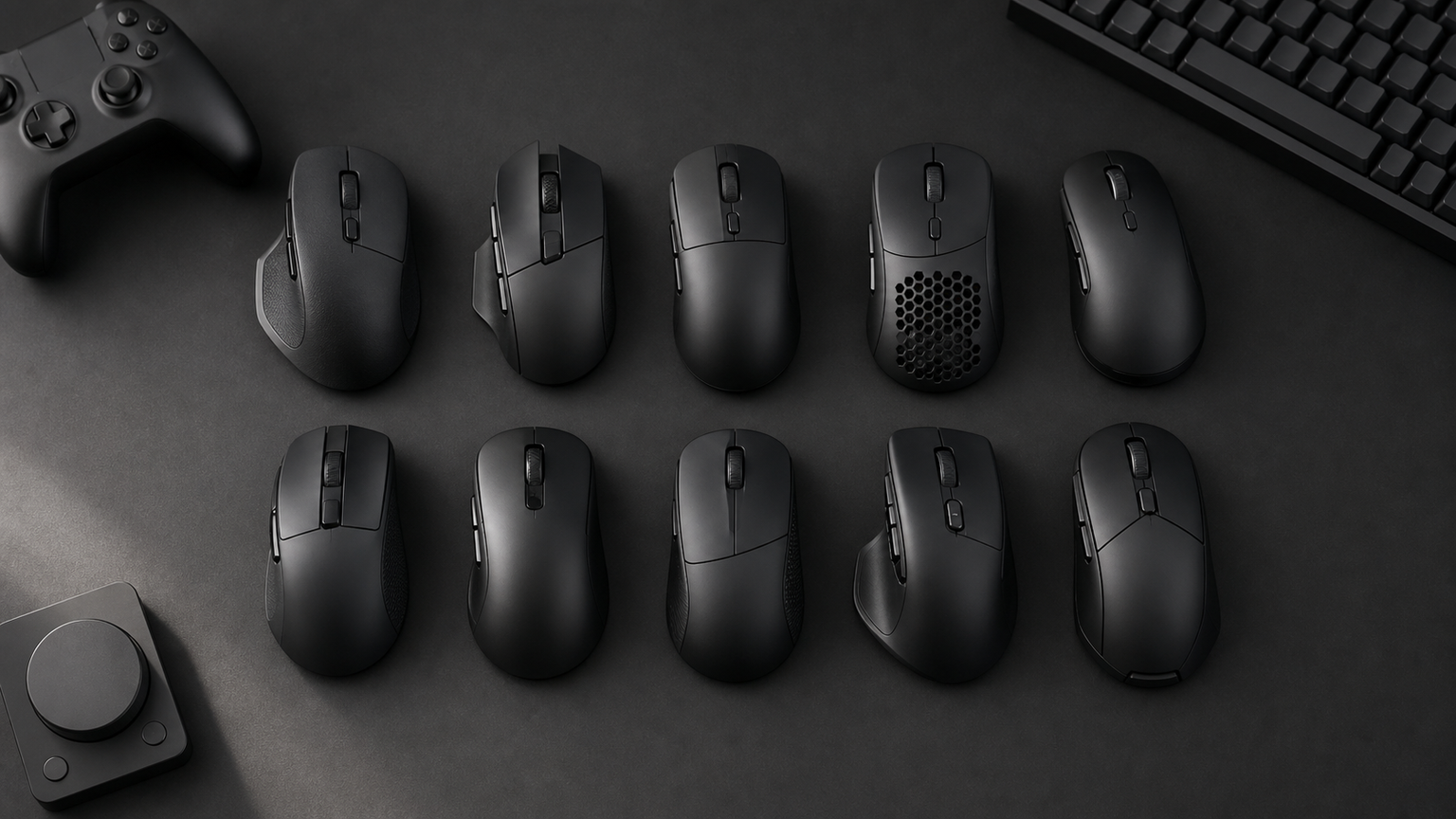
比較では、側面操作、接続性、追従性能、割り当て、扱いやすさの5軸を用います。「側面操作」は確認できるボタン構成と押し分けの選択肢、「接続性」は有線・無線方式、「追従性能」はセンサーやポーリングレート、「割り当て」はプログラム機能、「扱いやすさ」は重量や充電管理を含む日常運用を評価したものです。
各スコアはAmazonのレビュー点数ではなく、サイド操作を重視する用途に対する記事内の相対評価です。側面ボタン数を確認できない製品は、ほかの性能が高くても「側面操作」を控えめに評価しています。
※スマートフォンでは表を横にスクロールして確認できます。
左右にスクロールして比較できます。評価は当サイト独自のもので、Amazonのカスタマーレビュー評価ではありません。
| 商品 | 商品画像 | 総合評価当サイト | ポイント | 詳細評価スコア | ||||
|---|---|---|---|---|---|---|---|---|
| 側面操作 | 接続性 | 追従性能 | 割り当て | 扱いやすさ | ||||
 |
4.65/ 5.00 | 軽量性と8000Hz、独自トリガー機構を重視するFPS向け | 4.0 | 4.8 | 4.9 | 4.1 | 4.7 | |
 |
4.54/ 5.00 | 左右対称系を検討しやすい高性能ワイヤレス | 4.6 | 4.8 | 4.7 | 4.3 | 4.3 | |
 |
4.36/ 5.00 | ゲーム以外の作業効率と静音性も重視できる | 4.1 | 4.7 | 4.0 | 4.5 | 4.5 | |
 |
4.29/ 5.00 | ハーフエルゴ形状とPAW3950、8000Hzが特徴 | 3.7 | 4.6 | 4.8 | 3.8 | 4.4 | |
 |
4.25/ 5.00 | 11個のプログラムボタンを有線で活用できる | 4.7 | 3.7 | 4.5 | 4.8 | 3.6 | |
 |
4.21/ 5.00 | 多ボタン構成とLIGHTSPEED無線を両立 | 4.7 | 4.7 | 4.5 | 4.8 | 3.4 | |
 |
4.15/ 5.00 | 10個のサイドマクロキーを求めるMMO向け | 4.9 | 4.5 | 3.5 | 4.9 | 3.0 | |
 |
3.98/ 5.00 | 有線接続と8個のプログラムボタンが特徴 | 4.4 | 3.6 | 3.9 | 4.5 | 3.5 | |
 |
3.56/ 5.00 | 静音クリックと戻る・進む操作を普段使いに活用 | 3.0 | 4.3 | 3.0 | 3.1 | 4.4 | |
 |
3.51/ 5.00 | 3方式接続とWebブラウザ設定に対応 | 2.9 | 4.9 | 4.6 | 4.5 | 3.7 | |
各製品の順位は、サイド操作に加えて接続性や追従性能も含めた総合的な用途適合によるものです。サイドボタンが4つ必要な場合は、順位だけで決めず、購入時点の配置図を確認してください。
第1位総合評価トップ【Amazon.co.jp限定】 Logicool G PRO X2 SUPERSTRIKE ゲーミングマウス G-PPD-004WL-STRKd | ラピッドトリガー 8000Hz ポーリングレート 軽量 61g ハプティック誘導トリガーシステム HITS 90時間 HERO2 USB Type-C 充電 POWERPLAY ワイヤレス ゲーミング マウス 壁紙ダウンロード付き 国内正規品
FPSで素早くマウスを振り、クリック操作の反応にもこだわりたい人に向く上位候補です。61gの軽量設計、8000Hzポーリングレート、HERO2、ハプティック誘導トリガーシステムHITSという特徴を総合的に評価しました。
視点を大きく動かす場面では軽さを生かしやすく、90時間の連続使用が明記されているため、充電回数を抑えながらワイヤレス環境を整えたい場合にも検討できます。USB Type-C充電とPOWERPLAY対応も運用方法を選ぶ材料です。
商品名からはサイドボタン4つの配置や割り当て範囲を確認できません。側面写真と公式のボタン配置を確認し、必要な4操作を登録できるかを確かめてください。8000Hzを利用する条件や、POWERPLAY利用時に必要な機器も購入ページで確認が必要です。
- 向いている人
- 軽量な無線マウスでFPSを快適に操作したい人
- 選ぶ理由
- 61g、8000Hz、HITS、HERO2を明記した高性能構成
- 購入前の確認
- サイドボタン数、8000Hzの利用条件、充電環境
- 強み:61gの軽量設計と8000Hzポーリングレート
- 注意点:側面ボタンの数と配置は別途確認が必要
- 活用場面:素早い視点移動を繰り返すFPS
- 比較ポイント:第2位より軽さとポーリングレートを重視した構成
第2位有力候補【Amazon.co.jp限定】 Logicool G PRO 2 LIGHTSPEED ゲーミングマウス G-PPD-002XWL-BKd | ワイヤレス 44K DPI 軽量 80g LIGHTFORCE ハイブリッドスイッチ HERO2 センサー USB Type-C 95時間 POWERPLAY 充電 FPS ゲーミング マウス ブラック 壁紙ダウンロード付き 国内正規品
左右の操作性を検討しながら、高性能なワイヤレスマウスを選びたい人に向く候補です。44K DPIのHERO2センサー、LIGHTFORCEハイブリッドスイッチ、80gという仕様が示され、FPS向けの基本性能と運用性をバランスよく備えています。
ケーブルを気にせず操作でき、95時間の連続使用が明記されています。USB Type-Cで充電できるほかPOWERPLAYにも対応するため、通常充電と対応充電環境のどちらを使うかに合わせて構成を考えられます。
必要なサイドボタンを左右どのように使えるか、キャップやカバーが付属するかは商品名だけでは確定できません。側面ボタンの装着数、同時利用の可否、専用ソフトでの割り当て範囲を購入ページで確認しましょう。
- 向いている人
- 高性能センサーと長時間駆動を重視するFPSプレイヤー
- 選ぶ理由
- HERO2、44K DPI、95時間、POWERPLAY対応
- 購入前の確認
- 左右のサイドボタン構成と交換部品の付属内容
- 強み:44K DPIのHERO2センサーと95時間駆動
- 注意点:側面ボタンの装着方法は購入前に確認
- 活用場面:無線環境で長時間プレイするFPS
- 比較ポイント:第1位より重い一方、左右配置を検討しやすい候補
第3位注目候補【Amazon.co.jp限定】 ロジクール MX MASTER 4 アドバンスド ワイヤレス マウス 触覚フィードバック 静音 MX2400GRd | 高速スクロールホイール、Logi Bolt、Bluetooth、Unifying非対応 8000dpi、USB-C 充電式、無線、MX2400、グラファイト、国内正規品、Amazon.co.jp限定 壁紙ダウンロード付き
ゲーム専用性能だけでなく、文書作成や表計算、クリエイティブ作業でもボタンを活用したい人に向きます。触覚フィードバック、静音、高速スクロールホイールを備えることが明記され、仕事と日常操作を重視した候補として第3位にしました。
Logi BoltとBluetoothに対応し、8000dpi、USB-C充電式という構成です。長いページの移動には高速スクロールホイールが役立ち、静かな場所では静音仕様を生かせます。ゲームと作業で一台を共有したい場合に検討しやすい製品です。
Unifyingには対応していないため、既存のUnifyingレシーバーへ接続する前提では選べません。また、サイドボタンが4つあるか、ゲーム内操作をどこまで割り当てられるかは商品名から確認できないため、ボタン配置と設定機能を購入前に確かめてください。
- 向いている人
- ゲームとPC作業を一台のマウスで行いたい人
- 選ぶ理由
- 静音性、触覚フィードバック、高速スクロールを重視できる
- 購入前の確認
- サイドボタン数、割り当て範囲、Unifying非対応
- 強み:静音仕様と高速スクロールホイール
- 注意点:Unifying非対応で、ゲーム向け側面配置は要確認
- 活用場面:仕事、ブラウジング、軽いゲーム操作
- 比較ポイント:上位2製品より作業用途へ比重を置いた構成
第4位
STORIA Gaming Mouse Kikyo ワイヤレス ゲーミングマウス ホワイト 白 ハーフエルゴ PAW3950 8000Hz ポーリングレート 低遅延 Type-C 左右非対称 FPS向け 国内正規品 (ホワイト)
右手で握りやすい左右非対称のハーフエルゴ形状と、高い追従性能を重視するFPSプレイヤー向けです。PAW3950センサー、8000Hzポーリングレート、低遅延ワイヤレスが明記され、操作性能を重視する候補として評価しました。
ケーブルを引きずらずにエイム操作を行え、必要に応じてType-Cを利用できます。白いデバイスでデスク環境を統一したい場合にも合わせやすく、左右対称形状より手のひらを預けやすい形を求める人が検討できます。
左右非対称形状は手や持ち方との相性があるため、寸法と形状を商品ページで確認しましょう。サイドボタン数、重量、8000Hzを使うための接続条件、充電中の利用可否は名称だけでは分からないため、購入前の確認事項です。
- 向いている人
- ハーフエルゴ形状と高いポーリングレートを求める人
- 選ぶ理由
- PAW3950、8000Hz、低遅延ワイヤレスを明記
- 購入前の確認
- 側面ボタン数、寸法、重量、8000Hzの利用条件
- 強み:PAW3950と8000Hzポーリングレート
- 注意点:左右非対称形状と手の相性を確認
- 活用場面:低遅延を重視するFPS
- 比較ポイント:上位製品とは形状と側面構成の確認方法が異なる
第5位
Logicool G ゲーミングマウス G502 有線 USB 接続 マウス HERO 25Kセンサー G502RGBhr LIGHTSYNC RGB 11個プログラムボタン FPS / MMO / RPG ブラック PC windows mac 国内正規品 【 ファイナルファンタジーXIV 推奨周辺機器 】
サイド操作を含む多数の機能を割り当て、充電を気にせず使いたい人に向きます。11個のプログラムボタン、HERO 25Kセンサー、LIGHTSYNC RGBを備え、FPSだけでなくMMOやRPGにも使える多機能性を評価しました。
USB有線接続なので、プレイ中のバッテリー残量を管理する必要がありません。ゲーム内操作、DPI変更、メディア操作などをボタンへ割り当てたい場面で、少数ボタンの軽量モデルより多くの選択肢を確保できます。
11個はマウス全体のプログラム可能なボタン数であり、サイドボタン数を直接示す表記ではありません。親指で押せる位置に必要な4ボタンがあるか、ケーブルの取り回しが操作を妨げないか、割り当てソフトの対応環境と併せて確認しましょう。
- 向いている人
- 有線接続で多くの操作を割り当てたい人
- 選ぶ理由
- 11個のプログラムボタンとHERO 25Kセンサー
- 購入前の確認
- 側面の実ボタン数、ケーブル配置、設定環境
- 強み:11個のプログラムボタンによる多機能性
- 注意点:総ボタン数とサイドボタン数を混同しない
- 活用場面:FPS、MMO、RPGの複数操作
- 比較ポイント:第6位の無線版に対して充電不要の有線構成
第6位
Logicool G ゲーミングマウス G502WL LIGHTSPEED ワイヤレス ゲーミング マウス HERO 25K センサー LIGHTSYNC RGB 11個プログラムボタン POWERPLAY 無線 充電 対応 ブラック PC windows mac G502 国内正規品 【 ファイナルファンタジー XIV 推奨モデル 】
多ボタンマウスを無線で使い、ケーブルによる抵抗を避けたい人に合います。11個のプログラムボタン、HERO 25Kセンサー、LIGHTSPEEDワイヤレス、POWERPLAY対応を備え、操作数と接続の自由度を両立した候補です。
FPSでは照準や武器操作、MMOやRPGではスキルやメニュー操作を割り当てるなど、ゲームごとにボタンを使い分けられます。対応するPOWERPLAY環境を用意する場合は、通常の充電作業を減らした運用も検討できます。
11個という表記は総プログラムボタン数なので、親指位置のボタン数と配置は写真で確認してください。無線利用に必要なUSBポートや受信機の設置、POWERPLAYを使う場合の対応機器、重量や寸法も購入前に確認したい項目です。
- 向いている人
- 多ボタンとワイヤレスを両立したい人
- 選ぶ理由
- 11個のプログラムボタンとLIGHTSPEED、POWERPLAY対応
- 購入前の確認
- 側面配置、受信機の設置場所、充電方法
- 強み:多ボタン構成とLIGHTSPEEDワイヤレス
- 注意点:側面にあるボタン数は配置図で確認
- 活用場面:FPSからMMO、RPGまでの複数操作
- 比較ポイント:第5位と近い機能を無線で利用できる
第7位
Redragon M811 PROワイヤレスmmoゲーミングマウス、15のプログラム可能なボタンrgbゲーマーマウスw/人間工学に基づいた自然なグリットビルド、10サイドマクロキー、ソフトウェアはdiyキー&バックライトをサポートしています
サイドボタンを4つに限定せず、MMOで多くのスキルやショートカットを親指へ集約したい人向けです。15個のプログラム可能なボタンと10個のサイドマクロキーが明記され、側面操作の多さでは特に目立つ候補です。
スキル、アイテム、ターゲット切り替えなどを側面へ登録すれば、キーボード側の指の移動を減らせます。ソフトウェアによるキー設定とバックライト調整にも対応すると案内されており、自分の操作体系に合わせた設定ができます。
10個のサイドキーは4ボタン構成より押し分けに慣れが必要です。ゲームでマクロが許可されているかを確認し、ソフトウェアの対応OS、無線接続方法、充電方式、寸法や重量についても購入ページで確認してください。
- 向いている人
- MMOの多数の操作を親指へまとめたい人
- 選ぶ理由
- 10個のサイドマクロキーと15個のプログラムボタン
- 購入前の確認
- ゲーム規約、設定ソフトの対応環境、ボタン間隔
- 強み:10個のサイドマクロキーを明記
- 注意点:4ボタン構成より押し分けの習熟が必要
- 活用場面:多数のスキルを使うMMO
- 比較ポイント:G502系より側面キー数を重視した構成
第8位
Logicool G ゲーミングマウス G402 有線 ゲーミング マウス USB 接続 FPS ゲーム向け 4段階DPI切り替え 8個プログラムボタン ブラック PC windows mac 国内正規品 【 ファイナルファンタジー XIV 推奨モデル 】
有線接続で充電を管理せず、FPS向けの複数ボタンを使いたい人に適しています。8個のプログラムボタンと4段階DPI切り替えが明記され、操作割り当てと感度変更を手元で行いたい場合に検討できます。
プレイ中にDPIを切り替えれば、視点を大きく動かす場面と細かな照準を合わせる場面で感度を使い分けられます。USB接続なので、PCへ接続して使う固定環境や、充電切れを避けたい長時間プレイにも合わせやすい構成です。
8個は総プログラムボタン数であり、サイドボタンが4つあることを保証する数字ではありません。側面の配置図、各ボタンへ割り当てられる機能、ケーブル長や取り回し、利用するOSでの設定方法を購入前に確認しましょう。
- 向いている人
- 有線でDPI切り替えとボタン割り当てを使いたい人
- 選ぶ理由
- 8個のプログラムボタンと4段階DPI切り替え
- 購入前の確認
- 側面のボタン数、設定方法、ケーブルの取り回し
- 強み:8個のプログラムボタンと4段階DPI切り替え
- 注意点:サイドボタン数は別途確認が必要
- 活用場面:感度を切り替えて遊ぶFPS
- 比較ポイント:G502系より総ボタン数を抑えた有線候補
第9位
ワイヤレスマウス 2.4GHz Type-C充電式 電池残量表示付き | 静音クリック, USBレシーバー付属, 戻る/進むボタン搭載, 4段階DPI切替, 光学式トラッキング, Windows PC対応
ゲーム専用の高性能より、静かなクリック、戻る・進む操作、充電残量の分かりやすさを重視する人向けです。2.4GHz無線、Type-C充電、電池残量表示、静音クリックが明記され、日常のPC操作を中心に評価しました。
Web閲覧では戻る・進むボタンを使ってページを移動でき、4段階DPI切り替えでカーソル速度を調整できます。USBレシーバーが付属するため、Windows PCで一般的な2.4GHz無線マウスとして使いたい場合に検討できます。
搭載が明記されている側面操作は戻る・進むボタンであり、サイドボタン4つを必要とする用途には不足する可能性があります。ゲーム向けのポーリングレートや割り当て機能も確認できないため、競技用途ではなく普段使いを中心に判断してください。
- 向いている人
- 静音性とブラウザ操作を重視するWindows PC利用者
- 選ぶ理由
- 戻る・進む、残量表示、Type-C充電を備える
- 購入前の確認
- 側面は戻る・進むの構成で目的を満たすか
- 強み:静音クリックと電池残量表示
- 注意点:サイドボタン4つを求める用途には要確認
- 活用場面:Web閲覧や日常のPC作業
- 比較ポイント:ほかの候補より一般用途を重視した構成
第10位
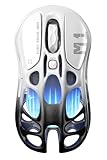
GravaStar MERCURY M1 PRO ワイヤレス ゲーミングマウス マグネシウム合金 無線 PAW3395搭載 ブラックグラデーション | 4Kポーリングレート 26,000DPI 低遅延 Webブラウザ設定 プログラム対応 2.4GHz/Bluetooth/USB有線 RGB光るライト 200時間連続使用 充電式 88g軽量【Red Dot Award受賞のデザイン】
接続方法を切り替えながら使い、専用アプリのインストールを避けてWebブラウザで設定したい人向けです。PAW3395、4Kポーリングレート、26,000DPI、88gという性能に加え、マグネシウム合金の外観も特徴です。
2.4GHz、Bluetooth、USB有線の3方式に対応するため、ゲーム用PCでは2.4GHzや有線、別の端末ではBluetoothという使い分けを検討できます。200時間連続使用が明記され、充電頻度を抑えたい用途にも候補になります。
商品名からサイドボタンの数と位置は確認できないため、4つの側面操作が必須なら配置図を確かめてください。4Kポーリングレートを利用できる接続条件、Web設定で変更できるボタン、Bluetooth接続時の機能差も購入前の確認事項です。
- 向いている人
- 接続方法とWeb設定の自由度を重視する人
- 選ぶ理由
- 3方式接続、PAW3395、4K、200時間駆動を明記
- 購入前の確認
- 側面配置、4Kの利用条件、接続方式ごとの機能差
- 強み:3方式接続とWebブラウザ設定
- 注意点:サイドボタン数は購入ページで確認
- 活用場面:複数端末で接続を切り替えるゲーム環境
- 比較ポイント:接続の多様さと外装デザインに特徴がある
4つのサイド操作を快適に使うための結論
サイドボタンを4つ使いたい場合は、総ボタン数ではなく側面の実配置を確認することが最優先です。左右に2つずつ装着する方式と、親指側に4つ並ぶ方式では、同じ4ボタンでも操作感が異なります。
軽さと追従性能を重視するFPSなら上位の高性能ワイヤレス、無線と多ボタンを両立したいならG502WL、多数のスキルを登録するMMOならRedragon M811 PROが候補です。充電管理を避けるならG502やG402の有線モデルが選択肢になります。
仕事との共用にはMX MASTER 4、静音性と戻る・進む操作を中心にするなら第9位のワイヤレスマウスが適しています。候補を決めたら、側面写真、割り当て可能なボタン一覧、接続条件、設定方法の4点を購入ページで照合し、自分が登録したい操作を無理なく押し分けられる製品を選びましょう。