プロのイラストレーター用モニターを探すとき、4Kや広色域といった目立つ仕様だけで決めてよいのか、迷う人は少なくありません。高価なモデルでも、制作物の用途や机の広さに合わなければ作業しにくさが残ります。
結論として、プロのイラストレーターが選ぶモニターは、色の確認環境、解像度と画面サイズ、接続方法、姿勢調整のしやすさを一組で判断することが重要です。4Kは有力ですが、すべての制作環境に必須とは限りません。
最大解像度や数値上の色域だけを追うと、文字や操作画面が小さく感じたり、PC側の端子や性能と合わなかったりする可能性があります。反対に価格だけで選ぶと、色の確認や資料を並べる作業で不満が生じやすくなります。
ここでは、神絵師と呼ばれる制作者の機材を模倣するのではなく、自分の納品先と制作工程から必要条件を切り分けます。EIZOを含む選択肢の考え方、4KとWQHDの使い分け、購入前の確認項目まで順に整理します。
- 色は用途と確認環境をそろえて判断する
- 4Kの必要性は画面サイズと作業距離で決まる
- 最大値より接続と運用の相性を優先する
- 納品先から必要な表示条件を逆算する
プロのイラスト制作を支えるモニター選びの基準
プロのイラストレーター向けモニターに一律の正解はありません。印刷、Web、映像など完成物の行き先を定め、その用途で必要になる色の扱いや作業領域を満たすことが先決です。
判断では、色の再現に関わる運用、解像度、画面サイズ、接続端子、設置調整を分けて確認します。EIZOや4Kという名称だけで決めず、制作から確認、納品までの流れに合うかを見極めます。
- プロ用途で最初に決める完成物の行き先
- 色域の数値だけでは決まらない色管理
- 4KとWQHDを取り違えない画面設計
- 購入前に確認する接続と設置の条件
- EIZOを含む候補を絞る最終基準
1. プロ用途で最初に決める完成物の行き先
最初に決めるべきなのはブランドではなく、制作したイラストを印刷、Web、映像のどこへ届けるかです。完成物の行き先が定まれば、色をどこまで厳密に扱うか、広い作業領域が必要か、予算をどこへ配分するかを整理できます。
Web中心なら、閲覧者ごとに画面環境が異なることを踏まえ、特定の表示だけを正解と考えない運用が必要です。印刷を伴う仕事では、画面上の見え方だけで完結させず、入稿条件や出力結果を確認する工程まで含めてモニターを選びます。
神絵師が使うモニターと同じ製品を選んでも、照明、PC、ソフト、出力先が違えば同じ制作環境にはなりません。最低ラインは用途に合う解像度と接続を満たすこと、推奨ラインは色の確認方法と作業姿勢まで継続的に整えられることです。
2. 色域の数値だけでは決まらない色管理
色を重視するなら、広色域を示す最大値だけでなく、表示状態をどのように整え、維持できるかまで確認する必要があります。製品の色域表記が大きくても、制作ソフトや出力先との扱い方が曖昧では、判断材料を十分に生かせません。
EIZOはイラスト用途のモニターについて、次のように案内しています。この引用で直接確認できるのは、色味や繊細な濃淡を正しく表示する用途を想定した説明です。
イラストデータの色味や繊細な濃淡を正しく表示できる最適なモニターです。
同ページではColorEdgeについて、工場で各階調を調整すること、ColorNavigator 7への対応、印刷物やWebコンテンツの色味を画面上でシミュレーションできることも示されています。ただし、この情報だけで今回の全候補の色性能や優劣まで判断することはできません。
3. 4KとWQHDを取り違えない画面設計
4Kは細部を表示しながらパレットや資料を配置したい人に向きますが、解像度が高いという理由だけで全員の正解にはなりません。画面サイズ、視聴距離、OSの表示倍率を含め、線や文字を無理なく確認できる組合せにすることが大切です。
27型のWQHDは、4Kほど高密度ではない一方、制作画面と操作要素の見やすさを両立できる場合があります。31.5型4Kは広いキャンバスや複数の資料を扱いやすい候補ですが、机の奥行きや視線移動まで考えなければ、広さが負担になることもあります。
古い認識のまま解像度だけで精細さを比べると、拡大率やアプリ側の表示を見落とします。最低限、普段使うソフトを想定して表示倍率を確認し、推奨条件としてPCの映像出力能力、ケーブル、端子が希望する表示に対応するかも照合してください。
4. 購入前に確認する接続と設置の条件
購入前には、PCの映像出力端子とモニター入力、給電の要否、周辺機器の接続、スタンド調整の範囲を確認します。USB-C搭載という表記だけでは、映像入力や給電など利用したい機能がすべて成立するとは限らないためです。
ノートPCを中心に使うなら、映像、充電、USB機器をどう配線するかを書き出すと必要条件が見えます。デスクトップPCでは、使用する出力端子、複数画面の構成、ペンタブレットや資料用画面を置いたときの机上寸法を先に測ると判断しやすくなります。
うまく映らない場合は、モニターだけでなくPC、端子、ケーブル、変換機器、表示設定のどこが制約になっているかを順に切り分けます。販売ページでは同系統の型番や整備済み品を取り違えず、付属品と保証条件も個別に確認してください。
5. EIZOを含む候補を絞る最終基準
最終候補は、色管理を優先する制作環境、広い4K作業領域を求める環境、WQHDで費用と扱いやすさを整える環境に分けると絞りやすくなります。EIZOを検討する場合も、ブランド名だけでなく対象シリーズの機能が自分の工程に必要かを確認します。
今回のリストにはEIZO製品が含まれていないため、後半では指定された10商品の範囲だけを比較します。EIZO FlexScanやColorEdgeとの比較を考える場合は、候補型番を決めたうえで、公式仕様にある色管理機能、入力端子、調整方法を同じ条件で照合してください。
商品選びへ進む前に、必須条件を三つ、妥協できる条件を二つ程度に分けると、必要以上の性能へ予算が偏りにくくなります。画面サイズと解像度、色の扱い、接続と設置の三点を通過した製品だけを残すのが現実的です。
【厳選10アイテム】制作工程とのずれを避けるモニター候補
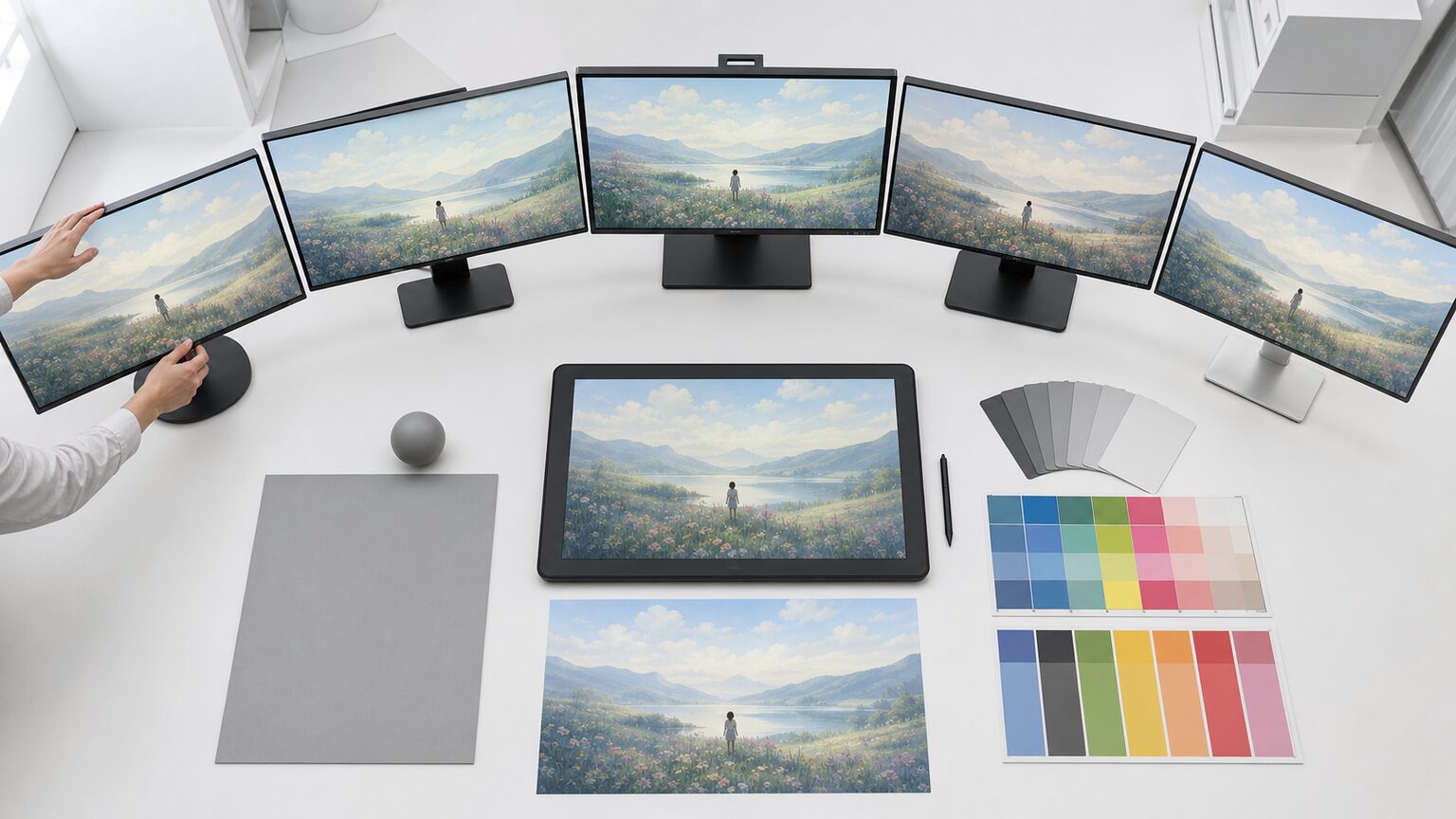
プロのイラストレーター向けモニターとして、指定された10商品を制作領域、表示条件、接続、設置、価格の五つの観点で整理します。商品名に記載された仕様と用途を基礎に、どの制作環境へ合わせやすいかを比較します。
色制作は「色基準」、キャンバスや資料の扱いやすさは「作業域」、PCとのつなぎやすさは「接続性」として評価しました。「設置性」と「価格」は、机上への収めやすさと導入負担を考えるための相対的な目安です。
クリエイター向けモデル色を扱う制作機能と4Kの作業領域を優先したい人向けです。
31.5型4Kモデルキャンバス、資料、操作パネルを一画面へ広く配置したい人向けです。
27型WQHD・4Kモデル机上寸法と解像度、接続、導入費用の均衡を取りたい人向けです。
AQCOLOR PD3225U 31.5型 4Kクリエイター向けモニター
★★★★★
大画面4Kで制作領域を確保
作業域 4.9
接続性 4.7
設置性 4.1
価格 4.0
AQCOLOR PD2706U 27型 4Kデザイナー向けモニター
★★★★★
27型で4K制作環境を構成
作業域 4.6
接続性 4.6
設置性 4.5
価格 4.2
ProArt Display PA278QV 27型 WQHDモニター
★★★★☆
WQHDの制作向け選択肢
作業域 4.3
接続性 4.1
設置性 4.5
価格 4.5
UltraSharp U3223QE 31.5型 4K USB-Cハブモニター
★★★★☆
大画面4KとUSB-Cハブ
作業域 4.9
接続性 4.8
設置性 4.0
価格 3.8
BenQ MA270U 27インチ 4K IPS ノングレア USB Type-C(90W給電) Mac向けモニター
★★★★☆
Mac向け4Kと90W給電
作業域 4.6
接続性 4.7
設置性 4.4
価格 4.0
KTC 27インチゲーミングモニター WQHD H27T22C-3
★★★★☆
制作と高リフレッシュ表示
作業域 4.2
接続性 4.3
設置性 4.1
価格 4.5
DELL 23.8インチ プロフェッショナルモニター P2421D 整備済み品
★★★★☆
省スペースなWQHD整備済み品
作業域 3.9
接続性 4.0
設置性 4.7
価格 4.4
GigaCrysta MiniLED 27インチ WQHD EX-GDQ271JLAQ
★★★★☆
MiniLEDと高リフレッシュ表示
作業域 4.2
接続性 4.2
設置性 4.5
価格 3.7
IODATA 27インチ 4K Type-C 90W給電 EX-CU273AS-F
★★★★☆
4KとType-C給電の実用構成
作業域 4.6
接続性 4.7
設置性 4.6
価格 4.1
27インチプロフェッショナル液晶モニター Z27N-G2 整備済み品
★★★★☆
WQHDとUSB Type-Cの構成
作業域 4.2
接続性 4.3
設置性 4.6
価格 4.3
1. BenQ AQCOLOR PD3225U
AQCOLOR PD3225Uは、31.5型の4K画面とクリエイター向けという位置付けを重視する人の候補です。広いキャンバスと複数の資料を同じ画面へ配置したい制作環境に合わせやすい構成です。
大きな画面領域は、イラスト本体、レイヤー、ツール、参考資料を行き来する作業の整理に役立ちます。AQCOLORシリーズを検討しており、作業域と色の扱いを一台で考えたい人が比較しやすいモデルです。
31.5型は机の奥行きと横幅を必要とするため、設置寸法と視聴距離を先に確認してください。色に関する対応範囲や接続仕様は、使用ソフトとPCの条件に照らして販売ページで確かめる必要があります。
- メリット:31.5型4Kの広い制作領域を検討できる
- デメリット:机の寸法と視線移動への配慮が必要
2. BenQ AQCOLOR PD2706U
AQCOLOR PD2706Uは、27型4Kとデザイナー向けの位置付けを基準に候補を絞りたい人に向きます。31.5型ほど大きな設置面積を取りにくい環境で、4Kの作業領域を検討できます。
27型はデスクへ収めやすさを考えながら、キャンバスと操作パネルを配置したい場合の選択肢です。イラスト制作だけでなく、デザイン作業も同じ環境で扱う人が比較対象に入れやすいモデルです。
27型4Kでは、利用する表示倍率によって文字や操作要素の見え方が変わります。希望する色の扱い、入力端子、付属品が制作環境と一致するかは、型番ごとの掲載情報で確認してください。
- メリット:27型で4Kの制作領域を検討できる
- デメリット:表示倍率を含めた見やすさの調整が必要
3. ASUS ProArt Display PA278QV
ProArt Display PA278QVは、27型WQHDとProArtシリーズの位置付けから制作環境を組みたい人の候補です。4Kを必須とせず、表示の見やすさと作業領域の均衡を考える場合に比較できます。
WQHDは、フルHDより広い作業領域を求めつつ、4Kとは異なる表示密度を選びたい人に適した選択肢です。27型の机上サイズを基準に、パレットや資料の配置を整えたい場合に検討できます。
4K素材を等倍に近い状態で広く確認したい用途では、解像度の違いを理解して選ぶ必要があります。色に関する仕様、端子、スタンド機能が必要条件を満たすかは、購入前に該当商品の情報を確認してください。
- メリット:27型WQHDを制作向け候補として比較できる
- デメリット:4Kを前提とする作業では解像度の確認が必要
4. Dell UltraSharp U3223QE
UltraSharp U3223QEは、31.5型4Kの作業領域とUSB-Cハブ機能を重視する人の候補です。ノートPCと周辺機器を含め、デスク上の接続をまとめたい制作環境で比較しやすいモデルです。
大画面は、イラスト、資料、ファイル管理画面を並べる工程と相性を検討できます。USB-Cハブという商品上の特徴は、映像と周辺機器の配線を整理したい人にとって確認価値のある要素です。
USB-Cで利用できる機能は、接続するPCやケーブル側の条件にも左右されます。31.5型を置く空間に加え、希望する給電、映像入力、USB接続が成立するかを個別に照合してください。
- メリット:31.5型4KとUSB-Cハブを一台で検討できる
- デメリット:PC側のUSB-C対応内容まで確認が必要
5. BenQ MA270U
BenQ MA270Uは、Mac向けと記載された27インチ4Kモニターを探している人の候補です。USB Type-Cと90W給電という掲載仕様を軸に、ノート型Macとの接続を簡潔にしたい場合に検討できます。
IPS、ノングレア、4Kという商品名上の条件は、制作画面の見え方や映り込み、作業領域を比べる材料になります。Mac中心の机上環境で、映像出力と給電をまとめたい人が候補へ入れやすい構成です。
使用するMacが希望する映像出力と給電条件に対応するかは、機種ごとの確認が必要です。イラスト制作で必要な色空間や調整機能についても、Mac向けという表現だけで判断せず仕様を照合してください。
- メリット:Mac向け4KとType-C給電を検討できる
- デメリット:Macの機種別対応と色仕様の確認が必要
6. KTC H27T22C-3
KTC H27T22C-3は、27インチWQHDでイラスト制作とゲームを同じ画面にまとめたい人の候補です。商品名にはFast IPS、200Hz、複数の映像端子などが記載されています。
高リフレッシュレートを生かす用途がある人なら、制作専用モニターとは異なる価値を見いだせます。DisplayPortとHDMIの掲載数を踏まえ、PCやゲーム機を切り替える構成も検討できます。
高いリフレッシュレートや応答速度は、静止画イラストの色確認を直接保証する条件ではありません。色域の表記だけで決めず、制作に必要な色の扱い、調整方法、保証内容を販売ページで確認してください。
- メリット:WQHD制作と高リフレッシュ表示を両立しやすい
- デメリット:制作向けの色管理条件は別途確認が必要
7. DELL P2421D 整備済み品
DELL P2421Dは、23.8インチWQHDの整備済み品を導入候補にしたい人向けです。27型や31.5型を置きにくい机で、フルHDより広い解像度の作業環境を検討できます。
商品名にはIPS非光沢、HDMI・DisplayPort、USBハブ、高さ調整、縦回転が記載されています。省スペース性に加え、サブモニターや資料表示用として姿勢と向きを調整したい場合にも候補になります。
整備済み品は、新品と同じ条件だと決めつけず、販売主体、状態、付属品、保証を確認してください。色の厳密な判断を主目的にする場合は、個体状態と必要な表示条件を満たせるか慎重な確認が必要です。
- メリット:23.8型WQHDを省スペースで検討できる
- デメリット:整備状態や付属品が判断材料になる
8. IODATA GigaCrysta EX-GDQ271JLAQ
GigaCrysta EX-GDQ271JLAQは、27インチWQHDでMiniLEDや高リフレッシュ表示も重視する人の候補です。イラスト制作のほか、HDRコンテンツやゲームも同じ画面で扱いたい環境で比較できます。
商品名には量子ドット、HDR1000、200Hz、非光沢、位置調整機能などが記載されています。明暗表現を含む映像確認やゲーム用途を持ち、設置調整も重視する人には検討材料が多いモデルです。
HDR表示と通常のイラスト制作では、見るべき表示条件が同じとは限りません。制作ソフトや納品形式に合わせた表示設定、色の扱い、MiniLED特有の見え方が用途に合うかを確認して選んでください。
- メリット:MiniLEDとWQHD、高リフレッシュ表示を検討できる
- デメリット:HDRと通常制作の表示条件を分ける必要がある
9. IODATA EX-CU273AS-F
IODATA EX-CU273AS-Fは、27インチ4KとUSB Type-C 90W給電を軸に、実用的な制作環境を整えたい人の候補です。ノートPCとの接続と画面領域を一緒に検討できます。
商品名にはsRGB99%、非光沢、USB-C、HDMI、USB-A、高さ調整、縦横回転などが記載されています。制作、周辺機器接続、姿勢調整を一台の条件として比較したい人に向く構成です。
sRGBの割合だけで、すべての制作や印刷用途への適合を判断することはできません。使用するPCとの給電・映像条件に加え、必要な色空間、調整方法、保証の適用条件を販売ページで確認してください。
- メリット:27型4K、Type-C給電、位置調整をまとめて検討できる
- デメリット:用途別の色条件は割合表示以外も確認が必要
10. エイチピー Z27N-G2 整備済み品
エイチピー Z27N-G2は、27インチWQHDとUSB Type-Cを備えた整備済み品を検討したい人の候補です。Mac対応との記載もあり、複数のPC環境で接続条件を比べたい場合に確認できます。
商品名にはIPS、USBハブ、画面回転、高さ調整、VESA対応が記載されています。制作画面の配置だけでなく、縦長資料の表示やモニターアームを含む設置方法を考える人にも選択肢になります。
整備済み品では、パネルを含む状態、付属ケーブル、保証、販売条件の確認が欠かせません。USB Type-Cで利用できる機能や、制作に必要な色表示を満たすかも、掲載された個体情報に基づいて判断してください。
- メリット:27型WQHDと柔軟な設置条件を検討できる
- デメリット:整備状態とType-Cの対応内容に確認が必要
結論:制作物の行き先から決めるモニター選び
プロのイラストレーター向けモニターは、4KやEIZOといった一つの条件だけでなく、納品先に必要な色の扱い、画面サイズと解像度、接続、設置を組み合わせて選ぶことが結論です。用途に合えばWQHDも現実的な選択肢になります。
有名な神絵師の使用機材や最大性能だけを基準にすると、机へ収まらない、表示が見づらい、PCと接続できないといったずれが起こり得ます。古い情報やシリーズ名だけに頼らず、現在販売されている型番の条件を確認することが必要です。
色管理と制作設計を重視するならクリエイター向けモデル、広い画面を求めるなら31.5型4K、設置と費用の均衡を取るなら27型WQHDまたは4Kが候補です。必須条件を満たす製品に絞り、最終的には制作工程と作業空間に合う一台を選んでください。