フルHDと4Kのどちらを選ぶべきかは、解像度の数字だけでは決まりません。映像をきれいに見たい一方で、価格や動作の重さ、文字の見やすさで失敗したくない人も多いでしょう。
結論からいえば、一般的な事務作業や軽快なゲームを優先するならフルHD、写真・高精細映像や広い作業領域を重視するなら4Kが有力です。27インチ前後で両者の中間を求める場合は、WQHDも現実的な選択肢になります。
用途に合わない解像度を選ぶと、4Kなのに映像がぼやける、ゲームのフレームレートが下がる、文字が小さくなるといった不満につながります。反対に、表示距離や画面サイズによっては4Kへ費用をかけても違いを感じにくい場合があります。
ここでは、画面サイズ、視聴距離、コンテンツ、接続機器、処理負荷の5点から必要な解像度を整理します。候補を比較する前に、自分の環境でどこまで高解像度が役立つかを確認しましょう。
- フルHDと4Kは用途、画面サイズ、視聴距離を組み合わせて選ぶ
- 4K表示には対応コンテンツ、接続規格、機器の処理性能が必要
- モニターは画質だけでなく応答性、接続性、設置性、価格も比べる
- 購入前に解像度、端子、リフレッシュレート、文字表示を確認する
フルHDと4Kを用途に合わせて選ぶための判断基準
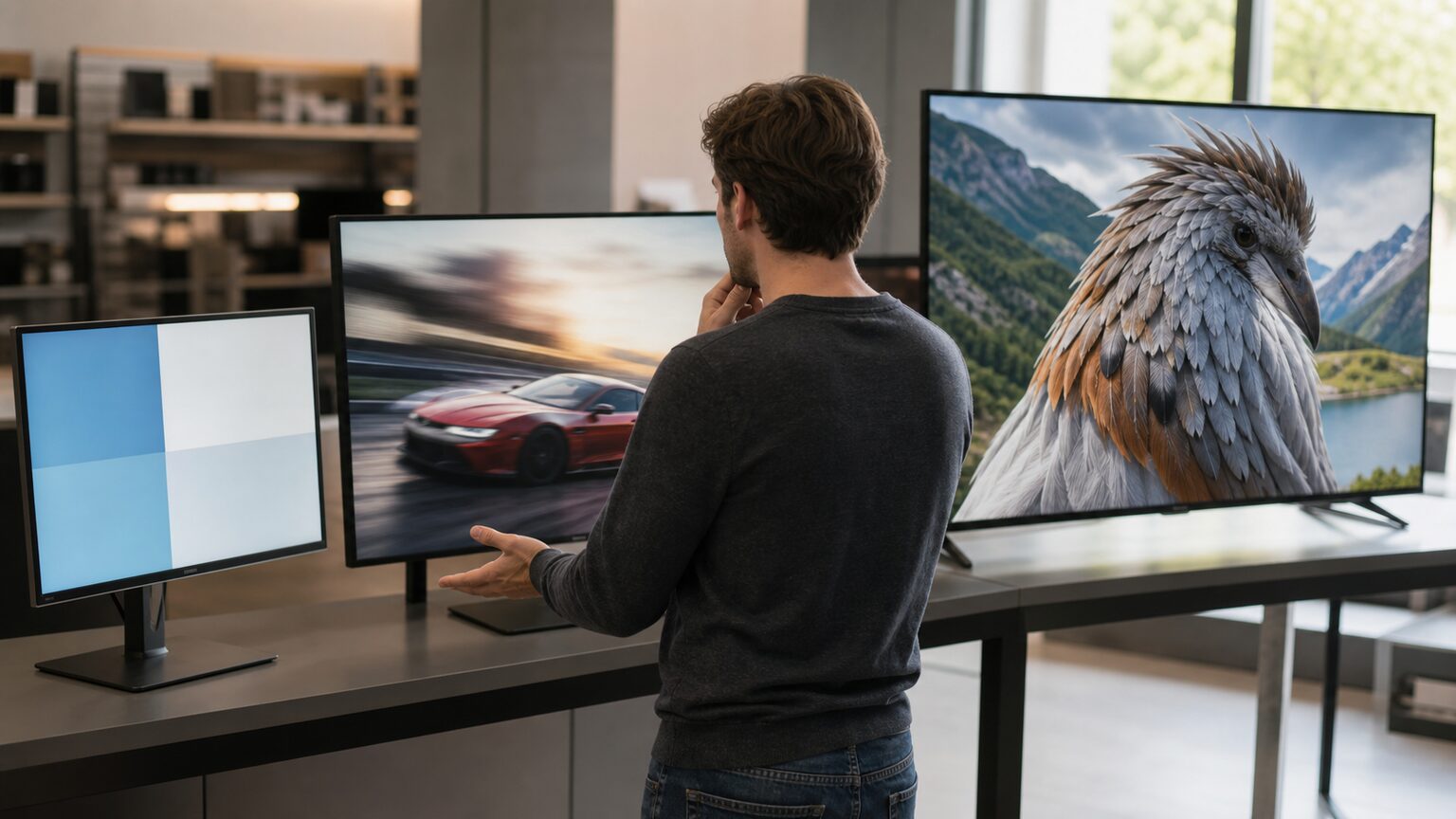
映像の精細さを優先すれば4Kが有利ですが、すべての人に必要とは限りません。画面が小さい、視聴距離が長い、表示する映像がフルHD中心といった環境では、フルHDでも十分に実用的です。
見える差は画素数だけでなく、画面サイズ、距離、元映像の品質、拡大処理、機器性能にも左右されます。解像度を一つの条件として扱い、用途全体との釣り合いで選ぶことが重要です。
- フルHDと4Kは用途と表示距離で選ぶ
- 4Kの精細さを生かすための最低条件
- 4Kなのにぼやける原因と避けたい選び方
- 手持ちの機器と設置環境を確認する方法
- 購入直前は画質以外の条件まで比較する
1. フルHDと4Kは用途と表示距離で選ぶ
フルHDは1920×1080、4Kは3840×2160を基本とする表示解像度です。同じ画面サイズなら4Kのほうが細部を表現しやすく、写真編集、細かな文字を並べる作業、高精細な映像の視聴に向きます。
一方、文書作成やWeb閲覧、フルHD映像の視聴、処理の軽さを優先するゲームでは、フルHDが合理的な場合があります。ノートパソコンやスマートフォンのような小さな画面では、表示距離によって4Kとの差が分かりにくくなる点も考慮しましょう。
2. 4Kの精細さを生かすための最低条件
4Kの利点を得るには、ディスプレイだけでなく、元の映像、再生機器、接続端子、ケーブルが目的の4K出力に対応している必要があります。動画やゲームでは、希望するフレームレートまで扱えるかも確認が必要です。
Panasonicの解説では、4Kとフルハイビジョンの関係が次のように示されています。
A:フルハイビジョンの4倍も高精細な表現ができる規格です。
同ページでは、フルハイビジョンを約207万画素、4Kを約829万画素と説明しています。ただし、画素数の差がそのまま視聴時の満足度になるわけではなく、対応する映像と視聴環境がそろって初めて精細さを生かせます。
3. 4Kなのにぼやける原因と避けたい選び方
4K画面で映像がぼやける主な理由は、元映像の解像度が低い、配信時の圧縮が強い、通信状況により低画質へ切り替わる、拡大処理が必要になるといったものです。地上デジタル放送やフルHD動画を4K画面へ表示しても、元にない細部が新しく生まれるわけではありません。
「4K対応」という表示だけで選び、端子や再生設定、コンテンツ側の画質を確認しないのは避けたい判断です。4K動画がカクつく場合は、パソコンやゲーム機の処理性能、映像出力設定、ケーブル、通信速度を順に確認してください。
4. 手持ちの機器と設置環境を確認する方法
まず、パソコンやゲーム機の映像出力仕様と、普段使うアプリやコンテンツの解像度を確認します。次に、希望する解像度とリフレッシュレートを接続端子が同時に扱えるか、対応ケーブルを用意できるかを照合しましょう。
デスクでは画面までの距離と設置幅も測ります。4Kで文字が小さい場合は表示倍率で調整できますが、アプリによって表示の整い方が異なるため、日常的に使うソフトの対応状況も確認すると安心です。
PS5などのゲーム用途では、精細さを優先するのか、フレームレートや応答性を優先するのかを先に決めてください。4K出力の負荷が大きい場合は、フルHDやWQHDを選ぶほうが目的に合うことがあります。
5. 購入直前は画質以外の条件まで比較する
最後は、解像度に加えて応答性、接続性、設置性、価格を同じ表で比べます。仕事用ならUSB-Cなどの接続方法、ゲーム用ならリフレッシュレートや応答性、長時間利用なら文字サイズと画面位置が重要です。
4Kは写真、映像、複数ウィンドウを扱う人に価値が出やすく、フルHDは負荷と費用を抑えたい人に適しています。27インチ前後で表示領域と処理負荷の折り合いを求めるなら、WQHDも候補に含めると選択肢を整理しやすくなります。
【厳選10アイテム】フルHD・WQHD・4Kを用途から比べるモニター候補
候補にはフルHD、WQHD、4Kのモニターが含まれます。解像度の高低だけで順位を決めず、見たい映像、作業領域、ゲーム性能、接続機器との釣り合いから絞り込みます。
最初に用途別の入口を選び、その後で各商品の仕様が自分の環境に合うかを確認してください。販売ページでは商品名だけで判断せず、型番、端子、対応解像度などの最新情報を照合することが大切です。
Dell 27 Plus 4K USB-Cモニター
★★★★★
27型とUSB-Cを軸に選べる
応答性 4.3
接続性 4.8
設置性 4.6
価格 4.2
1. Dell 27 Plus 4K USB-Cモニター
27インチの4K表示とUSB-C接続を優先し、精細さとデスク上での扱いやすさを両立したい人が検討しやすい候補です。
フルHDより広い作業領域を求める場合、27インチの4Kは文書、表計算、複数ウィンドウを整理する選択肢になります。USB-C対応機器と組み合わせたい人は、映像入力以外の対応機能も含めて確認すると判断しやすくなります。
4K表示では、パソコン側の出力対応、使用するケーブル、OSの表示倍率が使い勝手を左右します。USB-Cの給電能力や対応規格、リフレッシュレートなどは商品名だけでは判断せず、型番B0F23FWBJLの販売ページで確認してください。
向いている人
27インチを置ける机があり、4Kの作業領域とUSB-C接続を重視する人
見送る判断
文字の拡大表示が前提になる人や、フルHDで負荷と予算を抑えたい人
- メリット:27インチの4K表示とUSB-Cを選択条件にできる
- デメリット:接続機器の4K出力対応やUSB-Cの機能確認が必要
LG 27インチ 4K UHD IPSモニター
★★★★★
4K UHDとIPSを重視
応答性 4.3
接続性 4.1
設置性 4.6
価格 4.3
2. LG 27インチ 4K UHD IPSモニター
27インチの4K UHDとIPSを明確な条件として選びたい人向けの候補です。画面方式を重視しつつ、32インチほどの設置幅を求めない場合に比較しやすい立ち位置です。
高解像度の写真や細かな文字を表示する用途では、4Kの画素数を生かせる可能性があります。IPSを条件に含めたい人は、作業、映像視聴、画像確認のうち何を優先するか整理すると選びやすくなります。
解像度とパネル方式だけでは、色域、輝度、リフレッシュレート、端子構成、スタンドの調整範囲までは分かりません。ゲーム機やノートパソコンを接続する場合は、必要な入力端子と表示条件を型番B0DSH5TT8Fのページで照合してください。
向いている人
27インチの4K UHDとIPSを優先条件にして候補を絞りたい人
見送る判断
USB-Cを必須条件にする人や、高フレームレートを最優先する人
- メリット:4K UHD、27インチ、IPSという画面側の条件が明確
- デメリット:端子や表示性能の詳細は別途確認する必要がある
Dell 27インチ 4K USB-Cモニター
★★★★☆
27型4KとUSB-Cが選択軸
応答性 4.2
接続性 4.7
設置性 4.5
価格 4.1
3. Dell 27インチ 4K USB-Cモニター
27インチ、4K、USB-Cを外せない条件として比較する人向けです。同じDellの27 Plusモデルとは名称が近いため、順位だけで決めず型番単位で仕様を比べる必要があります。
フルHDでは作業領域が足りず、ノートパソコンとのUSB-C接続も検討している場合に候補となります。27インチなら、32インチモデルより設置幅を抑えたい場面でも比較しやすいでしょう。
「Dellの27インチ4K USB-C」という共通点だけで、ほかのモデルと機能が同じとは限りません。給電能力、映像入力、スタンド、付属ケーブル、対応リフレッシュレートを型番B09CGY99X5にひも付けて確認することが重要です。
向いている人
27インチの設置性を保ちながら、4KとUSB-Cを候補条件にしたい人
見送る判断
型番間の仕様比較をせず、名称だけで接続機能を判断しようとしている人
- メリット:27インチ、4K、USB-Cという主要条件で比較できる
- デメリット:類似名称のDell製品と仕様を取り違えない確認が必要
Dell 32 Plus 4K USB-Cモニター
★★★★☆
32型の広さを重視する選択
応答性 4.2
接続性 4.8
設置性 3.8
価格 4.0
4. Dell 32 Plus 4K USB-Cモニター
32インチの大きな表示面と4Kの作業領域を重視する人向けです。27インチでは画面が小さいと感じる一方、USB-Cも選択条件から外したくない場合に比較できます。
複数の資料を並べる作業や、大きめの表示で映像を確認したい用途では、32インチというサイズが選ぶ理由になります。4Kの情報量を表示倍率と組み合わせ、文字の読みやすさと作業領域のバランスを調整したい人にも検討余地があります。
画面が大きい分、机の奥行きや横幅、視聴距離を確保できない環境では扱いにくくなる可能性があります。外形寸法、スタンドを含む設置面積、重量、USB-Cの対応機能は型番B0F9862JB7の販売情報で確認してください。
向いている人
32インチを無理なく設置でき、4Kの広い作業領域とUSB-Cを重視する人
見送る判断
机がコンパクトな人や、画面との十分な距離を確保できない人
- メリット:32インチの表示面で4Kの作業領域を活用しやすい
- デメリット:27インチ製品より設置空間と視聴距離を意識する必要がある
Dell 27 Plus 4Kモニター
★★★★★
精細表示と広い作業領域を重視
応答性 4.1
接続性 4.4
設置性 4.3
価格 4.0
5. Dell 27 Plus 4Kモニター
27インチで4Kの精細さを取り入れ、文書、表計算、写真などを細かく表示したい人に適した候補です。フルHDより広い作業領域を優先する場合に検討しやすい立ち位置です。
高解像度を利用すれば、複数のウィンドウを整理したり、小さな文字や画像の細部を確認したりしやすくなります。表示倍率を調整しながら、精細さと情報量のバランスを取れることが4Kを選ぶ価値です。
一方、接続するパソコンや映像機器が希望する解像度とリフレッシュレートを出力できなければ、4Kの利点を十分に生かせません。購入前に販売ページで端子構成、対応表示、スタンドの調整範囲、付属ケーブルを確認してください。
向いている人
文字や画像の精細さと、デスクトップ上の作業領域を重視する人。
見送る判断
軽い映像出力負荷や高いフレームレートを優先し、4Kを必要としない人。
- メリット:4Kによる精細表示を27インチ環境へ取り入れられる
- デメリット:接続機器の出力性能や表示倍率の調整が必要になる場合がある
IODATA GigaCrysta 27インチ WQHDゲーミングモニター
★★★★☆
解像度とゲーム負荷の均衡型
応答性 4.8
接続性 4.2
設置性 4.2
価格 4.3
6. IODATA GigaCrysta 27インチ WQHDゲーミングモニター
フルHDより高い解像度を求めつつ、4Kによる描画負荷を避けたいゲーム用途の候補です。27インチとWQHDの組み合わせは、映像の細かさと動作の軽さを両立させたい場合に検討できます。
ゲームでは解像度だけでなく、接続機器が安定して出せるフレームレートも重要です。WQHDを中間点として選べば、画面上の情報量を増やしながら、4Kよりも描画負荷を抑える構成を考えられます。
製品名がゲーミングモニターでも、使用するゲーム機やパソコンとの組み合わせによって利用可能な表示条件は変わります。販売ページで入力端子、対応解像度、リフレッシュレート、同期機能の対応条件を確認してから選んでください。
向いている人
フルHDより精細なゲーム画面と、4Kより抑えやすい描画負荷を両立したい人。
見送る判断
映像制作で4Kの等倍確認が必要な人や、接続機器がWQHD出力へ対応しない人。
- メリット:WQHDを軸に画質とゲーム時の負荷を調整しやすい
- デメリット:4K素材を本来の解像度で表示する用途には適さない
Dell 27インチ QHD USB-Cモニター
★★★★☆
USB-C接続を軸にした作業向け
応答性 4.0
接続性 4.8
設置性 4.3
価格 4.0
7. Dell 27インチ QHD USB-Cモニター
ノートパソコンとのUSB-C接続を重視しながら、フルHDより広いQHDの作業領域を得たい人向けの候補です。4Kが必要なほど細部を扱わず、日常業務の配線も整理したい場合に検討できます。
文書とブラウザ、表計算と資料などを並べる用途では、QHDの表示領域が作業の切り替えを減らす助けになります。USB-Cを利用できる環境なら、接続方法をまとめやすい点も選択理由になります。
USB-C端子を備えた機器同士でも、映像出力や給電へ必ず対応するわけではありません。パソコン側のUSB-C仕様に加え、モニター側の対応機能、給電条件、必要なケーブルを販売ページで確認する必要があります。
向いている人
対応するノートパソコンを中心に使い、表示領域と配線の扱いやすさを重視する人。
見送る判断
4K映像の細部確認や、ゲーム向けの表示性能を最優先する人。
- メリット:QHDの作業領域とUSB-C接続を選択軸にできる
- デメリット:接続機器によってUSB-Cで利用できる機能が異なる
Dell 27 Plus QHDモニター
★★★★☆
日常作業に合わせやすいQHD
応答性 4.1
接続性 4.1
設置性 4.4
価格 4.2
8. Dell 27 Plus QHDモニター
フルHDでは作業領域が足りない一方、4Kまでは必要ないと考える人が比較しやすい27インチQHDモデルです。文書作成やウェブ閲覧など、日常的なパソコン作業を中心に選ぶ場合に適しています。
QHDはフルHDより多くの情報を画面へ配置でき、4Kほど高い解像度を前提にしない点が特徴です。表示倍率やパソコンへの負荷を考えながら、実用性を重視した中間解像度として選べます。
同じDellのQHD製品でも、入力端子や調整機能などが同一とは限りません。USB-C接続など特定の機能が必要なら、名称だけで判断せず、型番、端子構成、スタンド仕様、付属品を販売ページで確かめてください。
向いている人
27インチでフルHD以上の作業領域を確保し、4Kを必須としない人。
見送る判断
USB-Cなど特定の接続機能や、4Kの精細表示が必須の人。
- メリット:フルHDと4Kの間で表示領域と扱いやすさを調整できる
- デメリット:4K素材を等倍表示したい用途には解像度が足りない
Dell 32 Plus 4Kモニター
★★★★☆
広い画面と4Kの精細さを重視
応答性 3.8
接続性 4.1
設置性 3.7
価格 3.6
9. Dell 32 Plus 4Kモニター
32インチクラスの広い画面と4K表示を生かし、細かな文字や複数の作業領域を見やすく整理したい人の候補です。
フルHDより多くの情報を表示できる4Kは、表計算、資料作成、写真の確認など、精細さと作業領域の両方を重視する用途に向きます。画面が大きいため、表示倍率を調整しながら視認性と情報量のバランスを取りやすい点も選ぶ理由になります。
一方、32インチの設置スペースを確保できない机や、接続機器側の4K出力性能が不足する環境では持て余す可能性があります。端子構成、スタンドを含む寸法、表示したい解像度とリフレッシュレートへの対応状況は、型番とともに購入前に確認してください。
向いている人
広いデスクがあり、高精細な表示や複数ウィンドウを使う作業を重視する人
見送る判断
省スペース性、軽い描画負荷、ゲームでの応答性を優先したい人
- メリット:32インチクラスの画面で4Kの精細さと作業領域を活用しやすい
- デメリット:設置場所と接続機器の4K出力能力を事前に確認する必要がある
AOC 23.8インチ FHDゲーミングモニター
★★★★☆
省スペースでゲーム用途を優先
応答性 4.5
接続性 3.9
設置性 4.5
価格 4.2
10. AOC 23.8インチ FHDゲーミングモニター
机上スペースを抑えながら、フルHDでゲームを楽しみたい人が検討しやすい23.8インチの候補です。
フルHDは4Kより描画負荷を抑えやすく、ゲームでは解像度より滑らかな表示を優先したい場合があります。23.8インチなら画面全体を視野に収めやすく、ゲーム以外の日常的なWeb閲覧や文書作成にも合わせやすい構成です。
高精細な写真編集や、多数のウィンドウを同時に並べる作業では、4Kモデルより表示できる情報量が限られます。ゲーミング性能は名称だけで決めず、対応リフレッシュレート、応答性能、映像入力端子、ゲーム機やPCとの接続条件を販売ページで確認してください。
向いている人
省スペース性と描画負荷の軽さを重視し、フルHD環境でゲームを楽しみたい人
見送る判断
4K映像の精細さや、広いデスクトップ領域を作業に使いたい人
- メリット:23.8インチのフルHD構成で、設置性とゲーム用途の両立を図りやすい
- デメリット:4Kほどの精細さや広い作業領域は得られない
結論:フルHDは軽さと実用性、4Kは精細さと作業領域で選ぶ
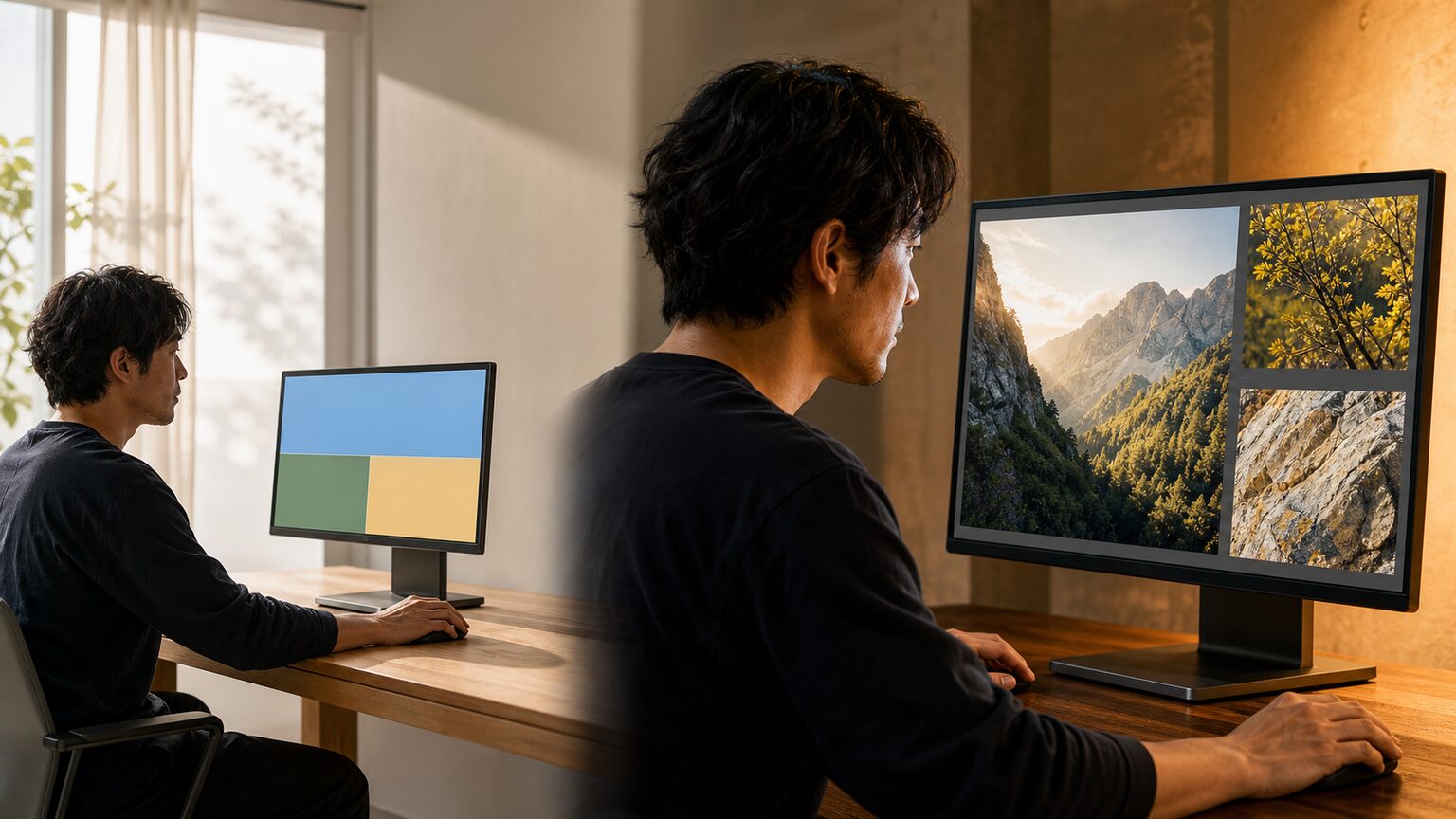
動作の軽さを重視する人
フルHDを軸に、ゲームや動画再生で必要な応答性と接続条件を確認してください。省スペース性も求めるなら商品10が比較対象になります。
精細さと作業領域を重視する人
4Kを軸に、画面サイズ、表示倍率、接続機器の出力性能を確認してください。広い画面を置けるなら商品9を確認できます。
設置後の使いやすさを重視する人
解像度だけで決めず、視聴距離、机の奥行き、端子構成、主な用途の順に条件を照合してください。
フルHDと4Kのどちらがよいかは、解像度の優劣だけでは決まりません。ゲームや普段使いで負荷と扱いやすさを優先するならフルHD、文字や画像の精細さと広い作業領域が必要なら4Kが基本の選択です。
用途に合わない解像度を選ぶと、4Kを十分に表示できず動作が重くなったり、フルHDでは作業領域が足りずウィンドウ操作が増えたりします。大画面を置いたものの、視聴距離や机の奥行きが足りないという失敗にも注意が必要です。
最後は画面サイズ、接続機器の出力性能、必要な応答性、入力端子、設置寸法を販売ページで照合してください。毎日行う作業で精細さと軽さのどちらが役立つかを基準にすれば、自分に必要な解像度を判断できます。