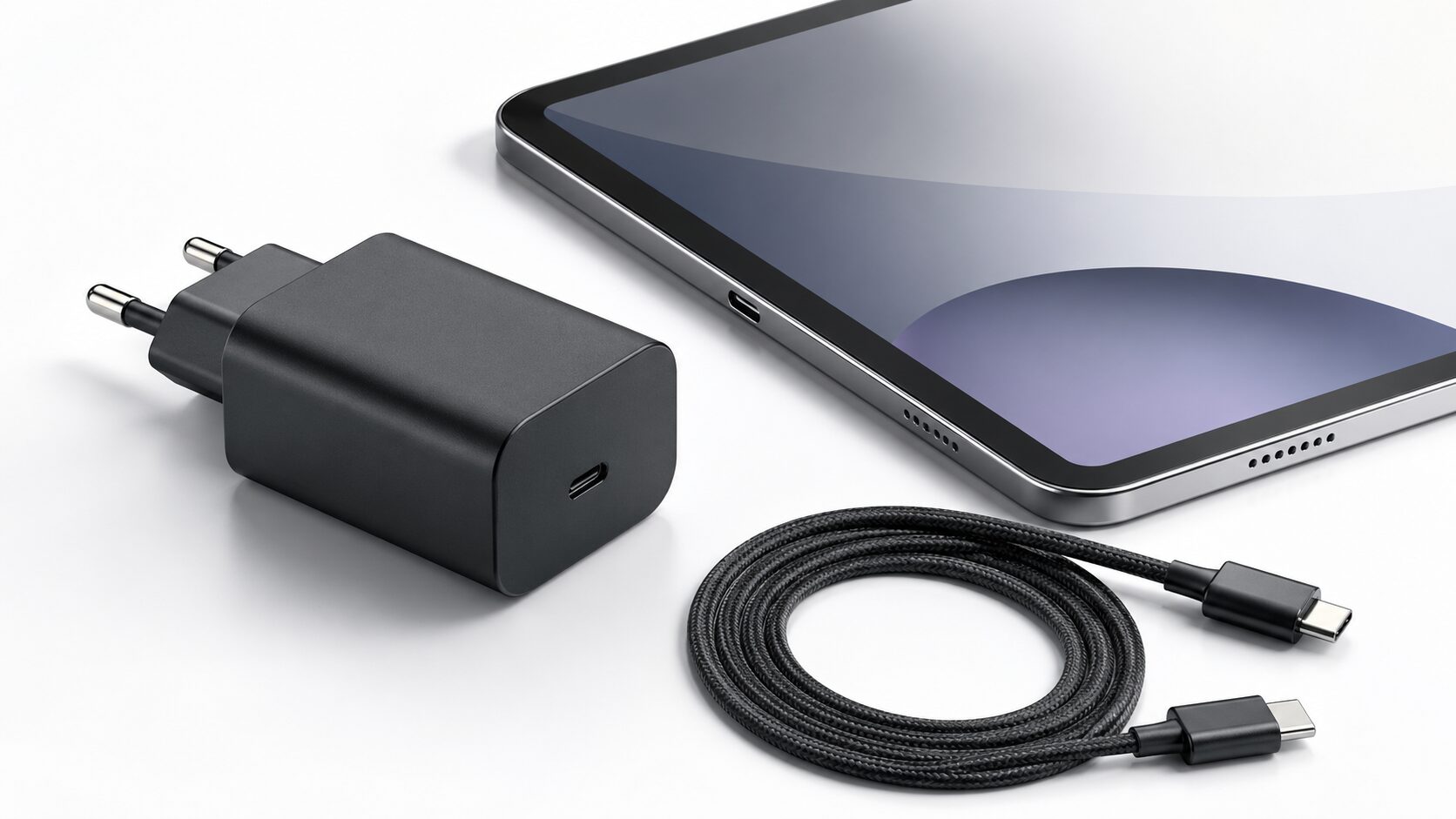
iPad用充電器は、最大ワット数だけで選ぶと、出力やポートを持て余したり、同時充電で期待した速度が出なかったりします。重要なのは、充電する機器と使い方に合う出力帯を選ぶことです。
結論として、iPad単体なら30W前後、使いながらの充電や余裕を重視するなら45W、スマートフォンやUSB-C対応ノートPCなどもまとめるなら65Wが目安です。65W充電器を使っても、iPadが常に65Wで充電されるわけではありません。
実際の充電速度は、iPad本体、ケーブル、充電器、バッテリー残量、発熱状態、同時接続する機器によって変わります。充電器側の最大出力と、iPadへ実際に入る電力は分けて考えましょう。
この記事では、30W・45W・65Wの判断基準、急速充電できない条件と確認方法を整理し、現在の記事で扱っている10製品の違いを比較します。
- iPad単体なら30W前後が基準
- 45Wは出力の余裕を持たせたい場合に向く
- 65Wは複数デバイスの充電で活かしやすい
- USB-C PD、ケーブル、同時使用時の出力配分も確認する
iPad充電器の判断基準と急速充電で失敗しない確認方法
最初に決めるのは、最大ワット数ではなく、iPadを単体で充電するのか、ほかの機器も同時に接続するのかです。次の5項目を順番に確認すると、必要な出力とポート構成を絞れます。
- iPad単体なら30W前後を基準にする
- 45Wと65Wは使い方の余裕で選ぶ
- 高出力でも常に最大Wで充電されるわけではない
- 急速充電できない条件を切り分ける
- 購入前にポートとケーブルを確認する
1. iPad単体なら30W前後を基準にする
iPadだけを充電するなら、30Wクラスが扱いやすい実用ラインです。20Wクラスより余裕があり、外出用とデスク用のどちらにも合わせやすくなります。
動画視聴、ノート、Web閲覧、資料確認が中心で、急ぎすぎない運用なら30Wを基準にできます。最低限の充電は20Wクラスでも可能ですが、使用中の充電や短時間の補充を考えるなら30W以上が選びやすいでしょう。
2. 45Wと65Wは使い方の余裕で選ぶ
45Wは、iPadを使いながら充電するときや、30Wより出力に余裕を持たせたい場合の中間ラインです。iPad中心の運用で、65W多ポートまでは必要ない人に向きます。
65Wは、iPad、スマートフォン、イヤホン、USB-C対応ノートPCなどをまとめたい場合に適しています。複数ポートの使用時は出力が分配されるため、接続台数が多いほど総出力の余裕が重要です。
3. 高出力でも常に最大Wで充電されるわけではない
充電器に表示された30Wや65Wは、充電器側が供給できる最大出力です。iPadがその数字を常に受け取ることを示すものではありません。
Appleは、iPadのUSB-C充電について、ワット数の高いUSB-C電源アダプタを使える場合があると案内しています。
付属品よりもワット数の高いUSB-C電源アダプタ(Macノートブックに付属しているものなど)がお手元にある場合は、そのアダプタをiPadで使って速く充電できます。
ここで示されているのは、高いワット数のアダプタを利用できる場合があるということです。すべてのiPadが充電器の最大出力をそのまま受け取るとは限らないため、65Wは複数台充電やノートPC兼用も含めて評価します。
4. 急速充電できない条件を切り分ける
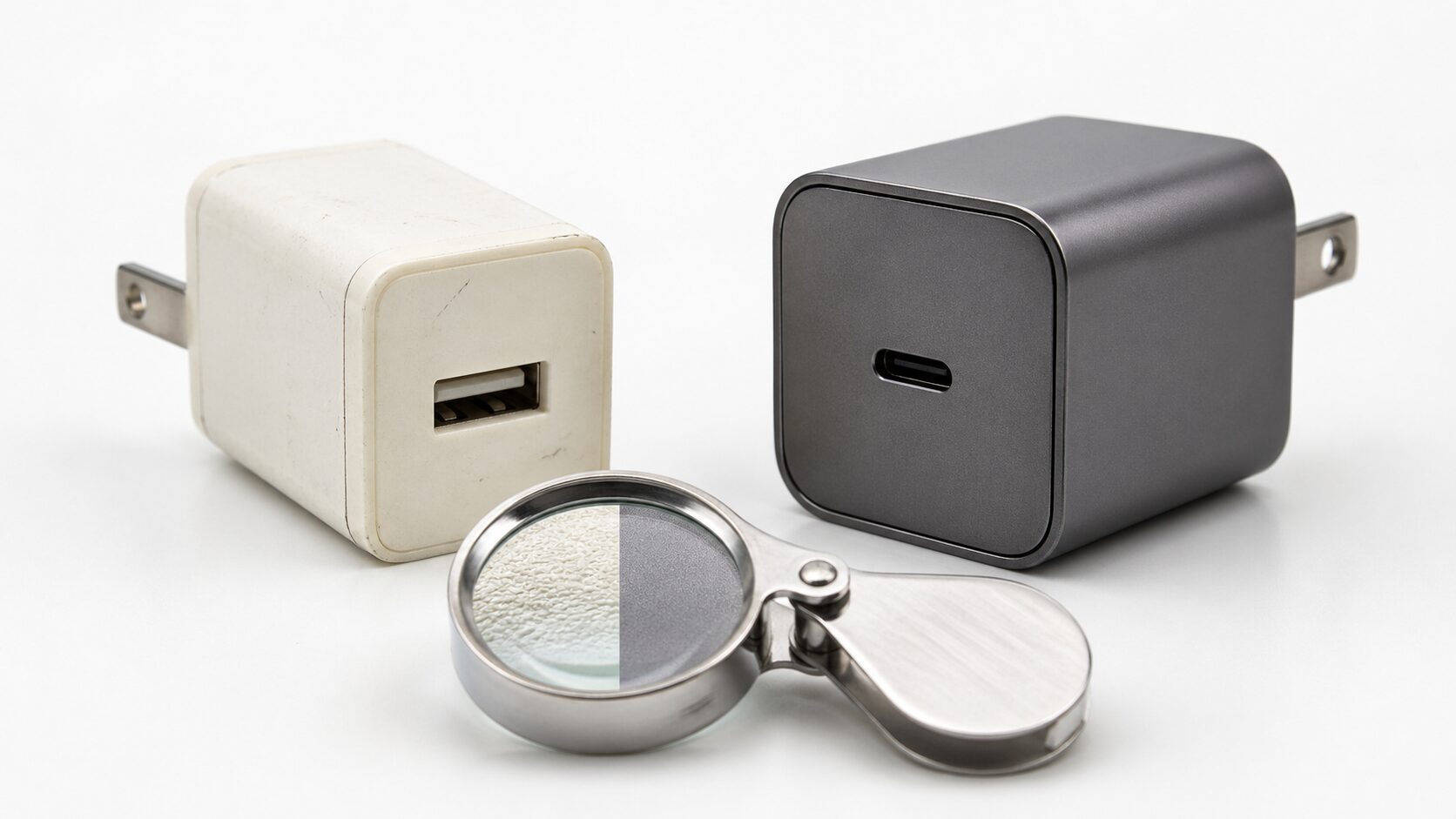
充電が遅いと感じたら、出力不足だけでなく、USB-C PDへの対応、ケーブルの規格、複数ポート使用時の出力低下を確認します。ゲームや動画編集をしながら充電すると、消費電力が増えて回復が遅く感じることもあります。
充電時間は、iPadのモデル、バッテリー容量、残量、使用状況によって変わるため、一律に断定できません。急いで残量を回復したい場合は、接続機器を減らし、画面を消して充電する方法があります。
5. 購入前にポートとケーブルを確認する
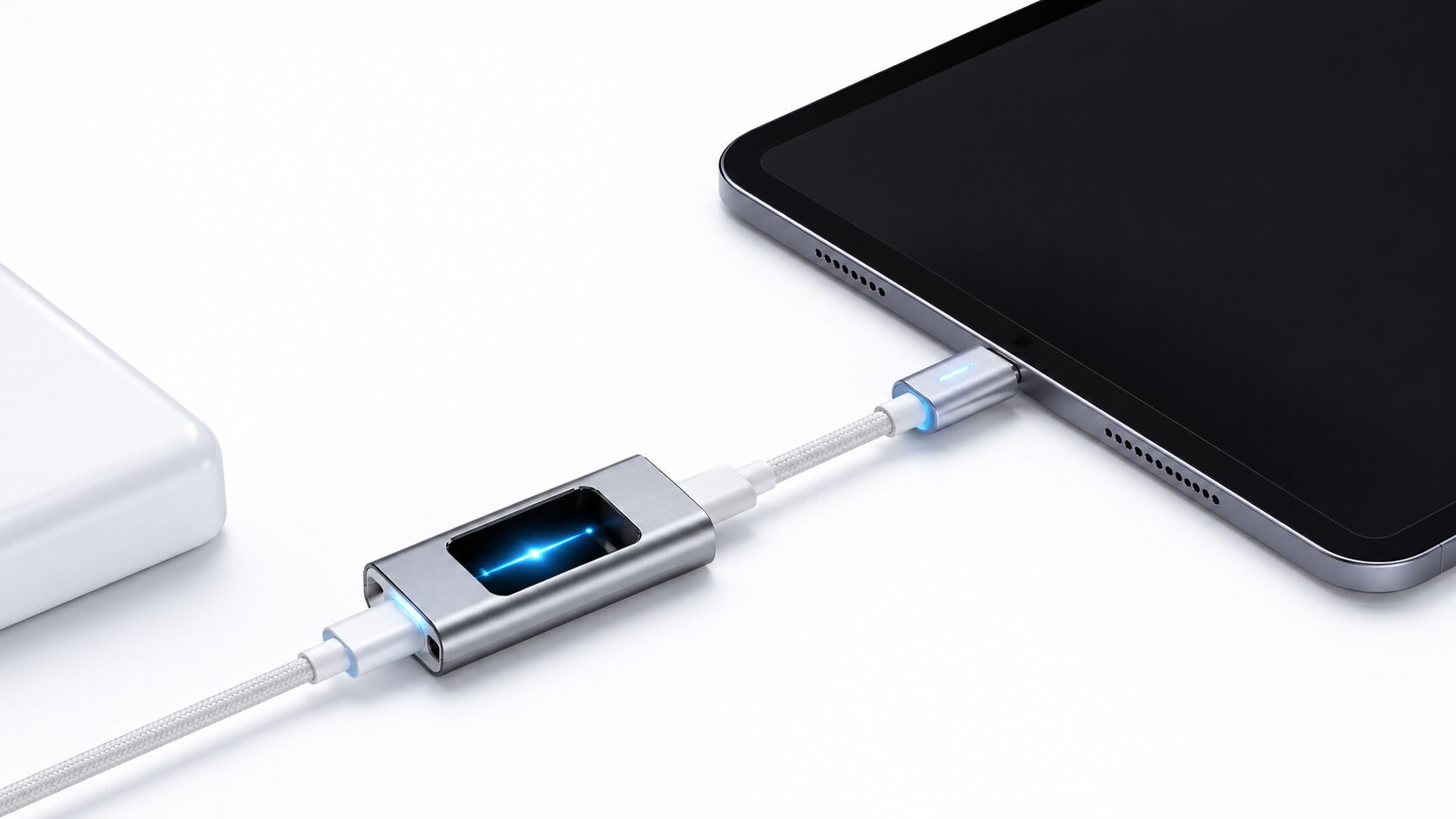
iPad本体の画面だけでは、現在の入力ワット数を細かく確認できません。実際の入力を調べる場合は、USB-C電力計やワット表示付きケーブルが必要です。
購入前には、USB-C PD対応、必要なポート数、同時使用時の出力配分、手持ちのケーブルを確認してください。iPadを優先して充電したいなら、1台だけ接続するか、出力配分が明記された製品を選ぶのが判断基準です。
【厳選10アイテム】iPad充電器を出力・ポート・用途で比較
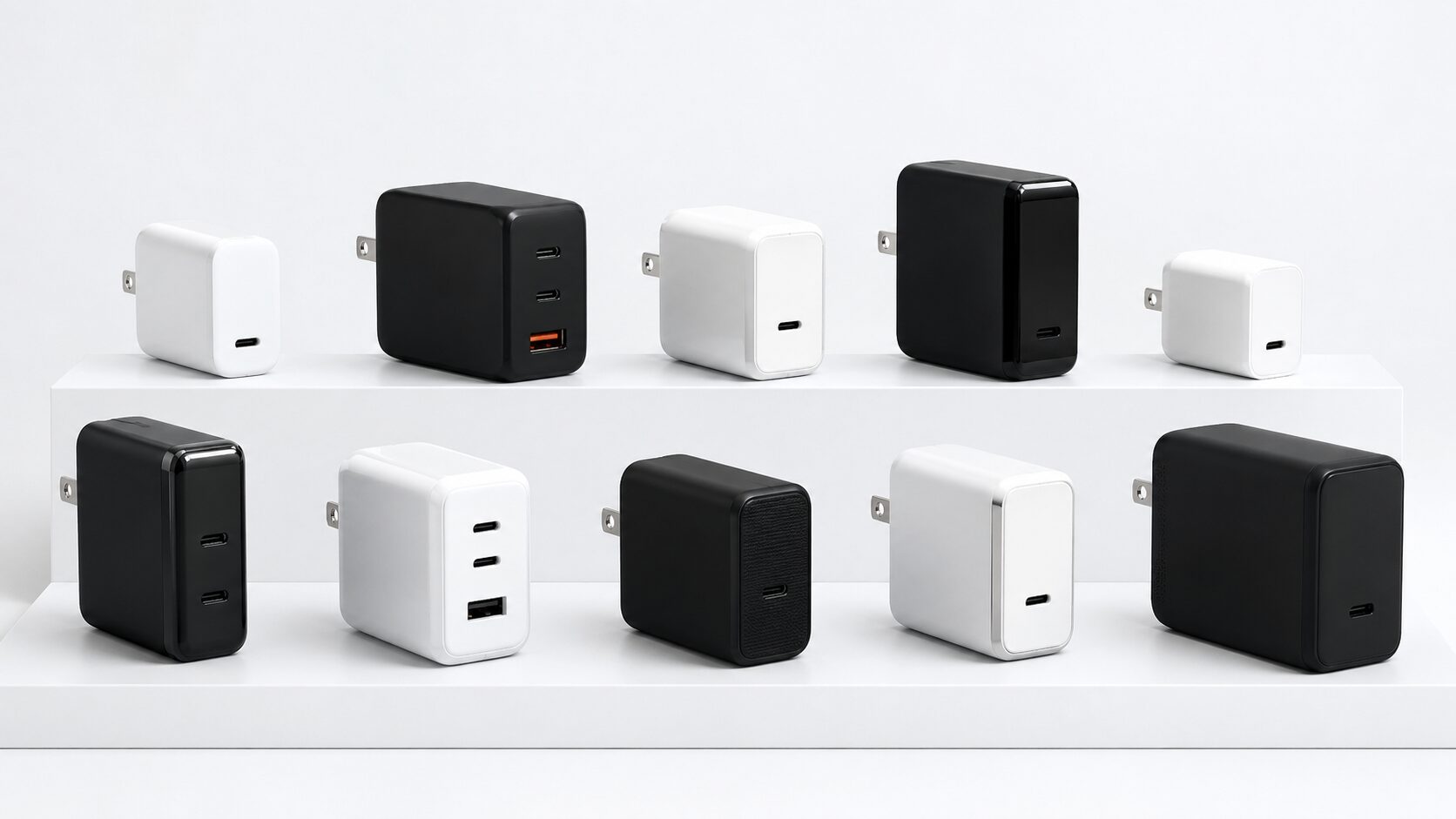
ここからは、現在の記事で扱っている10製品を、出力バランス、携帯性、ポート構成、兼用性、導入しやすさの5指標で比較します。順位と商品順は、元記事の掲載順に沿っています。
先に「単体用」「余裕重視」「複数台用」のどれに該当するかを決め、その後にポート数や持ち運びやすさを比べると選びやすくなります。
iPadだけを充電する人や、外出用の小型充電器を選びたい人向けです。
単体充電に余裕を持たせたい人や、iPadと小型機器を使い分けたい人向けです。
iPad、スマートフォン、イヤホン、USB-C対応ノートPCをまとめたい人向けです。
1. Anker 735 Charger GaNPrime 65W USB-C USB-A 3ポート充電器
iPadと複数デバイスの充電環境を1台へ集約したい人向けの65Wモデルです。
3ポート構成で、iPad、iPhone、イヤホン、USB-C対応ノートPCをまとめやすく、デスクや出張先で充電器の台数を減らしたい場合に合います。
iPadだけを充電する用途では出力とポートを持て余す可能性があります。日常的に複数ポートを使うかで判断してください。
複数の機器を1台の充電器へまとめたい人。
iPad単体用の小型な充電器だけが必要な人。
- メリット:複数デバイスの充電環境を集約しやすい
- デメリット:iPad単体用としては高出力すぎる場合がある
2. UGREEN Nexode 65W 急速充電器 Type-C 3ポート GaNII
65W多ポート充電器を導入し、デスク上の充電環境を整理したい人向けです。
iPad、スマートフォン、小型ガジェットを同時に扱いやすく、高出力とポート数のバランスを重視する用途に合います。
複数台を接続すると各ポートへ出力が分配されます。iPadを優先したい場面では、接続台数を減らす運用も必要です。
65Wと3ポートを使って複数台を充電したい人。
常にiPadだけを単独で充電する人。
- メリット:65Wと3ポート構成を導入しやすい
- デメリット:同時使用時の出力配分を確認する必要がある
3. Anker Nano II 65W USB-C PD充電器
複数ポートよりも、1台ずつ高出力で充電する運用を重視する人向けです。
iPadに加え、USB-C対応ノートPCにも使い回しやすい65W帯で、単ポート構成をシンプルに使えます。
iPadとiPhoneなどを同時に充電する用途には向きません。1台への高出力と同時充電のどちらを優先するか決めてください。
1台ずつ充電し、ノートPCとも兼用したい人。
複数デバイスを同時に接続したい人。
- メリット:単ポートで高出力をシンプルに使える
- デメリット:複数デバイスの同時充電には向かない
4. Anker 313 Charger Ace 45W USB-C充電器
iPad単体の充電に余裕を持たせたい人向けの中間ラインです。
30Wより余裕があり、65W多ポートまでは必要としない使い方に合います。iPadを使いながら充電する場面も想定しやすい出力帯です。
単ポートのため、スマートフォンやイヤホンとの同時充電には向きません。
iPad単体用として30Wより余裕が欲しい人。
複数台を同時に充電したい人。
- メリット:iPad単体充電に余裕を持たせやすい
- デメリット:同時充電の自由度は低い
5. Apple デュアルUSB-Cポート搭載35Wコンパクト電源アダプタ
Apple純正品と2ポート運用を重視する人向けの35Wモデルです。
iPadとiPhone、またはiPadとAirPodsなどを同時に充電しやすく、Apple純正で揃えたい場合の候補になります。
35Wを2ポートで分けるため、同時充電時の速度には限界があります。複数台の速度を優先するなら65Wクラスと比較してください。
Apple純正の2ポートモデルを使いたい人。
複数台でも出力の余裕を優先したい人。
- メリット:純正2ポートでiPadと小物を同時に充電しやすい
- デメリット:同時充電時の出力余裕は65W機に劣る
6. Anker 323 Charger 33W USB-C USB-A 充電器
USB-CとUSB-Aを併用し、手持ちのケーブルを活かしたい人向けです。
iPadはUSB-C側、古いケーブルや小型機器はUSB-A側という使い分けがしやすい構成です。
iPadの急速充電はUSB-C側を中心に考える必要があります。USB-A側を主役にすると期待した速度にならない場合があります。
USB-CとUSB-Aの機器を使い分けたい人。
USB-Cだけで構成を統一したい人。
- メリット:USB-CとUSB-Aを1台で使い分けられる
- デメリット:iPadの急速充電はUSB-C側中心になる
7. Belkin Cubic Charger 30W USB-C充電器 PD3.1対応
iPad単体用として、30Wと携帯性を重視する人向けです。
外出用やバッグへ常備する充電器として扱いやすく、大きすぎる充電器を持ち歩きたくない場合に合います。
単ポート30Wのため、iPadとスマートフォンを同時に充電する用途には向きません。
iPad単体用の30W充電器を持ち歩きたい人。
デスクで複数台を同時に充電したい人。
- メリット:iPad単体用の30W充電器として扱いやすい
- デメリット:複数台充電には向かない
8. Belkin USB-C充電器 30W PD3.0 PPS対応 BOOST↑CHARGE
iPadとスマートフォンで30W充電器を兼用したい人向けです。
iPad単体に扱いやすい30W帯で、PPS対応スマートフォンとの兼用も考えやすい構成です。
単ポートのため同時充電には向きません。iPad、スマートフォン、イヤホンをまとめるなら多ポートモデルが必要です。
iPadとスマートフォンを1台ずつ充電したい人。
複数機器を同時に接続したい人。
- メリット:iPadとスマホ兼用の30W充電器として使いやすい
- デメリット:同時充電には別途多ポート機が必要になりやすい
9. Anker 511 Charger Nano 3 30W USB-C充電器
持ち運びやすさを優先し、iPad単体用の30Wを選びたい人向けです。
旅行、出張、カフェ作業用の予備充電器として扱いやすく、iPad単体の実用充電に合わせやすい出力帯です。
1ポート構成のため、複数台をまとめる主力充電器には向きません。自宅用と携帯用を分けるか検討してください。
外出用や予備用の30W充電器が欲しい人。
自宅で複数機器をまとめたい人。
- メリット:小型でiPad用の携帯充電器に向く
- デメリット:複数台充電には向かない
10. Anker 711 Charger Nano II 30W USB-C充電器
小型の30W USB-C充電器をシンプルに使いたい人向けです。
iPad単体の充電、iPhoneとの兼用、外出先での予備充電器として扱いやすく、余分なポートが不要な場合に合います。
USB-C対応ノートPCや複数デバイスまで1台でまとめたい場合は、出力とポート数に余裕がありません。
単ポート30Wを小型充電器として使いたい人。
ノートPC兼用や複数台充電を重視する人。
- メリット:小型30W充電器として導入しやすい
- デメリット:複数台やノートPC兼用では余裕が少ない
結論:iPadの充電ワット数は最大値より使い方で決める
30W前後を実用的な基準にする。
使用中の充電などを考えるなら45Wを検討する。
スマートフォンやノートPCもまとめるなら65W多ポートを選ぶ。
iPad用充電器は、単体なら30W前後、余裕を求めるなら45W、複数デバイスをまとめるなら65Wが判断の目安です。最大出力の大きさだけでなく、必要なポート数と実際の使い方を優先してください。
高出力なら必ず速いと考えて選ぶと、不要な出力を持て余す一方、複数ポート使用時には出力分配によって期待した速度が出ないことがあります。古いUSB-A充電器や規格の合わないケーブルも、充電待ちが長くなる原因になり得ます。
最後に、USB-C PDへの対応、ケーブル、同時接続する台数、各ポートの出力配分を確認しましょう。持ち運び用は30W、自宅や出張用は45W〜65W、複数台運用は65W多ポートというように、利用場所と接続機器を基準に決めると選びやすくなります。