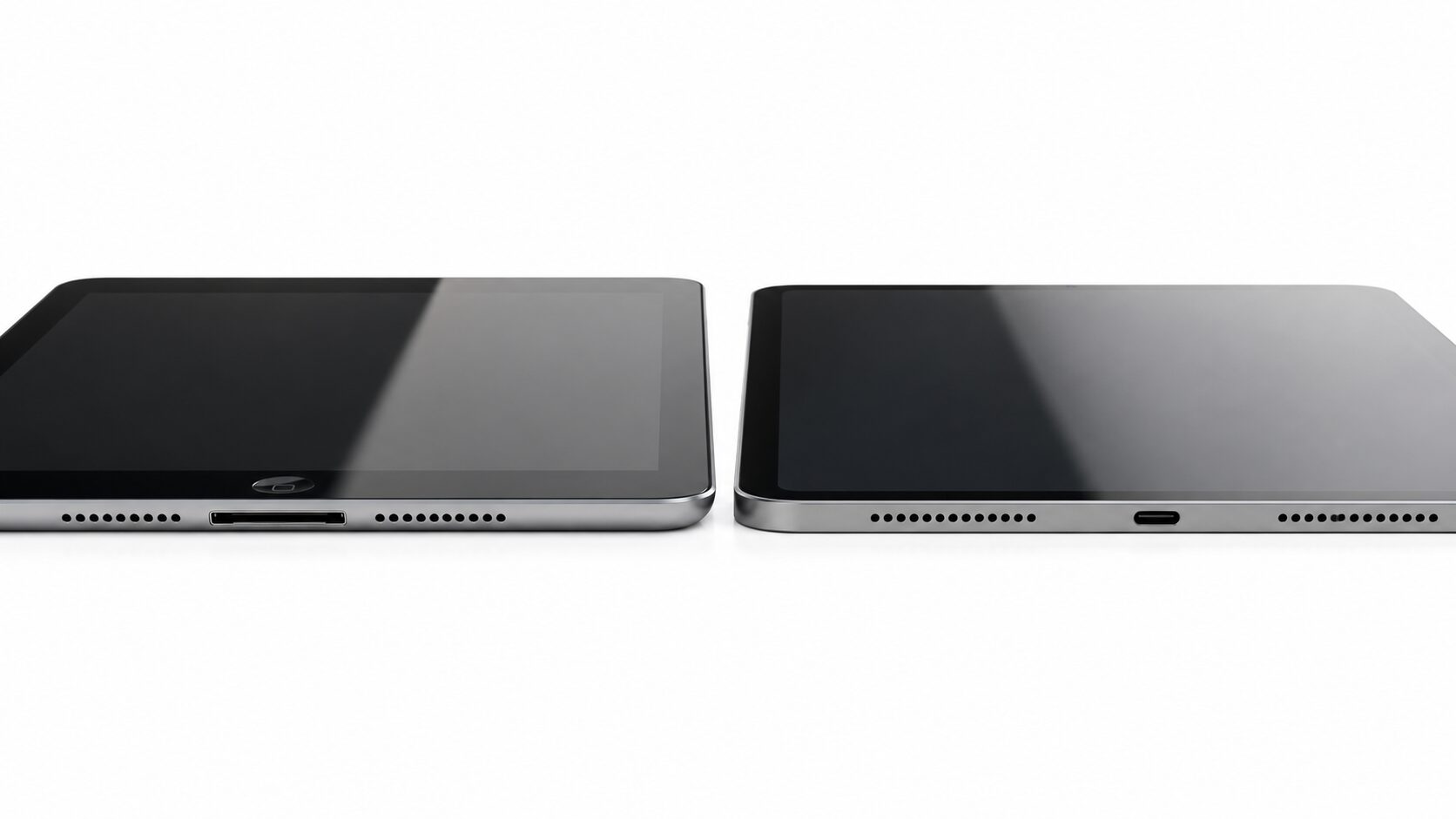
iPadを買い替えるとき、USB-C対応かどうかだけで選んでいないでしょうか。見た目が似ていても、シリーズや世代によって端子が違うため、ケーブルや周辺機器がそのまま使えないことがあります。
結論から言えば、iPadのUSB-C対応はシリーズごとに始まった時期が違います。無印iPadなら第10世代以降、iPad Airなら第4世代以降、iPad miniなら第6世代以降、iPad Proなら2018年発表モデル以降が基本の判断軸です。
中古のiPadを選ぶ場合、商品名に「iPad」とだけ書かれているものは注意が必要です。Lightning端子のモデルを買うと、USB-CケーブルやUSB-Cアクセサリを直接使う前提が崩れます。
この記事では、iPadのUSB-Cがいつから使えるようになったのかを、シリーズ別に整理します。そのうえで、USB-C対応iPadで使いやすい本体、キーボード、ペン、ケース、ケーブル、充電器を紹介します。
この記事のポイント
- USB-C化はシリーズごとに時期が違う
- 無印iPadは第10世代以降が目安
- 中古は世代と端子確認が必須
- 周辺機器は対応モデルまで確認
iPadのUSB-C移行時期と世代選びの判断軸
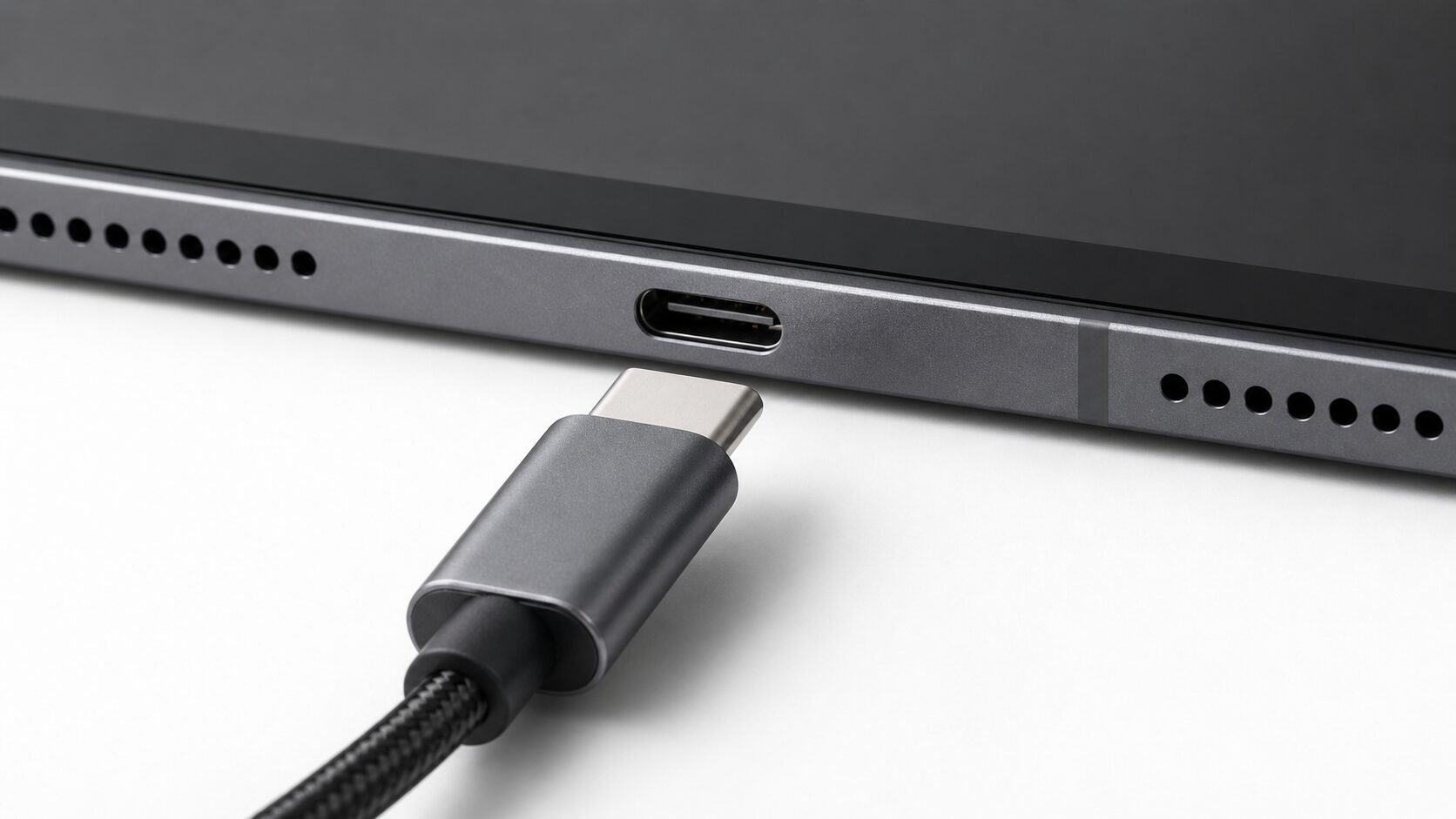 iPadのUSB-C対応を確認するときは、まずシリーズ名と世代を分けて見ることが重要です。iPad Pro、iPad Air、iPad mini、無印iPadでは、USB-Cへ移行したタイミングが異なります。
そのため、「iPadは何世代からタイプCか」という疑問は、無印iPadだけで答えると不十分です。中古や周辺機器まで含めて考えるなら、端子、世代、対応アクセサリをセットで確認してください。
- USB-C対応iPadを判断する最初の基準
- 無印iPadは第10世代以降を基準にする理由
- iPad Pro、Air、miniで異なる移行時期
- LightningモデルをUSB-C運用と勘違いする失敗
- 中古と周辺機器を選ぶ前の最終確認
1. USB-C対応iPadを判断する最初の基準
iPadのUSB-C対応を見極める最初の基準は、シリーズ名ではなく「世代」と「端子」です。iPadという名前だけでは、USB-CなのかLightningなのか判断できません。
特に中古や型落ち品では、商品名に世代が省略されていることがあります。USB-Cケーブルを直接挿したい場合は、購入前に仕様欄で「USB-Cコネクタ」「USB-Cポート」などの記載を確認する必要があります。
iPad Proは2018年発表モデルでUSB-Cへ移行し、その後にiPad Air、iPad mini、無印iPadへ広がりました。すべてのiPadが同時にUSB-C化したわけではないため、シリーズ別に整理して見ることが失敗を避ける近道です。
2. 無印iPadは第10世代以降を基準にする理由
無印iPadでUSB-C端子を重視するなら、第10世代以降を基準にするのが現実的です。第9世代以前の無印iPadはLightning端子のため、USB-Cケーブルを直接挿す前提では選べません。
Appleは第10世代iPadの発表時に、USB-Cを搭載していることを明記しています。この引用で確認できるのは、2022年に発表された再設計版iPadがUSB-Cを搭載したという点です。
大きな10.9インチLiquid Retinaディスプレイ、パワフルなA14 Bionicチップ、先進的なカメラ、高速ワイヤレス接続、USB-Cを搭載し、新しいMagic Keyboard Folioに対応しています
この引用は、無印iPadの第10世代がUSB-Cを搭載していることを直接確認するための情報です。iPad ProやiPad Air、iPad miniのUSB-C化時期まで、この引用だけで説明するものではありません。

3. iPad Pro、Air、miniで異なる移行時期
iPad Pro、iPad Air、iPad miniは、それぞれ別のタイミングでUSB-Cへ移行しています。USB-C対応モデルを探すときは、シリーズごとの移行時期を分けて確認する必要があります。
Appleは2018年発表のiPad Proについて、LightningではなくUSB-Cコネクタを採用したことを説明しています。これはiPad ProのUSB-C移行を確認するための引用であり、ほかのiPadシリーズの根拠としては使いません。
Lightningコネクタに代わる新しいUSB-Cコネクタが、iPad Proのパワフルな使われ方をサポートします。
iPad Airについては、第4世代にあたる2020年発表モデルでUSB-Cポートを備えたことが確認できます。Appleの記述は、iPad Airの接続性を説明する文脈でUSB-Cポートに触れています。
新たにUSB-Cポートを備えたことで、iPad Airの最大データ転送能力は5Gbpsとなり、カメラやハードディスク、最大4Kの外部モニターに接続するための汎用性が10倍向上しています。
iPad miniについては、2021年発表モデルで新しいUSB-Cポートに触れられています。シリーズごとに確認すれば、iPadのタイプC対応一覧を自分で整理しやすくなります。
新しいUSB-Cポートにより、より高速な接続が可能になり、5G対応のCellularモデルはさらに柔軟なモバイル環境でのワークフローをもたらします。
4. LightningモデルをUSB-C運用と勘違いする失敗
よくある失敗は、Lightning端子のiPadに変換アダプタを使えば、USB-C対応iPadと同じように使えると考えることです。変換アダプタは一部の接続を補助するもので、端子そのものをUSB-Cモデルに変えるわけではありません。
たとえば、USB-C充電器を持っていても、Lightning端子のiPadではLightningケーブルや対応アクセサリが必要になります。外部ストレージ、ハブ、キーボード、ペンなども、端子だけでなく対応世代を確認しなければ使えない場合があります。
中古のiPadを安く買う場合は、価格だけでなく、必要な周辺機器まで含めて総額を見るべきです。USB-C対応を前提に環境をそろえるなら、最初からUSB-C端子を搭載した世代を選ぶほうが無駄を減らせます。
5. 中古と周辺機器を選ぶ前の最終確認
商品選びに入る前に、まず自分が買おうとしているiPadのシリーズ、世代、画面サイズ、端子を確認してください。USB-C対応かどうかだけでなく、ケース、キーボード、ペン、ケーブルの対応範囲まで見る必要があります。
特にiPad Air、iPad Pro、無印iPadは画面サイズや世代が近く、ケースやキーボードを間違えやすいカテゴリです。商品名に「iPad対応」と書かれていても、自分のモデル番号や世代に合うとは限りません。
USB-C対応iPadを中心にそろえるなら、本体、USB-Cケーブル、充電器、ケース、ペン、キーボードを同じ世代軸で選ぶことが重要です。ここまで確認してから商品を選べば、買ったあとに端子やサイズが合わない失敗を防ぎやすくなります。
【厳選10アイテム】USB-C対応iPad環境を選ぶための現実的な候補
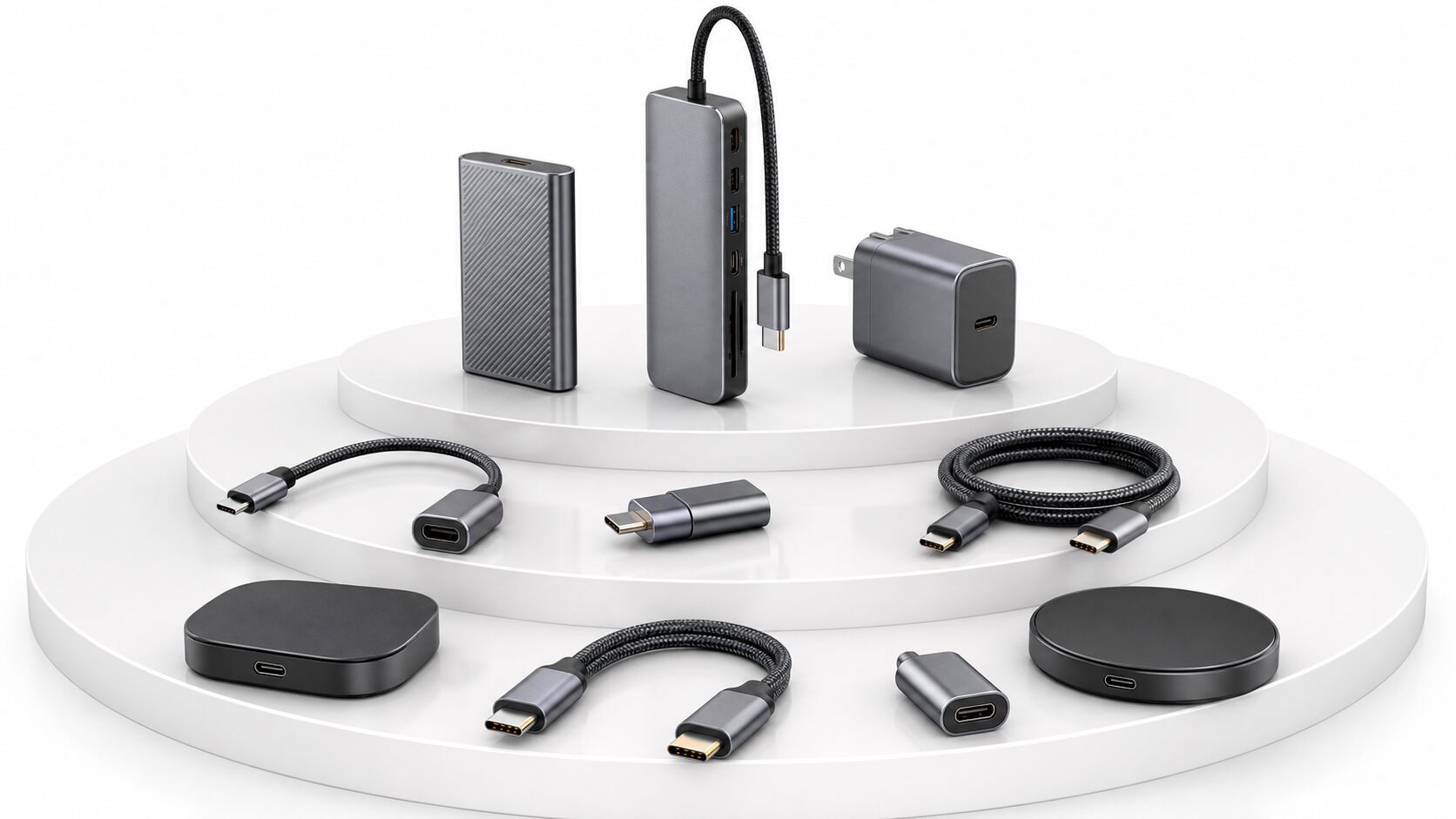 前半で整理した判断基準に沿って、USB-C対応iPad本体と、周辺環境を整えるためのアクセサリーを紹介します。単純に本体だけを買うのではなく、入力、保護、充電、ケーブルまで含めて考えることが重要です。
USB-C対応iPadを快適に使うには、本体の世代だけでなく、キーボード、ペン、ケース、ケーブル、充電器の組み合わせも確認する必要があります。以下では、それぞれの立ち位置が分かるように整理します。
-
Apple 11インチiPad Air(M4)128GB Wi-Fi + CellularUSB-C対応Wi-Fi + Cellular11インチ
-
Apple 11インチiPad Air(M4)用 Magic Keyboardキーボード入力トラックパッドAir用
-
KEEPRO iPad ペンシル USB-C充電式USB-C充電ペン入力広範囲対応
-
DODOLIVE マジックキーボード iPad 11インチ A16 / 10.9インチ対応11インチ対応キーボード一体作業向け
-
CACOE iPad 11世代 10世代 ケース ガラスフィルムセットケース一体ガラスフィルム保護セット
-
OWL iPad 10.9インチ対応 3WAYスタンド付きケース10.9インチ対応3WAYスタンドケース保護
-
KPNS iPad Air 13インチ / iPad Pro 13インチ用 強化ガラスフィルム13インチ対応強化ガラス画面保護
-
Belkin BoostCharge 編組USB-C to USB-Cケーブル 1mUSB-Cケーブル編組仕様1m
-
Luxxio USB4 2.0 Gen4 / Thunderbolt 5対応 USB-C to USB-CケーブルUSB4対応Thunderbolt 5対応高性能ケーブル
-
Anker USB急速充電器 65W ピカチュウモデル USB-Cケーブル同梱65W出力USB-C充電ケーブル同梱
1. Apple 11インチiPad Air(M4)128GB Wi-Fi + Cellular
Apple 11インチiPad Air(M4)128GB Wi-Fi + Cellularは、USB-C対応iPadを長く使いたい人に向いた本体候補です。無印iPadより処理性能や周辺機器の幅を重視したい場合に検討しやすいモデルです。
Wi-Fi + Cellularモデルなので、外出先でも通信しやすい構成を求める人に向いています。USB-C環境で、キーボード、ペン、ケーブル、充電器をそろえて使いたい場合の中心になります。
注意点は、ケースやキーボードを選ぶときに11インチAir対応かを確認することです。同じUSB-Cでも、iPadの世代やサイズが違うとアクセサリーが合わない場合があります。
メリットとデメリット
- メリット:USB-C対応の現行Airとして長く使いやすい
- デメリット:アクセサリーは11インチ対応の確認が必要
2. Apple 11インチiPad Air(M4)用 Magic Keyboard
Apple 11インチiPad Air(M4)用 Magic Keyboardは、USB-C対応iPadをノートPCのように使いたい人に向いたキーボード候補です。文章作成や調べ物、メール作業をiPadで行う人に合います。
キーボードとトラックパッドを使える環境にすると、USB-C対応iPadの作業用途が広がります。タッチ操作だけでは効率が落ちる場面でも、入力デバイスを整えることで使い勝手が変わります。
ただし、対応するiPad Airの世代とサイズを必ず確認してください。iPadはモデルごとにサイズや端子位置が異なるため、見た目が似ていても装着できない場合があります。
メリットとデメリット
- メリット:iPad Airを作業用端末として使いやすい
- デメリット:対応世代とサイズの確認が必須
3. KEEPRO iPad ペンシル 2018〜2026年iPad対応 USB-C充電式
KEEPRO iPad ペンシル USB-C充電式は、USB-C環境でペン入力を使いたい人に向いた候補です。メモ、PDF注釈、簡単なイラスト、学習用途でiPadを使う場合に検討しやすい製品です。
USB-C充電式のため、Lightningケーブルを増やしたくない人に向いています。iPad本体がUSB-C世代なら、周辺機器もUSB-C中心にまとめることで持ち物を減らしやすくなります。
ただし、Apple Pencilとは仕様や対応機能が異なる場合があります。筆圧検知やマグネット充電などを重視する場合は、使用したいiPadとの対応を確認してから選んでください。
メリットとデメリット
- メリット:USB-C充電でケーブル環境を整理しやすい
- デメリット:Apple Pencil固有機能とは異なる場合がある
4. DODOLIVE マジックキーボード iPad 11インチ A16 / 10.9インチ対応
DODOLIVE マジックキーボードは、無印iPadや11インチ前後のiPadでキーボード環境を整えたい人に向いた候補です。USB-C世代のiPadを学習や作業にも使いたい場合に検討できます。
本体を保護しながら入力環境を追加できるタイプは、iPadをタブレット兼簡易PCとして使いたい人に向いています。ブラウジング、メール、資料作成などでタッチ操作だけでは足りない場面を補えます。
注意点は、対応するiPadの型番やサイズです。iPad A16、10.9インチ、11インチなど表記が近いモデルがあるため、購入前に自分のiPadと一致するかを確認してください。
メリットとデメリット
- メリット:iPadを入力作業に使いやすくできる
- デメリット:対応モデルの確認を誤ると装着できない
5. CACOE iPad 11世代 10世代 ケース ガラスフィルムセット
CACOE iPad ケース ガラスフィルムセットは、USB-C対応の無印iPadを保護しながら使いたい人に向いた候補です。第10世代や第11世代のiPadを日常使いする場合に検討しやすいセットです。
ケースとガラスフィルムをまとめて用意できるため、購入直後の保護環境を整えやすい点が魅力です。持ち運びや学習用途、家族共用のiPadでは、画面と外装の保護を先に整えておくと安心です。
ただし、iPadは世代によってサイズやボタン位置が異なります。USB-C対応かどうかだけでなく、第10世代、第11世代など、商品ページの対応表記と自分の端末を必ず照合してください。
メリットとデメリット
- メリット:ケースとフィルムをまとめて用意しやすい
- デメリット:対応世代を間違えるとサイズが合わない
6. OWL iPad 10.9インチ対応 3WAYスタンド付きケース ネイビー
OWL iPad 10.9インチ対応ケースは、動画視聴、学習、ブラウジングを快適にしたい人に向いたスタンド付きケースです。USB-C対応の無印iPadや近いサイズのモデルで使う場合に検討できます。
3WAYスタンド付きなら、机上での角度調整がしやすく、動画視聴やタイピング、ペン入力の姿勢を変えやすくなります。iPadを手で持ち続ける時間を減らしたい人にも向いています。
注意点は、10.9インチという表記だけで判断しないことです。世代や型番によって微妙に対応が異なる場合があるため、商品ページの対応モデルを確認してから選んでください。
メリットとデメリット
- メリット:スタンド機能で視聴や作業姿勢を整えやすい
- デメリット:インチ表記だけでは対応判断が不十分
7. KPNS iPad Air 13インチ / iPad Pro 13インチ用 強化ガラスフィルム
KPNS iPad Air 13インチ / iPad Pro 13インチ用 強化ガラスフィルムは、大画面のUSB-C対応iPadを保護したい人に向いた候補です。13インチクラスを作業や動画視聴に使う場合に検討できます。
大画面iPadは表示領域が広いぶん、画面保護の重要性も高くなります。キーボードやペンと組み合わせて使う場合、画面に触れる頻度が増えるため、フィルムを先に用意しておくと安心です。
ただし、11インチ用と13インチ用は互換性がありません。iPad AirとiPad Proでも世代によってサイズが異なるため、13インチ対応かどうかを必ず確認してください。
メリットとデメリット
- メリット:大画面iPadの画面保護を整えやすい
- デメリット:11インチ用との取り違えに注意が必要
8. Belkin BoostCharge 編組USB-C to USB-Cケーブル 1m
Belkin BoostCharge 編組USB-C to USB-Cケーブルは、USB-C対応iPadの充電ケーブルを追加したい人に向いた候補です。持ち運び用やデスク用にケーブルを分けたい場合に検討しやすい製品です。
USB-C対応iPadでは、ケーブルもUSB-C to USB-Cを使う場面が増えます。編組タイプは日常的な抜き差しや持ち運びで扱いやすく、1m前後の長さはデスク周りでも使いやすいです。
ただし、ケーブルは見た目だけで選ばず、充電器やiPadの用途に合うものを選ぶ必要があります。映像出力や高速データ転送まで重視する場合は、より上位規格のケーブルも比較してください。
メリットとデメリット
- メリット:USB-C対応iPadの予備ケーブルにしやすい
- デメリット:高速転送や映像用途は規格確認が必要
9. Luxxio USB4 2.0 Gen4 / Thunderbolt 5対応 USB-C to USB-Cケーブル
Luxxio USB4 2.0 Gen4 / Thunderbolt 5対応 USB-Cケーブルは、充電だけでなく高性能なUSB-C環境を意識したい人に向いた候補です。外部機器や高速転送を重視する場合に検討できます。
USB-Cは形状が同じでも、対応する規格や性能が異なります。高性能ケーブルを選ぶことで、将来的にMac、外部ストレージ、ディスプレイ、ドック類と組み合わせる場面でも使い回しやすくなります。
一方で、すべてのiPadで高性能ケーブルの性能を使い切れるわけではありません。充電だけが目的なら標準的なUSB-Cケーブルで足りる場合もあるため、用途に合わせて選んでください。
メリットとデメリット
- メリット:高速転送や周辺機器用途まで見据えやすい
- デメリット:充電だけなら性能を持て余す場合がある
10. Anker USB急速充電器 65W ピカチュウモデル USB-Cケーブル同梱
Anker USB急速充電器 65W ピカチュウモデルは、USB-C対応iPadだけでなく、スマホやノートPCもまとめて充電したい人に向いた候補です。USB-Cケーブル同梱のため、充電環境を一式そろえたい場合に検討できます。
65Wクラスの充電器は、iPad単体だけでなく複数デバイスとの兼用を考える人に向いています。iPad、iPhone、ワイヤレスイヤホン、モバイルPCなどを持ち歩く人なら、充電器を整理しやすくなります。
ただし、iPadが常に65Wで充電されるという意味ではありません。端末側の受け入れ電力やケーブル条件によって実際の充電速度は変わるため、最大出力だけで判断しないことが重要です。
メリットとデメリット
- メリット:iPad以外のUSB-C機器とも兼用しやすい
- デメリット:iPadが常に65Wで充電されるわけではない
結論:iPad USB-Cは世代確認で失敗を防ぐ
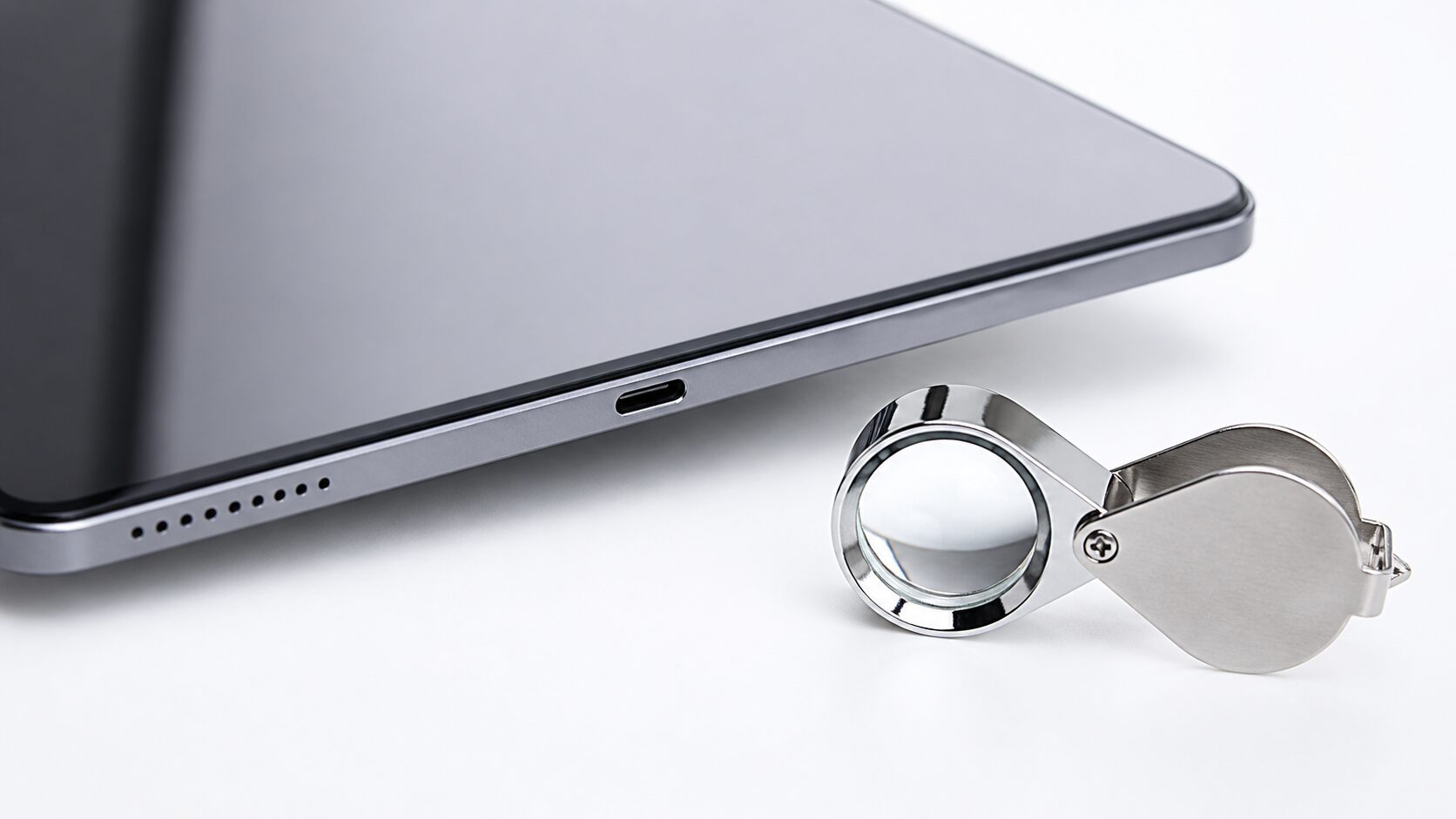 iPadのUSB-C対応は、iPad Proが2018年から、iPad Airが第4世代から、iPad miniが第6世代から、無印iPadが第10世代からと整理できます。USB-C対応モデルを選びたいなら、シリーズ名だけでなく世代まで確認することが答えです。
端子を確認せずに選ぶと、USB-Cケーブルが使えない、Lightningアクセサリーが必要になる、ケースやキーボードが合わないといった損失が起こります。特に中古iPadでは、価格の安さよりもモデル番号と端子確認を優先してください。
今から選ぶなら、USB-C対応のiPad本体を中心に、キーボード、ペン、ケース、USB-Cケーブル、充電器を用途に合わせてそろえるのが現実的です。最終的には、どの世代を買うかだけでなく、周辺機器まで含めて長く使える構成を選んでください。