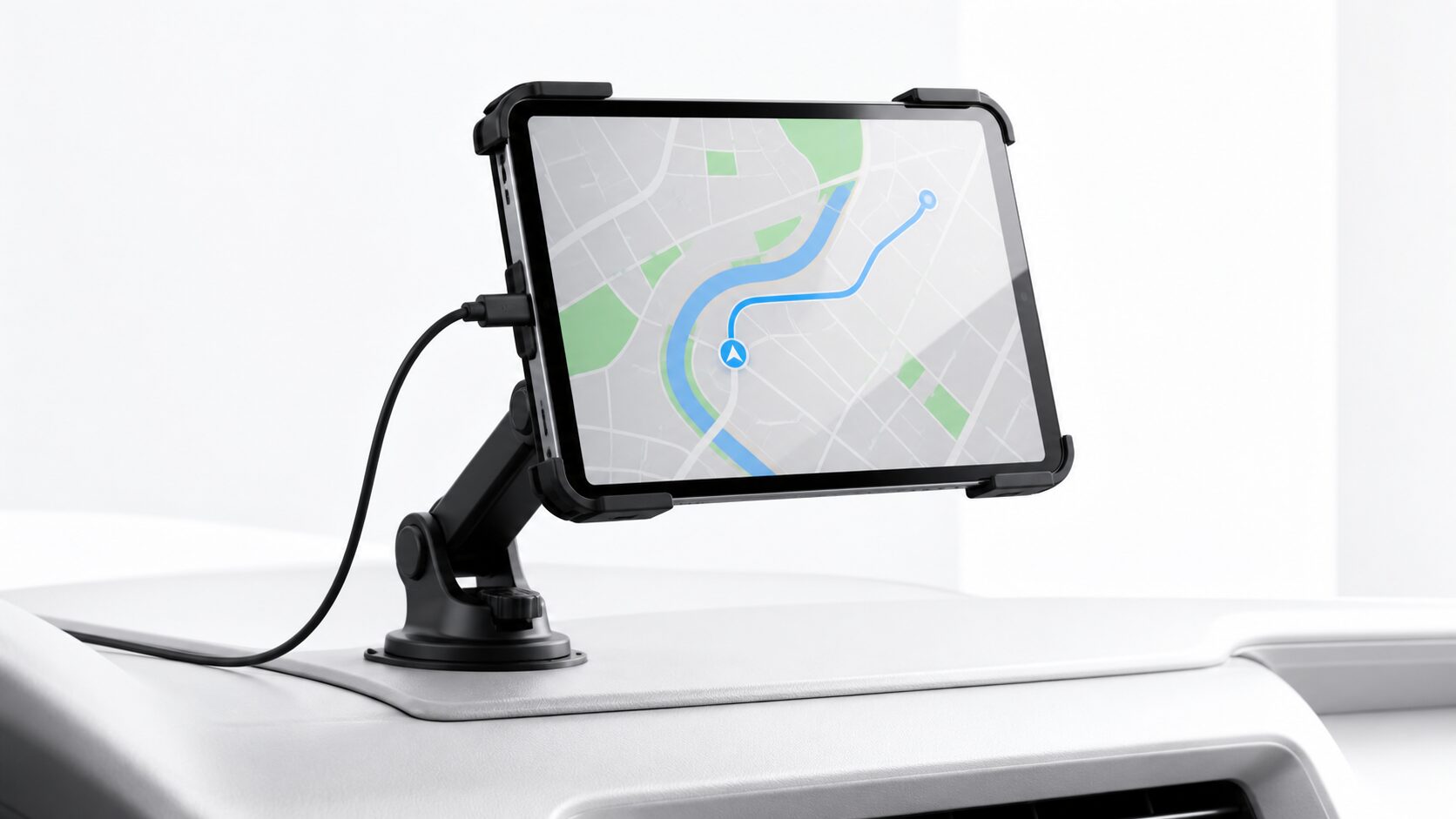
iPadをカーナビ代わりに使うと、大きな画面で地図を確認できます。ただし、通信方法や固定位置を誤ると、走行中に地図を更新できない、画面が揺れる、視界を妨げるといった問題が起こりやすくなります。
安定性を重視するなら、Wi-Fi + Cellularモデルを車種に合うホルダーで固定し、車内充電を用意する構成が扱いやすいです。Wi-Fiモデルも使えますが、スマホのテザリングや地図の事前準備まで含めて判断する必要があります。
本体だけを先に選ぶのではなく、運転席と後部座席のどちらで使うのか、視界や操作部を妨げずに固定できるか、長時間給電できるかを確認してください。
ここでは、通信・位置情報・固定・充電の判断基準を整理したうえで、現在の記事に掲載されているiPad本体、車載ホルダー、カーチャージャー10件の違いを紹介します。
- 安定性を優先するならWi-Fi + Cellularモデルが扱いやすい
- Wi-Fiモデルではテザリングや地図の事前準備が必要
- 本体サイズより先に固定場所と視界への影響を確認する
- 長時間使うならホルダーと車内充電も一緒に選ぶ
iPadをカーナビ代わりにする前に確認したい5つの判断基準
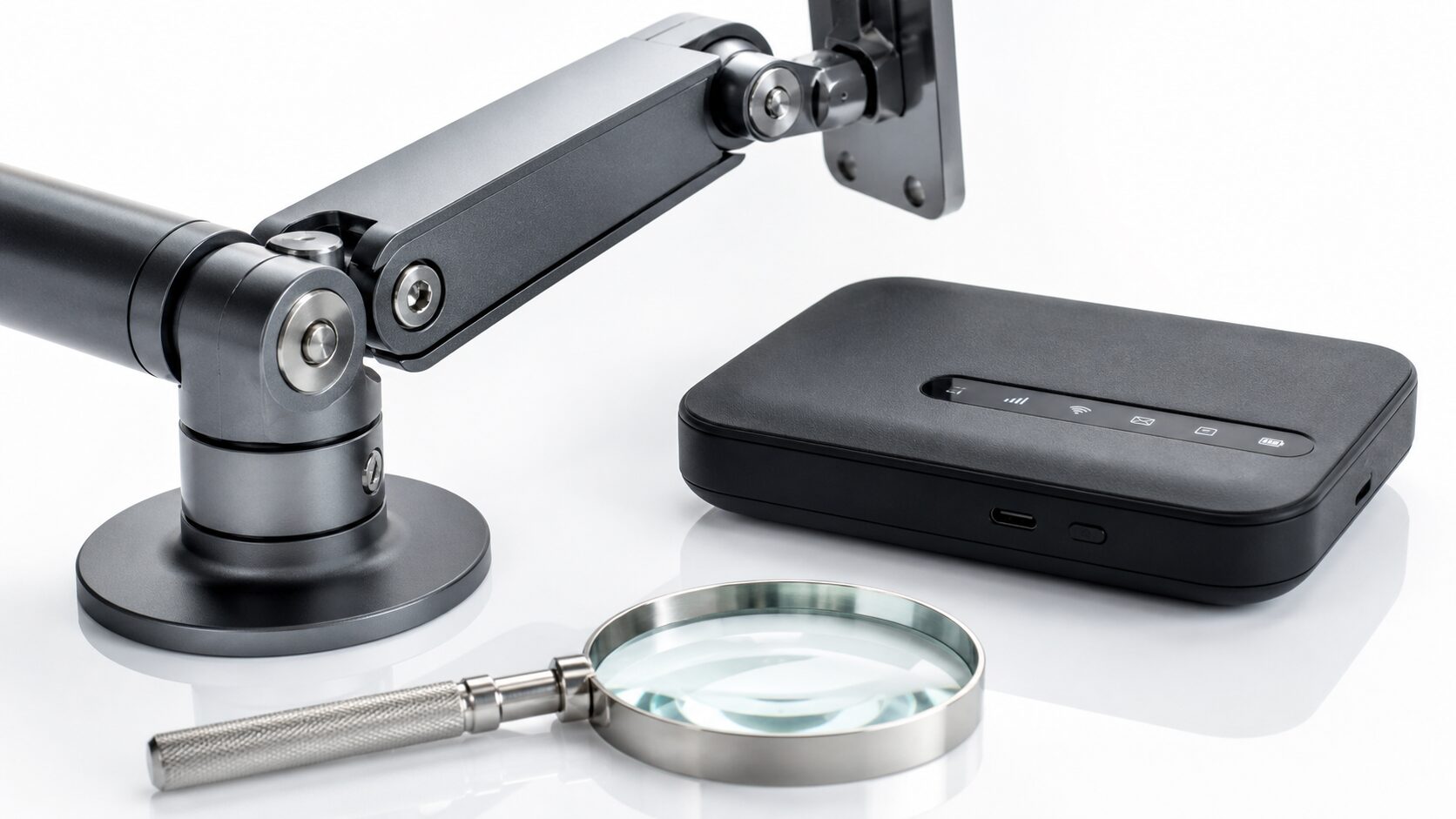
車載ナビとしての使いやすさは、iPad本体だけでは決まりません。通信、位置情報、固定位置、給電、利用する座席の5点を先に整理すると、必要な本体と周辺機器を絞りやすくなります。
とくに運転席で使う場合は、画面の大きさよりも、前方視界や車両操作を妨げずに固定できることが重要です。
- iPadをカーナビ代わりに使うときの結論
- Wi-Fiモデルとセルラーモデルの違い
- 固定方法で失敗しやすいポイント
- ナビが使えないときに確認する項目
- 商品選びに入る前の最終判断
1. iPadをカーナビ代わりに使うときの結論
iPadはカーナビ代わりに使えますが、車載専用ナビと同じ条件で使えるわけではありません。地図の見やすさを生かすには、通信、位置情報、固定、充電を自分で整える必要があります。
安定性を優先するならWi-Fi + Cellularモデル、手持ちのスマホ回線を活用するならWi-Fiモデルが候補です。後者では、テザリングの接続操作やスマホ側のバッテリー管理も必要になります。
毎日長距離を走る人や案内の安定性を最優先する人は、純正ナビや専用ナビとの違いも踏まえて判断してください。iPadは、必要な環境を準備できる人にとって便利な選択肢です。
2. Wi-Fiモデルとセルラーモデルの違い
Wi-Fi + Cellularモデルは単体でモバイル通信を使えるため、スマホのテザリングを毎回オンにする手間を減らしやすいモデルです。一方、Wi-Fiモデルではテザリングやオフライン地図を利用する準備が欠かせません。
Appleの公式サポートでは、iPadのマップで現在地や経路を使う条件について、次のように説明されています。
現在地を確認して正確な経路を表示するには、iPadがインターネットに接続されていて、「位置情報サービス」がオンになっている必要があります。
この引用から確認できるのは、現在地と正確な経路の表示にインターネット接続と位置情報サービスが必要という点です。引用だけを根拠に、Wi-FiモデルとCellularモデルの優劣を断定することはできません。
3. 固定方法で失敗しやすいポイント
固定で失敗しやすいのは、購入後に設置場所を考えるケースです。大きな画面を無理に運転席周辺へ置くと、前方視界やエアコン、ハザード、シフトなどの操作を妨げる場合があります。
固定方法には、ダッシュボード、CDスロット、DINボックス、ヘッドレストなどがあります。運転席でナビを見るなら視界と操作性、後部座席で使うならアームの可動範囲や見やすい角度を確認してください。
iPadはスマホより重いため、ホルダーの保持力や走行時の揺れにも注意が必要です。ケースを付けた状態で装着できるか、角度が下がらないか、充電ケーブルを無理なく通せるかも確認します。
4. ナビが使えないときに確認する項目
ナビが使えない場合は、本体の故障と判断する前に、インターネット接続、位置情報サービス、アプリの位置情報許可、正確な位置情報、充電残量の順に確認してください。
Wi-Fiモデルでは、テザリングが切れているだけでも地図更新や経路検索が不安定になることがあります。位置情報の利用が許可されていなければ、現在地表示や案内が正常に動かない場合もあります。
トンネル、地下駐車場、山間部、高層ビルの多い場所では、測位や通信が不安定になることがあります。通信環境の影響を受ける場面があることを前提に、出発前の確認を行ってください。
5. 商品選びに入る前の最終判断
最初に、運転席用のナビとして使うのか、後部座席の地図・動画用として使うのかを決めます。用途が違えば、適するホルダーの固定場所も変わります。
次に、単体通信の手軽さを優先するか、テザリングの手間を受け入れてWi-Fiモデルを使うかを判断します。Cellularモデルでは、通信契約やランニングコストの確認も必要です。
最後に、iPad本体、車載ホルダー、カーチャージャーを一つの環境として検討してください。固定できる場所と充電ケーブルの経路を先に確認すると、サイズや商品の選択ミスを減らせます。
【厳選10アイテム】iPad車載ナビの本体・固定・充電候補
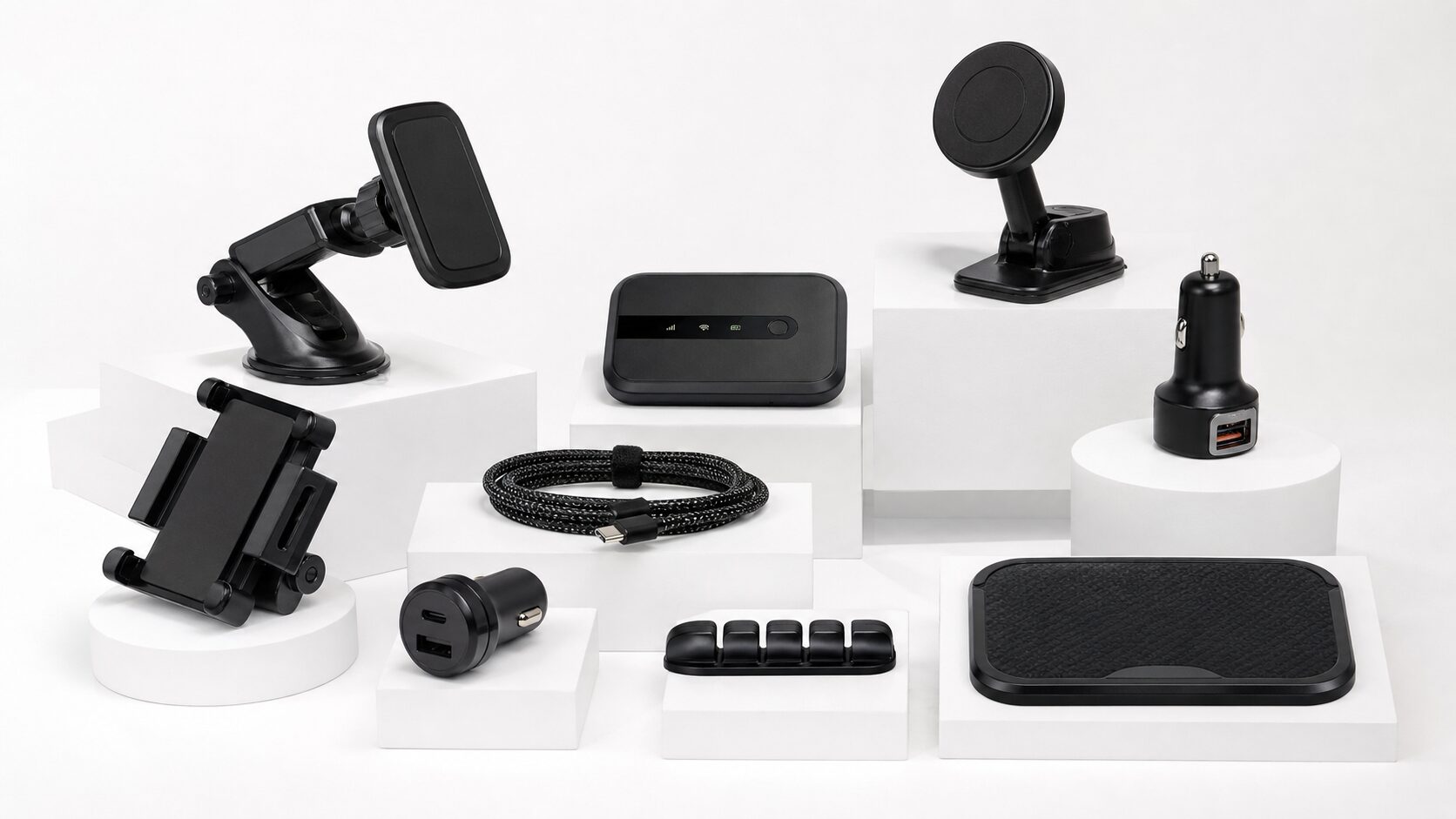
ここからは、現在の記事に掲載されている10商品を、本体、固定、充電という役割に分けて紹介します。順位は一律の性能順ではなく、記事内の判断軸に沿って車載環境を整える際の比較順として示しています。
評価指標は全商品共通で「通信準備」「固定適性」「視認性」「給電対応」「用途明確」の5つです。商品カテゴリーによって役割が異なるため、総合点だけでなく、自分が補いたい項目を確認してください。
Cellular対応のiPadと、視界や操作部を妨げない車種対応ホルダーを組み合わせます。
テザリングの接続操作と、iPad・スマホ双方の充電環境まで準備します。
ヘッドレスト固定や伸縮アームを選び、見る人の位置と給電ケーブルの経路を確認します。
1. Apple iPad mini(A17 Pro)128GB Wi-Fi + Cellularモデル
車内での収まりやすさと、テザリングに頼らない運用を両立したい人向けです。
小型なのでダッシュボード周辺への設置を検討しやすく、大きすぎる画面で視界を圧迫したくない場合にも候補になります。
セルラー通信を利用する場合は、通信契約やランニングコストを含めた総額の確認が必要です。
小型の本体と単体通信の扱いやすさを重視する人。
通信契約を増やしたくない人や、11インチの表示を優先する人。
- メリット:小型で車内に固定しやすく通信も単体で考えやすい
- デメリット:通信契約を含めると費用が増えやすい
2. Apple 11インチ iPad(A16)128GB Wi-Fi + Cellularモデル
大きな地図表示と移動中の通信環境を重視する人向けです。
11インチの画面は地図の縮尺や周辺情報を確認しやすく、Cellularモデルならテザリング操作を減らしやすくなります。
本体が大きいため、車種によっては視界や操作パネルと干渉します。固定位置とホルダーの相性を先に確認してください。
画面の見やすさと単体通信を重視する人。
運転席周辺に11インチを安全に固定できない人。
- メリット:大画面で地図や情報を見やすい
- デメリット:車内固定ではサイズが負担になる場合がある
3. Apple 11インチ iPad(A16)128GB Wi-Fiモデル
普段使いと車載用途を兼用し、スマホ回線を活用したい人向けです。
テザリングを使えばオンラインの地図アプリを利用でき、目的地や地図データを事前に準備する使い方も考えられます。
毎回の接続操作とスマホ側のバッテリー消費が伴います。ナビの安定性を重視する場合はCellularモデルとの差を比較してください。
テザリングの準備を負担に感じず、普段使いとも兼用したい人。
接続操作を減らし、iPad単体で通信したい人。
- メリット:普段使いと車載用途を兼用しやすい
- デメリット:ナビ利用ではテザリング準備が必要になりやすい
4. Lamicall 伸縮アーム 後部座席 タブレットホルダー iPad / iPad mini対応
後部座席で地図や動画を見やすい位置へ調整したい人向けです。
伸縮アーム式のため、座席位置に合わせて画面位置を調整しやすく、運転席の視界を妨げずに後席用環境を作れます。
運転者が見るナビの固定具とは目的が異なります。前席で使う場合は、別方式のホルダーを比較してください。
後部座席用の画面を用意したい人。
運転席からナビ画面を見るための固定具を探している人。
- メリット:後部座席でiPadを見やすく固定しやすい
- デメリット:運転席用ナビ固定には向きにくい
5. サンワダイレクト 車載ホルダー 200-CAR010 iPad / タブレット対応
iPadやタブレットを車内で汎用的に固定したい人向けです。
ナビ用途では、見やすい角度を保てるか、段差や振動で位置がずれないか、充電ケーブルを通しやすいかが判断点になります。
取り付けやすさは車種や設置場所で変わります。ケース装着時のサイズも含めて適合を確認してください。
車内の条件に合わせてタブレット固定を検討したい人。
固定場所の形状や端末との適合を確認できない人。
- メリット:タブレットを車内で固定する用途に使いやすい
- デメリット:車種や設置場所との相性確認が必要
6. 槌屋ヤック DIN BOX タブレットホルダー VP-D13
車内のDINスペースを活用してタブレットを固定したい人向けです。
ダッシュボード上に置く方法とは異なり、空きスペースを利用した設置を検討できます。
利用できるかどうかはDINスペースの有無や車側の構造に左右されます。自分の車へ取り付けられるかを先に確認してください。
利用可能なDINスペースがあり、そこを固定場所にしたい人。
DINスペースがない、または車側の適合を確認できない人。
- メリット:DINスペースを活用した固定を考えやすい
- デメリット:車種や内装構造との相性が重要
7. APPS2CAR CDスロット車載タブレットホルダー 4.7〜11インチ対応
吸盤や貼り付けを避け、CDスロットを使って固定したい人向けです。
4.7〜11インチ対応をうたっているため、iPad miniと11インチiPadの両方を検討する際の候補になります。
CDスロットの位置によっては、エアコン、ハザード、シフト周辺と干渉します。画面を付けた状態の操作性まで確認してください。
CDスロットの位置が見やすく、周囲の操作を妨げない車を使う人。
CDスロット周辺に重要な操作部がある人。
- メリット:CDスロットを使って固定しやすい
- デメリット:車種によって操作部と干渉する場合がある
8. TRYONE タブレットホルダー 車載ホルダー ヘッドレスト 後部座席用
家族での移動や長距離ドライブで、後席用画面を用意したい人向けです。
ヘッドレストへ固定するため、運転席周辺にタブレットを置かず、前方視界への影響を避けやすい候補です。
運転者がナビ画面を見る用途には向きません。誰が画面を見るのかを決め、前席用ホルダーと区別してください。
後部座席で地図や動画を見たい人。
運転者向けのナビ画面を固定したい人。
- メリット:後部座席でiPadを固定しやすい
- デメリット:運転席用のナビ表示には向きにくい
9. Anker 535 Car Charger 67W USB-C & USB-Cケーブル付き
車内でiPadを充電しながら長時間使いたい人向けです。
画面点灯、通信、位置情報を利用するナビ運用ではバッテリー消費が大きくなりやすいため、USB-C給電の準備が重要になります。
使い勝手は車側の電源環境や同時に充電する機器で変わります。スマホも充電する場合は、ポート数とケーブル配置を確認してください。
iPadの長時間利用に備えて車内充電を整えたい人。
必要なポート数や車側の電源環境が合わない人。
- メリット:iPadの長時間ナビ利用で充電環境を整えやすい
- デメリット:複数台充電ではポート数の確認が必要
10. UGREEN 130W シガーソケット USB-C カーチャージャー 3ポート
iPadとテザリング用スマホなど、複数機器を車内で充電したい人向けです。
3ポート構成のため、iPadを給電しながらスマホやほかの機器も接続したい場面に適しています。
接続機器やケーブルによって実際の充電速度は変わります。ケーブルの対応状況と、運転操作を妨げない配線を確認してください。
iPadとスマホなどを同時に充電したい人。
複数ポートを必要とせず、ケーブル配置を確保できない人。
- メリット:iPadとスマホを同時に充電しやすい
- デメリット:ケーブルや車内配置まで考える必要がある
結論:iPadをカーナビ代わりにするなら固定・通信・充電を先に決める
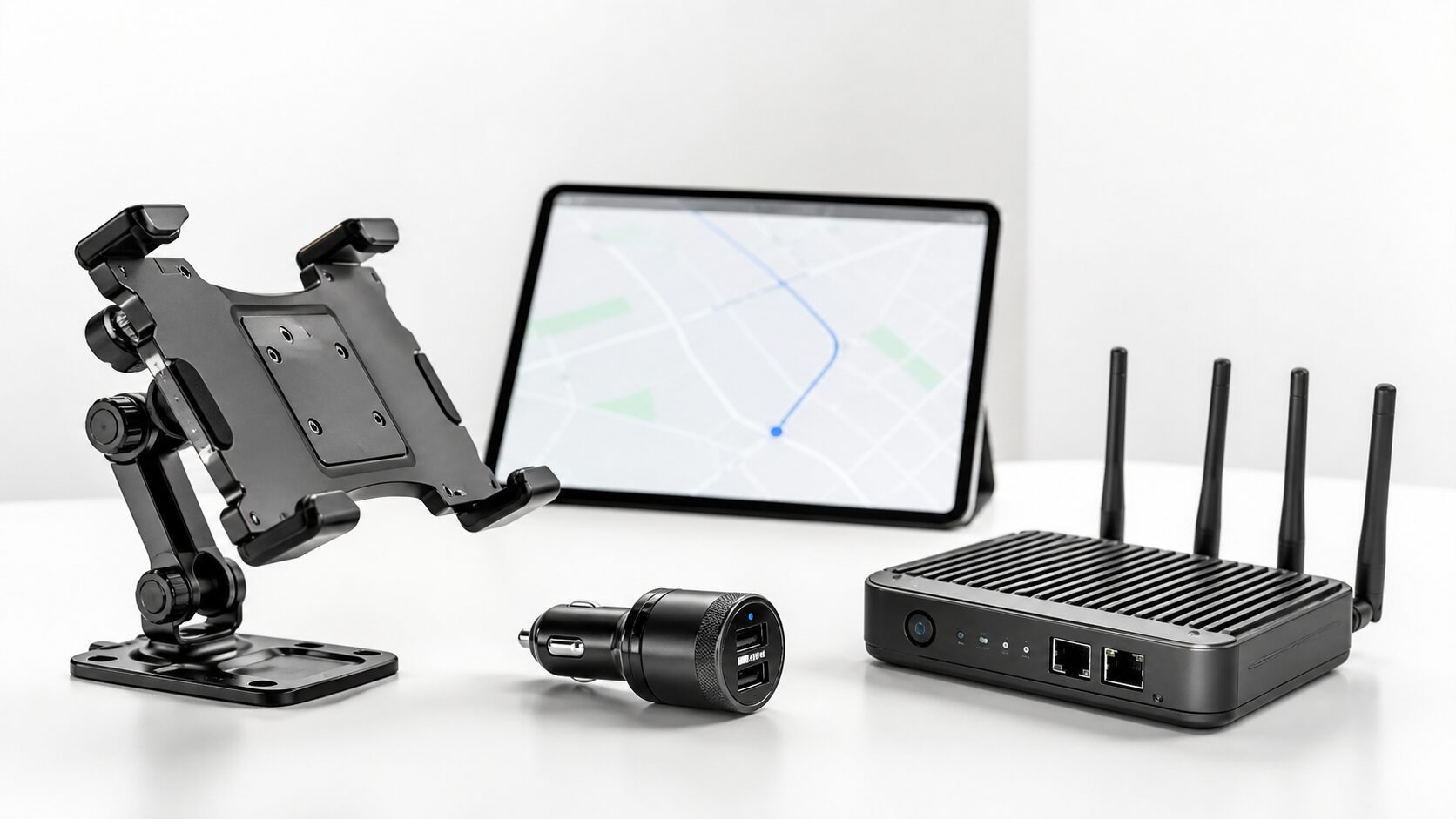
手軽さを優先するならCellular、Wi-Fiモデルならテザリングや地図準備を前提にします。
運転席では視界と操作部、後部座席では見る人の位置と可動範囲を確認します。
長時間利用では、iPadとテザリング用スマホを充電できる環境を用意します。
iPadをカーナビ代わりにするなら、安定性を重視する人にはWi-Fi + Cellularモデルが扱いやすい選択です。Wi-Fiモデルを使う場合は、テザリングや地図の事前準備を運用の一部として考えてください。
画面サイズだけで選ぶと、視界を妨げる、走行中に揺れる、通信が切れる、充電が追いつかないといった不便につながります。本体が適切でも、固定と給電が合わなければ大画面の利点を生かせません。
購入前には、運転席用か後部座席用か、車内のどこへ固定するか、必要な通信方法は何か、長時間給電できるかを最終確認してください。本体、ホルダー、カーチャージャーを一つの車載環境として選ぶことが結論です。