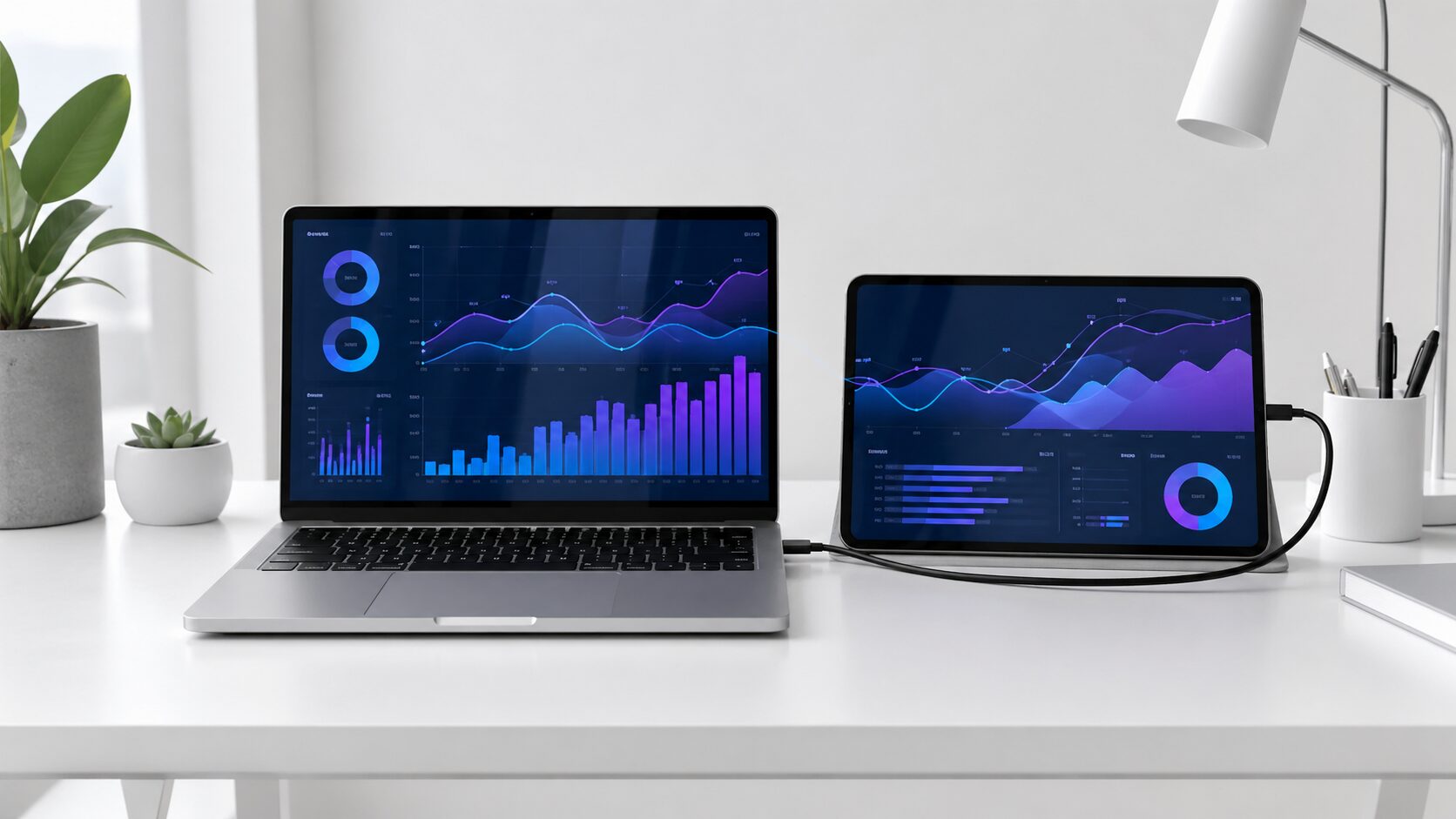
外出先でWindowsノートの資料とチャットを別々に表示したいとき、手持ちのiPadをもう一つの画面として使えれば荷物を抑えられます。ただし、iPadはHDMIケーブルを直接挿して映せる通常のモニターではありません。
ただし、iPadは一般的なHDMIモニターのように、ケーブルを挿すだけでWindowsの拡張ディスプレイになるわけではありません。アプリなしで有線表示したい場合は、HDMI出力をUSBキャプチャ経由でiPadへ取り込む考え方が基本になります。
iPadをWindowsのサブディスプレイとして有線運用するには、USB-C搭載iPad、HDMI出力、キャプチャーボード、表示用アプリの関係を正しく理解する必要があります。無線ミラーリングとは違い、遅延や安定性を抑えやすい一方で、構成を間違えると映りません。
本記事では、iPadをWindows用サブディスプレイとして使う仕組み、有線と無線の違い、アプリなし運用の限界、Lightningモデルの注意点を整理します。
この記事のポイント
- 有線化はHDMIキャプチャが軸
- USB-C搭載iPadが扱いやすい
- アプリなし完全運用は基本不可
- 遅延重視なら有線構成が有利
iPadをWindowsのサブディスプレイとして有線接続する仕組み
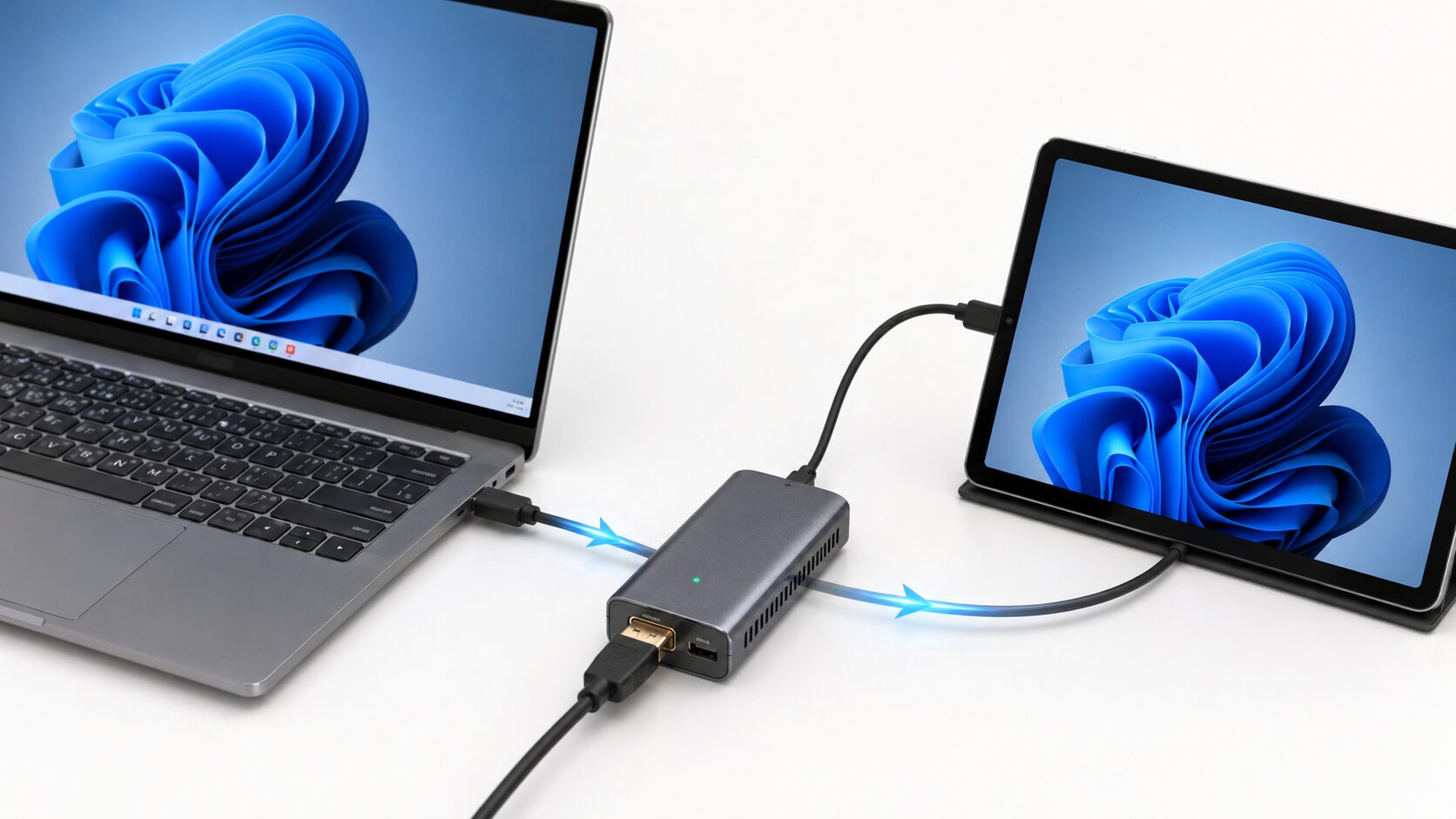 iPadをWindowsパソコンのサブディスプレイとして有線で使う場合も、Windowsの映像出力をiPadが直接受け取るわけではありません。多くの場合は、HDMI出力をキャプチャーボードでUSB映像へ変換し、iPadに入力します。
通常のモニター接続とは異なり、iPad側には外部映像を表示する仕組みが必要です。USB-C搭載iPadとUVC対応キャプチャーデバイスを組み合わせ、PC画面をiPad上のアプリで見る構成を検討します。
- Windowsパソコンの画面をiPadのモニター代わりにするには?
- iPadの画面をPCに映すには?
- ディスプレイにiPadを有線で接続するにはどうすればいいですか?
- iPadは外部モニターとして使えますか?
- アプリなしでiPadをサブディスプレイ化できるのか
- Lightning端子のiPadで有線サブディスプレイ化する注意点
1. Windowsパソコンの画面をiPadのモニター代わりにするには?
ホテルや出張先の机でiPadを表示用に使う場合、PC側の映像出力端子も確認します。 Windowsパソコンの画面をiPadへ表示するには、主に2つの方法があります。ひとつはサブディスプレイアプリを使う方法、もうひとつはHDMIキャプチャーボードを使う有線入力方式です。
アプリ方式は導入が簡単ですが、ネットワークやアプリの仕様に依存します。有線キャプチャ方式は、Windows側のHDMI出力を映像信号としてiPadに取り込むため、無線より安定した表示を狙いやすくなります。
ただし、有線キャプチャ方式では、iPadがWindowsから通常の拡張モニターとして認識されるわけではありません。iPad上の表示アプリで映像を確認する運用になるため、用途に合うかを事前に理解する必要があります。

2. iPadの画面をPCに映すには?
Windows画面をiPadへ映すのか、iPad画面をWindowsへ映すのかでは必要な構成が反対です。 iPadの画面をPCに映す場合は、逆方向の接続になります。iPad側の画面をWindowsへ表示したいなら、画面ミラーリング、録画ソフト、専用アプリ、またはキャプチャ機器を使う方法があります。
今回のテーマであるiPadをWindowsのサブディスプレイにする使い方とは、映像の流れが反対です。Windows画面をiPadへ出すのか、iPad画面をWindowsへ映すのかを混同しないことが重要です。
作業領域を増やしたいなら、WindowsからiPadへ映像を送る構成を考えます。iPadの操作画面をPCで見せたいなら、ミラーリングやキャプチャの構成を選びます。
3. ディスプレイにiPadを有線で接続するにはどうすればいいですか?
HDMI端子の形状だけでなく、iPad側のUVC対応と給電が重要です。 iPadを外部ディスプレイへ出力する場合は、USB-Cや変換アダプタを使ってHDMI出力する方法があります。一方で、iPadをディスプレイとして使う場合は、映像入力側の仕組みが必要です。
WindowsパソコンからiPadへ有線で映像を入れるなら、Windows側のHDMI出力、HDMIケーブル、HDMIキャプチャーボード、iPad側の表示アプリを組み合わせます。
「GV-HUVC」は、iPadとつなぐためのUSBケーブルは添付されていますが、カメラ側のHDMIケーブルはご準備ください。通常は、製品に添付されている場合が多いです。
引用元:iPadOS 17がUVCサポート HDMI⇒USBキャプチャーで外部ディスプレイ化できる! | アイ・オー・データ機器 I-O DATA
この引用はI-O DATAのUVCキャプチャ活用例に関する説明です。iPad側へUSB接続するだけでなく、映像出力元からキャプチャ機器へ送るHDMIケーブルも必要になる点が分かります。
有線化では、USB-Cケーブルだけで完結すると考えると失敗しやすくなります。Windows側の出力端子と、iPad側で受け取るためのキャプチャ機器をセットで設計してください。
4. iPadは外部モニターとして使えますか?
小さな文字を長時間読む場合は、キャプチャ経由の表示遅延や解像度を確認すると判断しやすくなります。 iPadは条件を満たせば外部モニターのような表示画面として使えます。ただし、一般的な液晶モニターのようにHDMIケーブルを直接挿す方式ではなく、アプリとキャプチャ機器を介する構成です。
有線で安定した表示を狙うなら、USB-C搭載iPadとUVC対応キャプチャーボードの組み合わせが候補です。Windows側からHDMIで映像を出力し、iPad側では表示アプリを使ってキャプチャ映像を受け取ります。
作業用の拡張画面として検討する際は、遅延や解像度に加え、文字の見やすさも確かめてください。ゲームや動画の確認に使えても、細かな表計算や長時間の文字作業では通常のモニターを選ぶほうが用途に合う場合があります。
5. アプリなしでiPadをサブディスプレイ化できるのか
アプリを入れられない会社支給PCでも、利用規程に合う接続方法かを確かめる必要があります。 Windows用のサブディスプレイアプリを入れない構成でも、iPad側では映像表示用のアプリが必要になるのが一般的です。両方の機器を含めて完全にアプリなしでモニター化したい場合、この方式は条件に合いにくくなります。
Windows側に専用ドライバーやサブディスプレイアプリを入れず、HDMI出力を利用する運用は可能です。その場合も、iPad側ではUVC入力を映すアプリを使います。
したがって、アプリなしがWindows側への導入を避けたいという意味なら、有線キャプチャ方式を検討できます。iPad側も含めて完全にアプリを使わないことが条件なら、キャプチャ機器は買わず、通常のモニターを選ぶほうが確実です。
6. Lightning端子のiPadで有線サブディスプレイ化する注意点
Lightning端子のiPadは、USB-C搭載iPadと同じ構成をそのまま使えるとは限りません。UVCキャプチャやUSB機器の接続性に加え、給電と表示アプリの動作条件も確認が必要です。
Lightningモデルでキャプチャ機器を使う際は、変換アダプタや外部電源が必要になる場合があります。構成の組みやすさを優先するなら、USB-C搭載iPadを候補にしつつ、対応状況を事前に照合してください。
手元の古いiPadを活用したい場合は、キャプチャーボードの対応情報と使用予定アプリの条件を購入前に照合してください。端子の形が合っていても、給電やアプリを含む構成全体で安定して映像を表示できるとは限りません。
【厳選10モデル】HDMIキャプチャーボード総合評価ランキング
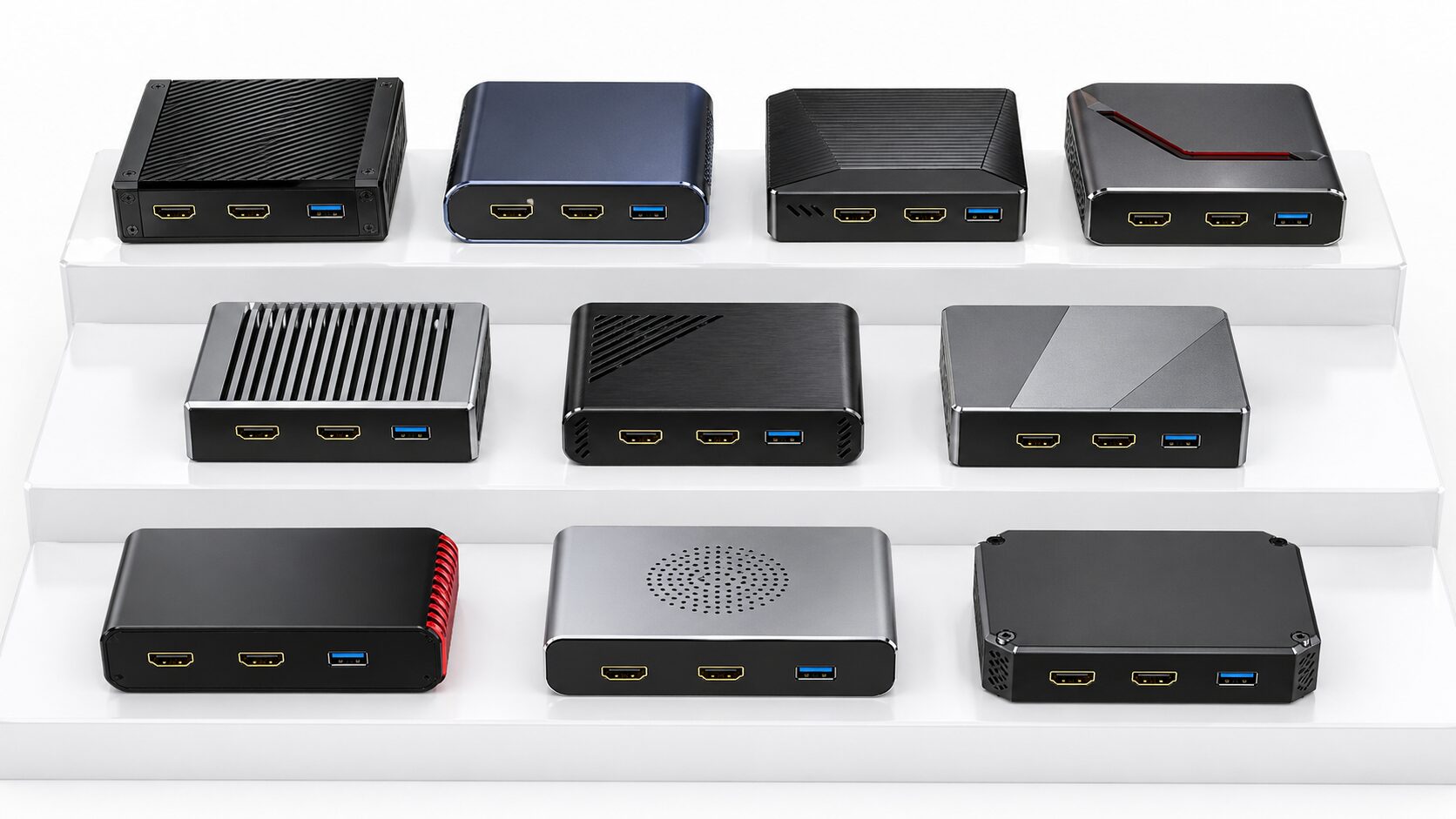 HDMIキャプチャーボードは、入力仕様だけでなく、用途に対して必要な機能と接続条件を見比べることが大切です。以下では「入力性能」「遅延対策」「iPad適性」「拡張性」「コスパ」の5つの指標で整理していますが、数値の算定根拠は本文中に示されていないため、順位だけで決めず、各製品の条件を確認してください。
以下の総合評価ランキング表は候補を見渡すための目安とし、予算だけでなく、表示のみか録画や別モニター出力も行うのか、手持ちの機器で接続できるのかを基準に絞り込んでください。
(※スマホをご利用の方は表を横にスクロールしてご覧いただけます)
| 商品 | 総合評価 | ポイント | 詳細評価スコア | ||||
|---|---|---|---|---|---|---|---|
| 入力性能 | 遅延対策 | iPad適性 | 拡張性 | コスパ | |||
| 1 |
4.85
★★★★★★★★★★
|
iPadへ映像を取り込むだけでなく高解像度のゲーム | ★5.0 | ★4.8 | ★4.8 | ★4.9 | ★4.0 |
| 2 |
4.70
★★★★★★★★★★
|
ゲームの実況と別画面でのプレビューを一つの機材で扱 | ★4.8 | ★4.7 | ★4.5 | ★4.7 | ★4.1 |
| 3 |
4.60
★★★★★★★★★★
|
ノートPCのHDMI出力をiPad側のUSB-Cへ | ★4.7 | ★4.5 | ★4.7 | ★4.5 | ★4.3 |
| 4 |
4.50
★★★★★★★★★★
|
ゲーム機の映像を収録しながらiPadでも確認したい | ★4.6 | ★4.5 | ★4.3 | ★4.6 | ★4.2 |
| 5 |
4.40
★★★★★★★★★★
|
作業用PCと別のモニターを併用する | ★4.5 | ★4.4 | ★4.2 | ★4.5 | ★4.3 |
| 6 |
4.30
★★★★★★★★★★
|
映像をiPadとテレビの両方で扱う用途 | ★4.5 | ★4.3 | ★4.2 | ★4.4 | ★4.2 |
| 7 |
4.20
★★★★★★★★★★
|
Windows側で録画・編集を始めたい | ★4.1 | ★4.1 | ★4.0 | ★4.4 | ★4.4 |
| 8 |
4.10
★★★★★★★★★★
|
iPad側へ映像を取り込む構成をできるだけ小さくし | ★4.2 | ★4.0 | ★4.0 | ★4.0 | ★4.5 |
| 9 |
4.05
★★★★★★★★★★
|
Switchの映像をiPadで受け取る目的 | ★4.1 | ★4.0 | ★4.5 | ★3.9 | ★4.4 |
| 10 |
4.00
★★★★★★★★★★
|
映像表示だけを目的に導入する | ★4.0 | ★3.9 | ★4.6 | ★3.8 | ★4.5 |
1. 【iPadへ映像を取り込むだけでなく高解像度のゲーム収】Elgato 4K X 外付けキャプチャカード HDMI 2.1 4K144 PC Mac iPad対応
Elgato 4K Xは、iPadをWindowsの表示画面として使いながら、高い入力仕様も必要とする場合の候補です。ただし、実際の対応条件は追加確認が必要です。
iPadへ映像を取り込むだけでなく高解像度のゲーム収録にも使いたい場合は、Elgato 4K Xの高い入力仕様に意味があります。
ただし、USBキャプチャとの価格差は販売店や時期によって変わります。また、iPadを一時的な確認画面として使うだけなら、商品名にある入力仕様を生かしきれない可能性があります。対応機種や表示上限を確かめてから判断してください。
メリットとデメリット
- メリット:HDMI 2.1対応表記があり、高い入力仕様を必要とする構成で検討できる
- デメリット:簡易表示だけでは仕様を持て余す可能性があり、価格差と対応条件も要確認
2. 【ゲームの実況と別画面でのプレビューを一つの機材で扱う】AVerMedia Live Gamer ULTRA S 外付けキャプチャーボード
AVerMedia Live Gamer ULTRA Sは、ゲーム映像の表示に加えて、録画や配信まで同じ機器で扱いたい場合の候補です。映像表示だけが目的なら、必要な機能の範囲を先に整理してください。
ゲームの実況と別画面でのプレビューを一つの機材で扱うなら、Live Gamer ULTRA Sを録画機能も含めて比較できます。
一方、iPadを簡易な表示画面として使うだけなら、録画や配信向けの機能を使わない可能性があります。価格の違いだけでなく、表示中心か、録画・配信まで含むかで必要性を判断してください。
メリットとデメリット
- メリット:ゲーム映像の表示に加え、録画や配信も行う構成で検討できる
- デメリット:表示だけの用途では機能を使わない可能性があり、対応条件も要確認
3. 【ノートPCのHDMI出力をiPad側のUSB-Cへ取】UGREEN 4K@60Hz HDMI キャプチャーボード USB-C 3.0 1080P 240Hz対応
UGREEN 4K@60Hz HDMI キャプチャーボード USB-C 3.0は、USB-C接続を軸にiPadとの有線構成を検討したい場合の候補です。端子だけで判断せず、映像出力と表示アプリの対応条件も確認してください。
ノートPCのHDMI出力をiPad側のUSB-Cへ取り込む構成には、UGREENのUSB 3.0系キャプチャーが候補になります。
実際の表示解像度やフレームレートは、iPad側のアプリや接続環境にも左右されます。商品名の数値だけで決めず、用途に必要な表示品質、キャプチャ出力の上限、給電条件を照合してください。
メリットとデメリット
- メリット:USB-C接続を軸に構成でき、商品名上の入力仕様も比較材料にできる
- デメリット:iPad側アプリや接続環境によって表示品質が左右される
4. 【ゲーム機の映像を収録しながらiPadでも確認したい人】AVerMedia LIVE GAMER EXTREME 3 GC551G2 4K録画対応
AVerMedia LIVE GAMER EXTREME 3 GC551G2は、4K録画を含む構成を検討したい人の候補です。
ゲーム機の映像を収録しながらiPadでも確認したい人には、AVerMedia EXTREME 3の録画機能を検討する余地があります。
一方、iPadを持ち運び用の簡易表示にだけ使う場合は、導入コストや本体の大きさが用途に見合うかを確かめてください。録画や配信まで行わないなら、機能を持て余す可能性があります。
メリットとデメリット
- メリット:4K録画を含む映像制作や配信を検討できる
- デメリット:簡易表示だけなら費用や大きさが用途に合わない可能性がある
5. 【作業用PCと別のモニターを併用する】IODATA HDMI キャプチャー 4K対応 GV-USB3HDS 2K120pパススルー対応
IODATA GV-USB3HDSは、4K対応と別画面への出力を検討する際のHDMIキャプチャー候補です。国内メーカーであることだけを適合性の根拠にせず、接続条件も確認してください。
作業用PCと別のモニターを併用するなら、I-O DATAのパススルー機能付きモデルが映像経路の整理に役立ちます。
ただし、iPadとの接続可否は、使用するアプリやケーブル構成にも左右されます。iPad側の対応条件を購入前に確かめてください。
メリットとデメリット
- メリット:別モニターへの出力を併用する構成で検討できる
- デメリット:iPad側アプリや接続条件の事前確認が必要
6. 【映像をiPadとテレビの両方で扱う用途】UGREEN 4K HDMI キャプチャーボード パススルー機能 4K@60Hz
UGREEN 4K HDMI キャプチャーボード パススルー機能付きは、キャプチャ映像の確認と別画面への出力を併用したい人が検討できるモデルです。
映像をiPadとテレビの両方で扱う用途では、UGREENのパススルー搭載機を接続構成から比較できます。
ただし、iPadだけを表示先にするなら、パススルーを使わない可能性があります。別画面への同時出力が必要かを先に決めると、機能の要否を判断しやすくなります。
メリットとデメリット
- メリット:別モニターへのパススルー出力を併用できる構成
- デメリット:iPadだけに表示するならパススルーを使わない可能性がある
7. 【Windows側で録画・編集を始めたい】IODATA HDMI キャプチャーボード GV-USB3/HD USB3.0
I-O DATA GV-USB3/HDは、HDMIキャプチャを映像表示だけでなく、録画や編集にも使いたい場合の候補です。
Windows側で録画・編集を始めたいなら、I-O DATA GV-USB3/HDの付属ソフトにも実用的な役割があります。
ただし、iPad専用の表示機器として使えるかは別途確認が必要です。iPadでの表示を重視するなら、UVC表示アプリへの対応条件や接続実績を確かめてください。
メリットとデメリット
- メリット:録画や編集まで含むPC中心の運用で検討できる
- デメリット:iPad表示への対応は購入前に確認が必要
8. 【iPad側へ映像を取り込む構成をできるだけ小さくした】TheCapture 4K 60fps入力 1080 60fps録画・配信用 USB HDMIキャプチャーカード
TheCapture TC-4K2USB60Sは、4K入力対応を掲げるUSB HDMIキャプチャーカードを検討したい人の候補です。低予算という位置付けは資料だけでは確定できないため、価格と対応条件を分けて判断してください。
iPad側へ映像を取り込む構成をできるだけ小さくしたい場合は、USB接続の小型キャプチャーカードが候補です。
ただし、発熱、相性、遅延、アプリ認識について、原文には比較試験の根拠が示されていません。安定性を重視する場合は、正確な型番と対応条件、返品・保証条件を購入前に照合してください。
メリットとデメリット
- メリット:仕様と互換性が合えばHDMIキャプチャ構成の候補になる
- デメリット:安定性や相性は慎重に確認したい
9. 【Switchの映像をiPadで受け取る目的】UGREEN HDMI キャプチャーボード Switch対応 4K@60Hz Type C&USB
UGREEN HDMI キャプチャーボード iPad OS17対応モデルは、iPad対応の表記を手掛かりに候補を絞りたい人が検討できるキャプチャーボードです。
Switchの映像をiPadで受け取る目的なら、iPadOS対応の表記があるUGREENモデルを具体的な接続条件から絞れます。
ただし、商品名上の1080P@30Hzという表記が入力と出力のどちらを示すかは確認が必要です。滑らかな表示を重視する用途では、この上限の意味を確かめてから判断してください。
メリットとデメリット
- メリット:iPad OS17対応の表記を候補選びの手掛かりにできる
- デメリット:滑らかさを重視するなら表示条件の詳細確認が必要
10. 【映像表示だけを目的に導入する】XYZA iPadをセカンドモニター化できる HDMI-USBキャプチャーカード
XYZA XA-MS2130TCは、商品名からiPadをセカンドモニター化する用途を読み取りやすいHDMI-USBキャプチャーカードです。ただし、通常の拡張モニターと同じ動作を示すとは限りません。
映像表示だけを目的に導入するなら、iPadをセカンドモニター化するUSBキャプチャーの対応アプリが重要です。
ただし、画質、遅延、発熱、アプリ認識や長時間動作について、原文には検証結果が示されていません。安定性を重視する場合は、対応機種、給電、表示アプリ、返品・保証条件を購入前に確かめてください。
メリットとデメリット
- メリット:iPadを表示先にする用途と付属品を把握しやすい
- デメリット:長時間運用では安定性の確認が必要
結論:iPadをWindowsの有線サブディスプレイにするなら、キャプチャ構成で考える
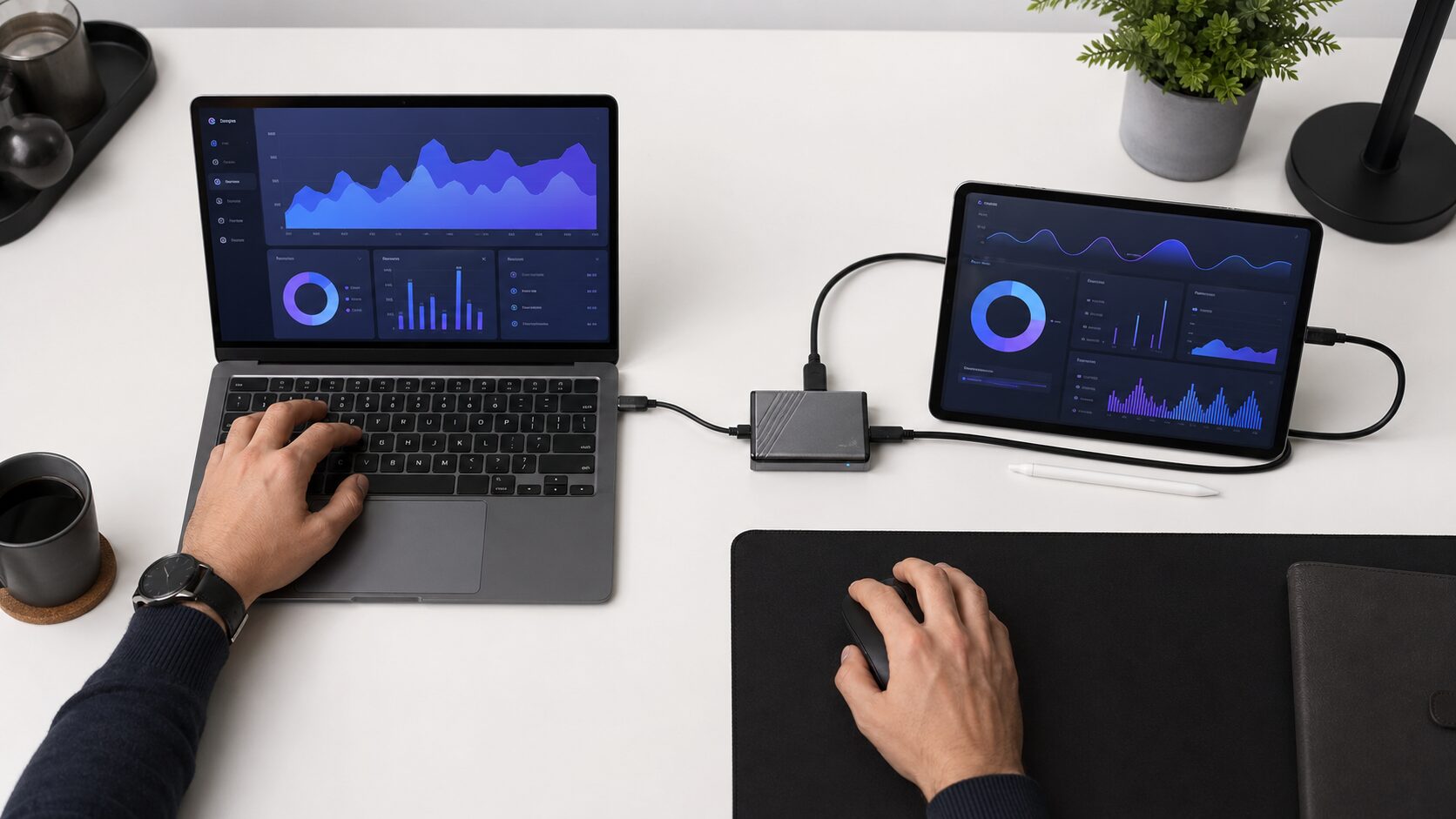 iPadを有線の表示先として使う魅力は、普段の端末を出先でもう一枚の画面にできることです。一方、表示アプリと映像入力機器が必要なので、手軽さまで含めて通常のモニターと比較することに意味があります。
アプリなしという条件は、どちらの機器を指すかで結論が変わります。Windows側へ専用アプリを入れない構成は考えられますが、iPad側ではUVC映像を表示するアプリが必要になるのが一般的です。両方でアプリを使わず、通常の拡張画面として運用したいなら、今回のキャプチャ機器を見送る判断も残ります。
Elgato 4K Xは高い入力仕様、AVerMediaは録画や配信、iPad用途ではUGREENやXYZAの対応表記が検討の手掛かりになりますが、資料だけで優位性や適合を確定することはできません。持ち出す前に、手元の端子、対応する表示アプリ、出力上限、給電やケーブルの条件を照合し、実際の作業で文字の見やすさや遅延が用途に合うかを確かめてください。条件がそろえば、出先の机で資料や映像を確認するための一画面として運用を組み立てられます。