iPad第7世代をまだ使っていて、買い替えるべきか迷っていないでしょうか。動画視聴やブラウジングは動いても、OSアップデート、アプリ対応、セキュリティ更新の状況まで見ると判断は変わります。
結論として、iPad 7世代は軽い用途ならまだ使えますが、長く安心して使う前提なら買い替えを検討する段階です。特にiPadOS 26の対応機種から外れているため、今後は新機能やアプリ対応の面で差が広がりやすくなります。
判断を誤ると、ある日突然アップデートできない、使いたいアプリが対象外になる、オンライン利用の安全性に不安が出るといった不便につながります。単に起動するかどうかだけで寿命を決めるのは危険です。
この記事では、iPad第7世代がいつまで使えるかを、最終OS、セキュリティアップデート、性能、iPad第8世代・第9世代との違い、買い替え候補まで整理します。今使い続けるべきか、更新すべきかを現実的に判断できます。
この記事のポイント
- 軽い用途ならまだ使える
- iPadOS 26は第8世代以降
- 長期利用なら買い替え候補
- 第9世代も余裕は大きくない
目次
- 1 iPad第7世代を使い続けるためのOSと寿命の判断軸
- 2 【厳選10アイテム】iPad第7世代からの買い替えを考える現実的な候補
- 2.1 1. Apple 11インチ iPad A16 128GB Wi-Fiモデル
- 2.2 2. Apple 11インチ iPad Air M4 128GB Wi-Fiモデル
- 2.3 3. Apple 13インチ iPad Air M4 128GB Wi-Fiモデル
- 2.4 4. Apple iPad mini A17 Pro 128GB Wi-Fi + Cellularモデル
- 2.5 5. Apple 10.9インチ iPad 第10世代 64GB Wi-Fiモデル
- 2.6 6. Apple iPad 第9世代 10.2インチ 64GB Wi-Fiモデル
- 2.7 7. Apple Apple Pencil USB-C
- 2.8 8. Apple Apple Pencil Pro
- 2.9 9. Apple iPad A16・第10世代用 Magic Keyboard Folio 日本語
- 2.10 10. Logicool iPad 第10世代・iPad A16対応 Slim Folio iK1060GRA キーボードケース
- 3 結論:iPad 7世代は軽く使えるが長期利用なら更新候補
iPad第7世代を使い続けるためのOSと寿命の判断軸
 iPad第7世代は、動画視聴、Web閲覧、メモ、電子書籍などの軽い用途ならまだ使える場面があります。ただし、今後も安心して長く使えるかは、iPadOSの対応状況とアプリ側の要求性能で判断する必要があります。
買い替え判断では、古いから即終了と見るのではなく、使う目的を分けることが大切です。家庭内のサブ機なら延命しやすい一方、学習、仕事、長期利用、ペン入力、キーボード作業では新しい世代のほうが現実的です。
- iPad第7世代は軽い用途ならまだ使える状態
- iPadOS 26非対応で見えてきた最終ライン
- アップデートできないときに起こる不便
- 第8世代・第9世代との買い替え判断
- 買い替えるなら現行iPadと周辺機器の相性重視
1. iPad第7世代は軽い用途ならまだ使える状態
iPad第7世代は、動画視聴、電子書籍、Web閲覧、メモ、家庭内のサブ端末としてなら、まだ使える可能性があります。性能面では最新機種と比べると余裕は少ないため、重いゲームや長期の仕事用には慎重に考えるべきです。
Apple公式の技術仕様では、iPad第7世代のチップについて次のように記載されています。これは性能の世代感を確認するための基本情報として使えます。
64ビットアーキテクチャ搭載A10 Fusionチップ
この引用で確認できるのは、iPad第7世代がA10 Fusionチップを搭載しているという点です。ここから最新モデルとの速度差や寿命を直接断定するのではなく、旧世代チップの端末として用途を絞る判断材料にします。
実用上は、バッテリー劣化、ストレージ残量、アプリの重さも体感に影響します。初期化や不要アプリ削除で改善する場合もありますが、反応の遅さが日常的に気になるなら買い替え候補です。
2. iPadOS 26非対応で見えてきた最終ライン
iPad第7世代をいつまで使えるか考えるうえで、最も大きな判断材料はiPadOS 26の対応外になっている点です。AppleのiPadOS 26対応機種では、無印iPadは第8世代以降が対象として示されています。
iPad(第8世代以降)
この引用で確認できるのは、iPadOS 26の対応機種として「iPad(第8世代以降)」が示されている点です。つまり、iPad第7世代はこの表記の範囲には含まれません。
そのため、第7世代の最終的なメジャーOSはiPadOS 18系と考えるのが現実的です。ただし、セキュリティアップデートがいつまで続くかは、Appleが端末ごとの終了日を常に事前公表するわけではないため、今後の配信状況を確認する必要があります。

3. アップデートできないときに起こる不便
iPad第7世代でアップデートできない状態になると、すぐに使えなくなるわけではありません。問題は、新しいiPadOSを前提にしたアプリ、周辺機器、機能が少しずつ使いにくくなることです。
サポート終了後も、動画視聴やローカルのメモ用途ならしばらく使える場合があります。一方で、ネットバンキング、仕事用アプリ、学習アプリ、クラウド連携を使うなら、セキュリティ更新の有無とアプリ対応は無視できません。
また、iPad第7世代はLightningコネクタ世代のため、現行のUSB-C周辺機器をそのまま使い回しにくい点もあります。Apple公式仕様にも、ボタンとコネクタ欄で次のように記載されています。
Lightningコネクタ
この引用で確認できるのは、iPad第7世代がLightningコネクタを備えているという点です。USB-C対応の現行iPadへ移行すると、充電器やアクセサリの選び方も変わります。
4. 第8世代・第9世代との買い替え判断
iPad第8世代や第9世代は、第7世代より新しいため、iPadOS 26対応という点では第7世代より有利です。ただし、長く使う買い替え先として見るなら、第9世代も旧世代寄りになっている点は理解しておく必要があります。
第8世代はiPadOS 26の対応範囲に含まれる一方、購入時点で古さを感じやすくなっています。第9世代も価格重視なら候補になりますが、今から数年使う前提なら、A16搭載iPadやiPad Airも比較対象に入れたほうが判断しやすいです。
中古や型落ちを選ぶ場合は、商品名だけでなく、世代、OS対応、ストレージ容量、バッテリー状態、コネクタ、対応Apple Pencilを確認してください。安さだけで第7世代に近い世代を選ぶと、買い替え時期が早く来る可能性があります。
5. 買い替えるなら現行iPadと周辺機器の相性重視
買い替えるなら、最初に決めるべきなのは「何年使いたいか」と「何に使うか」です。動画視聴とWeb閲覧だけなら標準iPad、学習や軽い作業ならキーボード対応、制作や長期利用ならiPad Air以上が候補になります。
Apple Pencilやキーボードを使う予定がある場合は、本体だけでなく対応アクセサリまで確認してください。iPad第7世代から乗り換えると、対応するApple Pencilやキーボードが変わる場合があります。
最終判断は、今の第7世代に不満が少ないなら短期延命、アプリやOSの不安があるなら買い替えです。特に2026年以降もメイン端末として使いたいなら、現行iPadやiPad Airを軸に検討するほうが安心です。
【厳選10アイテム】iPad第7世代からの買い替えを考える現実的な候補
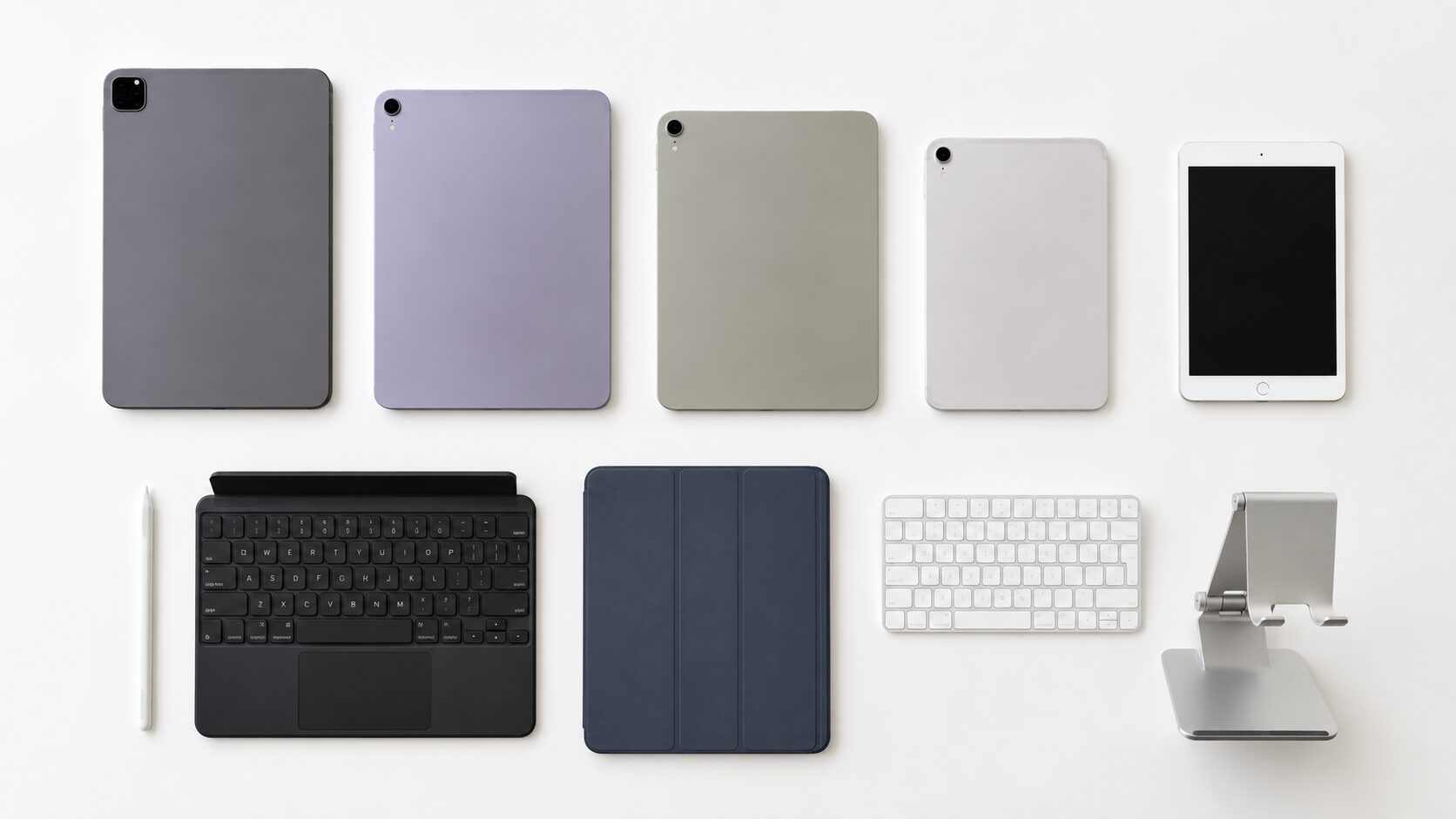 前半で整理した判断基準に沿って、用途別に検討しやすい製品を紹介します。単純に価格や知名度だけで選ぶのではなく、使う期間、OS対応、ストレージ容量、ペンやキーボードの必要性を見て選ぶことが重要です。
軽い用途の更新なのか、学習や仕事まで広げたいのかによって、選ぶべき商品は変わります。以下では、それぞれの立ち位置が分かるように整理します。
-
[Apple] 11インチ iPad A16 128GB Wi-FiモデルA16128GBWi-Fiモデル
-
[Apple] 11インチ iPad Air M4 128GB Wi-FiモデルM411インチ128GB
-
[Apple] 13インチ iPad Air M4 128GB Wi-FiモデルM413インチ大画面
-
[Apple] iPad mini A17 Pro 128GB Wi-Fi + CellularモデルA17 ProCellular小型モデル
-
[Apple] 10.9インチ iPad 第10世代 64GB Wi-Fiモデル第10世代64GBWi-Fiモデル
-
[Apple] iPad 第9世代 10.2インチ 64GB Wi-Fiモデル第9世代10.2インチ64GB
-
[Apple] Apple Pencil USB-CUSB-Cペン入力iPadアクセサリ
-
[Apple] Apple Pencil ProPencil Pro制作向け対応確認必須
-
[Apple] iPad A16・第10世代用 Magic Keyboard Folio 日本語日本語配列キーボードFolio型
-
[Logicool] iPad 第10世代・iPad A16対応 Slim Folio iK1060GRA キーボードケースキーボードケース第10世代対応A16対応
1. Apple 11インチ iPad A16 128GB Wi-Fiモデル
11インチ iPad A16 128GB Wi-Fiモデルは、iPad第7世代からの買い替えで最も標準的に検討しやすい候補です。動画視聴、学習、Web閲覧、軽い作業まで幅広く使いたい人に向いています。
第7世代から乗り換える場合、OS対応の余裕、容量、画面サイズ、周辺機器対応の面で更新メリットを感じやすいです。128GBモデルなら、64GBよりアプリや写真の保存に余裕を持ちやすいです。
一方で、本格的なイラスト制作や重い作業を長期的に行うなら、iPad Airも比較したほうが安全です。価格と性能のバランスを重視する人向けの現実的な更新先です。
メリットとデメリット
- メリット:第7世代からの標準的な更新先にしやすい
- デメリット:重い制作用途ではAirも比較したい
2. Apple 11インチ iPad Air M4 128GB Wi-Fiモデル
11インチ iPad Air M4 128GB Wi-Fiモデルは、iPad第7世代から大きく性能を上げたい人に向く候補です。学習、仕事、ペン入力、資料作成、長期利用まで見据える場合に検討しやすいです。
M4世代のiPad Airは、標準iPadよりも余裕を持った使い方をしたい人に向いています。複数アプリの利用やクリエイティブ用途まで考えるなら、買い替え満足度を高めやすい選択肢です。
ただし、動画視聴やWeb閲覧中心なら性能を持て余す可能性があります。第7世代で不満だった内容が速度や作業性なのか、単にOS対応なのかを分けて判断してください。
メリットとデメリット
- メリット:長期利用や作業用途に余裕を持ちやすい
- デメリット:軽い用途だけなら過剰になりやすい
3. Apple 13インチ iPad Air M4 128GB Wi-Fiモデル
13インチ iPad Air M4 128GB Wi-Fiモデルは、大画面で学習、資料閲覧、動画視聴、作業を快適にしたい人に向く候補です。iPad第7世代の10.2インチ画面に窮屈さを感じている場合に比較しやすいです。
画面が広いと、PDF、ノート、Webページ、動画を見やすくなります。キーボードと組み合わせて使う場合も、作業スペースの余裕を感じやすいです。
一方で、持ち歩きやすさは小型モデルより不利になります。自宅やデスク中心で使うなら魅力がありますが、通勤や外出先で頻繁に使うなら11インチやminiも比較してください。
メリットとデメリット
- メリット:画面が広く学習や作業に使いやすい
- デメリット:持ち歩きではサイズが負担になりやすい
4. Apple iPad mini A17 Pro 128GB Wi-Fi + Cellularモデル
iPad mini A17 Pro 128GB Wi-Fi + Cellularモデルは、iPad第7世代より小さく軽い端末へ乗り換えたい人に向く候補です。外出先での読書、メモ、ナビ、通信利用を重視する人に合います。
Wi-Fi + Cellularモデルは、Wi-Fiのない場所でもモバイル通信を使いやすい点が魅力です。第7世代を家の中だけで使っていた人が、外でも使う端末へ変えたい場合に検討しやすいです。
ただし、画面サイズは標準iPadより小さくなります。動画視聴やキーボード作業を重視する人は、携帯性と画面の広さのどちらを優先するか決めてください。
メリットとデメリット
- メリット:携帯性とモバイル利用を重視しやすい
- デメリット:大画面作業には向きにくい
5. Apple 10.9インチ iPad 第10世代 64GB Wi-Fiモデル
10.9インチ iPad 第10世代 64GB Wi-Fiモデルは、第7世代から費用を抑えて世代更新したい人に向く候補です。iPadOS 26対応範囲に含まれる世代として、旧機種からの更新先にしやすいです。
第7世代より新しい標準iPadとして、普段使いの快適さを見直したい場合に検討できます。動画視聴、Web閲覧、学習用のサブ端末として使うなら現実的です。
ただし、64GBはアプリや動画、写真を多く保存する人には不足しやすい容量です。長く使うなら、容量不足による買い替えを避けるために128GB以上の候補も比較してください。
メリットとデメリット
- メリット:第7世代からの更新先として選びやすい
- デメリット:64GBは長期利用で不足しやすい
6. Apple iPad 第9世代 10.2インチ 64GB Wi-Fiモデル
iPad 第9世代 10.2インチ 64GB Wi-Fiモデルは、価格重視で第7世代より少し新しい世代へ移りたい人に向く候補です。見た目や使い方を大きく変えずに更新したい場合に検討できます。
第9世代は第7世代より新しいため、短期的な延命先としては選びやすいです。ホームボタン付きの操作感を残したい人にもなじみやすい選択肢です。
ただし、今から長く使う買い替え先としては、現行iPadより余裕が少ない点に注意が必要です。数年単位で安心して使うなら、A16搭載iPadやiPad Airも比較してください。
メリットとデメリット
- メリット:操作感を大きく変えずに移行しやすい
- デメリット:長期利用では現行モデルに劣りやすい
7. Apple Apple Pencil USB-C
Apple Pencil USB-Cは、対応iPadでメモや注釈、軽い手書き入力を使いたい人に向く候補です。iPad第7世代から買い替える際に、ペン入力も見直したい場合に検討できます。
学習用のPDF書き込み、会議メモ、アイデア整理などでは、ペン入力の有無で使い方が大きく変わります。本体買い替えと同時に、対応するApple Pencilを確認することが重要です。
ただし、Apple PencilはiPadのモデルごとに対応が異なります。購入前には、使うiPad本体がApple Pencil USB-Cに対応しているか必ず確認してください。
メリットとデメリット
- メリット:メモやPDF注釈を使いやすくできる
- デメリット:対応iPadの確認が必須
8. Apple Apple Pencil Pro
Apple Pencil Proは、対応iPadでより本格的にペン入力を使いたい人に向く候補です。イラスト、ノート、制作系アプリを重視するなら、本体と一緒に検討したいアクセサリです。
iPad第7世代からの買い替えでは、ペンの対応世代が変わる場合があります。特にiPad AirやiPad miniなどを選ぶ場合は、本体性能だけでなく使えるPencilの種類も重要です。
ただし、Apple Pencil ProはすべてのiPadで使えるわけではありません。対応モデルを確認せずに購入すると使えない可能性があるため、本体選びの後に確認する順番が安全です。
メリットとデメリット
- メリット:対応iPadで制作用途を広げやすい
- デメリット:非対応モデルでは使えない
9. Apple iPad A16・第10世代用 Magic Keyboard Folio 日本語
iPad A16・第10世代用 Magic Keyboard Folio 日本語は、iPadを閲覧端末から作業端末へ近づけたい人に向く候補です。A16搭載iPadや第10世代iPadを選ぶ場合、文字入力の快適さを上げやすいアクセサリです。
レポート、メール、ブログ下書き、資料作成などでは、画面キーボードより物理キーボードのほうが作業しやすい場面があります。第7世代から買い替えるなら、本体と同時に入力環境も見直す価値があります。
ただし、対応するiPadが限られるため、古いiPadや別シリーズに流用できるとは限りません。購入前に、使用予定のiPad本体と対応関係を確認してください。
メリットとデメリット
- メリット:iPadを文章作成に使いやすくできる
- デメリット:対応モデルを間違えると使えない
10. Logicool iPad 第10世代・iPad A16対応 Slim Folio iK1060GRA キーボードケース
Logicool Slim Folio iK1060GRAは、iPad第10世代やiPad A16をキーボード付きで使いたい人に向く候補です。ケースとキーボードをまとめたい場合に検討しやすいアクセサリです。
学習用、持ち運び用、文章入力用としてiPadを使うなら、キーボードケースは実用性を上げやすいです。第7世代からの買い替えを機に、閲覧中心から入力中心へ使い方を広げたい人に合います。
一方で、ケース一体型は重さや厚みが増える場合があります。手持ちで動画を見る時間が多い人は、着脱のしやすさや携帯性も確認して選んでください。
メリットとデメリット
- メリット:ケースとキーボードを一体化できる
- デメリット:軽さ重視では厚みが気になる場合がある
結論:iPad 7世代は軽く使えるが長期利用なら更新候補
 iPad 7世代は、動画視聴、電子書籍、Web閲覧などの軽い用途ならまだ使える場合があります。ただし、iPadOS 26の対応範囲から外れているため、これから長く安心して使う端末としては買い替えを検討する段階です。
アップデートできない状態を放置すると、アプリ対応、セキュリティ更新、周辺機器の互換性で少しずつ不便が出やすくなります。特に仕事、学習、決済、クラウド連携を使うなら、単に起動するかどうかだけで判断しないほうが安全です。
短期延命なら第7世代を用途限定で使い、長期利用ならA16搭載iPadやiPad Airを中心に検討するのが現実的です。価格重視なら第10世代や第9世代も候補になりますが、最終的には使う年数、OS対応、容量、アクセサリ対応を見て選んでください。