iPad Air 第4世代を使い続けるべきか、そろそろ買い替えるべきかで迷っていないでしょうか。まだ動く端末を手放すのは早い一方で、OS対応やバッテリー、処理性能を見誤ると、数年後に不便が一気に出ます。
結論から言えば、iPad Air 第4世代は2026年時点でも日常用途ならまだ使えます。ただし、長期的に安心して使いたいなら、あと何年使えるかをOS対応、用途、周辺機器の互換性で分けて判断する必要があります。
特に、動画視聴、学習、メモ、Web閲覧が中心なら買い替えを急ぐ必要はありません。一方で、重いゲーム、動画編集、長時間の仕事用途、Apple Pencilを使った制作作業では、第5世代以降やM2モデルとの差が見えやすくなります。
この記事では、iPad Air 第4世代がいつまで使えるのかを、OS対応、世代差、買い替えライン、アクセサリー選びの順に整理します。今の端末を延命するか、M2モデルへ移行するかを判断するための軸を明確にします。
この記事のポイント
- 第4世代は日常用途ならまだ使える
- 長期運用はOS対応とバッテリー次第
- 重い作業ならM2以降が現実的
- 周辺機器は対応世代の確認が必須
iPad Air 第4世代の寿命と買い替え判断の基準
 iPad Air 第4世代をいつまで使えるかは、単純な発売年だけでは判断できません。OS対応、バッテリー状態、使うアプリの重さ、アクセサリー互換性を分けて見る必要があります。
まだ快適に使える人もいれば、すでに買い替えたほうが効率的な人もいます。重要なのは、端末そのものの寿命ではなく、自分の用途に対して不満が出ているかどうかです。
- 第4世代はいつまで現役で使えるのか
- 第5世代やM2モデルと何が違うのか
- 買い替えを急がなくていい使い方
- 買い替えを検討すべき症状と用途
- 残すなら周辺機器で整えるべき環境
1. 第4世代はいつまで現役で使えるのか
iPad Air 第4世代は、2026年時点でもWeb閲覧、動画視聴、電子書籍、学習、ノート用途であれば現役として使いやすい端末です。A14 Bionic搭載モデルのため、基本操作だけで極端に厳しい世代ではありません。
ただし、いつまで使えるかを断定するには注意が必要です。Appleが将来のOSサポート終了日を事前に明確な年数で保証しているわけではないため、判断は「現在の対応状況」と「自分の用途」で見る必要があります。
iPadOS 26はiPadの以下のモデルに対応しています。
iPad Air(第4世代)
この公式情報から分かるのは、少なくともiPadOS 26の対応モデルにiPad Air 第4世代が含まれているという事実です。したがって、2026年時点で「すでにOS面で完全に古い」と見るのは正確ではありません。
一方で、対応していることと、すべての機能を快適に使えることは別です。今後は新機能や重いアプリほど新しいチップ向けに最適化されるため、余裕を持って使いたいなら買い替え時期を早めに考える価値があります。
2. 第5世代やM2モデルと何が違うのか
iPad Air 第4世代と第5世代以降の大きな違いは、処理性能の余裕です。第4世代はA14 Bionic、第5世代はM1、2024年のiPad AirはM2を搭載しており、世代が進むほど重い作業への耐性が高くなります。
日常用途では、第4世代でも不満が出にくい場面は多くあります。Safari、YouTube、Kindle、メモ、PDF閲覧のような使い方なら、買い替えても劇的な差を感じにくい可能性があります。
差が出やすいのは、イラスト制作、動画編集、複数アプリの切り替え、大容量ファイルの扱い、ゲーム性能です。特に今後数年使う前提なら、M1やM2以降のiPad Airは余裕を買う選択になります。
ケースやApple Pencilの互換性も見落とせません。端末を買い替える場合、画面サイズや対応Pencilが変わると、今使っている周辺機器をそのまま流用できないことがあります。
3. 買い替えを急がなくていい使い方
iPad Air 第4世代をまだ使い続けてよいのは、用途が軽く、バッテリーとストレージに大きな不満がない場合です。動画視聴、読書、学習、メモ、レシピ表示、サブ端末としての利用なら、急いで買い替える必要はありません。
特に、自宅中心で使っている人はバッテリー劣化の影響を受けにくくなります。充電しながら使える環境があり、アプリの起動や画面操作にストレスがないなら、買い替え費用をアクセサリーや保護ケースに回すほうが合理的です。
また、Apple Pencil 第2世代をすでに持っている場合、第4世代をメモ専用や学習専用として残す使い方も現実的です。最新機能を追わず、役割を絞るほど、第4世代の価値は残しやすくなります。
ただし、OS対応が続いていても、アプリ側が重くなることはあります。よく使うアプリの動作が遅くなってきたら、端末寿命ではなく「用途に対する性能不足」として考えるべきです。

4. 買い替えを検討すべき症状と用途
買い替えを検討すべきなのは、アプリの起動が遅い、画面分割が重い、ストレージ不足が頻発する、バッテリーの減りが早いといった症状が重なっている場合です。単独の不満ではなく、複数の不便が出ているかが判断材料になります。
特に、イラスト、動画編集、ゲーム、PDFへの書き込み、仕事用の資料作成を1台でこなすなら、第4世代は今後の余裕が少なくなります。短時間なら使えても、長時間作業では処理待ちや発熱が気になりやすくなります。
iPad Air 第5世代やM2モデルへ移行すると、処理性能だけでなく、今後のOS対応期間にも余裕を持たせやすくなります。買い替えは「今使えるか」ではなく「これから数年、同じ使い方に耐えるか」で考えるのが正確です。
また、古いiPadを高く売れる時期を逃すと、買い替え費用の負担が増えます。下取りや中古売却を考えるなら、不満が限界になる前に動くほうが選択肢は残りやすくなります。
5. 残すなら周辺機器で整えるべき環境
iPad Air 第4世代を残すなら、本体を無理に買い替える前に、ケース、Apple Pencil、スタンド、ストレージ整理で使い勝手を整える選択があります。端末の役割を絞れば、古さよりも使いやすさを優先できます。
注意したいのは、アクセサリーの対応世代です。iPad Air 第4世代、第5世代、M2モデル、M3モデル、M4モデルでは、見た目が似ていてもケースやApple Pencilの対応が異なる場合があります。
本体を第4世代のまま使い続けるなら、Apple Pencil 第2世代や対応ケースを選ぶ必要があります。一方で、M2以降へ買い替えるなら、Apple Pencil ProやM2用ケースなど、新しい環境に合わせた選び方が必要です。
つまり、周辺機器を買う前に「第4世代を延命するのか、M2以降へ移行するのか」を決めることが重要です。ここを曖昧にすると、買ったケースやPencilが次の端末で使えない可能性があります。
【厳選9アイテム】iPad Airを長く使うための現実的な候補
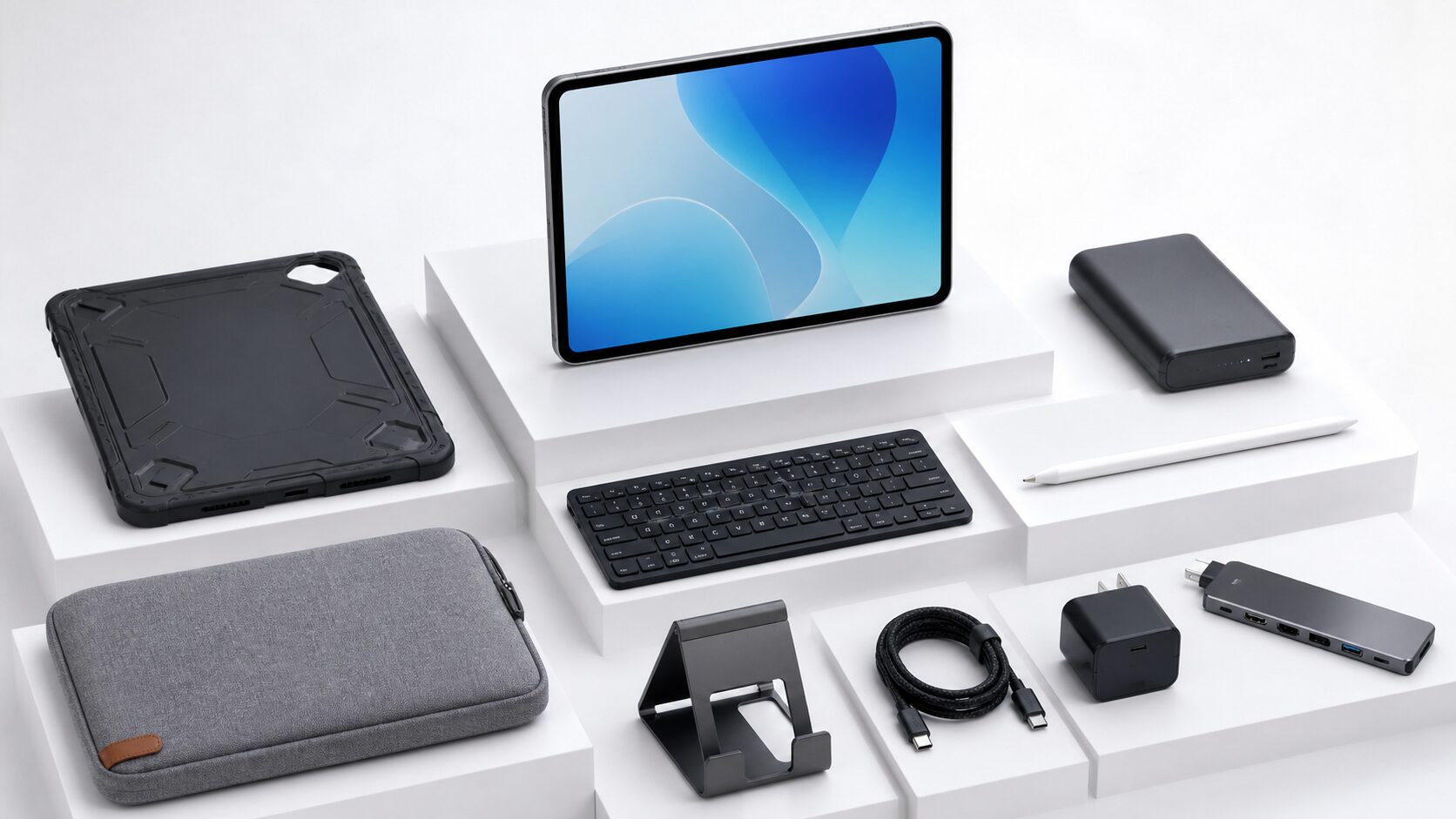 前半で整理した判断基準に沿って、iPad Air 第4世代を延命する場合と、M2モデルへ移行する場合の両方で検討しやすい製品を紹介します。単純に新しい本体を買うだけでなく、用途に合う周辺機器まで含めて考えることが重要です。
今の第4世代を活かすのか、より長く使えるM2モデルへ切り替えるのかで、選ぶべきアイテムは変わります。以下では、それぞれの立ち位置が分かるように整理します。
- Apple 2024 11インチiPad Air(M2)Wi-Fi 128GB
- Apple 2024 11インチiPad Air(M2)Wi-Fi + Cellular 128GB ブルー
- Apple Pencil(USB-C)
- Apple Pencil Pro
- Apple Pencil 第2世代
- Apple 13インチiPad Air(M2)用Smart Folio チャコールグレイ
- Apple 11インチiPad Air(M2)用Smart Folio セージ
- ESR iPad Air 11インチ ケース M4/M3/M2対応 Reboundシリーズ ブラック
- ESR iPad Air 11インチ ケース M4/M3/M2対応 Flipシリーズ
1. Apple 2024 11インチiPad Air(M2)Wi-Fi 128GB
Apple 2024 11インチiPad Air(M2)Wi-Fi 128GBは、iPad Air 第4世代からの買い替え候補として最も自然に検討しやすいモデルです。画面サイズの感覚を大きく変えず、処理性能と今後の余裕を確保したい人に向いています。
M2搭載モデルは、日常用途だけでなく、ノート、学習、資料作成、軽めの編集作業まで広く対応しやすい選択肢です。128GBモデルは、クラウド保存を併用する人なら扱いやすい容量です。
一方で、動画編集や大量の写真管理を本体保存で行う場合、128GBでは余裕が少なくなる可能性があります。購入前には、現在のiPad Air 第4世代でどれくらいストレージを使っているか確認してください。
メリットとデメリット
- メリット:第4世代からの買い替えで性能差を感じやすい
- デメリット:本体保存が多い人には128GBが不足する場合がある
2. Apple 2024 11インチiPad Air(M2)Wi-Fi + Cellular 128GB ブルー
Apple 2024 11インチiPad Air(M2)Wi-Fi + Cellular 128GB ブルーは、外出先でもiPadを使う時間が多い人に向いた買い替え候補です。Wi-Fi環境に縛られず、学習や仕事のサブ端末として使いやすくなります。
第4世代を自宅用として残し、M2 Cellularモデルを外出用にする使い分けも現実的です。通信契約を組み合わせれば、テザリングに頼らず資料確認やクラウド同期を行いやすくなります。
ただし、Cellularモデルは本体価格だけでなく通信費も考える必要があります。外で使う頻度が少ないなら、Wi-Fiモデルとスマホのテザリングで十分な場合もあります。
メリットとデメリット
- メリット:外出先でも通信しやすく、持ち出し用途に強い
- デメリット:本体価格と通信費を含めた判断が必要
3. Apple Pencil(USB-C)
Apple Pencil(USB-C)は、対応するiPadで手軽にメモや書き込みを始めたい人に向いた選択肢です。高機能な制作よりも、学習、PDF注釈、簡単な手書きメモを重視する人に合います。
Apple Pencil Proや第2世代より機能面を絞ったモデルとして考えると、必要十分な人には合理的です。特に、絵を本格的に描くより、ノートや資料への書き込みが中心なら候補になります。
注意点は、使うiPadの世代によって対応するApple Pencilが異なることです。iPad Air 第4世代を使う場合と、M2以降へ買い替える場合で対応状況が変わるため、購入前にApple公式の互換性確認が必要です。
メリットとデメリット
- メリット:メモやPDF書き込み用途に導入しやすい
- デメリット:本格制作向けの機能は上位モデルに劣る
4. Apple Pencil Pro
Apple Pencil Proは、対応する新しいiPad Airへ買い替える人が、制作環境まで整えたい場合に検討したいアクセサリーです。イラスト、ノート、資料作成をより快適にしたい人に向いています。
第4世代をそのまま使い続けるためのアクセサリーではなく、新しいiPad Air環境へ移行する前提で考えるべき製品です。買い替えと同時にPencil環境も更新するなら、作業効率を上げやすくなります。
ただし、Apple Pencil ProはすべてのiPad Airで使えるわけではありません。手元のiPad Air 第4世代で使う目的なら、対応モデルを誤らないように確認してください。
メリットとデメリット
- メリット:新しいiPad Air環境で制作用途を伸ばしやすい
- デメリット:第4世代の延命用としては対応確認が必須
5. Apple Pencil 第2世代
Apple Pencil 第2世代は、iPad Air 第4世代をメモやイラスト用途で使い続けたい人にとって重要な候補です。第4世代を買い替えず、手書き環境を整えたい場合に向いています。
すでに第4世代を持っていて、動画視聴やブラウジングだけでなく、ノートやPDF書き込みに使いたいなら、本体買い替えよりPencil追加のほうが満足度が高い場合があります。
ただし、今後M2以降へ買い替える予定がある場合は、次の端末で使えるPencilが変わる可能性があります。短期的な延命なのか、長期的な環境更新なのかを決めてから選ぶべきです。
メリットとデメリット
- メリット:第4世代を手書き端末として活かしやすい
- デメリット:次のiPadへ流用できるかは事前確認が必要
6. Apple 13インチiPad Air(M2)用Smart Folio チャコールグレイ
Apple 13インチiPad Air(M2)用Smart Folio チャコールグレイは、13インチiPad Air(M2)へ移行する人向けの純正ケースです。大画面モデルを持ち運びながら使いたい人に向いています。
13インチiPad Airは、資料閲覧、動画視聴、ノート作成、分割表示に余裕を持たせやすいサイズです。Smart Folioを組み合わせることで、スタンドとしても使いやすくなります。
注意点は、iPad Air 第4世代にはサイズが合わないことです。第4世代を残すためではなく、13インチM2モデルへ買い替える場合のアクセサリーとして考えてください。
メリットとデメリット
- メリット:13インチM2モデルの持ち運びと視聴に使いやすい
- デメリット:iPad Air 第4世代には対応しない
7. Apple 11インチiPad Air(M2)用Smart Folio セージ
Apple 11インチiPad Air(M2)用Smart Folio セージは、11インチiPad Air(M2)をシンプルに保護したい人向けの純正ケースです。薄さと軽さを重視する人に合います。
第4世代から11インチM2モデルへ買い替える場合、持ち運びやすさを維持しながら保護とスタンド機能を追加できます。外観を崩さず、最小限の装備で使いたい人に向いています。
ただし、ケースは対応世代とサイズを間違えると使えません。iPad Air 第4世代用として購入するのではなく、11インチiPad Air(M2)用として選ぶ必要があります。
メリットとデメリット
- メリット:11インチM2モデルを軽快に保護しやすい
- デメリット:第4世代用ケースとしては選べない
8. ESR iPad Air 11インチ ケース M4/M3/M2対応 Reboundシリーズ ブラック
ESR iPad Air 11インチ ケース M4/M3/M2対応 Reboundシリーズ ブラックは、11インチの新しいiPad Airを実用的に保護したい人に向いたケースです。純正よりコストを抑えたい場合にも候補になります。
M4、M3、M2対応とされるケースのため、新しいiPad Airへ移行する前提なら選びやすい立ち位置です。日常的に持ち歩く人や、学習用途で机に立てて使う人に向いています。
一方で、iPad Air 第4世代にそのまま使えるとは限りません。見た目が似ていてもボタン位置やカメラ周りが異なる場合があるため、購入前に対応モデルを必ず確認してください。
メリットとデメリット
- メリット:新しい11インチAirを実用的に保護しやすい
- デメリット:第4世代で使う場合は対応確認が必要
9. ESR iPad Air 11インチ ケース M4/M3/M2対応 Flipシリーズ
ESR iPad Air 11インチ ケース M4/M3/M2対応 Flipシリーズは、新しいiPad Airを普段使いしやすく整えたい人に向いたケースです。持ち運び、動画視聴、ノート用途を1つのケースでまとめたい人に合います。
Flipタイプは、画面保護とスタンド用途を両立しやすい点が魅力です。M2以降のiPad Airへ買い替えた後、学習や仕事で安定して使う環境を作りたい場合に検討しやすい製品です。
ただし、ケース選びでは対応表記の確認が最優先です。iPad Air 第4世代を延命するために買うのか、M2以降へ移行するために買うのかを決めてから選ぶと失敗を避けやすくなります。
メリットとデメリット
- メリット:保護とスタンド用途をまとめやすい
- デメリット:購入前に対応世代の確認が欠かせない
結論:iPad Air 第4世代はまだ使えるが、用途次第で買い替え時期は変わる
 iPad Air 第4世代がいつまで使えるかは、日常用途ならまだ現役、重い作業や長期運用なら買い替え検討というのが現実的な答えです。2026年時点ではiPadOS 26の対応モデルに含まれており、すぐに使えなくなる端末ではありません。
ただし、OS対応が続いていても、バッテリー劣化、ストレージ不足、アプリの重さ、周辺機器の互換性は別問題です。古い認識のまま使い続けると、処理待ちや買い間違いによって、時間と費用を失う可能性があります。
動画視聴や学習中心なら第4世代を残し、Apple Pencilやケースで環境を整える選択もあります。仕事や制作まで長く使うならM2モデル以降への移行が現実的であり、最終判断は自分の用途と不満の出方で決めるべきです。