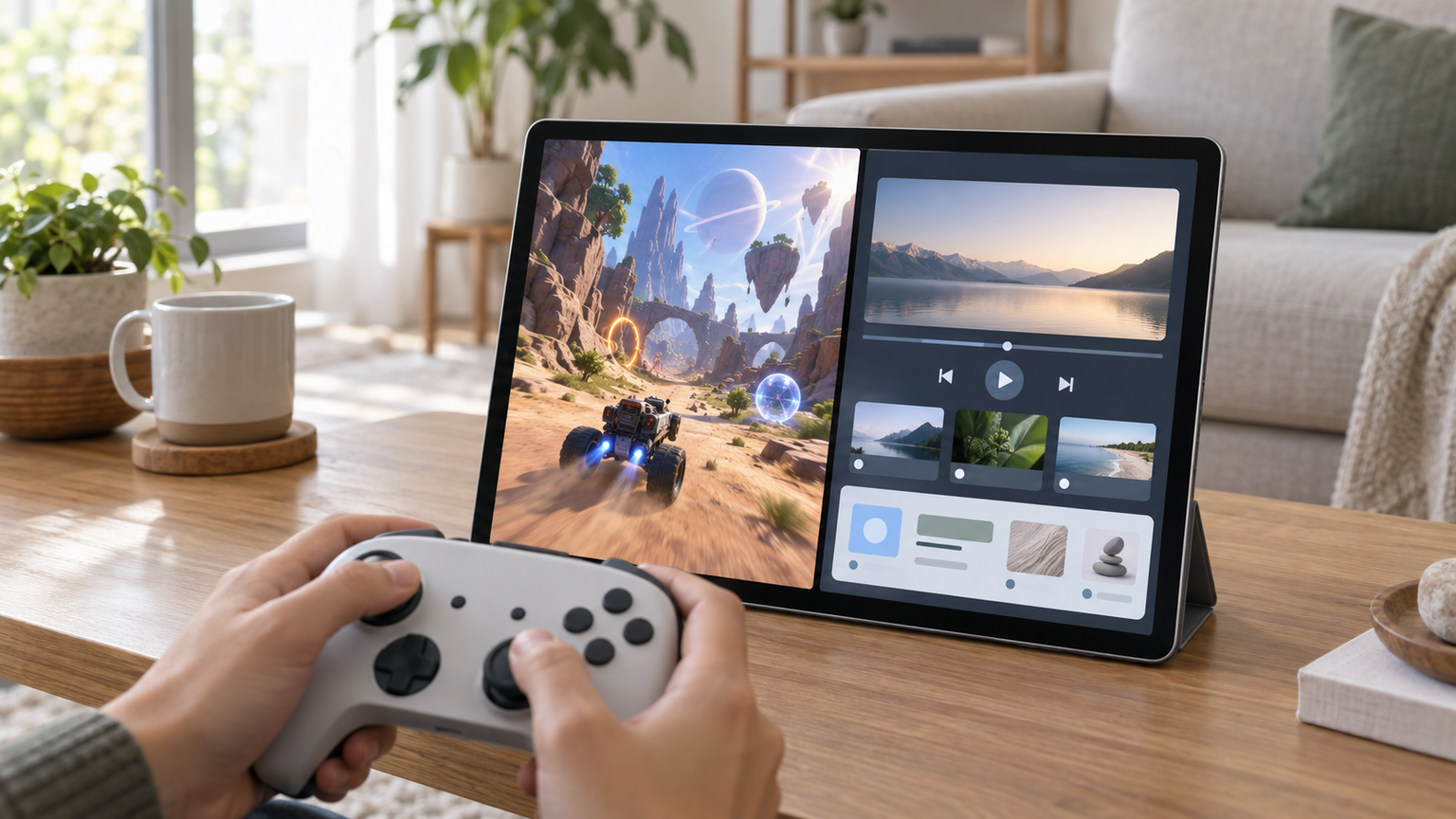
iPadでゲームを動かしながら攻略情報を読みたい場合、「二画面」が指すものを最初に分ける必要があります。iPad内で複数アプリのウインドウを開く使い方と、外部ディスプレイをつなぐ使い方では、準備するものも対応条件も異なります。
iPadOSのウインドウ機能が使えることと、特定のゲームが分割表示や別アプリとの同時操作に対応していることは同じではありません。USB-Cケーブルも、接続するだけでゲームの対応機能を増やすものではありません。
大きい画面へ映すことが目的なら、iPadの映像出力、ディスプレイ側のUSB-C映像入力、ケーブルの規格と長さを確認します。0.5mから1mの候補について、配線のしやすさや給電の違いを整理します。
この記事のポイント
- 結論:iPad内の画面分割と外部ディスプレイ接続は別の使い方
- ゲームやアプリが希望する同時表示に対応していることが前提
- USB-Cケーブルだけではゲームの二画面機能を追加できない
- 端子の映像対応、ケーブル長、給電条件を購入前に照合する
iPadでゲームを二画面にするときの考え方
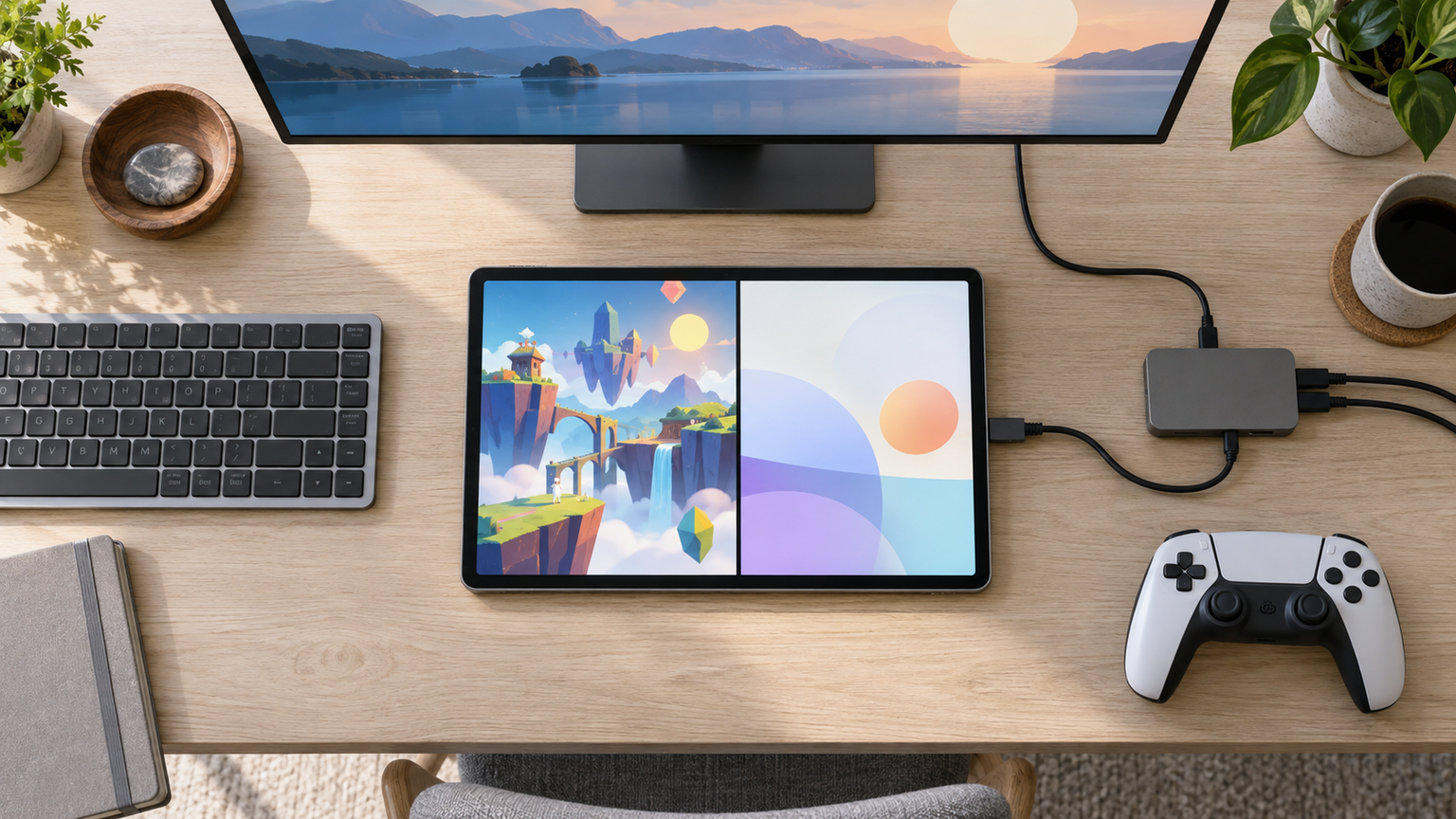
ゲームの画面分割と外部モニター表示は仕組みが異なる
攻略ページを見ながらゲームを進めたい場合は、同じiPad内に並べるのか、モニターへ映すのかで必要な機能が変わります。 二画面という言葉には、iPadの画面内でゲームと別アプリを並べる使い方と、外部ディスプレイを接続する使い方が含まれます。必要な機能や確認項目が異なるため、最初にどちらを希望しているかを決めましょう。
外部ディスプレイを使う場合も、iPadと同じ内容を映すのか、それぞれの画面を別々に使いたいのかで条件が変わります。特定のゲームを両画面で独立して動かせるかどうかは、ケーブルの仕様だけからは判断できません。 Appleは対応するiPadのウインドウ表示について、複数アプリを操作できる仕組みを案内しています。ただし、個別のゲームがどの表示方法を利用できるかはアプリによって異なります。
ウインドウ表示アプリを使って、複数のアプリを同時に操作したり、ウインドウを好きなように整理したりすることができます。
ゲームと別アプリの同時利用はソフト側の動作も確認する
ゲームが全画面動作を前提としているなら、ケーブルを増やしても別アプリとの同時操作は実現しません。 映像伝送に対応したケーブルを用意しても、ゲームが画面分割や外部表示に対応していることの証明にはなりません。対象ゲーム名とiPadの機種が決まっていない段階では、ゲームと別アプリを希望どおり同時に操作できるとは断定できません。
確認するときは、ゲームの案内にある対応機能と、利用中のiPadでの動作条件を照合します。ゲームを起動したまま別アプリを表示できない場合、転送速度の高いケーブルへ交換してもソフト側の制限は変わりません。
画面を大きく映すことと、異なる内容を二画面へ独立表示することは同じではありません。目的を分けると、不要なケーブル購入を避けやすくなります。
外部ディスプレイ接続では両側のUSB-C端子を調べる
外部モニターを使う場合は、どちらにもUSB-C端子が付いているというだけでは映像接続を判断できません。 USB-Cは端子の形が同じでも、すべてが映像出力や映像入力に対応するとは限りません。iPad側が映像を出力できることに加え、ディスプレイ側のUSB-C端子が映像入力に対応している必要があります。
ケーブルについても、充電専用品ではなく映像伝送に対応した製品を選びます。DisplayPort Alternate Modeへの対応が明記された製品なら確認材料になりますが、最終的にはiPad、ディスプレイ、ケーブルの三者で条件がそろうかを確かめてください。
高い転送速度や給電上限だけで選ばない
机でゲーム映像を映す目的なら、80Gbpsや240Wの公称値よりも映像信号を扱えることが先です。 候補には最大20Gbps、40Gbps、80Gbpsの製品や、最大60W、100W、240Wに対応する製品があります。ただし、これらはケーブルの上限仕様です。接続するiPadやディスプレイが同じ上限を利用できることや、ゲームの表示性能が上がることを意味しません。
ゲーム画面を外部へ伝える用途では、まず映像対応と必要な解像度を確認します。そのうえで、ほかの対応機器とのデータ転送や給電にも使う場合に、必要な帯域と出力を選ぶのが適切です。
長さとプラグ形状を実際の設置場所に合わせる
タブレットスタンドとモニターの間を配線すると、端子の向きやケーブルの余裕が操作性に響きます。 短いケーブルは余りを抑えやすい一方、iPadとディスプレイの距離によっては届きません。0.5m、0.7m、1.0mでは取り回しが変わるため、端子間の距離だけでなく曲げる余裕も含めて測っておきましょう。
L字プラグは端子からの張り出しを抑えたい場所に適します。ただし、曲がる向きによってはiPadケースや隣接端子と干渉します。端子の向きまで確認できない場合は、形状だけで決めないことが大切です。
用途に合わせて選びたい製品・関連用品5選
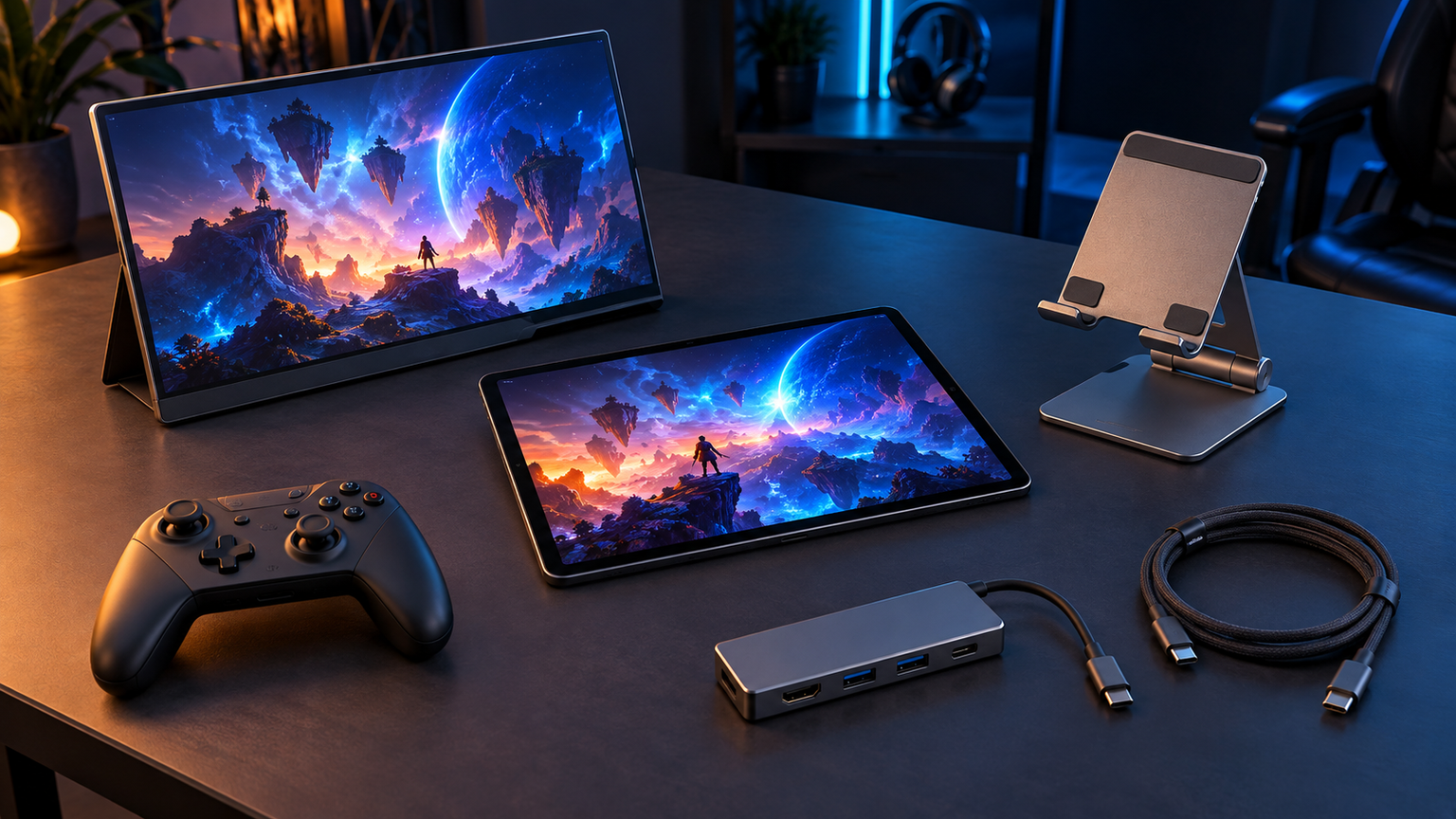
ここで紹介する5製品は、対応するUSB-C機器と映像入力対応ディスプレイを接続するための関連用品です。iPad本体やゲームではなく、未対応の二画面機能を追加する製品でもありません。外部ディスプレイ接続が必要だと分かった場合に限って検討してください。
比較時には、映像仕様、ケーブル長、転送速度、給電上限、配線形状を確認します。表のスコアはAmazonのレビュー値やゲーム性能の実測値ではありません。用途が違えば適する製品も変わります。
左右にスクロールして比較できます。評価は当サイト独自のもので、Amazonのカスタマーレビュー評価ではありません。
| 商品 | 商品画像 | 総合評価当サイト | ポイント | 詳細評価スコア | ||||
|---|---|---|---|---|---|---|---|---|
| 映像仕様 | 長さ | 転送速度 | 給電上限 | 配線性 | ||||
 |
4.80/ 5.00 | 1.0m、最大40Gbps、最大240Wに対応 | 4.8 | 4.8 | 4.7 | 4.8 | 4.3 | |
 |
4.65/ 5.00 | 0.7mで足りる近距離配線向け | 4.7 | 4.6 | 4.7 | 4.3 | 4.2 | |
 |
4.55/ 5.00 | 0.5m、最大80Gbpsの短距離用 | 4.9 | 4.0 | 5.0 | 4.8 | 4.1 | |
 |
4.45/ 5.00 | 4K/60Hz対応、1mの両端L字型 | 4.6 | 4.8 | 4.2 | 4.8 | 4.7 | |
|
|
4.35/ 5.00 | 4K/60Hz対応、最大60Wの両端L字型 | 4.6 | 4.8 | 4.2 | 4.0 | 4.7 | |
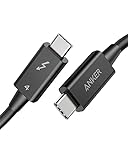
第1位総合評価トップAnker Prime USB-C & USB-C ケーブル Thunderbolt 4 (240W, 40Gbps) 1.0m ブラック
iPadと外部画面を並べて置き、別の対応機器への高速転送にもケーブルを使うなら、Thunderbolt 4の1mという長さが便利です。 この製品は、対応するiPadとUSB-C映像入力対応ディスプレイを約1mの範囲でつなぎたい人向けの関連用品です。Thunderbolt 4に対応し、公称のデータ転送速度は最大40Gbps、対応出力は最大240Wです。ゲームの二画面機能を加えるものではありません。
0.7mや0.5mでは短い机上配置で、約1mの長さが必要な場面に適します。公式の対応機種にはiPad Pro 12.9インチの第3~第5世代、iPad Pro 11インチの第1~第4世代、iPad Airの第4・第5世代が記載されています。
モニター接続では、機器側のUSB-CポートがAlternate Modeに対応していることが条件です。使用するiPadの世代、ディスプレイ側のUSB-C映像入力、必要な配線距離を照合し、ブラックの型番A84N0011であることも確認する必要があります。
- 向いている人
- iPadと外部画面を並べて置き、別の対応機器への高速転送にもケーブルを使うなら、Thunderbolt 4の1mという長さが便利です。
- 選ぶ理由
- 0.7mや0.5mの候補より長く、最大40Gbps・最大240Wに対応するため
- 購入前の確認
- iPadの世代、両側の映像対応、Alternate Mode、型番A84N0011
- 強み:約1m、Thunderbolt 4、最大40Gbps、最大240W
- 注意点:ケーブルだけでゲームの二画面対応は追加されない
- 活用場面:iPadと外部画面を並べて置き、別の対応機器への高速転送にもケーブルを使うなら、Thunderbolt 4の1mという長さが便利です。
- 比較ポイント:第2位より長く給電上限が高く、第3位より転送上限は低い
第2位有力候補Anker USB-C & USB-C Thunderbolt 4 100W ケーブル 0.7m
iPadの隣にUSB-C入力モニターを置くなら、0.7mのケーブルは机上の余りを抑えたい場合に向きます。 この製品は、対応するiPadとUSB-C映像入力対応ディスプレイを近距離で接続するための関連用品です。約0.7mのThunderbolt 4ケーブルで、最大40Gbpsのデータ転送と最大100Wの出力に対応します。ゲーム固有の同時表示機能を追加する製品ではありません。
iPadとディスプレイを同じ机の近い位置に置き、1mの余長を減らしたい場合に検討できます。最大40Gbpsという転送仕様は第1位と共通ですが、長さは約0.7m、出力上限は100Wという違いがあります。
公式の対応機種には複数世代のiPad Proが記載されています。ただし、0.7mで実際の端子間に届くか、ディスプレイがUSB-C映像入力に対応するかは別途確認が必要です。購入時は型番A8859011-Y1も照合しましょう。
- 向いている人
- iPadの隣にUSB-C入力モニターを置くなら、0.7mのケーブルは机上の余りを抑えたい場合に向きます。
- 選ぶ理由
- 最大40Gbpsに対応しつつ、1m製品より短く配線できるため
- 購入前の確認
- 対応iPad、映像入力端子、配線距離、100Wの上限、型番A8859011-Y1
- 強み:約0.7m、Thunderbolt 4、最大40Gbps
- 注意点:0.7mでは届かない配置があり、給電上限は100W
- 活用場面:iPadの隣にUSB-C入力モニターを置くなら、0.7mのケーブルは机上の余りを抑えたい場合に向きます。
- 比較ポイント:第1位と転送上限は共通だが、長さと給電上限が異なる
第3位注目候補Anker Prime USB-C & USB-C ケーブル Thunderbolt 5 (240W, 80Gbps) 0.5m
デバイス同士が近接する環境でThunderbolt 5対応機器も扱うなら、0.5mの短いケーブルという選択肢があります。 この製品は、対応するiPadとUSB-C映像入力対応ディスプレイを至近距離でつなぐための関連用品です。0.5mの型番A84N1011はThunderbolt 5に対応し、公称のデータ転送速度は最大80Gbps、対応出力は最大240Wです。
ディスプレイをiPadのすぐ隣に置き、余分なケーブルを抑えたい場面に合います。公式の対応機種にはiPad Proの複数世代とiPad Airの第5・第6世代が記載されています。ただし、iPadやゲームが最大80Gbpsを利用できることを示すものではありません。
0.5mを超える配線が必要なら選択肢から外れます。また、ケーブルの複数画面向け仕様は、iPadが複数の外部画面へ独立した内容を出せることの証明ではありません。型番A84N1011、端子間距離、両機器の映像対応を確認する必要があります。
- 向いている人
- デバイス同士が近接する環境でThunderbolt 5対応機器も扱うなら、0.5mの短いケーブルという選択肢があります。
- 選ぶ理由
- 短い配線と最大80Gbps・最大240Wの上限を両立するため
- 購入前の確認
- 0.5mで届くか、双方の映像対応、必要帯域、型番A84N1011
- 強み:Thunderbolt 5、最大80Gbps、最大240W
- 注意点:0.5mと短く、上限性能をiPadが利用できるとは限らない
- 活用場面:デバイス同士が近接する環境でThunderbolt 5対応機器も扱うなら、0.5mの短いケーブルという選択肢があります。
- 比較ポイント:第1位・第2位より転送上限が高い一方、最も短い
第4位
エレコム USB Type-Cケーブル やわらか両端L字タイプ 240W USB4-CLLEY10NBK
iPadケースの横からケーブルが飛び出すのを抑えたい場所では、両端L字の形状が設置方法を変えます。 この製品は、対応するUSB-C機器からUSB-C映像入力対応ディスプレイへ映像を伝える関連用品です。DisplayPort Alternate Modeに対応し、最大解像度は4K(3840×2160px)/60Hz、ケーブル長は約1mです。
両端にL字プラグを採用しているため、まっすぐなプラグの張り出しを抑えたい場所で候補になります。最大転送速度は20Gbps、最大対応電力は240Wです。240Wの給電には、接続機器側もUSB Power Delivery EPRへ対応している必要があります。
L字プラグは端子の向きによってケースや隣接端子と干渉する場合があります。映像出力対応のiPadか、ディスプレイがUSB-C映像入力に対応するかに加え、プラグの曲がる方向と型番USB4-CLLEY10NBKを確認する必要があります。
- 向いている人
- iPadケースの横からケーブルが飛び出すのを抑えたい場所では、両端L字の形状が設置方法を変えます。
- 選ぶ理由
- DisplayPort Alternate Mode、4K/60Hz、最大240Wに対応するため
- 購入前の確認
- 映像対応、L字の向き、ケースとの干渉、EPR対応、型番
- 強み:約1m、両端L字、4K/60Hz、最大240W
- 注意点:最大給電には接続機器のEPR対応が必要
- 活用場面:iPadケースの横からケーブルが飛び出すのを抑えたい場所では、両端L字の形状が設置方法を変えます。
- 比較ポイント:第5位と映像仕様は共通で、給電上限が異なる
第5位
エレコム USB Type-Cケーブル やわらか両端L字タイプ 60W USB4-CLLY10NBK
机上で端子の曲げ方向を工夫しながら、60Wまでの給電にも使いたいなら、L字型のUSB4ケーブルが候補になります。 この製品は、対応するUSB-C機器とUSB-C映像入力対応ディスプレイを約1mでつなぐ関連用品です。DisplayPort Alternate Modeに対応し、最大解像度は4K(3840×2160px)/60Hz、最大転送速度は20Gbpsです。
両端L字プラグとやわらかいケーブルを採用しており、端子からの張り出しを抑えて配線したい場面に向きます。映像仕様や長さは第4位と共通ですが、最大対応電力は60Wです。240Wの給電上限を必要としない構成かどうかが選び分けのポイントになります。
最大60Wの給電には接続機器側のUSB Power Delivery対応が必要で、実際の供給電力は使用機器によって異なります。iPadとディスプレイの映像対応、L字プラグの向き、ケースとの干渉、型番USB4-CLLY10NBKを購入前に照合してください。
- 向いている人
- 机上で端子の曲げ方向を工夫しながら、60Wまでの給電にも使いたいなら、L字型のUSB4ケーブルが候補になります。
- 選ぶ理由
- 4K/60Hzの映像伝送とL字配線に対応するため
- 購入前の確認
- 60Wで足りるか、映像対応、プラグの向き、ケースとの干渉、型番
- 強み:約1m、両端L字、4K/60Hz、最大60W
- 注意点:60Wを超える給電が必要な構成には適さない
- 活用場面:机上で端子の曲げ方向を工夫しながら、60Wまでの給電にも使いたいなら、L字型のUSB4ケーブルが候補になります。
- 比較ポイント:第4位と長さ・映像仕様は共通で、給電上限が低い
各ケーブルに記載された複数画面向けの仕様は、iPadや特定ゲームの独立二画面表示を保証するものではありません。対象ゲームと接続機器の対応を分けて確認する必要があります。
iPadの二画面ゲーム環境は表示方法と接続条件で判断する
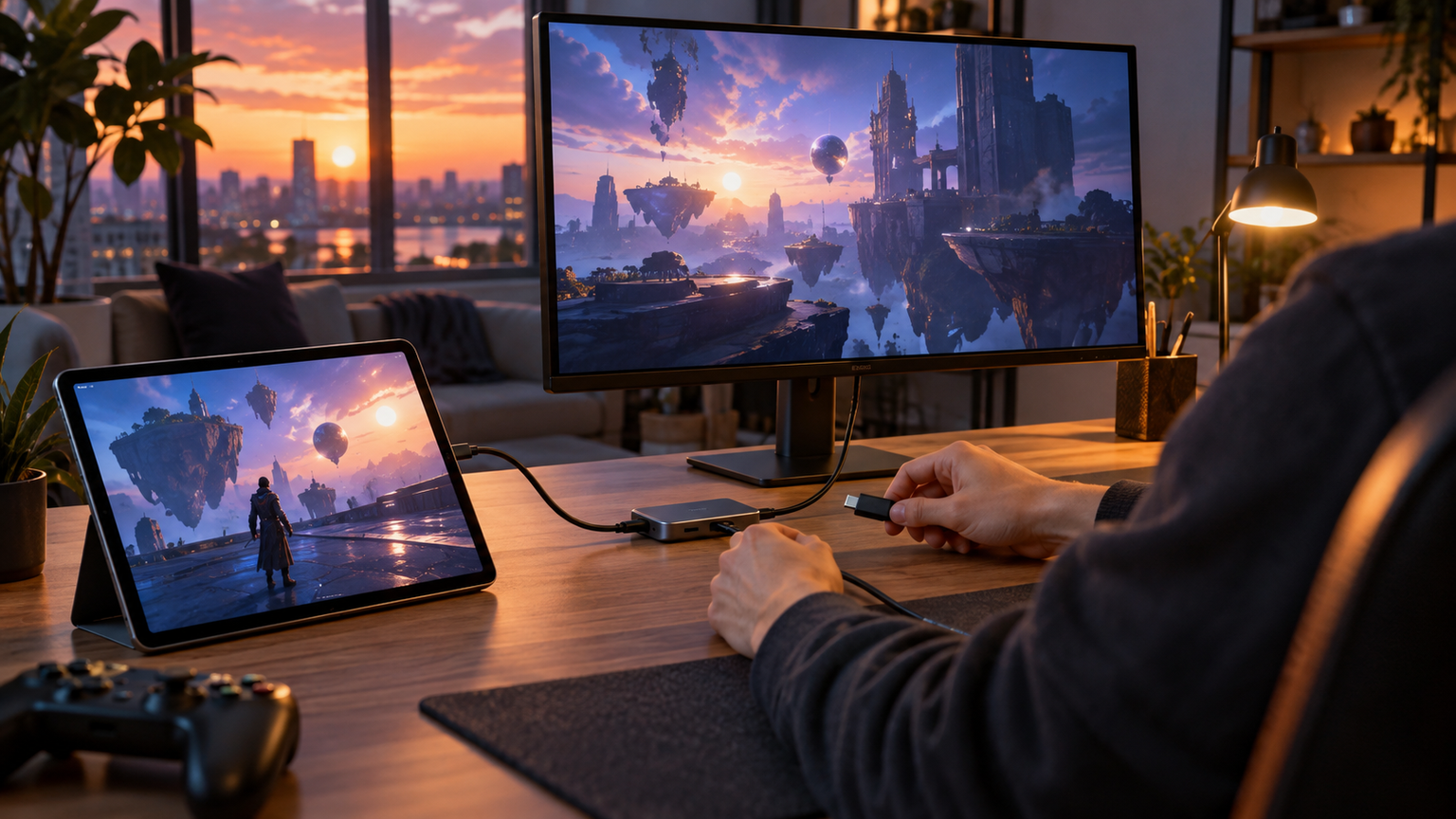
iPadでゲームを二画面にしたい場合、アプリのウインドウ表示と外部モニターへの接続は別の仕組みです。ケーブルだけで未対応のゲームに画面分割機能を加えることはできません。
外部画面へ表示できる構成なら、0.5m・0.7m・1mという長さやプラグ形状がデスクでの取り回しを変えます。画面をどう使いたいかが先に決まると、必要な用品を絞れます。
約1mと最大40Gbps・240Wが必要なら第1位、短い0.7mで足りるなら第2位、0.5mとThunderbolt 5の仕様が必要なら第3位が候補です。端子周辺の張り出しを抑えたい場合は、必要電力に応じて第4位の240Wモデルと第5位の60Wモデルを分けて検討できます。
ケーブルを決める前に、iPadの型番、対象ゲーム、ディスプレイの端子、端子間の距離を書き出しておくと、接続に必要な条件だけを選びやすくなります。