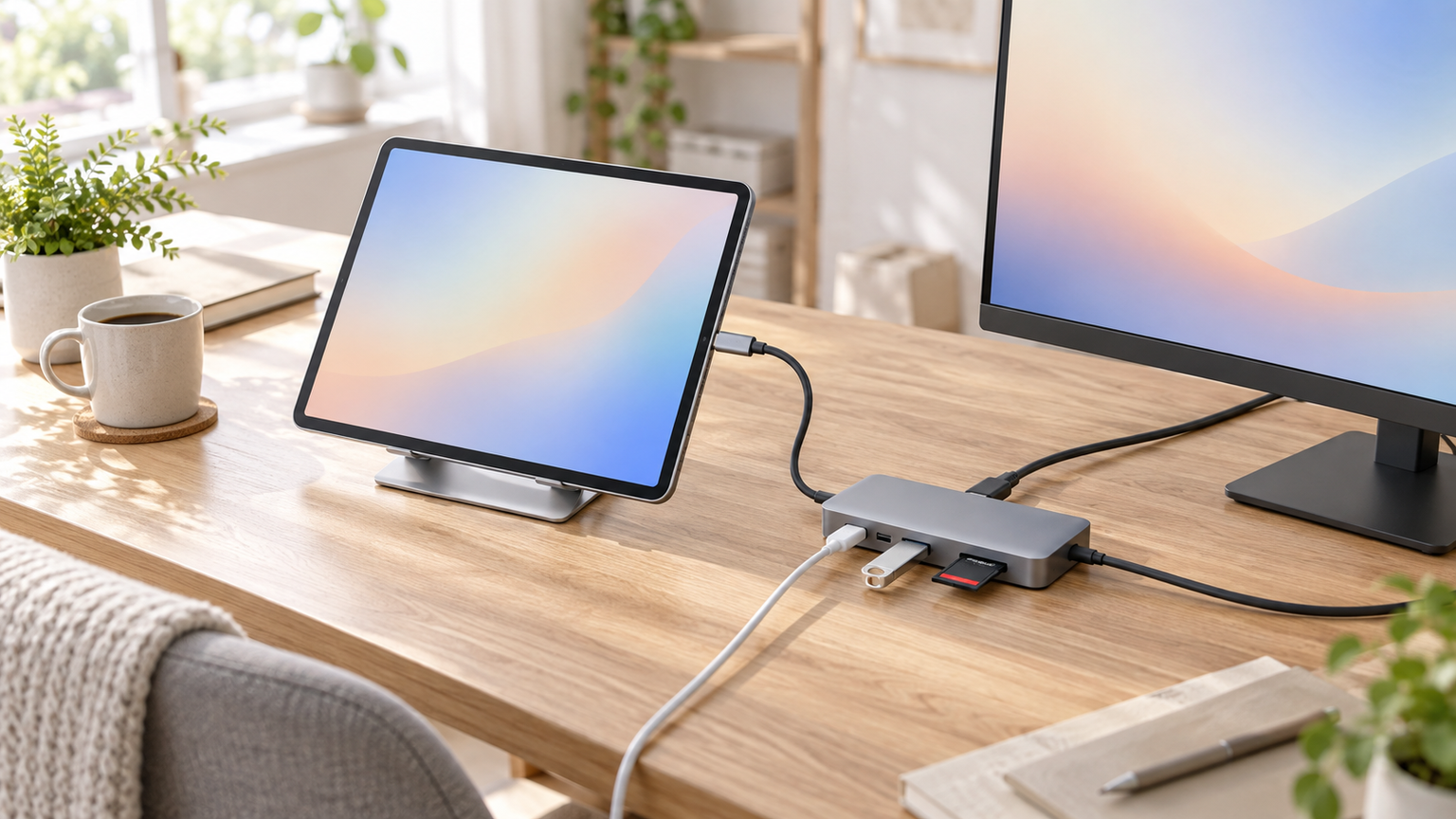
iPadでSDカードの写真を読み込みながら、外部モニターへ資料を映し、バッテリーも補いたい。USB-Cハブなら端子をまとめられますが、全ポートが同じ役割ではない点を押さえておく必要があります。 iPad用のUSB-Cハブは、接続したい機器に合う端子、PDパススルー充電、映像出力への対応を基準に選ぶと判断しやすくなります。USBメモリやキーボードだけならシンプルなハブで十分ですが、外部ディスプレイやSDカードも使うなら、HDMIとカードリーダーを備えた多機能モデルが便利です。
ただし、USB-C端子の形が同じでも、すべての機能を利用できるとは限りません。HDMI出力にはiPad側の映像出力対応が必要です。また、PD用USB-C端子は充電専用の場合があり、データ用端子とは役割が異なります。
周辺機器を複数つなぐと電力不足で認識が不安定になることもあります。購入前にiPadの端子、対応モデルやiPadOS、必要なポート数を確認し、充電しながら使うなら別途用意するPD充電器とケーブルの条件まで確かめてください。
この記事のポイント
- iPadで使うUSB-Cハブは必要なポートから考える
- HDMI・PD・USBデータ端子は同じUSB-Cでも役割が違う
- 充電しながら使うなら入力電力とパススルー条件を確認
- 外部SSDや映像機器を複数つなぐ場合は給電不足に注意する
iPad用USB-Cハブを選ぶ前に知っておきたいこと
USB-C端子搭載iPadなら対応ハブを接続できる
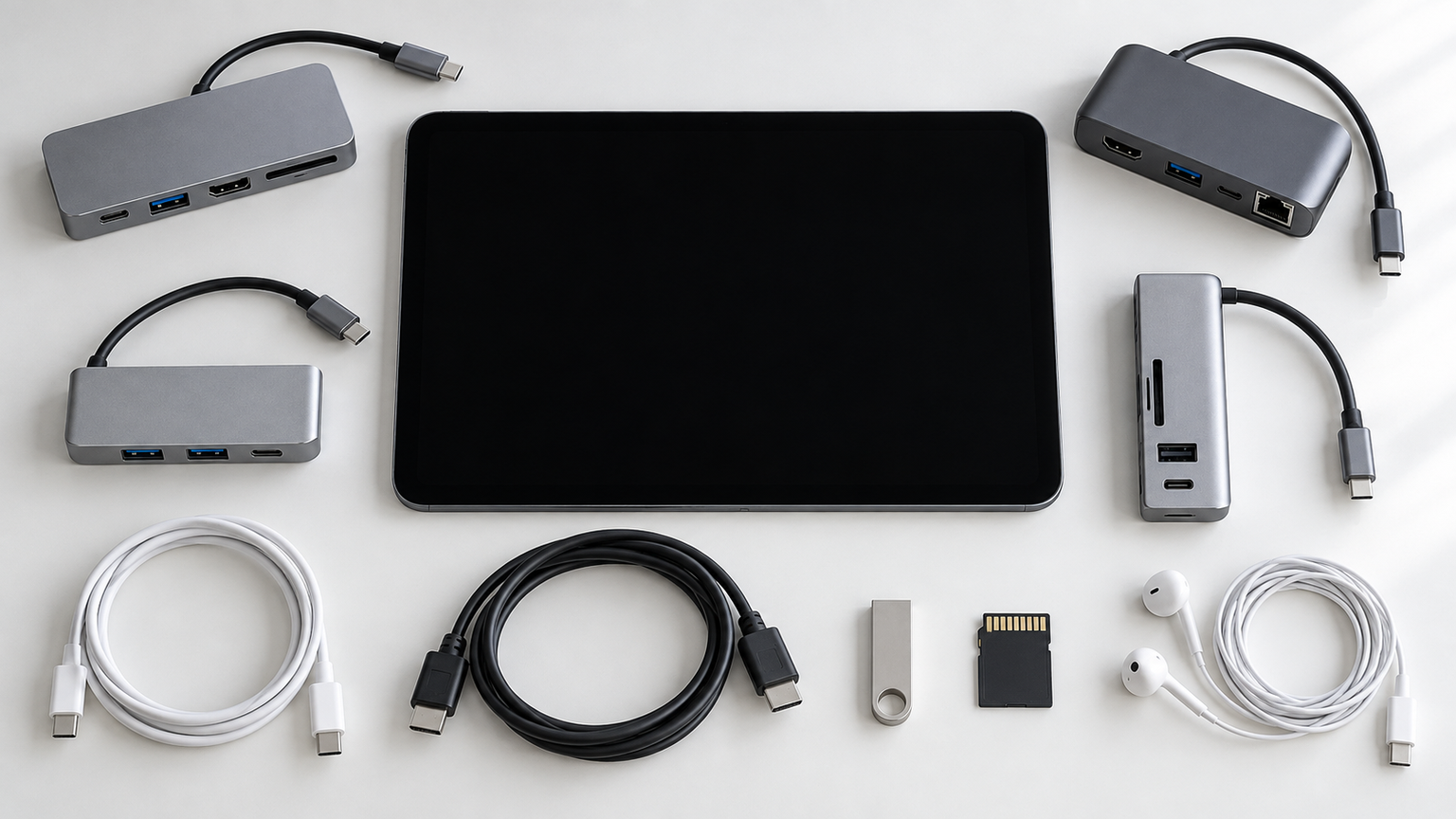
写真を読み込む日にはSDスロット、資料を投影する日にはHDMIが必要です。 USB-C端子を搭載したiPadでは、対応するハブを介してUSBメモリ、キーボード、マウス、カードリーダーなどを増設できます。接続方法は基本的に、ハブのホスト側ケーブルをiPadのUSB-C端子へ挿し、使いたい周辺機器を各ポートへつなぐ形です。
一方、Lightning端子のiPadにはUSB-Cハブを直接接続できません。変換アダプターを介しても、給電や映像を含む全機能が利用できるとは限らないため、Lightning対応アクセサリーを別に検討するのが安全です。
端子の形が同じでも充電・データ・映像の機能は異なる
USB-CハブのPD端子とデータ用端子を区別すると、接続時の行き違いを減らせます。 USB-Cは端子形状を示す名称であり、各ポートが充電、データ転送、映像出力のすべてに対応するとは限りません。製品説明に「PD専用」「データ専用」と書かれている場合、その用途以外には利用できない点に注意が必要です。
HDMIから映像を出したい場合は、ハブだけでなく接続するiPad側も映像出力に対応している必要があります。4K対応と記載されたハブでも、実際の解像度やリフレッシュレートはiPad、ディスプレイ、ケーブルを含む接続環境に左右されます。
下位互換性を備えた MacBook、iPad、Chromebook、および PC のユニバーサルな互換性
充電しながら使うならPDパススルーを確認する
会議が長くなる場合は、充電器からiPadへどの程度の電力を供給できるかが重要です。 PD入力対応ハブなら、充電器をハブへ接続し、周辺機器を使いながらiPadへ給電できます。ただし、「100W PD」はハブへの最大入力を示す場合があり、iPadへ100Wがそのまま届くという意味ではありません。ハブ自体の消費分が差し引かれる製品もあります。
安定性を重視するなら、iPadと周辺機器に必要な電力を供給できるPD充電器と対応ケーブルを用意します。充電器が付属しない製品もあるため、同梱品も購入前に照らし合わせることが大切です。
バスパワーはiPadからハブへ給電する方式、セルフパワーは外部電源を利用する方式です。マウスやキーボード中心ならバスパワーでも使いやすい一方、外付けストレージなど消費電力の大きい機器を接続するなら、PD給電を併用できるハブが向いています。
認識されないときは接続条件を順番に切り分ける
マウスは動くのにSSDだけ認識しないときは、消費電力の違いも確認事項になります。 ハブが認識されない場合は、いったん周辺機器をすべて外し、ハブだけをiPadへ接続します。その後、機器を1台ずつ追加すると、電力不足や特定機器との組み合わせが原因かを判断しやすくなります。
次に、PD端子へデータ機器を挿していないか、ケーブルが必要な規格に対応しているか、コネクターが奥まで入っているかを確認します。別の機器やケーブルで動作を比較することも有効です。個別モデルへの対応が明示されていない場合は、販売元の対応情報も確認してください。
用途に合うポート構成を優先して選ぶ
不要な端子を増やすより、毎日使う周辺機器からポート構成を決めると整理できます。 写真を取り込むならSD・microSD、プレゼンや動画視聴ならHDMI、有線ネットワークならLAN端子が必要です。USB-C機器を多く使う人はUSB-Cデータ端子の数を、従来の周辺機器が中心ならUSB-A端子の数を照らし合わせることが大切です。
多機能な製品ほど誰にでも最適とは限りません。持ち運びやすさ、必要な転送速度、充電能力、映像仕様、対応情報の明確さを比べ、実際に使う端子へ絞ると選びやすくなります。
iPad対応USB-Cハブ10製品を用途別に比較
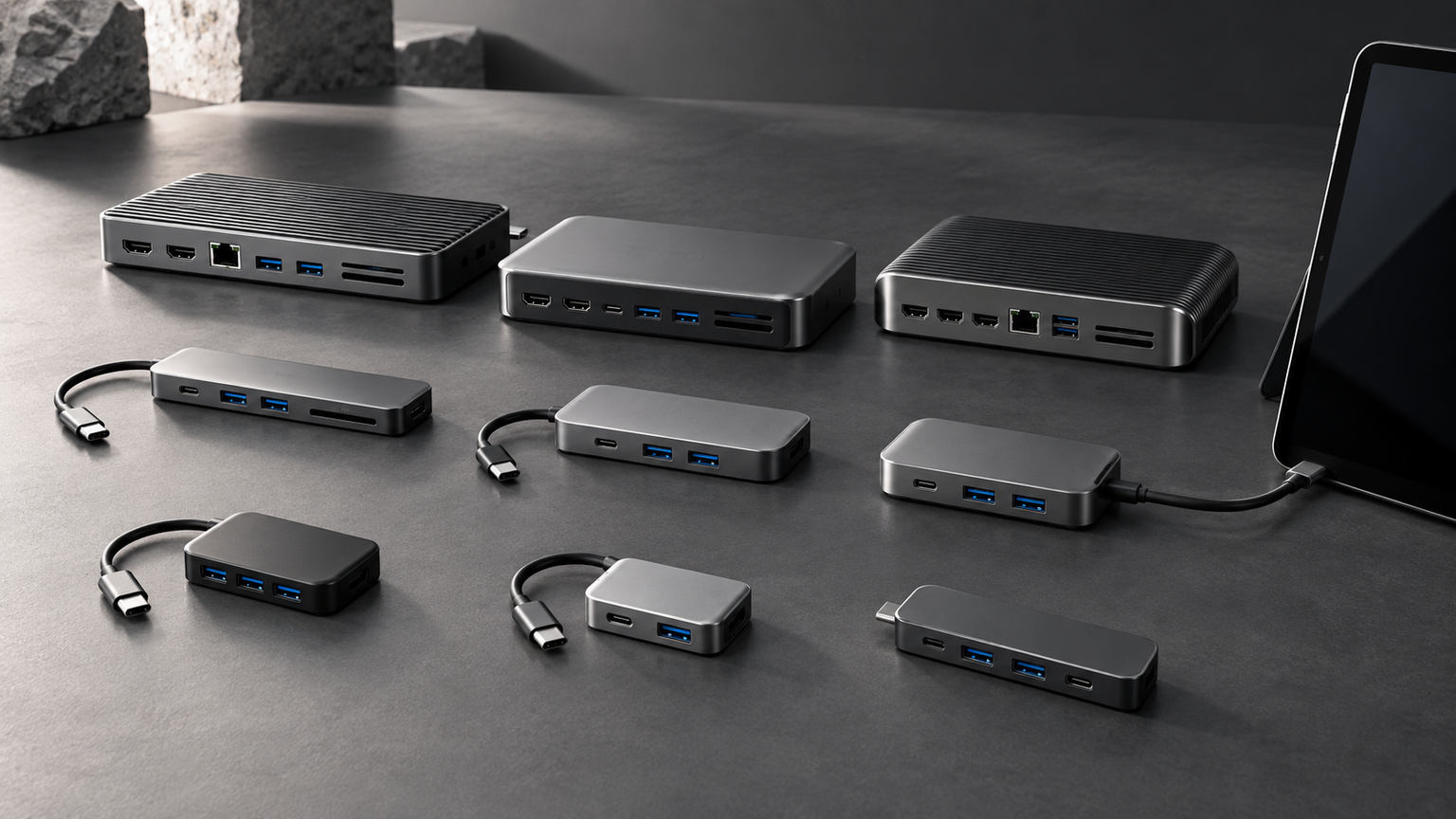
写真を読み込む日にはSDスロット、資料を投影する日にはHDMIが必要です。 比較では、iPadへの適合、ポート構成、データ転送、PD給電、映像・携帯性の5点を評価しました。総合評価と各スコアは購入目的への適合度を整理した相対評価であり、Amazonのレビュー点数ではありません。
多端子で幅広い作業に対応する製品、USB-C機器の増設に特化した製品、iPadへ直接装着する製品では強みが異なります。順位だけで決めず、自分が使う端子と接続条件を照らし合わせてください。
左右にスクロールして比較できます。評価は当サイト独自のもので、Amazonのカスタマーレビュー評価ではありません。
| 商品 | 商品画像 | 総合評価当サイト | ポイント | 詳細評価スコア | ||||
|---|---|---|---|---|---|---|---|---|
| iPad適合 | 端子構成 | データ転送 | PD給電 | 映像・携帯性 | ||||
 |
4.80/ 5.00 | 8-in-1で10GbpsとHDMI・カード | 4.9 | 4.9 | 4.8 | 4.7 | 4.7 | |
| 4.70/ 5.00 | USB-A/C各2基と高速転送 | 4.8 | 4.6 | 4.9 | 4.7 | 4.5 | ||
 |
4.60/ 5.00 | USB-Cを4ポートへ増設 | 4.9 | 4.2 | 4.8 | 4.7 | 3.9 | |
 |
4.45/ 5.00 | USB-A3基・HDMI・PDを搭載 | 4.6 | 4.5 | 4.1 | 4.6 | 4.2 | |
 |
4.35/ 5.00 | エレコムの5-in-1ドック | 4.7 | 4.3 | 4.3 | 4.5 | 4.0 | |
| 4.25/ 5.00 | LAN・映像・充電を組み合わせ | 4.5 | 4.7 | 4.2 | 4.5 | 4.3 | ||
| 4.00/ 5.00 | カード・HDMI・PDを一台に | 4.2 | 4.0 | 4.1 | 4.4 | 3.7 | ||
| 3.95/ 5.00 | HDMI4K60Hzとデータポート | 4.6 | 4.6 | 4.2 | 4.3 | 4.3 | ||
 |
3.85/ 5.00 | オーディオ付きのiPad直付け型 | 4.4 | 4.7 | 4.2 | 3.9 | 4.1 | |
| 3.75/ 5.00 | 7-in-1でUSBデータとPDに対応 | 4.1 | 4.8 | 4.2 | 4.3 | 3.8 | ||




表の映像評価はハブ側の確認済み仕様を基準にしています。実際に出力できる解像度や表示方法は、iPad側の対応、アプリ、ディスプレイ、HDMIケーブルなどの条件にも左右されます。
第1位総合評価トップ【8-in-1で10GbpsとHDMI・カード】UGREEN Revodok Pro 108 USB-C ハブ 8-in-1
SDカードの撮影データを読み込み、同じiPadから外部モニターへ表示する仕事机に合います。 映像出力、外部ストレージ、写真の取り込み、充電を1台へまとめたい人に向く8-in-1ハブです。
USB-CとUSB-Aのデータ端子はUSB 3.2 Gen 2に対応し、最大10Gbpsの理論値で転送できます。外付けSSDと入力機器を使い分けながら、HDMIで外部画面へつなぐような作業環境を構成しやすい製品です。 この使い分けでは、8-in-1で10GbpsとHDMI・カードという違いがあります。
4K/60Hz出力にはiPad側USB-C端子の映像出力対応が欠かせません。PDは最大100W入力、ホスト側へ最大85Wのパススルー給電で、実際の給電量は環境により異なります。充電器と充電ケーブルは付属しないため別途準備してください。
- 役立つ場面
- SDカードの撮影データを読み込み、同じiPadから外部モニターへ表示する仕事机に合います。
- 選ぶ理由
- 8-in-1で10GbpsとHDMI・カード
- 購入前の確認
- iPadの映像出力対応と、別売りのPD充電器・ケーブルを確認する
- 強み:USB-A・USB-C・HDMI・カードリーダーを幅広く搭載
- 注意点:4K/60Hzは接続側のDisplayPort Alt Mode対応が必要
- 活用場面:写真や動画の取り込み、外部画面を使う作業
- 比較ポイント:2位にはないSD・microSDスロットを備える
第2位有力候補【USB-A/C各2基と高速転送】UGREEN Revodok USB-C ハブ 6-in-1 100W
新しいUSB-C機器と従来のUSB-A機器を一緒につなぐなら、端子の組み合わせが役立ちます。 USB-A機器とUSB-C機器を高速接続し、外部画面も使いたい人に適した6-in-1モデルです。iPad Pro対応が明記され、10Gbps対応のUSB-C×2とUSB-A×2、4K/60Hz HDMI、100W PD入力を備えるため第2位としました。
4つのデータ端子が同じ最大10Gbps規格に対応しており、SSDやUSBメモリなど端子形状の異なる機器を使い分けやすい構成です。カードリーダーが不要で、データ転送端子の数を優先したい場合に特に使いやすいでしょう。 この使い分けでは、USB-A/C各2基と高速転送という違いがあります。
10Gbps表記のUSB-C端子はデータ専用で、充電や映像出力には使えません。HDMIの利用可否はiPad側の仕様にも依存します。また、データ転送や画面出力中にPD充電器を抜き差しすると、データや映像へ影響する可能性がある点にも注意が欠かせません。
- 役立つ場面
- 新しいUSB-C機器と従来のUSB-A機器を一緒につなぐなら、端子の組み合わせが役立ちます。
- 選ぶ理由
- USB-A/C各2基と高速転送
- 購入前の確認
- データ用USB-Cでは充電や映像出力ができないことを確認する
- 強み:USB-CとUSB-Aの双方で最大10Gbps転送に対応
- 注意点:USB-Cデータ端子は充電・映像出力に非対応
- 活用場面:外付けSSDを含む複数機器のデータ操作
- 比較ポイント:1位より端子構成は絞られるがデータ端子が充実
第3位注目候補【USB-Cを4ポートへ増設】Belkin Connect USB-C to 4ポートUSB-Cハブ
USB-C周辺機器だけを増やしたい人には、端子を無駄なく集めたハブが便利です。 USB-C周辺機器をまとめて増設したい人に向く4ポートハブです。メーカー公式でiPadとの互換性とSKU AVC018btBKを確認でき、接続対象が明確です。
4基のUSB-C 3.2 Gen 2ポートを備え、最大10Gbpsのデータ転送でも利用できます。そのうち1基は最大100WのPD入力に対応し、ハブで15Wを使用してホストへ最大85Wを給電する仕様です。USB-C接続のSSDやオーディオ機器をまとめたい場面に役立ちます。
USB-A、HDMI、SDカードスロットは搭載されていないため、従来型USB機器や外部ディスプレイを使う目的には適しません。USB-Cだけを増やしたいかを先に確認すると、ほかの多機能モデルとの選択が明確になります。 販売される正確な構成と、USB-Cを4ポートへ増設の対応範囲を分けて把握することが大切です。
- 役立つ場面
- USB-C周辺機器だけを増やしたい人には、端子を無駄なく集めたハブが便利です。
- 選ぶ理由
- USB-Cを4ポートへ増設
- 購入前の確認
- HDMI、USB-A、カードリーダーが不要か確認する
- 強み:4つのUSB-Cポートで最大10Gbps転送に対応
- 注意点:HDMI映像出力やUSB-A接続には対応しない
- 活用場面:USB-C SSD、音声機器、入力機器の増設
- 比較ポイント:多機能性よりUSB-C端子数を優先する構成
第4位
【USB-A3基・HDMI・PDを搭載】UGREEN Revodok 105 USB-C ハブ 5-in-1
会議室でUSBメモリを3本扱いながら資料を投影するなら、USB-Aの多さが役立ちます。 USB-A機器を複数使いながら、HDMI出力とPD給電も利用したい人に向く5-in-1ハブです。
USB 3.0端子は最大5Gbpsのデータ転送に対応し、2基のUSB 2.0端子にはマウスやキーボードなどを割り当てられます。4K/30Hz対応HDMIも備えるため、入力機器と外部画面を一括接続したい場面にも役立ちます。
PD用USB-C端子はデータ転送に対応していません。製品型番15495は確認されていますが、CM478との対応関係は未確認です。また、iPad Pro以外の個別モデルについては、購入前に端子と対応範囲を確かめてください。 販売される正確な構成と、USB-A3基・HDMI・PDを搭載の対応範囲を分けて把握することが大切です。
- 役立つ場面
- 会議室でUSBメモリを3本扱いながら資料を投影するなら、USB-Aの多さが役立ちます。
- 選ぶ理由
- USB-A3基・HDMI・PDを搭載
- 購入前の確認
- 個別iPadへの対応とPD端子が充電専用である点を確認する
- 強み:用途を分けやすい3基のUSB-A端子
- 注意点:映像は最大4K/30Hzで、PD端子はデータ非対応
- 活用場面:デスク上の入力機器とモニターの一括接続
- 比較ポイント:上位2製品より転送性能を抑えた構成
第5位
【エレコムの5-in-1ドック】エレコム USB Type-C ドッキングステーション 5-in-1
iPadにUSB機器を数台つなぐ事務机では、必要な端子に絞った小型ドックが便利です。 対応OSの記載を重視して選びたい人に向くUSB-Cドッキングステーションです。型番DST-W01が確認でき、iPadOS 16・17への対応が明記されています。
USB 5Gbps対応のUSB-Cデータ端子とHDMIを搭載し、PD給電にも対応します。周辺機器をケーブル1本でまとめたい場面や、USB-C接続のストレージからデータを扱いたい場面で活用できます。 この使い分けでは、エレコムの5-in-1ドックという違いがあります。
搭載USB-C端子はデータ通信専用で、映像出力には対応しません。映像はHDMIを利用します。確認できるiPadOSは16・17までであり、個別のiPadモデルやそれ以外のOS版での対応は購入前に確認が欠かせません。
- 役立つ場面
- iPadにUSB機器を数台つなぐ事務机では、必要な端子に絞った小型ドックが便利です。
- 選ぶ理由
- エレコムの5-in-1ドック
- 購入前の確認
- 使用中のiPadOSと個別モデルが対応範囲に含まれるか確認する
- 強み:iPadOS 16・17への対応が明記されている
- 注意点:USB-Cデータ端子から映像は出力できない
- 活用場面:USB-CストレージとHDMIを使うデスク作業
- 比較ポイント:機種名より対応OS表記を重視する人向け
第6位
【LAN・映像・充電を組み合わせ】MOKiN 7-in-1 USB-Cハブ HDMI対応 PD充電 Mac・Windows両対応 4K出力 高速データ転送 アルミ合金ボディ 過電流保護多機能コンパクトハブ MacBook Pro/Air、iPad Pro、iMac、iPhone 17 Pro/Pro Max対応
有線LANも必要なデスクでiPadとノートPCを兼用する人に合います。 iPad Proで映像出力、カード読取、USB-A・USB-Cデータ転送をまとめたい人向けです。
HDMIは最大4K/60Hz、USB-AとUSB-Cのデータ端子は最大5Gbpsでも利用できます。SD・microSDカードから写真を取り込み、外部ディスプレイへ表示しながらPD端子で給電するなど、持ち物をまとめやすい構成です。
対応確認はiPad Proに限られ、ほかのiPadモデルは未確認です。HDDまたはSSDは1台のみ接続可能で、Apple USBスーパードライブには対応しません。PDは最大100W入力、接続機器側への最大出力は85Wとされています。 販売される正確な構成と、LAN・映像・充電を組み合わせの対応範囲を分けて把握することが大切です。
- 役立つ場面
- 有線LANも必要なデスクでiPadとノートPCを兼用する人に合います。
- 選ぶ理由
- LAN・映像・充電を組み合わせ
- 購入前の確認
- ストレージの接続台数とiPad Pro以外の対応範囲を確認する
- 強み:7-in-1構成と最大4K/60HzのHDMI
- 注意点:HDD・SSDは1台のみでUSBスーパードライブ非対応
- 活用場面:写真の取り込みと外部画面を併用する作業
- 比較ポイント:1位より転送上限は低いが端子種類は豊富
第7位
【カード・HDMI・PDを一台に】USB ハブ タイプc usbポート 増設 マルチポート 7-in-1【USB3.0高速データ転送+SD&TF カードリーダー+PD 100W急速充電+4K HDMI映像出力】 ドッキングステーション HDMI Type C 変換アダプタ MacBook Pro/iPhone16 17/ChromeBook/iPad Pro/Galaxy S10 Plusなど対応
写真の取り込みと画面投影を同じ時間に行うなら、SDとHDMIの複合型が便利です。 USB-A、カードリーダー、HDMI、PD入力をまとめたいiPad Proユーザーが検討できるマルチポートハブです。
USB 3.0端子は最大5Gbpsのデータ転送に対応し、HDMIによる画面の複製・拡張にも対応するとされています。SD・TFカードの読み込みと給電を1つのハブへまとめられるため、外出先で複数の変換器を持ち歩きたくない場合にも役立ちます。
商品名では7-in-1ですが、詳細説明には5-in-1との記載もあり、実際のポート構成を購入ページで確認する必要があります。映像説明にも4K/30Hzと1080p/30Hzの表現があるため、必要な解像度で使えるかを確かめてください。PD用USB-C端子は充電専用です。 販売される正確な構成と、カード・HDMI・PDを一台にの対応範囲を分けて把握することが大切です。
- 役立つ場面
- 写真の取り込みと画面投影を同じ時間に行うなら、SDとHDMIの複合型が便利です。
- 選ぶ理由
- カード・HDMI・PDを一台に
- 購入前の確認
- ポート数とHDMI出力仕様の記載を販売ページで確認する
- 強み:データ、カード読取、映像、充電を一括接続できる
- 注意点:7-in-1と5-in-1の記載が一致していない
- 活用場面:USBメモリやカードから資料を外部画面へ表示
- 比較ポイント:仕様表現の明確さでは上位製品を優先しやすい
第8位
【HDMI4K60Hzとデータポート】BENFEI 7-in-1 USB-Cハブ(HDMI 4K@60Hz、USB-A×2、USB-Cデータポート、100W充電、SD/TFカードリーダー付き)。シリコン製ケーブルで絡まりにくく、MacBook Pro/Air、iPad Pro、iMac、iPhone 15 Pro/Pro Max対応。
iPadを充電しながら動画を映して、USB機器も接続したい場面に合います。 iPad Air、Pro、Miniへの対応表記を重視し、柔らかい一体型ケーブルを持ち歩きたい人に向く7-in-1ハブです。
4K/60Hz対応HDMI、USB-A×2、USB-Cデータ端子、SD・TFカードリーダーを備えます。データ端子は最大5Gbps、カードリーダーはUHS-Iで最大160MB/秒とされ、写真の取り込みや外部画面を使うモバイル作業に活用できます。 この使い分けでは、HDMI4K60Hzとデータポートという違いがあります。
PDは100W入力に対応し、給電は90Wとされています。実際の利用には対応する充電器とケーブルが欠かせません。iPad Air、Pro、Miniでも世代やUSB-C端子の機能は異なるため、所有モデルと必要な映像・データ機能を購入前に照合してください。
- 役立つ場面
- iPadを充電しながら動画を映して、USB機器も接続したい場面に合います。
- 選ぶ理由
- HDMI4K60Hzとデータポート
- 購入前の確認
- 所有するiPadの世代と映像・PD機能への対応を確認する
- 強み:柔らかなシリコン製ケーブルと幅広い端子構成
- 注意点:対応するiPadの個別世代は未確認
- 活用場面:写真データを取り込みながら外部画面を使う作業
- 比較ポイント:複数のiPad系統への対応表記を重視する人向け
第9位
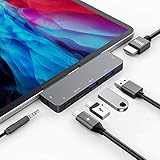
【オーディオ付きのiPad直付け型】iPad Pro用USB-Cハブアダプター(4K HDMI、3.5mmジャック、USB 3.0×2、PD 60W、USB-Cデータ転送、SD/TFカードスロット搭載)。M4/M2/M1搭載のiPad Pro(11インチ、12.9インチ、2025年~2018年モデル)、iPad Air/Mini対応の6-in-1アダプター
iPad Proを机へ置いたまま周辺端子を増やしたい人には、直付け型の収まり方が特徴です。 ケーブル式ではなくiPadへ直接装着し、3.5mm音声端子も増設したい人に向く6-in-1アダプターです。
HDMI、USB 3.0×2、USB-C充電・データ共用端子、SD・TFカードスロット、3.5mm端子を備えます。USB端子は最大5Gbps、HDMIは4K/60Hzおよび1080p/60Hz対応とされ、イヤホンやマイクを含む作業環境を省スペースで構成できます。 この使い分けでは、オーディオ付きのiPad直付け型という違いがあります。
詳細で確認できる対応年は2024・2022・2021・2020・2018年です。商品名にある2025年モデルへの対応は確認できないため、該当モデルでの利用を前提に選ばないでください。ケースやキーボードを装着した状態で固定パーツが合うかも確認が欠かせません。
- 役立つ場面
- iPad Proを机へ置いたまま周辺端子を増やしたい人には、直付け型の収まり方が特徴です。
- 選ぶ理由
- オーディオ付きのiPad直付け型
- 購入前の確認
- 対応年、iPadの厚み、ケースやキーボードとの干渉を確認する
- 強み:3.5mm端子を含むiPad向けの直挿し構造
- 注意点:2025年モデルへの対応は詳細情報で確認できない
- 活用場面:イヤホン、外部画面、USB機器を机上でまとめて使用
- 比較ポイント:ケーブル式より一体感がある一方、装着相性の確認が必要
第10位
【7-in-1でUSBデータとPDに対応】USB-Cハブ 7-in-1 USB3.0 ハブ PD100W急速充電 USB-C 5Gbps高速転送 4K HDMI SD/TFカードリーダー付き タイプC アダプター MacBook Pro Air/iPad ProなどWindow/MacOS/linux/IOS/Androidシステムに対応
資料を投影しながら外付けドライブを使う場合、データ端子の種類が重要です。 iPad Proを有線LANへ接続しながら、USB-A機器、HDMI、カードリーダーも使いたい人向けの7-in-1ハブです。
USB-A 3.0×2、4K/30Hz HDMI、1000Mbps LAN、SD・TFカードスロット、PD入力を搭載しています。無線通信が不安定な場所で有線ネットワークを利用しつつ、USBメモリや外部画面を接続する据え置き用途に適した構成です。 この使い分けでは、7-in-1でUSBデータとPDに対応という違いがあります。
PD端子は充電専用で、最大100W入力のうち15Wをハブが使用し、ホストへの最大出力は85Wとされています。SDとTFカードは同時に読み込めません。iPad ProでLANやHDMIを利用できる条件と、必要な充電器・ケーブルを購入時の機種別条件を確認することが重要です。
- 役立つ場面
- 資料を投影しながら外付けドライブを使う場合、データ端子の種類が重要です。
- 選ぶ理由
- 7-in-1でUSBデータとPDに対応
- 購入前の確認
- 個別iPadの対応、PD端子の用途、カードの排他利用を確認する
- 強み:1000Mbps有線LANを含む7-in-1構成
- 注意点:SD・TFカードは同時利用できず、PD端子は充電専用
- 活用場面:有線ネットワークを使うデスク作業や映像出力
- 比較ポイント:LANが必要なら候補になり、携帯中心なら上位製品が選びやすい
iPadに合うUSB-Cハブは必要な接続から決めよう
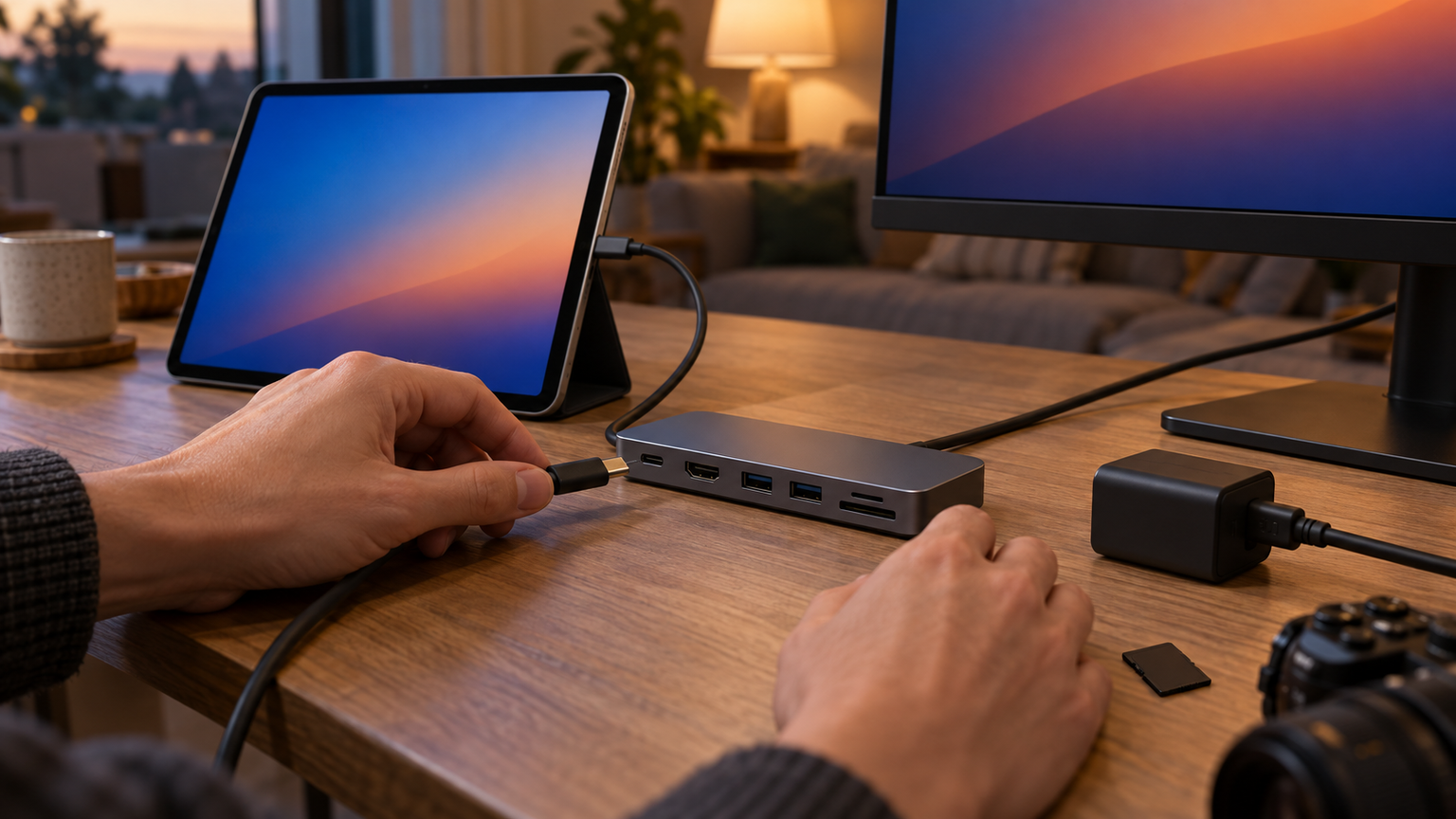
幅広い用途へ対応したいなら、USB-AとUSB-Cの高速データ端子、HDMI、カードリーダー、PD入力をまとめたUGREEN Revodok Pro 108 USB-C ハブ 8-in-1が有力です。高速データ端子を優先するなら6-in-1モデル、USB-C端子だけを増やすならBelkinの4ポートハブが選びやすいでしょう。
USB-A機器中心なら端子数を、写真を扱うならSD・microSDを、固定回線を使うならLAN端子を優先します。外部画面を使う場合はiPad側の映像出力対応、充電しながら使う場合はPD入力と充電器・ケーブルの条件が重要です。
「最も多機能なハブ」より、「普段使う端子が不足せず、役割が明記されているハブ」のほうが選びやすくなります。所有するiPadの端子とモデルを確認し、必要な周辺機器を書き出してから比較してください。 iPadが持つ一つのUSB-C端子から、資料の投影、写真の読み込み、外部機器の操作まで拡張できます。毎日使う機器から逆算したポート構成なら、ケーブルの整理も見通しやすくなります。