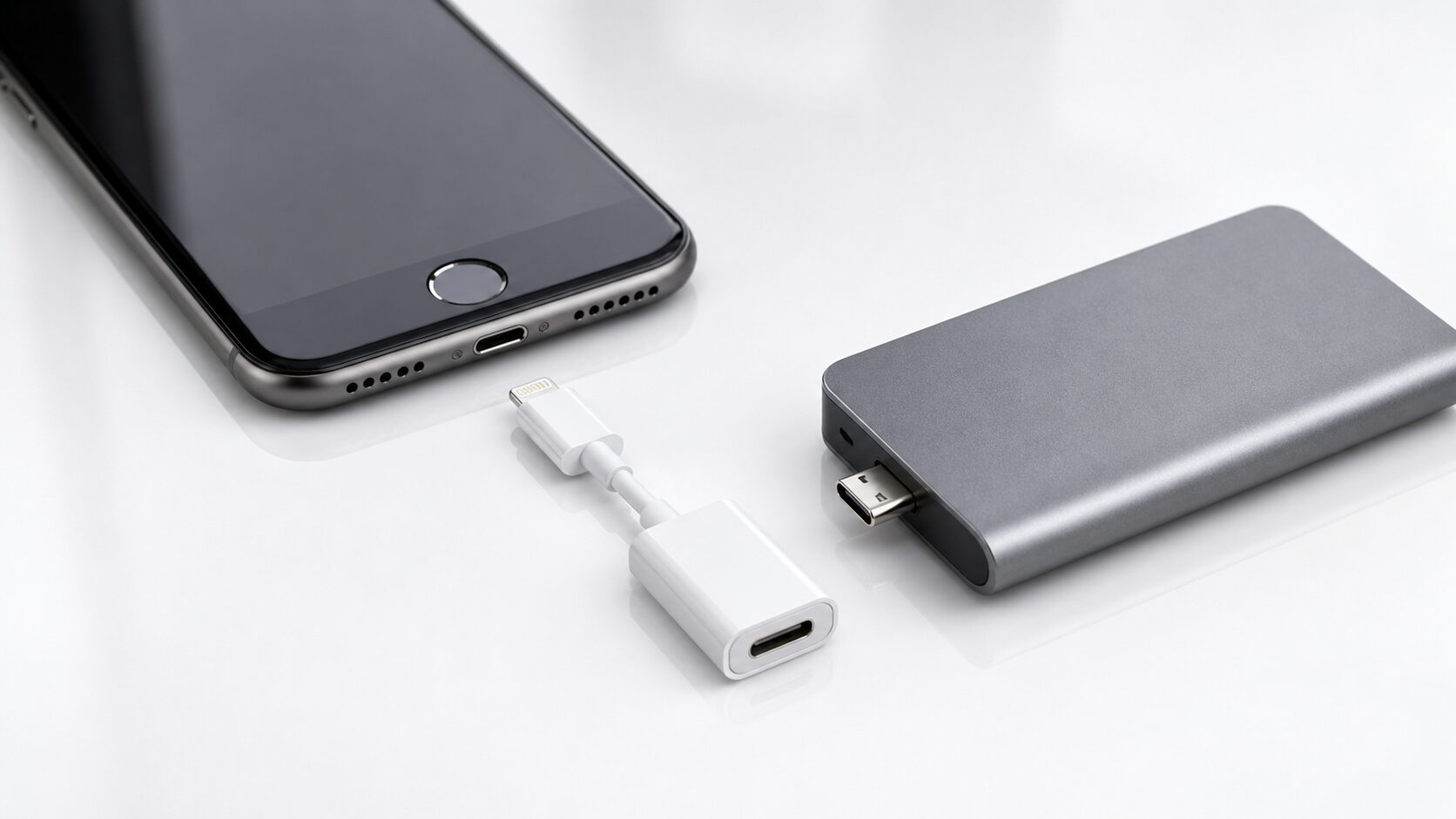
Lightning端子のiPhoneに外付けSSDを接続しても、変換アダプタを挿すだけで必ず使えるわけではありません。アダプタ、給電、ストレージのフォーマット、ケーブルの条件を順番に確認する必要があります。
結論として、写真・動画・ファイルを手動で移すなら給電できる変換環境を検討し、保存の手間を減らしたいならLightning対応フラッシュドライブや充電連動型の機器も比較してください。外部ストレージへのファイル保存と、iPhone全体を復元するためのバックアップは別の用途です。
この違いを整理せずに選ぶと、SSDが認識されない、接続が安定しない、必要以上に構成が複雑になるといった失敗につながります。とくに1TBクラスの保存先やUSB-C表記の機器は、容量や端子名だけで判断できません。
ここでは、Lightningモデルで外部ストレージを使う条件と確認手順を整理し、現在の記事で紹介している9アイテムの違いを用途別に示します。
- Lightning接続では変換方法と給電条件を分けて確認する
- 外部保存とiPhone全体の復元用バックアップを混同しない
- 認識しないときはフォーマットや接続状態を順番に調べる
- 手動保存・直接接続・充電連動のどれを求めるかで選ぶ
Lightningで外部ストレージを使うための判断基準と失敗の防ぎ方
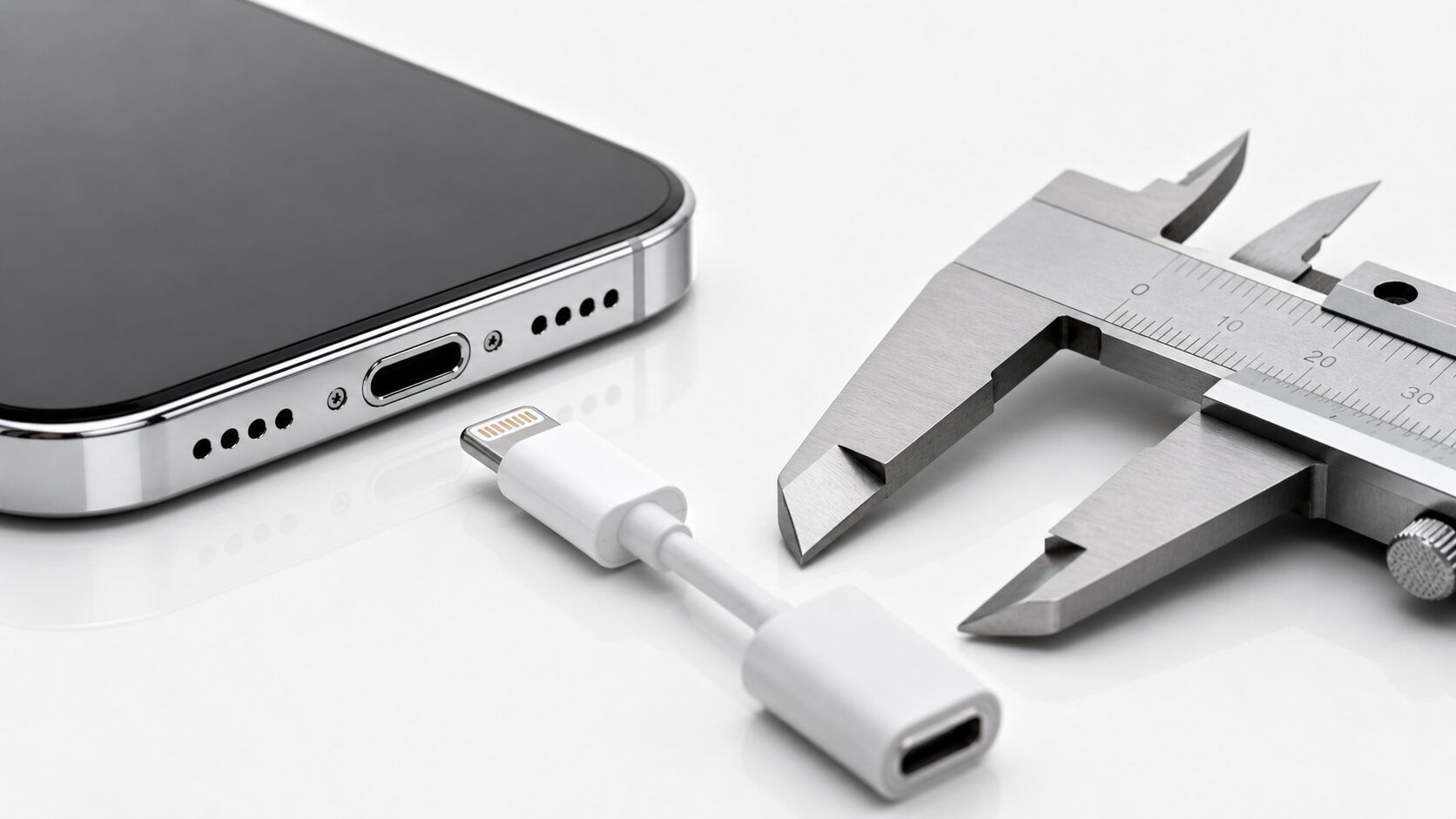
最初に決めるべきなのは、SSDを接続すること自体ではなく、何をどのように保存したいかです。目的が決まれば、必要な変換方法や保存機器を絞り込めます。
- Lightning接続に必要な基本条件
- 直接保存と復元用バックアップの違い
- 変換だけでは解決しない給電の問題
- 認識しない場合の確認手順
- SSD・フラッシュ・自動保存機器の選び分け
1. Lightning接続に必要な基本条件
Lightning端子のiPhoneへUSB接続の外部ストレージをつなぐ場合、互換性のある変換アダプタが必要になることがあります。USB-C端子のSSDはそのまま挿せないため、端子変換と電力供給を別々に確認してください。
Apple公式のiPhoneユーザガイドでは、外部ストレージの接続について次のように案内されています。
互換性のあるコネクタまたはアダプタを使って、USBドライブまたはSDカードリーダーをiPhoneの充電ポートに接続します。
Lightning - USBカメラアダプタ、Lightning - USB 3カメラアダプタ、USB-C - SDカードカメラリーダー、またはLightning - SDカードカメラリーダー(すべて別売)が必要になる場合があります。
ここで示されているのは、接続に対応コネクタやアダプタが必要になる場合があるという点です。アダプタを用意すれば、あらゆるSSDが安定して動作するという意味ではありません。
2. 直接保存と復元用バックアップの違い
外付けSSDやフラッシュドライブへ保存できるのは、主に写真・動画・ファイルです。iPhoneの設定、アプリ、メッセージなどを含めて端末全体を復元するためのバックアップを、SSD単体へ直接作る用途とは異なります。
写真や動画の退避が目的なら外部ストレージが候補になります。端末の買い替え後に全体を戻すことが目的なら、iCloudやパソコンを利用するバックアップとの役割の違いを理解しておく必要があります。
3. 変換だけでは解決しない給電の問題
外付けSSDは、iPhone側から供給される電力だけでは認識しない場合があります。Lightning - USB 3カメラアダプタのように給電できる構成は、この問題を確認するための基本候補です。
ただし、給電すれば必ず解決するわけではありません。SSDの種類、ケーブル、フォーマットなども結果に関係するため、一つの条件だけで判断しないことが大切です。
1TBクラスについても、容量だけを理由に使用可否を決めることはできません。電力不足や相性による不安定さが心配なら、写真保存に特化したフラッシュドライブや自動バックアップ機器も比較対象になります。
4. 認識しない場合の確認手順
iPhone13などのLightningモデルでSSDが認識されなくても、すぐに故障と決めつけないでください。アダプタ、給電、フォーマット、ケーブル、ファイルアプリでの表示を順番に確認します。
Apple公式ガイドには、外部ストレージの形式について次の説明があります。
注記: 外部ストレージデバイスは、データパーティションが1つのみであり、APFS、APFS(暗号化)、macOS拡張(HFS+)、exFAT(FAT64)、FAT32、またはFATでフォーマットされている必要があります。ストレージデバイスのフォーマットを変更するには、ファイルアプリを使用するか、MacまたはPCを使用します。
まずパソコンでSSDが正常に読めるかを確認し、次にiPhoneのファイルアプリへ表示されるか、給電の有無で変化するかを調べます。ケースやケーブルが干渉していないか、端子が確実に挿さっているかも確認してください。
5. SSD・フラッシュ・自動保存機器の選び分け
ファイルアプリを使って手動でデータを整理したいなら、変換アダプタと外部ストレージを組み合わせる方法が候補です。Lightning端子から手軽に写真を移したいなら、Lightning対応フラッシュドライブが選択肢になります。
毎回の手動コピーを避けたい場合は、充電時に写真や動画を保存するQubii系の機器が候補です。SSDへ直接接続する方法とは保存方式が異なるため、microSDの付属有無や必要容量も確認してください。
判断の軸は、接続条件、保存方法、容量構成、端末移行への対応、導入時の確認負担の5つです。以下の商品比較でも、この5指標を共通して使用します。
【厳選9アイテム】Lightningモデルの保存方法を用途別に比較
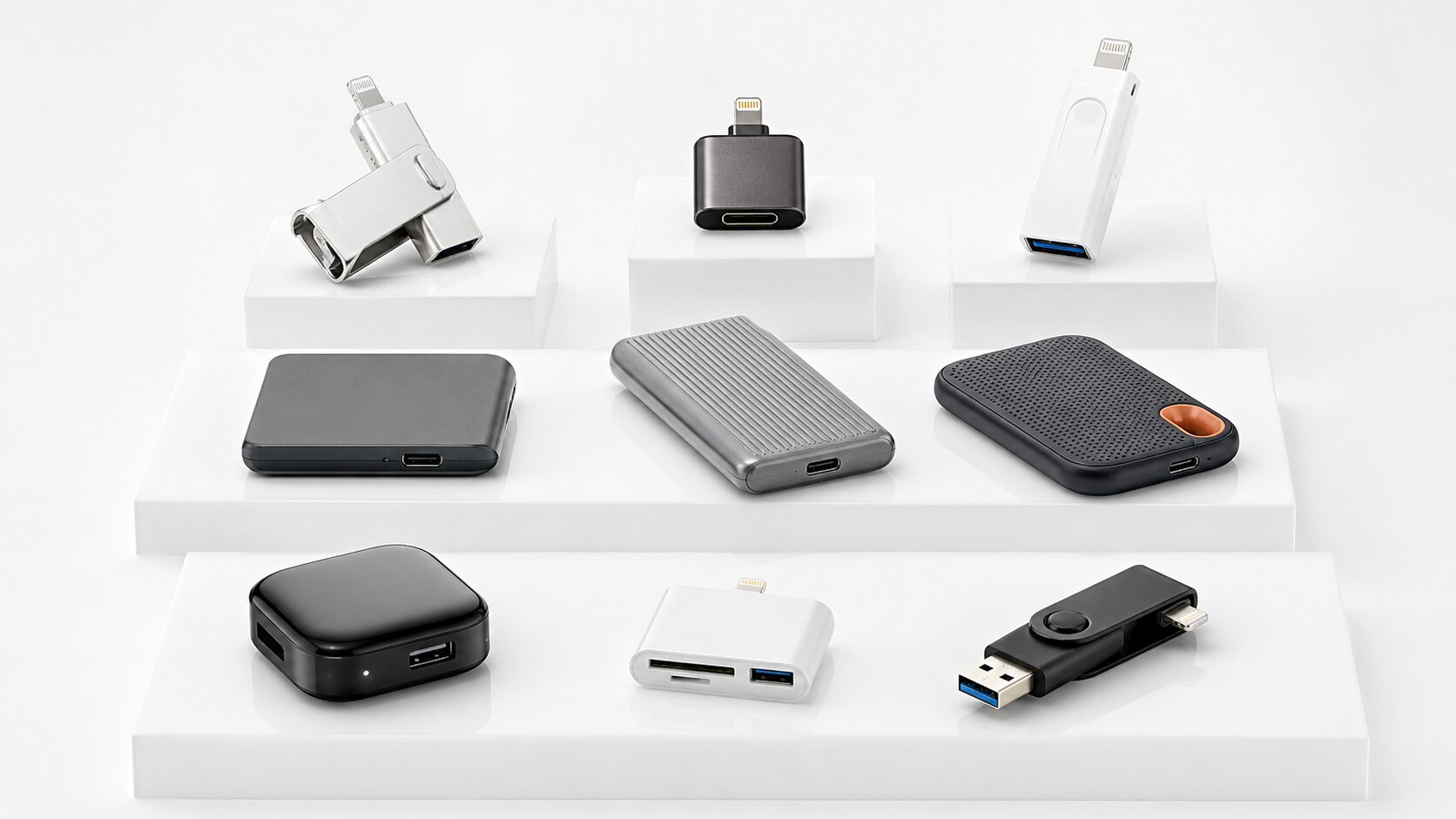
ここからは、現在の記事で紹介されている9アイテムを同じ順番で比較します。外付けSSDを使うための変換機器、Lightning対応フラッシュドライブ、充電連動型のバックアップ機器が含まれるため、同じ種類の商品ではありません。
総合スコアは優劣の断定ではなく、Lightningモデルで目的に合う機器を絞り込むための目安です。商品名にUSB-Cとある場合も、現在のLightning端末で必要になる接続条件を販売ページで確認してください。
Apple Lightning - USB 3カメラアダプタを軸に、給電やフォーマットを確認します。
Lightning対応のiXpand Luxeなら、写真や動画を移す用途を考えやすくなります。
Qubii系を比較し、microSDの付属有無、容量、対応端末を確認します。
1. Apple Lightning - USB 3カメラアダプタ
LightningモデルでUSB接続の外部ストレージを試したい人に向く、変換手段の基本候補です。
給電しながら使える構成を作りやすく、SSDの電力不足を確認したい場合にも検討できます。
アダプタ単体ですべてのSSDの認識や安定動作が保証されるわけではなく、ケーブルやフォーマットの確認も必要です。
外部ストレージを手動管理し、給電できる接続環境を組みたい人。
機器の組み合わせを増やさず、写真を手軽に保存したい人。
- メリット:LightningモデルでUSB機器を接続する基本候補になる
- デメリット:SSDの認識や安定動作を単体で保証するものではない
2. SanDisk iXpand Luxe 256GB Lightning / USB-C フラッシュドライブ
変換アダプタを増やさず、Lightning端末とUSB-C端末の間でデータを移したい人に向きます。
写真や動画を移しやすいフラッシュドライブで、端末の買い替えやパソコンとの受け渡しも考えやすい構成です。
容量は256GBのため、1TBクラスの保存先を求める場合や大量の動画を長期保存する場合は不足しないか確認してください。
接続の手軽さとLightning・USB-C間のデータ移動を重視する人。
256GBを超える大容量保存先を前提にしている人。
- メリット:LightningとUSB-Cの両方で使いやすい
- デメリット:1TB級の保存先としては容量が限られる
3. Maktar Qubii Pro ホワイト 128GB microSD付
写真や動画の手動コピーを減らし、充電時の自動バックアップを利用したい人に向きます。
128GBのmicroSDが付属するため、カードを別に選ぶ手間を抑えて保存を始めやすい構成です。
外付けSSDのように大容量ファイルを自由に管理する機器とは性格が異なるため、保存目的を確認してください。
充電と写真・動画の保存をまとめ、カード選びの手間も減らしたい人。
SSDを作業用ドライブとして手動管理したい人。
- メリット:充電時の自動バックアップ用途に使いやすい
- デメリット:SSDのような自由な大容量ファイル管理とは異なる
4. Maktar Qubii Pro グレー microSD別売
保存容量やカードの種類を自分で決めたい人向けの、自動バックアップ機器です。
充電と保存をまとめられ、すでにmicroSDを持っている場合や、使用するカードを自分で選びたい場合に検討できます。
microSDは別売です。写真中心なら容量、動画も保存するなら容量と書き込み速度の両方を確認する必要があります。
必要な容量に合わせてmicroSDを選び、自動保存を使いたい人。
カード選定をせず、購入後すぐに付属カードで始めたい人。
- メリット:microSD容量を自分で選べる
- デメリット:別売カードの選定が必要になる
5. Maktar Qubii Duo USB Type C 1TB microSDセット
写真や動画が多く、1TBの保存容量と自動バックアップを重視する人に向きます。
USB-Cモデルへの将来の移行も意識しやすく、手動コピーよりバックアップを習慣化したい場合の候補です。
外付けSSDではなくmicroSDを使用する機器です。Lightningモデルで使う場合の接続方法も販売ページで照合してください。
1TBの保存先を用意し、写真や動画を自動で保管したい人。
SSDを動画編集などの作業ドライブとして使いたい人。
- メリット:1TB容量で写真・動画の保存に余裕を持ちやすい
- デメリット:SSDではなくmicroSD運用として理解する必要がある
6. サンワダイレクト Qubii Duo ホワイト
iPhoneだけでなく、iPadやAndroidを含む複数端末のバックアップを考える人に向きます。
microSDカードリーダー型のバックアップ機器で、将来USB-C端末へ移る可能性がある場合にも比較しやすい候補です。
使う端末によって必要なケーブルや接続条件が変わる場合があるため、対象機種を決めてから確認してください。
家族や複数種類の端末でバックアップ機器を検討したい人。
Lightning端末一台だけで、接続構成を簡単に固定したい人。
- メリット:複数端末のバックアップ候補として考えやすい
- デメリット:端末ごとの接続条件を確認する必要がある
7. Maktar Qubii Power 256GB microSD付
充電器とバックアップ機器をまとめ、日常の充電に写真保存を組み込みたい人に向きます。
256GBのmicroSDが付属し、複数のアダプタを組み合わせるよりも保存を始めやすい構成です。
動画が多い場合や長期保存を任せる場合は、256GBで不足しないかを事前に見積もってください。
充電と自動保存を一つの流れにまとめ、写真中心で利用したい人。
大量の動画を保存し、256GBを超える容量が必要な人。
- メリット:充電とバックアップをまとめやすい
- デメリット:動画が多い人には256GBが不足する場合がある
8. サンワダイレクト Qubii Power ホワイト
ACアダプタ一体型の機器で、充電のたびに写真を保存する運用を考える人に向きます。
SSDをLightningへ変換する方法より、日常のバックアップ作業を簡略化しやすい方向性です。
保存できる量は使用するカードに左右されるため、対応するmicroSDと必要容量を購入前に確認してください。
手動コピーを忘れやすく、充電時の自動保存を習慣にしたい人。
保存先のカードを選ぶ手間を避けたい人やSSDを直接扱いたい人。
- メリット:充電時の自動保存を習慣化しやすい
- デメリット:保存容量は使用するカードに左右される
9. イーサプライ Qubii Power USB-C
バックアップと急速充電をまとめ、将来のUSB-C端末への移行も意識したい人に向きます。
Lightning専用の構成に閉じず、今後USB-CのiPhoneや周辺機器を使う可能性がある場合に比較できます。
現在のiPhoneがLightning端子なら、商品名のUSB-C表記だけで判断せず、必要なケーブルや対応条件を照合してください。
バックアップと充電をまとめ、USB-C端末への移行も考えている人。
現在のLightning端末での接続条件を確認できない人。
- メリット:バックアップと充電をまとめて考えやすい
- デメリット:Lightning端末では接続条件の確認が必要
結論:LightningではSSDの接続可否より保存目的を先に決める
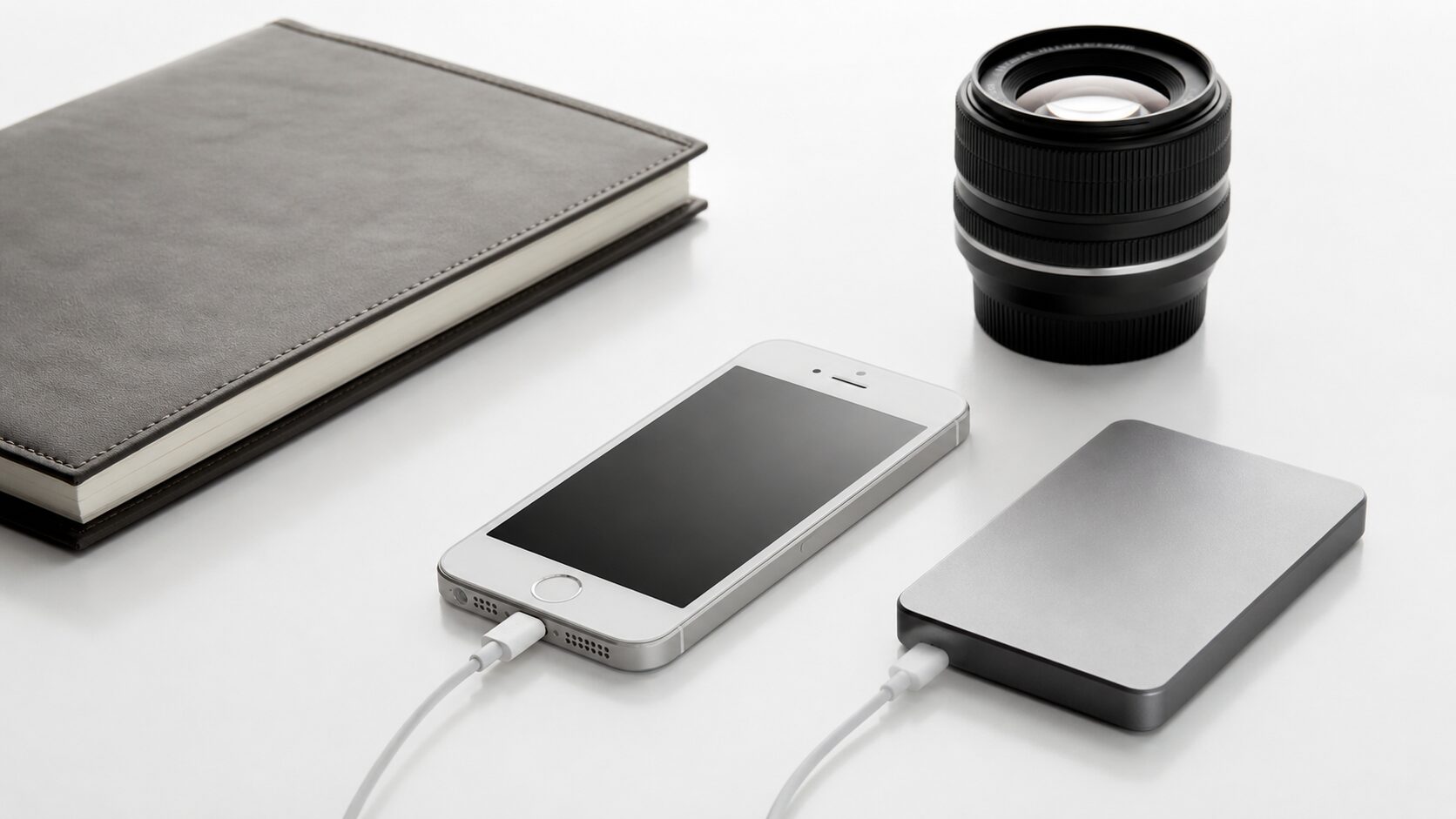
給電できる変換手段を軸に、SSDの形式やケーブルを確認します。
Lightning対応フラッシュドライブの容量と端子構成を確認します。
Qubii系の接続条件、microSDの付属有無、必要容量を比較します。
Lightning端子のiPhoneでも、条件が合えば外部ストレージへ写真・動画・ファイルを保存できます。SSDを使うなら、互換性のあるアダプタ、給電、フォーマット、ケーブルを確認し、手軽さを優先するならフラッシュドライブや自動バックアップ機器も比較してください。
目的を決めずに購入すると、SSDが認識されない、接続が安定しない、写真を移すだけなのに機器が複雑になる可能性があります。外部保存は、iPhone全体を復元するためのバックアップとは役割が異なる点にも注意が必要です。
最後に、保存したいデータの種類、手動か自動か、必要容量、現在の端子、給電方法を照合してください。販売ページでは、使用中のiPhoneに必要な接続条件と、microSDの付属有無を確認してから選びましょう。