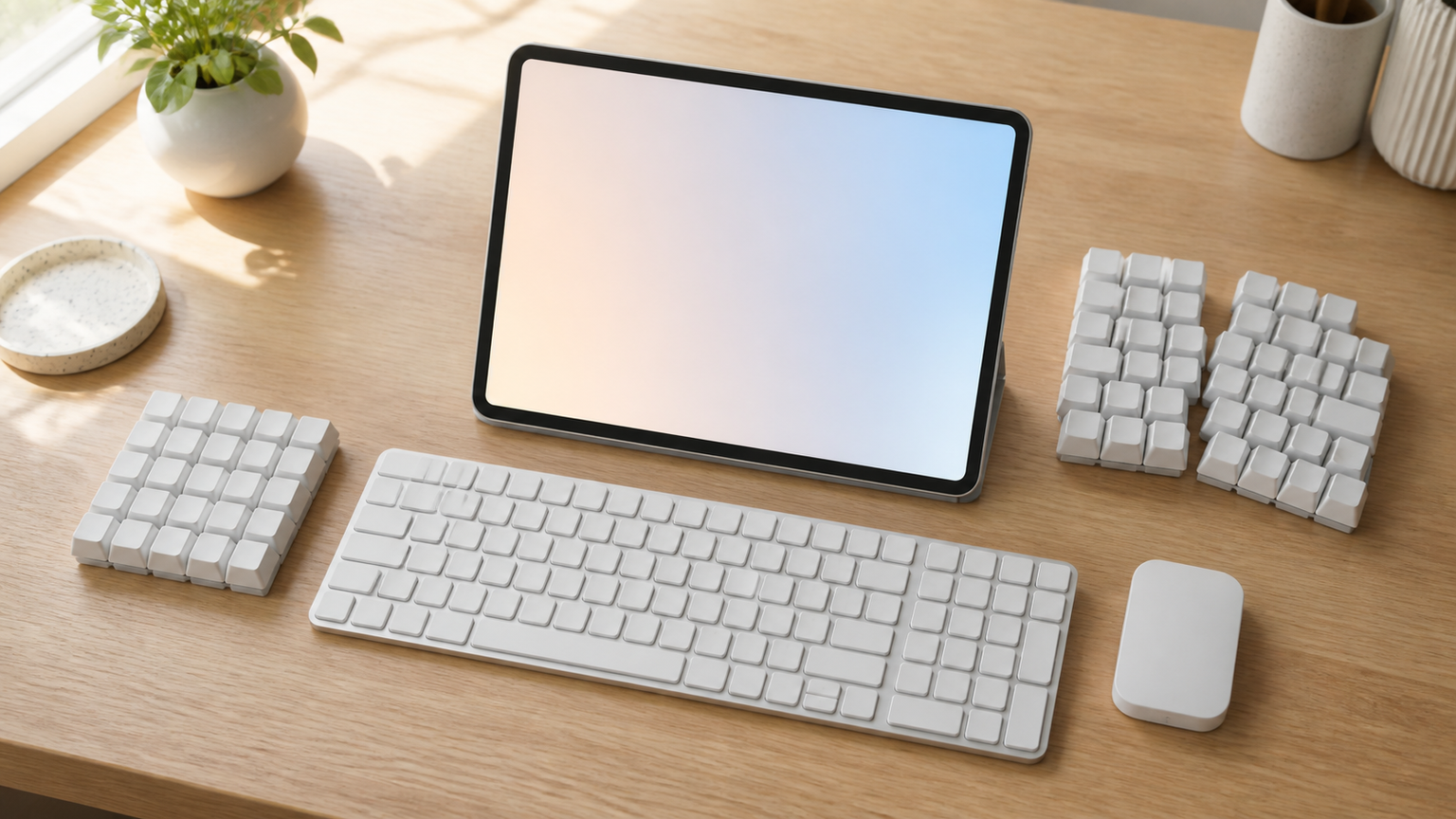
iPadで文章を打つ場所が教室やカフェにも広がると、キーボードの重さと持ち運び方が大切になります。薄く軽いKEYS TO GO 2は携帯性が魅力ですが、机上でマウス操作まで済ませたいならCombo Touchのようなケース一体型が便利です。
同じKeys-to-Go 2でもiPad版と通常版では配列や対応OSが異なります。Macとの兼用か、WindowsやAndroidも含めて使うかで、最初から適したモデルが分かれます。
今回の比較では持ち歩く重さ、入力のしやすさ、接続の切り替え、トラックパッド、iPadの世代への適合を取り上げます。専用ケースと独立型キーボードを一律に優劣付けせず、使用場所から整理します。
接続できない場合は、対応OS、Bluetoothの状態、接続先の切り替え、ペアリング情報を順に確認します。故障と決めつける前に、別の接続先が選ばれていないかを見ることが大切です。
この記事のポイント
- Apple機器中心ならKEYS TO GO 2 for iPadが選びやすい
- 通常版はWindowsやAndroidを含む幅広い端末で使いたい人向け
- トラックパッドやケース保護が必要ならCombo Touchが有力
- 接続前に対応OS、iPadの世代、キー配列を照合する
Keys-to-Go 2の違いとiPadで使う前の確認事項
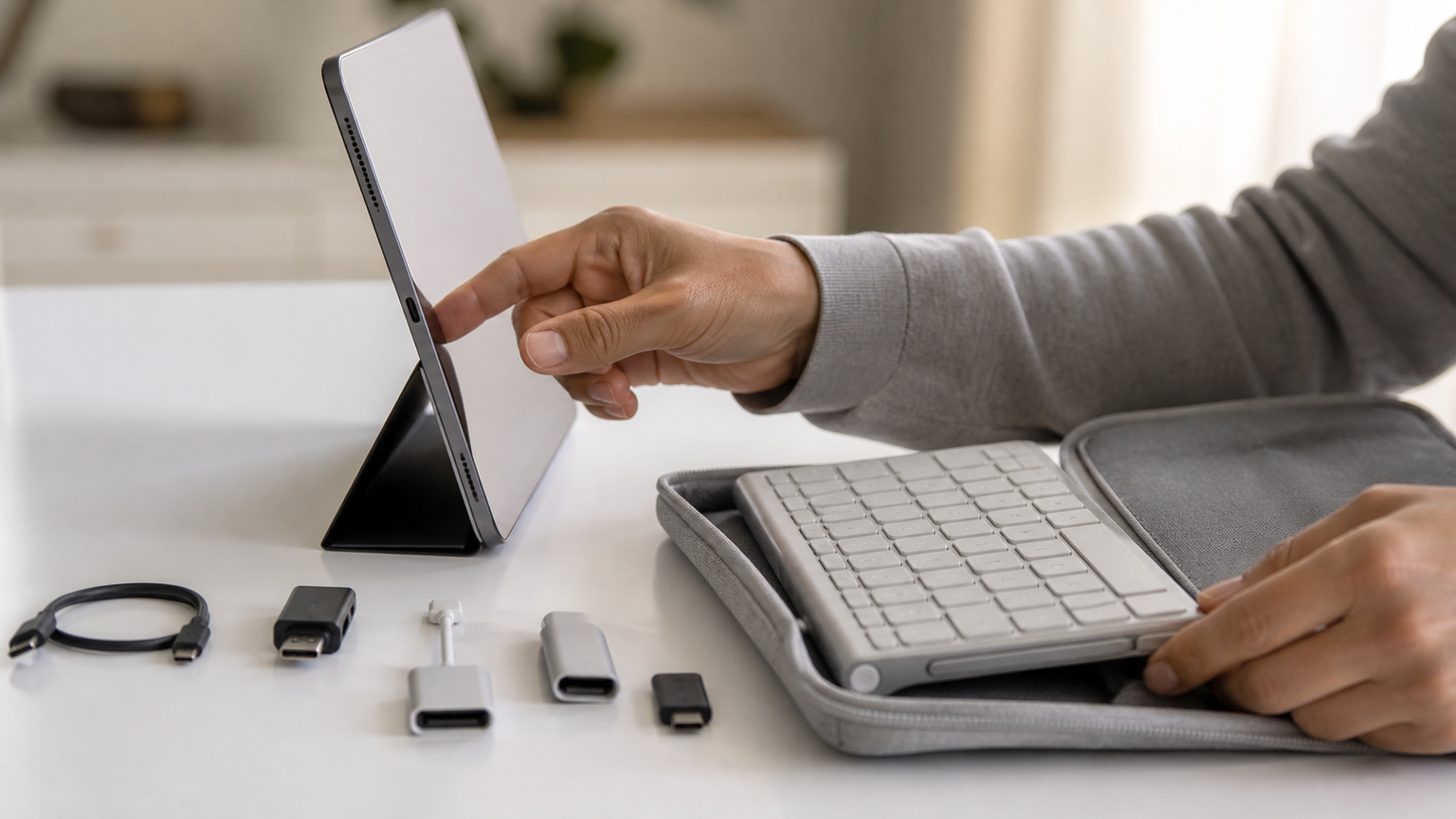
iPad版と通常版は配列と利用端末で選ぶ
教室ではiPad、職場ではWindowsを使う人と、Apple製品だけを切り替える人とでは、キー配列を優先する理由が異なります。通常版と見た目が近くても、利用できるOSの範囲を含めて判断する必要があります。
通常版はAndroid 12以降、ChromeOS、Windows 10以降、iPadOS 17以降、macOS 14以降、iOS 17以降に対応します。iPad版はiPadOS 17以降、macOS 14以降、iOS 17以降に対応するため、Apple以外の端末でも共用したい場合は通常版が選びやすくなります。
通常版、iPad版の2種からお好みのレイアウトをお選びいただけます。
薄さだけでなく重量とキーピッチも確認する
ノートやかばんの隙間へ収納するなら重さが重要ですが、長文入力ではキーの幅や配置も見落とせません。iPadと一緒に日常的に持ち歩く場合、キーボード単体の軽さだけでなく、ケースやスタンドを含めた荷物全体で考えると実際の利用場面を想像しやすくなります。
内蔵カバーは持ち運び中のキー保護に役立ちます。ただし、iPad本体を立てるスタンドやケースとして使う製品ではありません。机上で使う際にiPadをどのように支えるかも、購入前に決めておきましょう。
携帯性の考え方:キーボードだけで完結するか、別途ケースやスタンドが必要かを確認すると、持ち物の総量を比較できます。
iPadとの設定は接続先を意識して進める
一度ペアリングすれば複数台を切り替えられる機種でも、入力先を切り替え忘れると文字が表示されないように見えることがあります。Keys-to-Go 2はEasy-Switchによる機器の切り替えに対応するため、登録したい接続先と現在選択中の接続先を一致させます。
説明書を探すときは、製品名だけでなく型番iK1043GRAも手掛かりになります。操作方法や表示が購入品と一致しない場合、通常版またはiPad版のどちらを参照しているかを確認してください。
電池寿命は36カ月とされています。実際の交換時期を判断するときは、接続状態や使用状況も含めて確認し、反応がない場合は電池の状態も点検対象にします。
つながらないときは故障判定の前に切り分ける
会議直前に接続できないときは、電池の状態と接続先、iPad側のBluetooth登録を分けて確かめると原因を絞れます。複数台で使っている場合は、Easy-Switchの接続先違いが見落としやすい点です。
次に、iPad側に残っている登録情報と、キーボード側のペアリング状態を見直します。再登録を行う場合は、参照している説明が通常版とiPad版のどちらに向けたものかも確認しましょう。
キー入力だけが想定どおりにならない場合は、接続不良ではなく配列やiPad側の設定が影響している可能性があります。接続の成否と、記号や修飾キーの動作を分けて確認すると原因を整理しやすくなります。

純正品と他社製は必要な機能から選ぶ
手書きノートを主に使う人は携帯型、文章とポインター操作を繰り返す人はケース一体型に違った価値があります。配列、対応OS、ショートカット、持ち運び方が異なるため、文章入力だけか、トラックパッド操作やケース保護まで必要かを決めます。
軽さを優先するならKeys-to-Go 2、机上の打鍵感やバックライトを重視するならMX Keys Mini、トラックパッドとケースをまとめたいならCombo Touchが候補です。価格を抑えて外付けキーボードを試したい場合は、Ankerの低価格モデルも比較できます。
純正キーボードを含むケース一体型を検討する場合は、iPadの正確なモデルとの適合が最優先です。独立型Bluetoothキーボードは端末を替えても使いやすい一方、スタンドやポインター操作を別に用意する場合があります。
携帯性・配列・接続方法で比べるiPad向けキーボード10製品
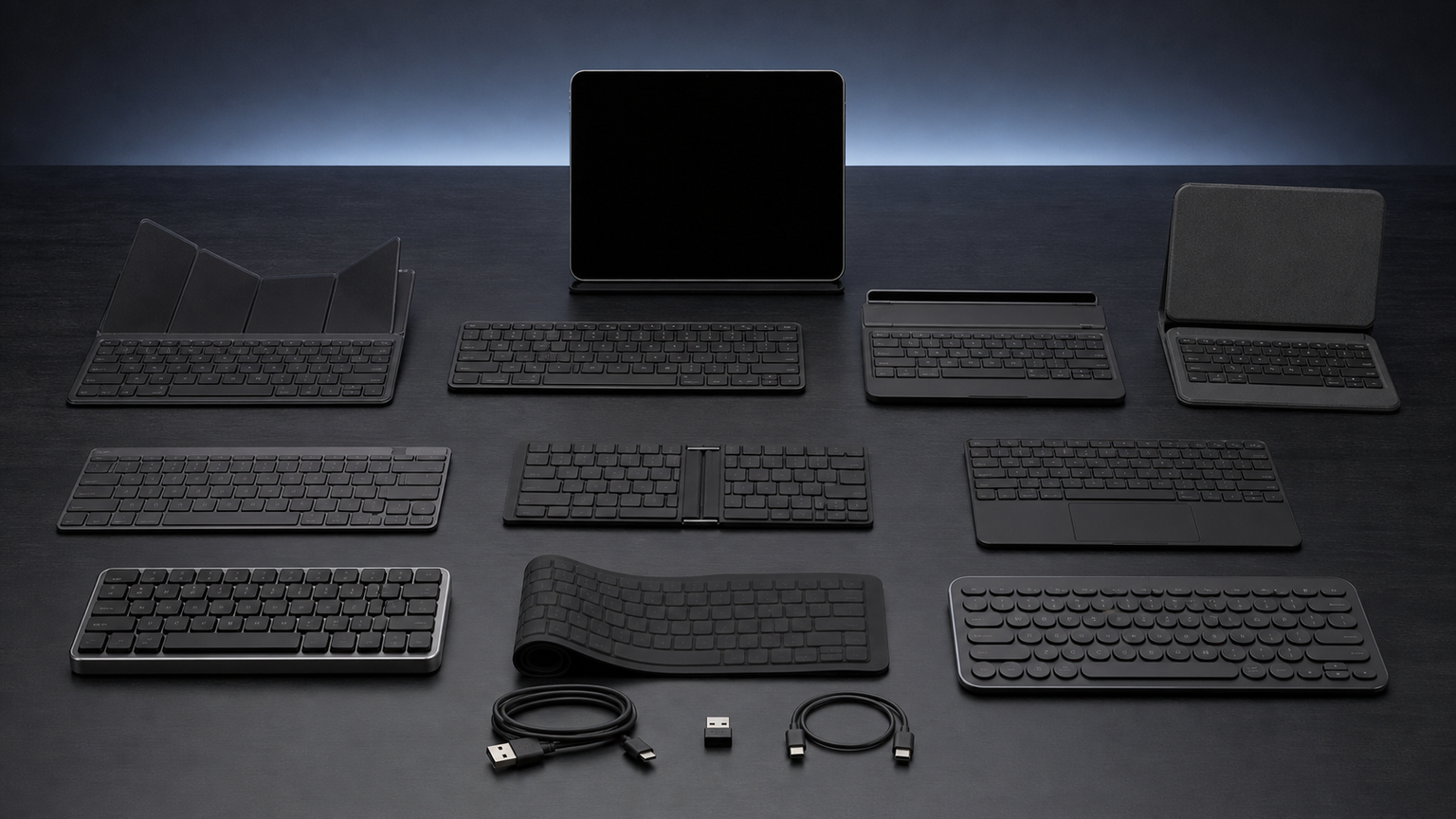
同じ商品ジャンルでも、使う場所や目的によって魅力は変わります。比較では総合評価当サイト, ポイント, 詳細評価スコア, 携帯性などを軸に、各商品の得意な役割を分けて整理しています。数値は実測結果やAmazonのレビュー点ではなく、記事内の用途適合評価です。
各スコアはAmazonのレビュー点数ではありません。確認できる仕様と想定用途を基に、iPad用キーボードとしての適合度を相対的に示したものです。ケース一体型は対象モデルとの適合、独立型は配列やスタンドの必要性も含めて比較してください。
※スマートフォンでは表を横にスクロールして確認できます。
左右にスクロールして比較できます。評価は当サイト独自のもので、Amazonのカスタマーレビュー評価ではありません。
| 商品 | 商品画像 | 総合評価当サイト | ポイント | 詳細評価スコア | ||||
|---|---|---|---|---|---|---|---|---|
| 携帯性 | 配列適合 | 接続性 | 入力性 | 機能性 | ||||
 |
4.80/ 5.00 | 約222gのiPad向け配列を携帯する | 4.9 | 4.9 | 4.8 | 4.7 | 3.9 | |
 |
4.70/ 5.00 | Air専用ケースで入力とポインター操作を一体化 | 3.8 | 4.8 | 5.0 | 4.8 | 5.0 | |
 |
4.65/ 5.00 | Smart Connectorで充電やペアリングの手間を省く | 3.7 | 4.8 | 5.0 | 4.7 | 4.9 | |
 |
4.45/ 5.00 | バックライト付きのMX Keys Miniで長文入力 | 3.5 | 4.6 | 4.7 | 4.9 | 4.6 | |
 |
4.40/ 5.00 | Mac向けのキー構成を共用する | 3.5 | 4.2 | 4.7 | 4.9 | 4.7 | |
 |
4.05/ 5.00 | 薄型Bluetoothで必要な入力環境を整える | 4.6 | 3.4 | 4.0 | 3.8 | 3.3 | |
 |
4.00/ 5.00 | 折りたたみ式で操作系を携帯できる | 4.8 | 3.2 | 4.0 | 3.5 | 4.5 | |
 |
3.95/ 5.00 | 旧世代iPadにトラックパッド付きケースを追加 | 3.5 | 3.3 | 5.0 | 4.2 | 4.8 | |
| 3.85/ 5.00 | 内蔵カバー付きの携帯キーボードを共有する | 4.9 | 3.0 | 4.7 | 4.6 | 3.8 | ||
| 3.80/ 5.00 | 通常版の広いOS対応とEasy-Switchを使う | 4.9 | 4.1 | 4.8 | 4.6 | 3.7 | ||

第1位総合評価トップ【約222gのiPad向け配列を携帯する】KEYS TO GO 2 for iPad
通勤かばんから取り出してiPadでメールを返信する人に向いた候補です。約222gの軽さ、保護カバー、Easy-Switchを備えています。
電池寿命は36カ月とされ、日常的に持ち出す際の管理負担も抑えやすい製品です。外出先でメールや文書を入力し、自宅ではMacへ切り替える使い方に適しています。キーピッチは18mmで、薄型の携帯製品を選びながらキー間隔も確認したい人に判断材料を提供します。
対応条件はiPadOS 17以降、macOS 14以降、iOS 17以降です。購入前に端末のOSを確認してください。また、保護カバーはキーボード用であり、iPadを支えるスタンドや本体ケースが必要かどうかは利用環境に合わせて判断しましょう。
- 向いている人
- 通勤かばんから取り出してiPadでメールを返信する
- 選ぶ理由
- 約222gのiPad向け配列を携帯する
- 購入前の確認
- 端末のOSと、別途スタンドが必要かを確認する
- 強み:約222gのiPad向け配列を携帯する
- 注意点:WindowsやAndroidは対応対象に含まれない
- 活用場面:通勤かばんから取り出してiPadでメールを返信する
- 比較ポイント:通常版より対応OSを絞り、Apple利用へ重点を置く
第2位有力候補【Air専用ケースで入力とポインター操作を一体化】Combo Touch for iPad Air 11インチ
授業でレポートを書き、画面をタッチせず操作する人に適した選択肢です。iPad Air 11インチのM2・M3・M4世代を、キーボードとトラックパッドを備えた作業環境に変えたい人向けです。
文章を入力した後、そのままトラックパッドで選択や画面操作を進めたい場面に適し、机上でノートパソコンに近い操作系を整えられます。Smart Connectorで接続するため、キーボードの充電やBluetooth設定をせずに使える点が魅力です。
選ぶ際は「iPad Air 11インチ」という名称だけでなく、M2・M3・M4の対象世代まで確認してください。ほかの11インチiPadやiPad Proに流用できるとは限りません。持ち運ぶ場合は、キーボードケースを装着した状態が用途に合うかも検討しましょう。
- 向いている人
- 授業でレポートを書き、画面をタッチせず操作する
- 選ぶ理由
- Air専用ケースで入力とポインター操作を一体化
- 購入前の確認
- iPad Airの画面サイズと世代を照合する
- 強み:Air専用ケースで入力とポインター操作を一体化
- 注意点:対応するiPad Airのモデルが限定される
- 活用場面:授業でレポートを書き、画面をタッチせず操作する
- 比較ポイント:Keys-to-Go 2より重装備で単体スタンドが不要
第3位注目候補【Smart Connectorで充電やペアリングの手間を省く】Combo Touch for iPad 11インチ(A16)/iPad 第10世代
標準iPadで文章入力とスライド編集をする場面で使いやすい製品です。日本語配列、バックライト、Smart Connector、着脱式キーボードを備えています。
Bluetoothのペアリングやキーボード側の充電が不要なため、複数の接続設定を管理したくない人にも扱いやすい構成です。机ではキーボードとトラックパッドを使って文章を整え、閲覧時にはキーボードを外すという使い分けができます。
対応対象はiPad 11インチ(A16)と10.9インチのiPad 第10世代です。同じような寸法に見える別シリーズへの装着可否は推測せず、iPadのモデル情報と販売ページの適合表記を照合してください。携帯性だけを重視する場合は独立型も比較しましょう。
- 向いている人
- 標準iPadで文章入力とスライド編集をする
- 選ぶ理由
- Smart Connectorで充電やペアリングの手間を省く
- 購入前の確認
- A16モデルまたは第10世代であることを確認する
- 強み:Smart Connectorで充電やペアリングの手間を省く
- 注意点:別のiPadシリーズには適合を断定できない
- 活用場面:標準iPadで文章入力とスライド編集をする
- 比較ポイント:第2位とは対応するiPadシリーズが異なる
ケース一体型の注意:商品名に同じ画面サイズがあっても、端子や本体形状が一致するとは限りません。端末のモデル名と世代を照合してください。
第4位
【バックライト付きのMX Keys Miniで長文入力】MX Keys Mini
iPadとPCを一つの机で切り替えるときに、その特徴が役立ちます。持ち運びの軽さよりも、机上での打鍵感、バックライト、高機能な入力環境を重視する人向けです。
日常的に据え置いて長文を入力するなら、携帯特化型との差が明確になります。iPadで文章を作成しながら、パソコンへ接続先を切り替えて続きを編集するような作業に適しています。USB-C充電式で、暗い場所ではバックライトを利用できます。
日本語配列モデルですが、利用するOSごとのキー表示や操作感は事前に確認しましょう。Logi Boltには対応する一方、Unifyingには非対応とされています。iPadで使う場合はBluetooth接続とし、iPadを支えるスタンドも別途検討が必要です。
- 向いている人
- iPadとPCを一つの机で切り替える
- 選ぶ理由
- バックライト付きのMX Keys Miniで長文入力
- 購入前の確認
- Bluetooth接続、充電方法、スタンドの必要性を確認する
- 強み:バックライト付きのMX Keys Miniで長文入力
- 注意点:Keys-to-Go 2ほど携帯性を重視した製品ではない
- 活用場面:iPadとPCを一つの机で切り替える
- 比較ポイント:第5位と異なり日本語配列を採用する
第5位
【Mac向けのキー構成を共用する】MX Keys Mini for Mac
Macの隣にiPadを置きUS配列で作業する人に向いた候補です。バックライトとUSB Type-C充電を備えています。
携帯性だけならKeys-to-Go 2 for iPadが有利ですが、据え置き中心で入力の快適さや照明機能を重視するなら比較価値があります。自宅ではMac、移動先やソファではiPadというように、複数のApple機器で一台を共用する場面に適しています。
購入前にUS配列であることを確認し、日本語配列との記号位置や操作の違いを受け入れられるか判断してください。iPadとの接続はBluetoothを利用します。スタンドやケースはキーボードとは別に必要になるため、設置場所も確認しましょう。
- 向いている人
- Macの隣にiPadを置きUS配列で作業する
- 選ぶ理由
- Mac向けのキー構成を共用する
- 購入前の確認
- US配列のキー位置と設置用スタンドの有無を確認する
- 強み:Mac向けのキー構成を共用する
- 注意点:US配列への慣れが必要
- 活用場面:Macの隣にiPadを置きUS配列で作業する
- 比較ポイント:第4位は日本語配列、第5位はApple向けUS配列
第6位
【薄型Bluetoothで必要な入力環境を整える】ウルトラスリム Bluetooth ワイヤレスキーボード
短いメールを書くための外付け入力を試す人に適した選択肢です。iPadで外付けキーボードを試してみたい人や、機能を絞って費用を抑えやすい製品を探す人に向きます。
iOSだけでなくAndroid、Mac、Windowsにも対応するため、異なる種類の端末で共用したい場合にも候補になります。自宅でメールや短い文書を入力するほか、必要なときだけバッグへ入れて持ち運ぶ使い方が考えられます。
日本語JIS配列を普段使っている人は、記号の位置を含む英語配列との差を確認してください。iPadを立てる機能やトラックパッドは示されていないため、必要ならスタンドやポインター操作の方法を別に用意する前提で検討しましょう。
- 向いている人
- 短いメールを書くための外付け入力を試す
- 選ぶ理由
- 薄型Bluetoothで必要な入力環境を整える
- 購入前の確認
- 英語配列への対応とスタンドの必要性を確認する
- 強み:薄型Bluetoothで必要な入力環境を整える
- 注意点:英語配列でトラックパッドを備えない
- 活用場面:短いメールを書くための外付け入力を試す
- 比較ポイント:上位製品より機能を絞り、導入しやすさを重視
第7位
【折りたたみ式で操作系を携帯できる】折りたたみ式Bluetoothキーボード タッチパッド搭載
出張の荷物を小さくしつつタッチパッドも持つ場面で使いやすい製品です。バッグの収納スペースを抑えながら、キーボードとタッチパッドを一緒に持ち歩きたい人向けです。
ケース一体型のように特定のiPad形状へ固定されないため、端末とキーボードを別々に持ちたい場合にも検討できます。移動時には折りたたんで収納し、机が使える場所で展開して文章入力と画面操作を行う使い方に適します。
英語配列のため、普段の配列との違いを確認してください。折りたたみ部を含む打鍵感は一般的な一枚型キーボードと異なる可能性があるため、携帯性と入力性のどちらを優先するかが判断点です。タッチパッドの利用条件も購入ページで確認しましょう。
- 向いている人
- 出張の荷物を小さくしつつタッチパッドも持つ
- 選ぶ理由
- 折りたたみ式で操作系を携帯できる
- 購入前の確認
- 英語配列、入力感、タッチパッドの利用条件を確認する
- 強み:折りたたみ式で操作系を携帯できる
- 注意点:英語配列と独特の形状への慣れが必要
- 活用場面:出張の荷物を小さくしつつタッチパッドも持つ
- 比較ポイント:第6位にはないタッチパッドを搭載
第8位
【旧世代iPadにトラックパッド付きケースを追加】Combo Touch for iPad 第7・第8・第9世代
手持ちの10.2インチiPadを仕事用に再利用するときに、その特徴が役立ちます。10.2インチのiPad 第7・第8・第9世代を継続利用し、トラックパッド付きのキーボードケースを追加したい人向けです。
キーボード、スタンド、保護ケースを別々に管理せず、対応するiPadを一体型の作業環境として運用したい場面に適しています。Smart Connectorで接続し、バックライト付きキーボードとトラックパッドを利用できます。
本製品は英語配列です。日本語配列を求める人はキー位置の違いを確認してください。また、対象は10.2インチiPadの第7・第8・第9世代であり、現行の標準iPadやiPad Air向けではありません。販売元と在庫状況も購入時に確認しましょう。
- 向いている人
- 手持ちの10.2インチiPadを仕事用に再利用する
- 選ぶ理由
- 旧世代iPadにトラックパッド付きケースを追加
- 購入前の確認
- iPadの世代、英語配列、販売元と在庫を確認する
- 強み:旧世代iPadにトラックパッド付きケースを追加
- 注意点:対象世代が限定され、英語配列を採用する
- 活用場面:手持ちの10.2インチiPadを仕事用に再利用する
- 比較ポイント:第3位とは対応世代と配列が異なる
第9位
【内蔵カバー付きの携帯キーボードを共有する】Logitech Keys-to-GO 2 ポータブルワイヤレスiPadキーボード 内蔵カバー付き スリムでコンパクトなBluetoothキーボード iPad iPhone Mac

Apple TVとiPadを同じ入力機器で操作する人に向いた候補です。内蔵カバー付きのKeys-to-GO 2を探し、iPad、iPhone、Mac、Apple TV間で切り替えて使いたい人の候補です。
内蔵カバーはキーを保護するため、携帯時に別のキーボードケースを増やしたくない人に役立つ構成です。キーボードをバッグへ収納して持ち出し、複数のApple機器で切り替えて文章を入力する用途が想定できます。
商品ページで配列、型番、国内向け仕様の有無を確認してください。第1位のiK1043GRAと名称が似ていても、同じ仕様とは断定できません。サポート条件や説明書を確認する際にも、購入品の型番が分からないまま進めないことが重要です。
- 向いている人
- Apple TVとiPadを同じ入力機器で操作する
- 選ぶ理由
- 内蔵カバー付きの携帯キーボードを共有する
- 購入前の確認
- 型番、キー配列、国内向け仕様、サポート条件を確認する
- 強み:内蔵カバー付きの携帯キーボードを共有する
- 注意点:型番と配列が明らかでない
- 活用場面:Apple TVとiPadを同じ入力機器で操作する
- 比較ポイント:第1位は国内向け型番と日本語配列を確認しやすい
似た名称の商品を選ぶ際:商品名だけで同一仕様と判断せず、型番、キー配列、対応OS、国内向け仕様を販売ページで照合しましょう。
第10位
【通常版の広いOS対応とEasy-Switchを使う】【Amazon.co.jp限定】 ロジクール KEYS TO GO 2 ワイヤレス キーボード iK1043GRUd 薄型 軽量 Bluetooth ワイヤレスキーボード 無線
WindowsとiPadを行き来して日本語で入力する人に適した選択肢です。iPadだけでなく、Windows、Mac、Android、Chromeの各環境でも使う通常版を探し、Amazon限定特典にも関心がある人向けです。
iPad版より対応OSの範囲が広いため、Apple機器だけに限定しない運用では比較する価値があります。職場のWindows端末、自宅のMac、持ち歩くiPadというように、OSの異なる機器で一台を切り替える用途に適します。
Amazon限定要素は壁紙のダウンロードと特典ロゴステッカーです。キーボードの主要仕様を選ぶ理由にするのか、特典も必要なのかを分けて判断してください。型番表記はiK1043GRUdのため、iPad版のiK1043GRAと取り違えないよう確認が必要です。
- 向いている人
- WindowsとiPadを行き来して日本語で入力する
- 選ぶ理由
- 通常版の広いOS対応とEasy-Switchを使う
- 購入前の確認
- iPad版との型番、配列思想、特典内容の違いを確認する
- 強み:通常版の広いOS対応とEasy-Switchを使う
- 注意点:Apple機器向け配列を優先するならiPad版が適する
- 活用場面:WindowsとiPadを行き来して日本語で入力する
- 比較ポイント:第1位とは対応OS、型番、限定特典が異なる
自分のiPadと使い方に合うキーボードを選ぶ
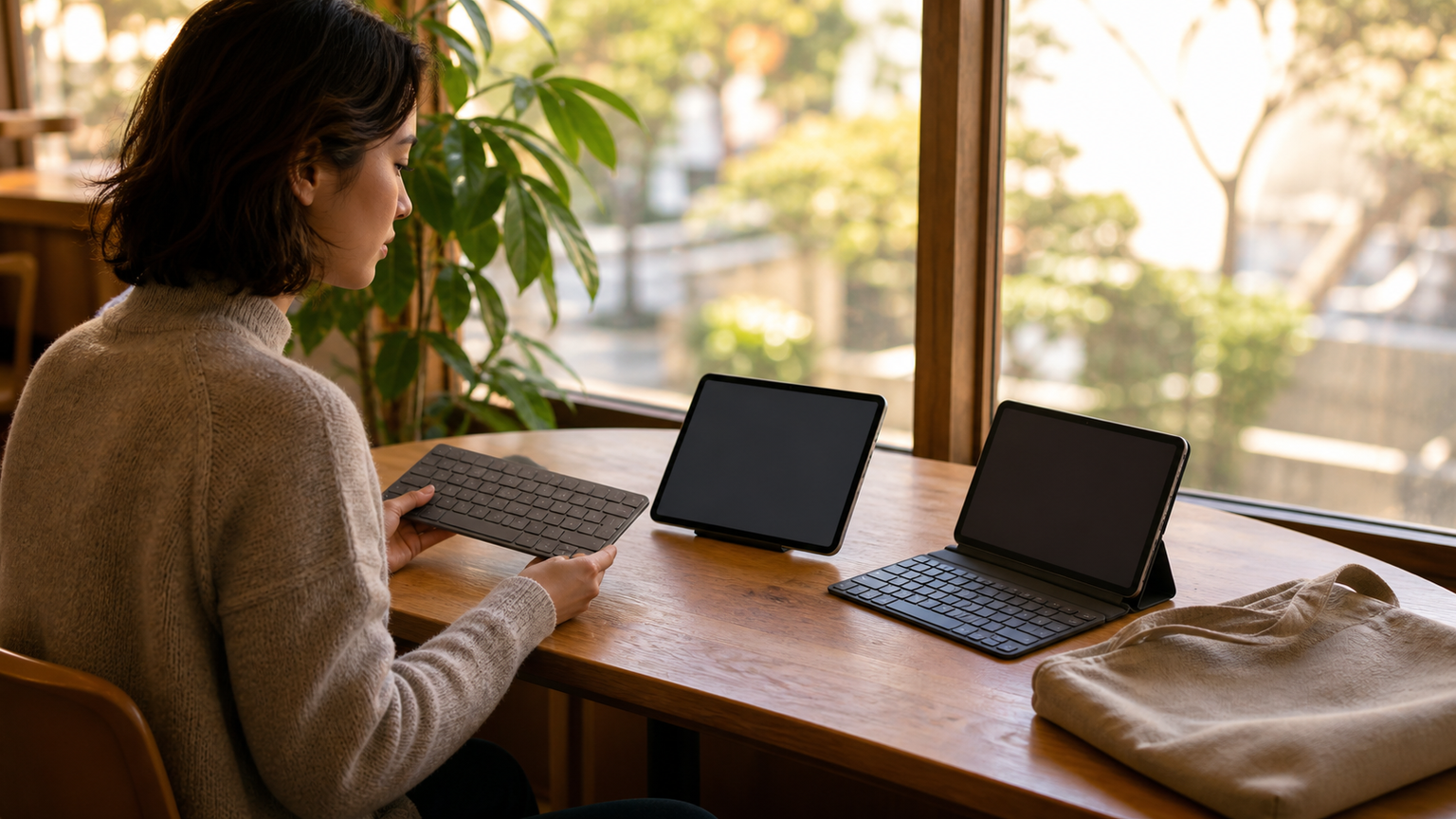
キーボードは、軽さだけでなく「どこにiPadを立て、何を入力するか」で便利さが変わります。バッグに入る独立型と、トラックパッド付きのケース一体型は、同じ文章入力でも役割が違います。
長文を打つ机なら入力感とポインター操作、移動が多いなら重さと保護、複数端末を持つなら配列と切り替え。日常の動線に合う構成なら、iPadで取り組める作業が自然に広がります。
机上で長文を入力するならMX Keys Mini、費用を抑えて試すならAnker、収納性とタッチパッドの両方を求めるならiCleverも候補です。まず利用端末、配列、接続方法を決め、そのうえで携帯性と追加機能を比較すると、自分に必要な一台を選びやすくなります。