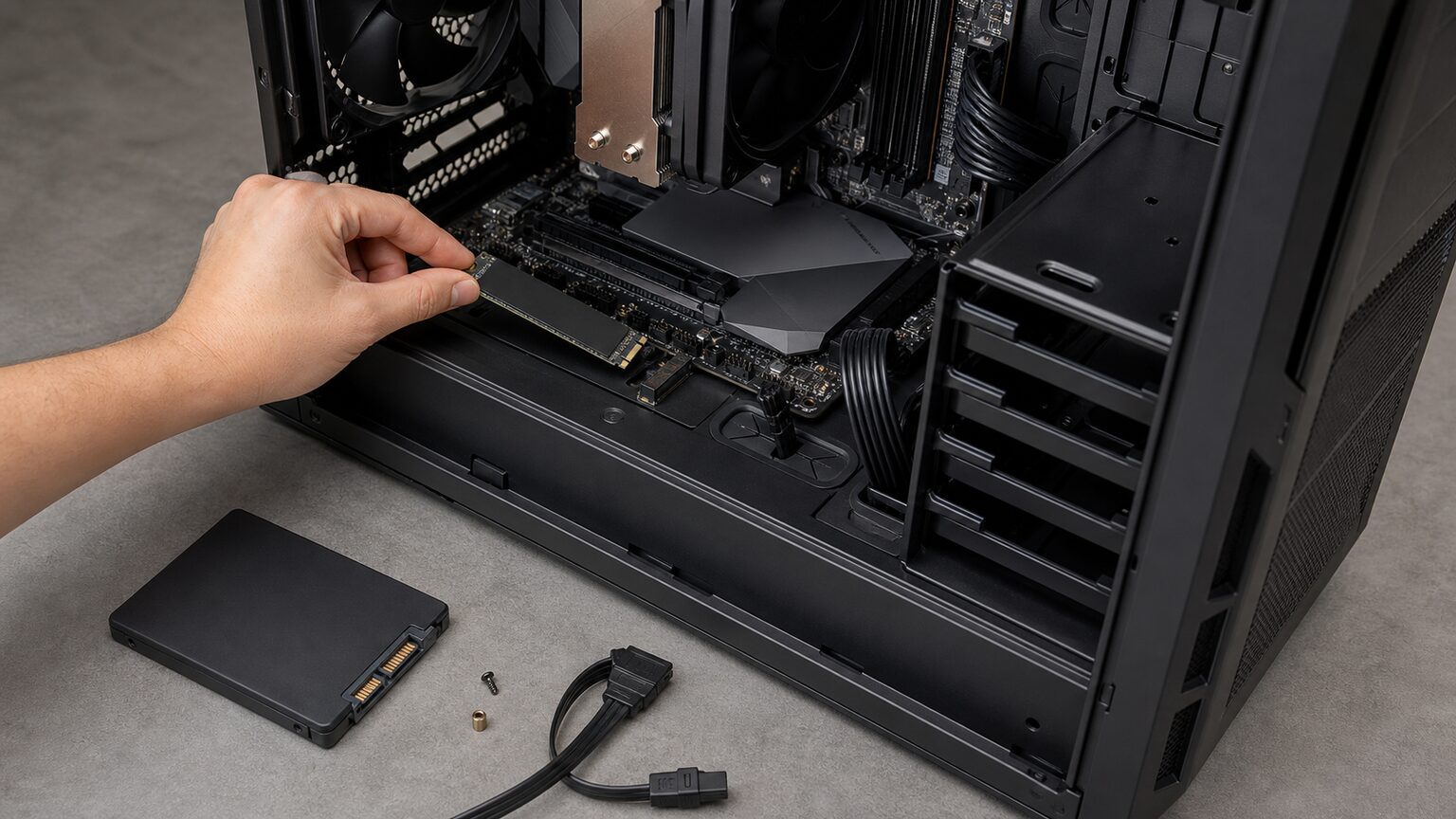
ガレリアの空き容量を増やしたくても、M.2 SSDとSATA SSDのどちらを選ぶのか、ケース内のどこへ取り付けるのか分からず、作業に踏み切れないことがあります。
結論からいうと、ガレリアのSSD増設は可能ですが、先にPCの型番、マザーボードの空きスロット、対応する接続規格を確認する必要があります。内部作業が不安なら、USB接続の外付けSSDを選ぶ方法もあります。
規格や設置場所を確認せずに購入すると、端子が合わない、固定用ネジがない、SATA電源ケーブルが届かない、取り付けてもWindowsに表示されないといった問題につながります。
ここでは、内蔵SSDと外付けSSDの判断基準、増設前の確認手順、認識されない場合の切り分け方を整理し、用途に合う候補を選べるように解説します。
- ガレリアのSSD増設では型番と空きスロットの確認を最初に行う
- M.2とSATAの規格、設置場所、必要なケーブルやネジを購入前に確かめる
- 内蔵は接続適合と増設しやすさ、外付けは端子と運用方法を重視する
- 取り付け後はWindowsでディスクの初期化やドライブ割り当てを確認する
ガレリアへSSDを増設する前の確認ポイント
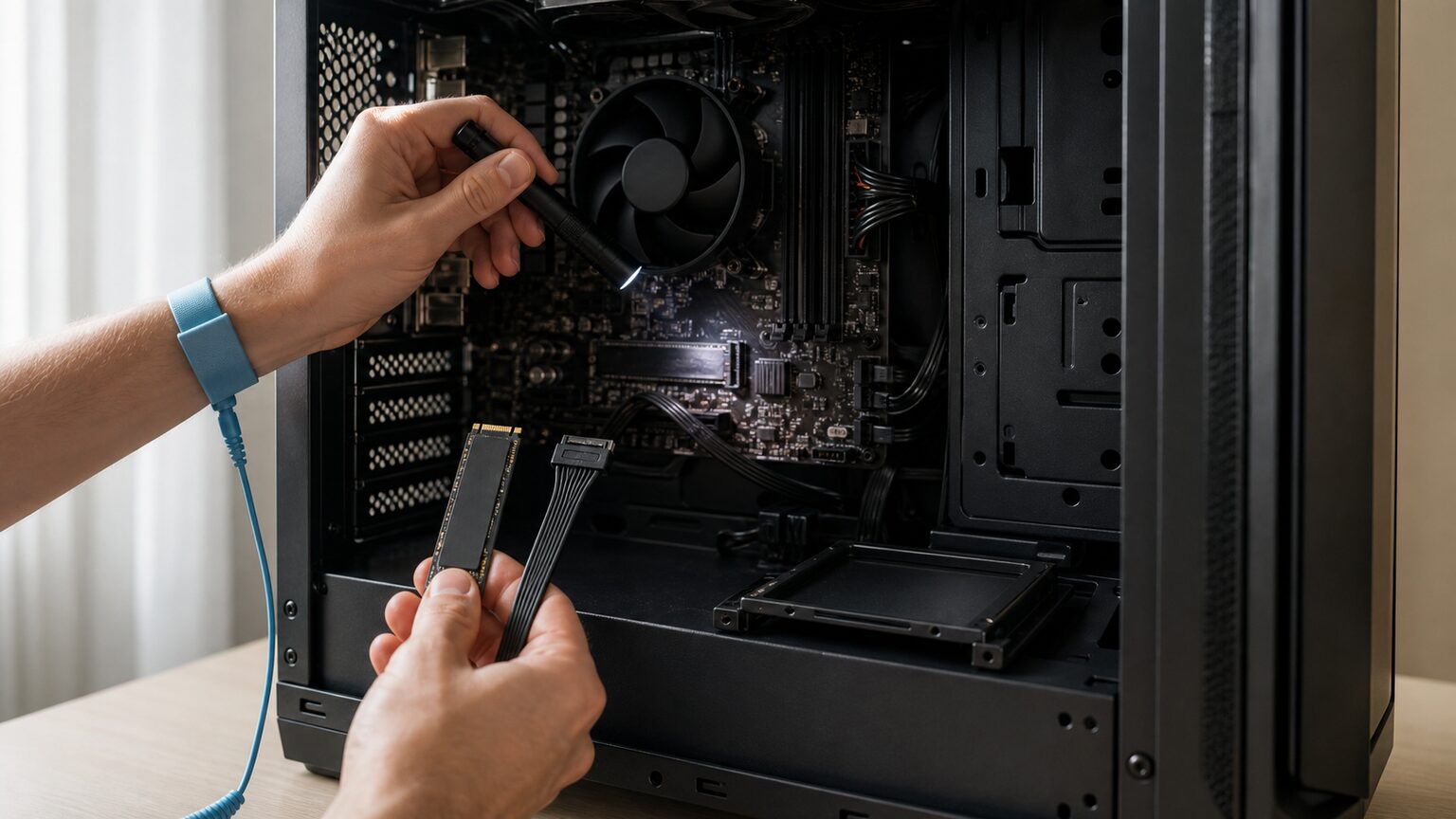
増設用SSDを選ぶ前に、ガレリア本体の型番から搭載マザーボードと空きスロットを特定してください。空きM.2スロットが使えるならM.2 NVMe SSD、空きがない場合はSATA SSDや外付けSSDが候補になります。
同じガレリアでも構成や販売時期によって内部仕様は異なります。シリーズ名だけで判断せず、注文時の構成表、製品仕様、マザーボードのマニュアルを照合することが失敗回避につながります。
- SSD増設は空きスロットの確認から始める
- M.2とSATAで必要な接続条件を見分ける
- 規格だけで選ぶと起こりやすい失敗を避ける
- 自分のガレリアで増設条件を確認する
- 容量と使い方から購入候補を絞り込む
1. SSD増設は空きスロットの確認から始める
ガレリアPCへSSDを増設する基本手順は、空きスロットと対応規格を確認し、適合するSSDを取り付けた後、Windows上で利用できる状態にする流れです。既存SSDを交換せず、2台目として追加できる構成もあります。
ドスパラの案内でも、メインSSDとは別に追加するSSDと、データ保存用に追加するSATA接続ドライブが区別されています。ゲームや動画の保存先を分けたい場合は、既存ドライブを残した増設が選択肢になります。
「SSD2」は、Windows をインストールしたメインSSDとは別に追加できる2台目のSSDのことで、「ハードディスク/SSD」はデータ保存用に追加できるSATA接続のドライブです。
引用元:ドスパラ公式「よくあるご質問」
2. M.2とSATAで必要な接続条件を見分ける
M.2 NVMe SSDは、対応するM.2スロットへ基板を差し込み、所定の位置で固定するタイプです。購入前には、マザーボード側の対応規格、使用できるサイズ、固定ネジやヒートシンクの有無を確認します。
2.5インチSATA SSDでは、設置スペースに加えてマザーボードへつなぐSATAデータケーブルと、電源ユニット側のSATA電源コネクタが必要です。空きベイがあってもケーブルや端子が不足していれば、そのままでは増設できません。
3. 規格だけで選ぶと起こりやすい失敗を避ける
よくある失敗は、空きスロットを見ずにSSDを購入することです。M.2スロットがすでに使用中だったり、別の機器との兼ね合いで利用条件が変わったりする可能性があるため、型番が近い別構成の情報だけで決めないでください。
取り付け後にSSDが表示されない場合も、直ちに故障とは限りません。BIOSで認識しているか、配線や差し込みが正しいか、Windowsの「ディスクの管理」で未初期化・未割り当てになっていないかを順番に確認します。
外付けSSDでは、使用中にケーブルを抜く、動作中の本体へ強い衝撃を与える、唯一の保存先としてバックアップなしで運用するといった扱いを避けましょう。取り外す際は書き込み処理が終わっていることを確かめます。
4. 自分のガレリアで増設条件を確認する
最初に本体の型番と購入時の構成を確認し、マザーボードの製品名またはマニュアルからストレージ端子を調べます。ケースを開ける場合はPCを終了して電源ケーブルを外し、内部作業に適した手順と静電気対策を確認してから進めてください。
M.2では空きスロット、対応する接続規格、固定位置を確認します。SATAでは空きポート、電源コネクタ、データケーブル、ドライブの固定場所を確認し、不明点が残る場合は構成情報を添えて公式サポートへ相談するのが確実です。
ノート型のガレリアでは、デスクトップ型と内部構造や分解条件が異なります。増設可能と断定せず、対象モデルのマニュアルとサポート情報を優先してください。
5. 容量と使い方から購入候補を絞り込む
ゲームを複数保存するなら、現在の使用量だけでなく、今後追加するタイトルや更新データを含めて容量を決めます。1TBで足りるかはゲーム数や動画データの保管量で変わるため、空き容量を継続して確保できるかが判断基準です。
対応する空きM.2スロットがあり、ゲームや大きなファイルの保存先を内部へまとめたいならM.2 NVMe SSDが候補です。M.2を使えない構成ではSATA SSD、ケースを開けたくない場合や複数端末で使う場合は外付けSSDを検討できます。
最終的には、容量、速度、接続適合、増設しやすさ、価格の5軸で比較します。性能の高さだけでなく、自分のPCへ無理なく接続でき、必要な容量を確保できる候補を残してください。
【厳選10アイテム】ガレリアの構成と用途に合う増設SSDの比較
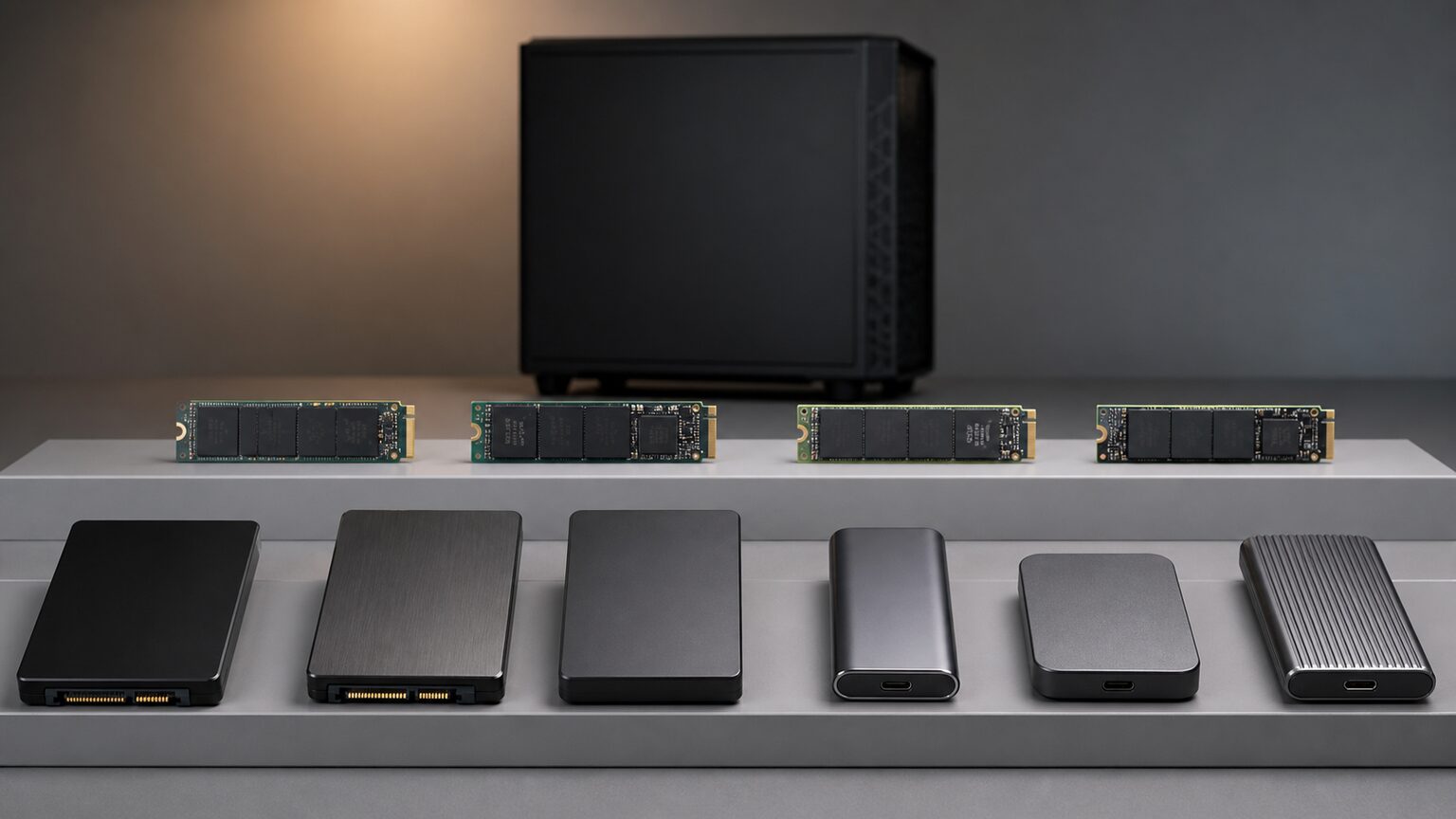
候補には、M.2 NVMe SSDを中心に、SATA接続のSSDも含まれます。順位だけで決めず、ガレリア側の空き端子と対応規格を確認してから、必要な容量や速度に合う商品へ進んでください。
2TBはゲームや制作データを多く保存したい場合、1TBは保存量を抑えながら容量を追加したい場合の候補になります。ただし、容量が同じでも接続方式は異なるため、互換性の確認が先です。
990 PRO 2TB PCIe 4.0 NVMe M.2 SSD
★★★★★
PCIe 4.0対応を重視する候補
1. Samsung 990 PRO 2TB
PCIe 4.0対応のNVMe M.2 SSDを探し、2TBの容量を確保したい人が検討しやすい候補です。
ゲームやアプリの保存先をまとめて増やしたい場合、2TBという容量は空き容量を管理する手間の軽減につながります。ガレリア側が対応する接続規格とフォームファクターを満たすか、増設前に確認してください。
名称にPCIe 4.0とあっても、すべてのガレリアで同じ条件を利用できるとは限りません。M.2スロットの空き、対応世代、固定ネジやヒートシンクの有無を確認し、性能を使い切れない構成では価格との釣り合いも検討しましょう。
向いている人
2TBの容量とPCIe 4.0対応を軸に、内蔵SSDを選びたい人
見送る判断
空きM.2スロットがない人や、SATA接続の増設先しか利用できない人
- メリット:2TBのPCIe 4.0 NVMe M.2 SSDとして候補を絞りやすい
- デメリット:PC側のスロットや対応世代によっては適合しない
WD_BLACK SN850X 2TB NVMe SSD
2. Western Digital WD_BLACK SN850X 2TB
ゲームデータの保存領域を2TB増やしたい人が比較候補に入れやすいNVMe SSDです。
容量の大きいゲームを複数残したい場合、2TBの増設先があれば、既存SSDから頻繁にデータを移す負担を抑えやすくなります。内蔵ドライブとして選ぶ際は、ガレリア側のM.2接続条件との一致が前提です。
SN850Xというシリーズ名だけで適合を判断せず、販売ページの型番と仕様を確認してください。空きスロットがない構成や、取り付け位置に必要な部品がそろっていない場合は、そのまま増設できない可能性があります。
向いている人
ゲームライブラリ用に2TBの内蔵NVMe SSDを追加したい人
見送る判断
外付け運用を優先する人や、M.2接続に対応しない構成の人
- メリット:2TBのゲーム保存先として比較しやすい
- デメリット:本体側の接続条件と取り付け部品の確認が欠かせない
3. KIOXIA EXCERIA PLUS G3 2TB
2TBの容量を確保しつつ、ほかのNVMe SSDと価格を見比べたい人向けの候補です。
ゲームだけでなく、録画データや制作ファイルなども保存するなら、容量を優先して選ぶ考え方が役立ちます。必要以上に速度だけを追わず、用途と販売価格の釣り合いを判断したい場合に比較しやすい製品です。
ガレリアへの搭載可否は、EXCERIA PLUS G3という名称だけでは決まりません。PC側のM.2スロット、対応規格、固定方法を確認し、販売ページでは容量と型番が希望するものと一致しているか確かめてください。
向いている人
2TBを確保し、速度と価格のバランスを比較して選びたい人
見送る判断
特定の速度条件を最優先し、その仕様を確認できない場合
- メリット:容量を軸に他の2TB NVMe SSDと比較しやすい
- デメリット:必要な速度条件とPC側の対応を個別に確認する必要がある
4. Western Digital WD_BLACK SN7100 2TB
WD_BLACKシリーズの2TB NVMe SSDから、SN850Xとは異なる候補も比較したい人に向いています。
同じブランドと容量でもシリーズが異なれば、販売条件や仕様の位置付けは同一とは限りません。必要な保存容量を満たしたうえで、用途に対してどの性能条件が必要かを整理すると選びやすくなります。
SN850Xと取り違えないよう、購入前にSN7100の製品名と型番を確認してください。ガレリア側についても、空きM.2スロット、対応する接続規格、固定ネジや放熱部品の条件を確認してから判断する必要があります。
向いている人
WD_BLACKの2TBモデルを複数比較し、条件に合う製品を選びたい人
見送る判断
型番ごとの差を確認せず、別シリーズと同じ仕様だと判断している人
- メリット:2TBのWD_BLACKシリーズに比較の選択肢を増やせる
- デメリット:近い名称の製品と区別し、仕様を照合する手間がある
5. Silicon Power UD9N 2TB
複数の大型ゲームや制作データを内蔵ストレージへまとめたい人が検討しやすい、2TBのPCIe 4.0 NVMe SSDです。
容量に余裕を持たせやすいため、空き容量を頻繁に整理する負担を抑えたい用途と合います。ガレリア側に対応するM.2スロットが空いていれば、ケーブルを追加せずに増設できる構成を目指せます。
購入前には、PCの正確な型番からM.2スロットの空き、対応サイズ、PCIe接続への対応を確認してください。固定ネジや放熱部品の有無もPC側の構成によって異なるため、付属品とマニュアルの確認が必要です。
向いている人
ゲームを複数保存し、1TBより容量に余裕を持たせたい人
見送る判断
空きM.2スロットがない人や、必要容量が1TB程度に収まる人
- メリット:2TBの容量でゲームやデータの保存先を広げやすい
- デメリット:PC側のM.2スロットとPCIe接続への適合確認が欠かせない
6. HP FX700 2TB
保存容量を重視しながら、ガレリアの内蔵M.2ストレージを拡張したい人向けの2TB NVMe SSD候補です。
ゲーム本体に加えて録画データや編集素材も同じPCへ保存する場合、2TBという容量が候補を絞る明確な基準になります。SATA用のデータケーブルや電源ケーブルを使う増設とは方式が異なる点も押さえておきましょう。
「NVMe SSD」という名称だけで取り付け可能とは判断できません。ガレリアのモデルごとに空きスロットや対応規格が異なるため、PCの仕様表と販売ページに記載された型番・接続情報を照合してください。
向いている人
ゲーム以外の大容量データも内蔵SSDへ保存したい人
見送る判断
SATA接続しか増設できない構成や、外付け運用を優先する人
- メリット:2TBを基準に保存領域をまとめて拡張できる
- デメリット:製品名だけではガレリア各モデルとの適合を判断できない
7. Crucial P310 1TB
追加するゲームを選びながら運用でき、2TBまでは必要ない人が検討しやすい1TBのPCIe 4.0 NVMe SSDです。
OS用SSDとは別にゲーム用の保存先を設けたい場合、1TBは容量と導入規模のバランスを取りやすい選択肢です。内蔵M.2方式なら、対応スロットへ正しく固定した後にWindows側で初期化やドライブ設定を行う流れになります。
大型ゲームを多数残す使い方では、1TBでも整理が必要になる可能性があります。また、M.2製品にはサイズや接続方式の違いがあるため、P310の型番・仕様とガレリア側の対応条件を購入前に確認してください。
向いている人
ゲーム用の保存先を1TB追加し、必要なタイトルを選んで管理できる人
見送る判断
大容量データを長期的に蓄積し、整理の頻度を減らしたい人
- メリット:1TBを基準に必要容量を絞りやすい
- デメリット:多数の大型タイトルを保存する用途では容量に余裕を持ちにくい
8. Western Digital WD Blue SN580 1TB
現在のSSDを残しつつ、ゲームやアプリ用の領域を1TB追加したい人が候補にできるNVMe SSDです。
保存先を既存ドライブと分ければ、ゲームライブラリや作業ファイルを整理しやすくなります。必要容量を1TBに絞れる人にとっては、2TB製品との価格差を販売ページで比較する際の基準にもなります。
ガレリアへの搭載可否はシリーズ名ではなく、個別モデルのマザーボード構成で判断してください。空きM.2スロット、対応サイズ、接続規格、固定ネジの有無を確認し、認識しない場合はBIOSとWindowsのディスク管理を順に確認します。
向いている人
既存SSDを交換せず、ゲームやアプリ用に1TBを追加したい人
見送る判断
空きスロットがなく、SATA SSDや外付けSSDでの増設が必要な人
- メリット:既存ドライブと用途を分ける1TBの保存先を作りやすい
- デメリット:搭載可否と必要部品はガレリア本体ごとの確認が必要
9. KIOXIA EXCERIA PLUS G4 2TB
ゲームや大容量データの保存領域をまとめて増やしたい人が検討しやすい、2TBのNVMe SSDです。
ケーブルを使うSATA接続ではなく、マザーボード上の対応スロットへ装着する方式を前提に選びます。容量と速度を優先し、ゲームの保存先や作業領域を広く確保したい構成の候補です。
同じM.2形状でも、ガレリアの機種ごとに利用できる接続規格やスロット数は異なります。購入前にPCの仕様表やマザーボードの資料を確認し、対応規格、空きスロット、固定用ネジの有無を照合してください。
向いている人
対応する空きM.2スロットがあり、2TBの容量とNVMe接続を優先したい人
見送る判断
M.2スロットが空いていない場合や、SATA接続だけで増設する必要がある場合
- メリット:2TBの保存容量を確保しながら、NVMe接続を選べる
- デメリット:PC側のM.2接続規格と空きスロットを事前に確認する必要がある
10. Crucial BX500 1TB SATA SSD
空きM.2スロットではなく、SATA接続を利用して1TBを追加したい人向けの候補です。
NVMe SSDとは接続方式が異なるため、速度だけでなく、ガレリア内部に取り付け場所と接続用端子が残っているかが重要です。M.2スロットをほかの用途に残しながら、SATA接続で容量を補いたい構成にも合わせられます。
増設にはSSD本体だけでなく、PC側の空きSATA端子、電源コネクター、データケーブル、固定場所の確認が必要です。用意されていない場合は追加部材が必要になるため、ケースを開ける前に機種の構成と付属品を確かめてください。
向いている人
SATA接続に必要な端子と取り付け場所があり、1TBを追加したい人
見送る判断
転送速度を優先する人や、SATA電源・データ接続を確保できない構成の人
- メリット:空きM.2スロットを使わず、SATA接続で1TBを追加できる
- デメリット:電源とデータの配線、固定場所をそれぞれ確認する必要がある
結論:ガレリアのSSD増設は空きスロットと接続規格を確認して選ぶ
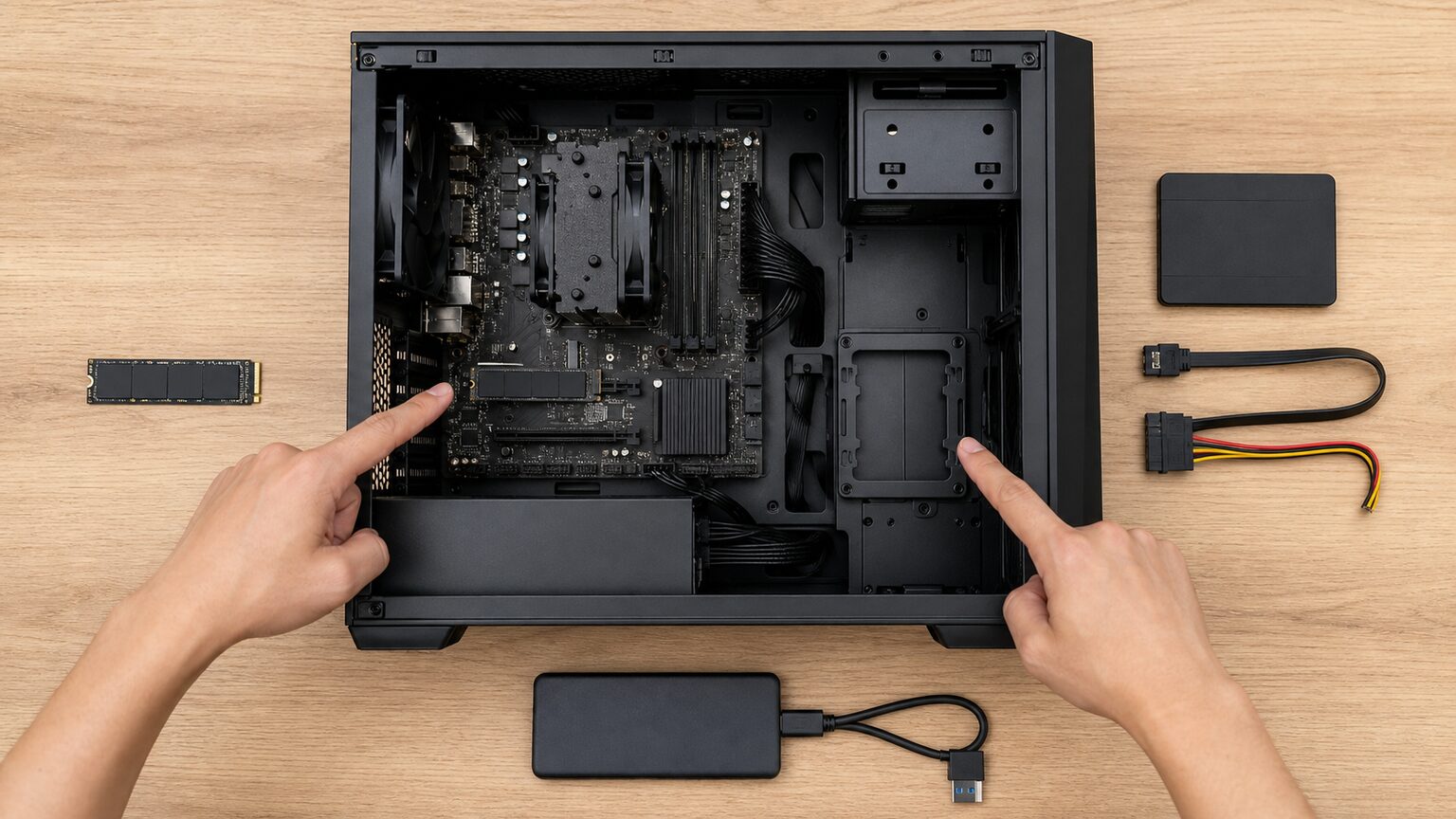
容量と速度を重視する人
対応する空きM.2スロットがあるか確認し、2TBのNVMe SSDを扱う商品1から比較してください。
1TBへ無理なく増設したい人
保存するゲームやデータ量を見積もり、M.2接続の商品7・8を確認してください。
SATA接続で増設したい人
空き端子、電源コネクター、固定場所を点検したうえで商品10を確認しましょう。
ガレリアへSSDを増設する基本は、PCの電源を切って必要なスロットや端子へ取り付け、起動後にBIOSやWindowsで認識状態を確認する流れです。最初に空きM.2スロットまたはSATA接続環境を調べると、候補を無理なく絞れます。
形状だけで選ぶと、接続規格が合わない、固定できない、必要なケーブルや電源コネクターが足りないといった問題が起こります。容量や速度の数字を見る前に、ガレリアの機種ごとの内部構成を確認することが重要です。
購入前には容量、速度、接続適合、増設しやすさ、価格の順で比較し、型番、空きスロット、固定用ネジやケーブルの有無まで確かめてください。自分のPCに取り付けられる条件を満たした製品の中から、必要な容量と予算に合うものを選ぶのが確実です。