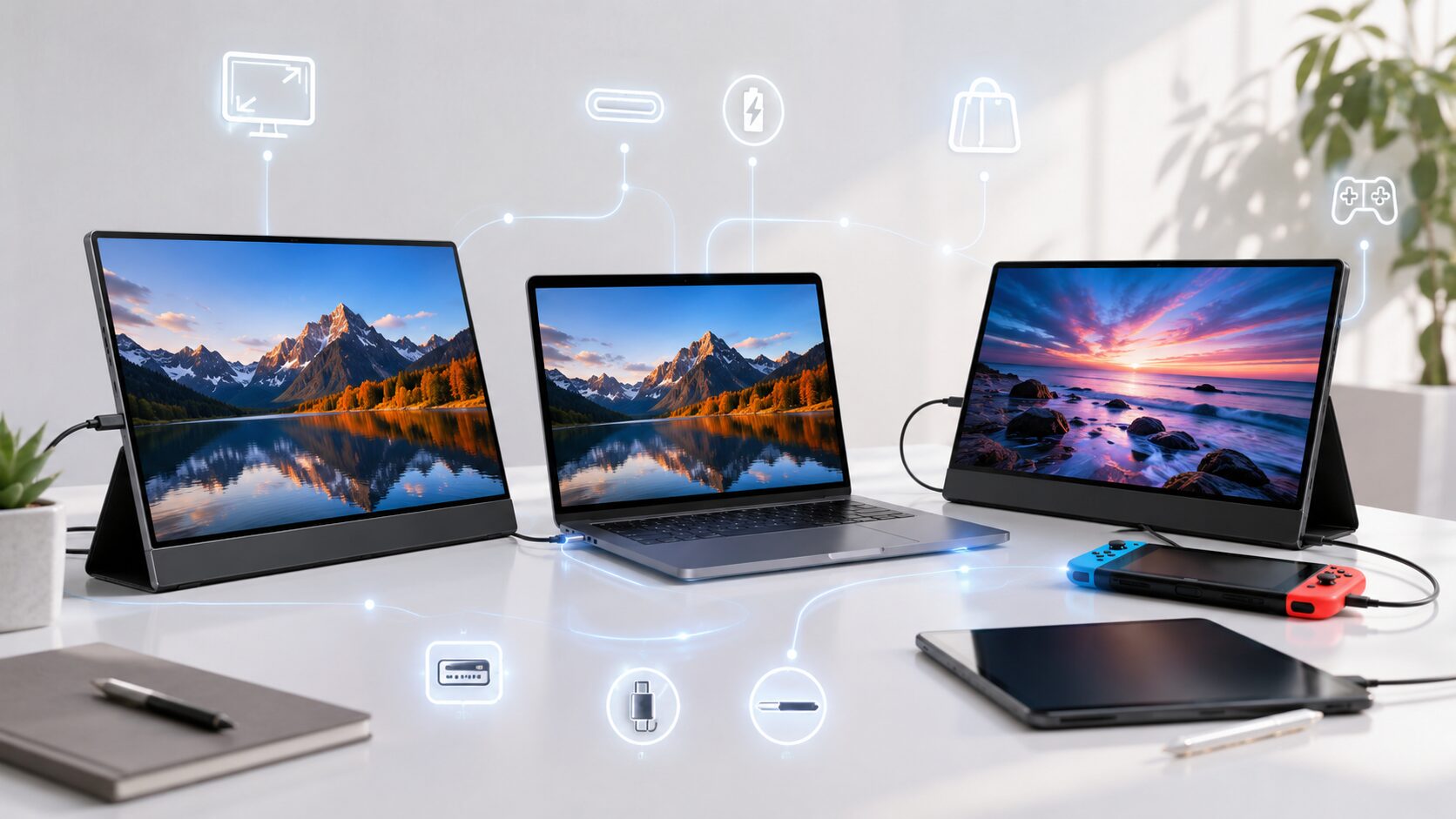
KEEPTIMEのモバイルモニターは、画面サイズや価格の印象だけで選ぶと、接続したい機器で映らない可能性があります。評判を読む前に、用途と接続条件を整理することが重要です。
結論は、USB Type-Cの映像出力対応、HDMI接続時の給電、使用機器との相性を先に確認することです。迷う場合は15.6インチFHDを基準にし、携帯性なら14インチ、高精細表示なら2K・4K、操作性ならタッチ対応を比較します。
特にSwitch、スマホ、iPhoneでは、端子の形が合うだけで表示できるとは限りません。映像出力、変換方法、給電、入力切替まで確認する必要があります。
この記事では、評判の読み方から失敗しやすい条件、購入前の確認方法、既存10商品の違いまで順番に整理します。
- 評判は使用目的とセットで判断する
- 端子だけでなく映像出力と給電を確認する
- スマホやiPhoneの接続可否は端末によって異なる
- 迷ったときは15.6インチFHDを基準に比較する
KEEPTIMEモバイルモニターを選ぶ前の判断基準と失敗条件
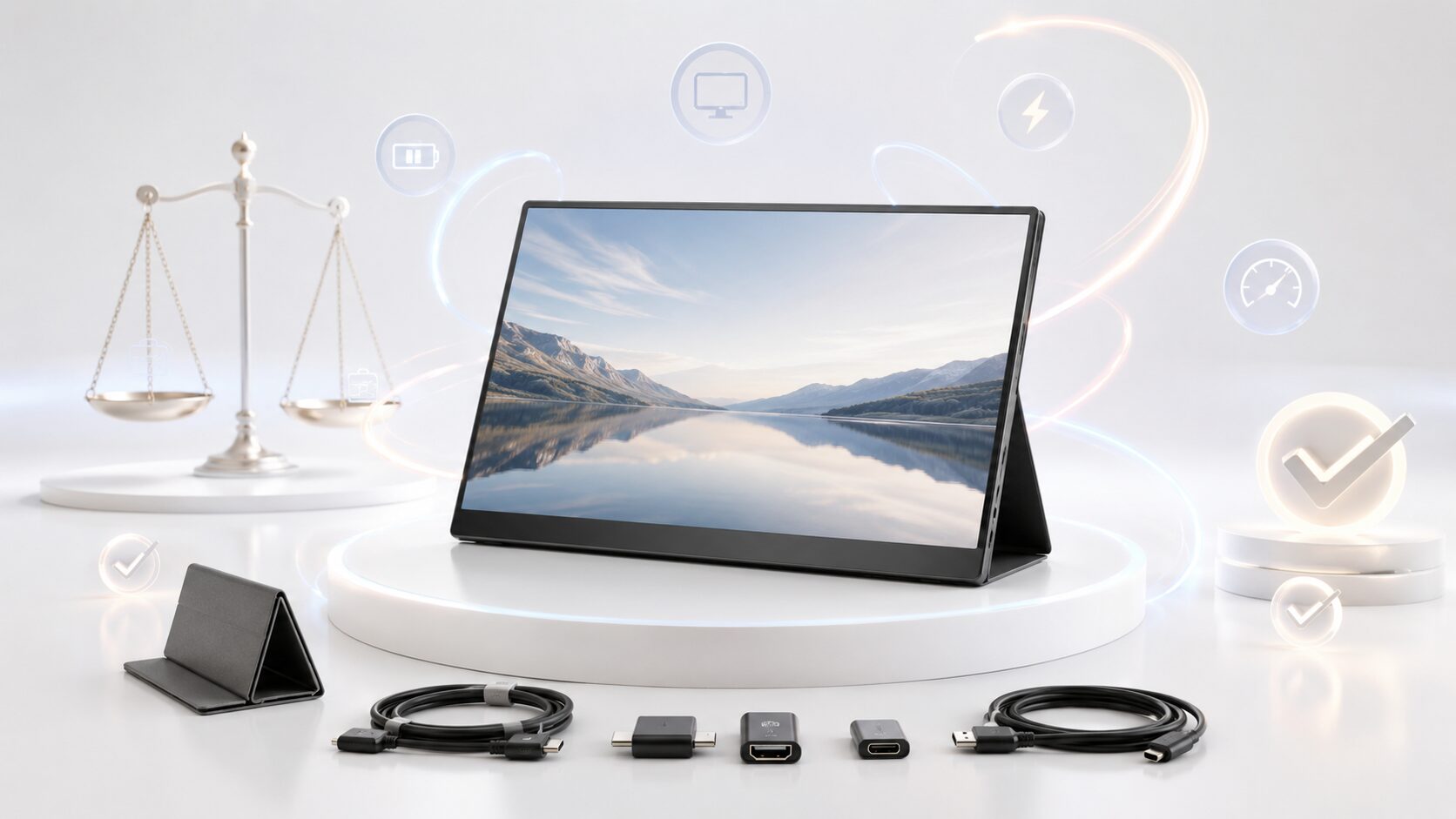
購入前に決めるべきなのは、評判の良し悪しではなく、どの機器をどの場所で使うかです。用途が決まれば、必要なサイズ、解像度、接続方法を絞れます。
- 評判は用途との相性から読み取る
- メーカーと安全性は確認できる情報で判断する
- 映らない原因を端子と給電に分ける
- Switch・スマホ・iPhoneの接続条件を確かめる
- 画質とサイズを作業距離に合わせる
1. 評判は用途との相性から読み取る
KEEPTIMEモバイルモニターの評判は、評価された用途を確認して読み取ります。ノートPCのサブ画面、Switch、スマホ表示、動画視聴では、重視すべき条件が異なるためです。
資料やブラウザの補助表示なら15.6インチFHDが候補になります。一方、細かな文字や画像の表示を重視する場合は、解像度や輝度、色域の表記も比較対象です。
2. メーカーと安全性は確認できる情報で判断する
メーカー情報や安全性が気になる場合は、販売ページ、取扱説明書、保証表記、販売元情報、返品条件を確認します。公式に確認できない国や所在地を推測して判断するのは避けましょう。
給電に使用する付属品やACアダプターの有無、発熱、ケーブルの状態も確認対象です。長時間使用する場合は、製品本体だけでなく給電環境も含めて考える必要があります。
3. 映らない原因を端子と給電に分ける
画面が映らない場合、すぐに本体の不良とは判断できません。USB Type-C端子が映像出力に非対応、HDMI接続時の給電が不足、入力切替が合っていないといった原因を分けて確認します。
※「 no cable」と表示された場合は、 Type-Cケーブル又はHDMIケーブルを差し直してください。
この案内から確認できるのは、表示メッセージが出た場合にケーブルを差し直す手順です。USB-C一本ですべての機器に接続できることまでは示していません。
4. Switch・スマホ・iPhoneの接続条件を確かめる
Switchでは映像出力の構成と給電方法、スマホではUSB-C端子の映像出力対応を確認します。USB-C端子を搭載していても、すべてのスマホが映像を出力できるわけではありません。
iPhoneはモデルによって端子と出力方法が異なります。Lightning世代では変換アダプターや給電が必要になる場合があるため、使用機種の条件を先に照合してください。
5. 画質とサイズを作業距離に合わせる
15.6インチFHDは、作業用から動画、ゲームまで用途を広げやすい基準です。持ち運びを優先するなら13〜14インチ、細かな表示を重視するなら2Kや4Kが候補になります。
ただし、高解像度ほど常に使いやすいとは限りません。4Kや2KではPC側の表示倍率を調整する場合があり、画面との距離や文字の読みやすさも考える必要があります。
商品を比べる前に、画面の広さ、携帯性、接続の簡単さの優先順位を決めてください。この順番が決まれば、必要以上の機能を選ぶ失敗を減らせます。
【厳選10アイテム】用途と接続条件から選ぶモバイルモニター
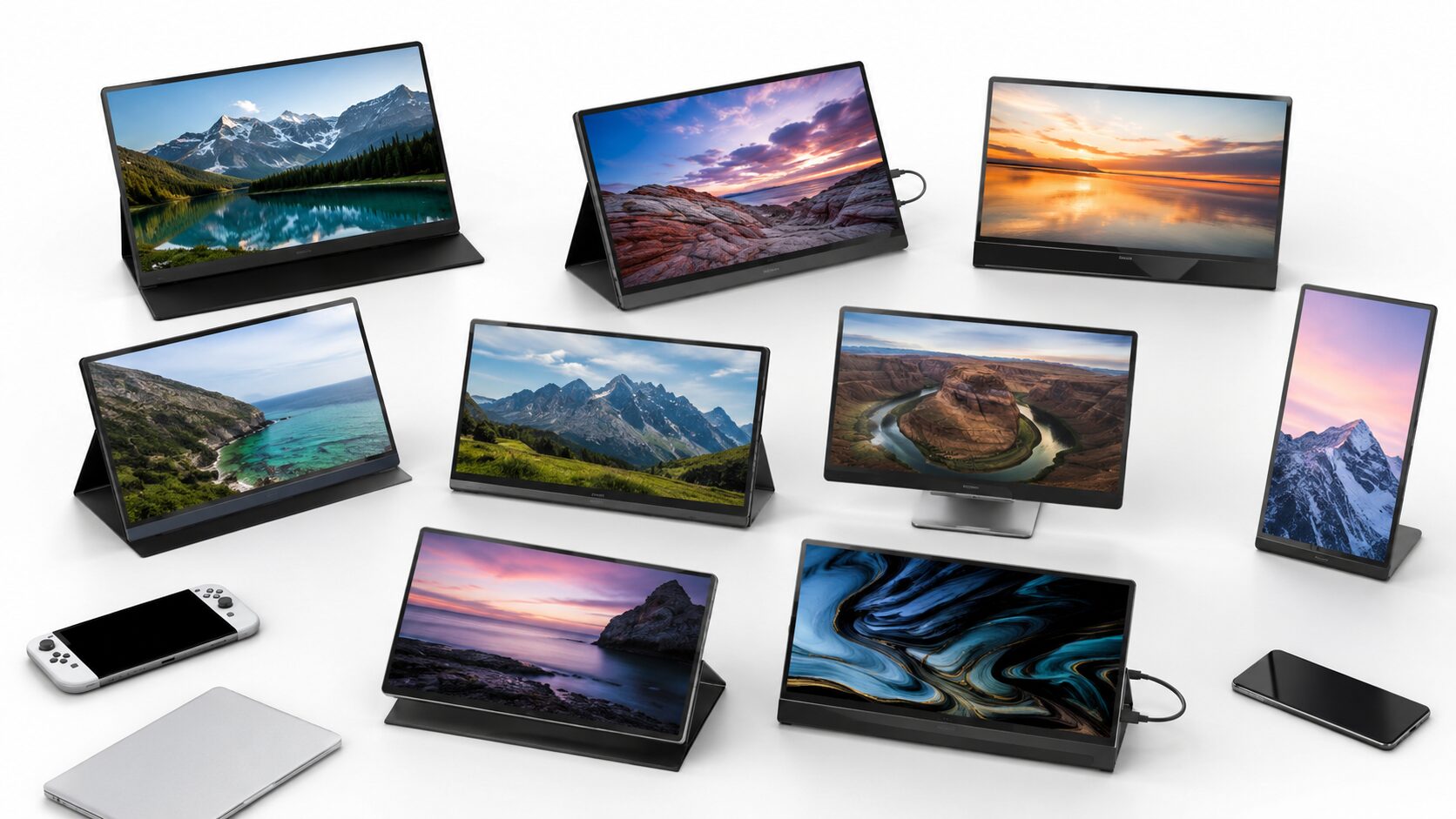
ここからは、現在の記事に掲載されている10商品を同じ順番で比較します。順位だけで決めず、使用機器と必要な表示性能に合う候補を確認してください。
評価指標は「画面サイズ」「解像度」「接続性」「携帯性」「用途適性」の5つです。スコアは商品の立ち位置を整理するための目安として使用します。
迷う場合は、15.6インチFHDを基準に用途との相性を確認します。
持ち歩く頻度が高い場合は、13〜14インチを中心に比較します。
高解像度やタッチ操作が本当に必要かを接続機器と照合します。
1. KEEPTIME 15.6インチ FHD IPS 非光沢
標準的な1台を選びたい人や、PC作業とゲームの両方に使いたい人に向く候補です。
15.6インチ、FHD、IPS、非光沢の構成で、資料表示、ブラウザ、動画視聴に用途を広げやすく、USB Type-CとMini HDMIを利用できます。
USB-C一本で表示できるかは、接続する機器側の映像出力対応に左右されます。スマホやiPhoneでは端末仕様と変換方法の確認が必要です。
用途を限定せず、15.6インチFHDを基準に選びたい人。
毎日の持ち運びで画面の小ささや軽快さを優先したい場合。
- メリット:FHDと15.6インチで汎用性が高い
- デメリット:スマホ接続は端末側の対応確認が必要
2. KEEPTIME 14インチ 1920×1200 100%sRGB
持ち運びやすさと文書表示のしやすさを両立したい人向けです。
1920×1200の縦方向に余裕のある表示は、文書やブラウザを扱う用途に合います。100%sRGB表記も比較材料にできます。
作業領域の広さを最優先するなら、15.6インチのほうが見やすい場合があります。携帯性と画面の大きさのどちらを優先するか決めましょう。
14インチの携帯性と縦方向の表示領域を重視する人。
机上利用が中心で、より大きな表示面積が必要な場合。
- メリット:縦方向の表示に余裕を持たせやすい
- デメリット:大画面重視なら15.6インチも比較したい
3. KEEPTIME 15.6インチ FHD 300nit 100%sRGB
標準サイズのまま、明るさと色域の表記も比較したい人向けです。
15.6インチFHDに300nit、100%sRGBという表記があり、資料、チャット、プレビューを分けるサブ画面として検討できます。
写真編集や印刷で厳密な色管理を必要とする場合は、表記だけで決めず慎重な確認が必要です。
FHDの扱いやすさに加えて明るさや色域表記も重視する人。
厳密な色管理を目的として選ぶ場合。
- メリット:明るさと色域表記を重視しやすい
- デメリット:厳密な色管理用途には慎重な確認が必要
4. KEEPTIME 13.3インチ 4K UHD 400Nits
小型でも細かな文字や画像を高精細に表示したい人向けです。
13.3インチに4K相当の高解像度と400Nitsの表記があり、携帯性を残しながらFHDより細かな表示を求める場合に検討できます。
表示が細かくなりやすいため、PC側の拡大率調整が必要になる場合があります。給電とケーブルの環境も確認してください。
小型画面と高精細表示を優先したい人。
設定の簡単さや文字の大きさを優先する場合。
- メリット:小型でも高精細な表示を狙える
- デメリット:拡大率や給電環境の確認が必要
5. KEEPTIME 13.4インチ 4K タッチパネル
省スペースで高精細表示とタッチ操作の両方を求める人向けです。
4K、タッチパネル、600Nitsという構成で、表示だけでなく対応機器での操作補助も重視する場合に検討できます。
映像が表示できても、すべての接続機器でタッチ操作まで使えるとは限りません。タッチ信号の扱いを含めて対応を確認する必要があります。
小型、高解像度、タッチ操作をまとめて重視する人。
接続機器でタッチ対応を確認できない場合。
- メリット:高精細表示とタッチ操作を両立しやすい
- デメリット:タッチ対応は接続機器との相性確認が必要
6. KEEPTIME 14インチ タッチパネル FHD
FHDで十分でも、持ち運びやすさとタッチ操作を加えたい人向けです。
14インチ、FHD、100%sRGB表記の構成で、資料表示、Web画面の確認、簡単なプレビュー用途に合わせやすい候補です。
タッチパネル搭載でも、スマホやゲーム機でタッチ操作まで利用できるとは限りません。表示用か操作用かを分けて判断してください。
14インチFHDを基本に、対応PCでタッチ操作も使いたい人。
表示先の機器でタッチ対応を確認できない場合。
- メリット:持ち運びやすいFHDタッチ候補
- デメリット:タッチ操作は機器側の対応確認が必要
7. KEEPTIME 15.6インチ タッチパネル FHD
大きめの画面を机上で使い、タッチ操作も取り入れたい人向けです。
15.6インチFHDはPC横で表示面積を確保しやすく、タッチ対応を活用できる環境では操作補助にも使えます。
画面の広さを優先する分、14インチ以下より携帯性は下がりやすくなります。毎日持ち歩くか、机上中心で使うかを決めてください。
机上利用を中心に、大きめのタッチ画面を求める人。
毎日の持ち運びや小さな設置面積を優先する場合。
- メリット:大きめ画面でタッチ操作も狙える
- デメリット:携帯性は14インチ以下に劣りやすい
8. KEEPTIME 14インチ 2K 2160×1440P
FHDより細かな表示と、4Kより扱いやすい構成を求める人向けです。
2160×1440Pは資料やWeb画面の表示量を増やしたい場合に検討でき、14インチなので外出先にも持ち出しやすい候補です。
PC側の表示スケーリングによって文字の見え方が変わります。細かな表示が苦手な場合はFHDも比較してください。
文字作業と携帯性のバランスを取りたい人。
表示倍率を調整せず、大きな文字で使いたい場合。
- メリット:文字作業と携帯性を両立しやすい
- デメリット:表示倍率の調整が必要になる場合がある
9. ASUS ZenScreen MB169CK-J 15.6インチ
KEEPTIME以外のブランドも並べ、サポート面を含めて比較したい人向けです。
15.6インチのフルHD IPSとデュアルUSB Type-Cという構成で、USB-C環境のノートPC用サブ画面として検討できます。
KEEPTIME製品とは価格帯や付属品、接続条件が異なる可能性があります。保証、重さ、付属ケーブル、スタンド形状まで比較してください。
ブランドの分かりやすさを重視し、USB-C環境で使いたい人。
タッチや2K・4Kなどの機能を優先する場合。
- メリット:ブランド重視で比較しやすい
- デメリット:価格や付属品はKEEPTIMEと異なる可能性がある
10. ASUS ZenScreen MB169CK 15.6インチ
KEEPTIMEへの不安が残り、別ブランドの基本的なFHDモデルも比較したい人向けです。
15.6インチのFHD IPSは、在宅勤務、資料表示、ノートPCのサブ画面といった基本用途に合わせやすい構成です。
高解像度やタッチ対応のKEEPTIME製品とは機能面が異なります。ブランドを優先するのか、追加機能を優先するのかを決めてください。
別ブランドの標準的な15.6インチFHDも比較したい人。
高解像度やタッチ機能を選択条件にする場合。
- メリット:KEEPTIME以外の比較軸にしやすい
- デメリット:高解像度やタッチ機能を求める人は比較が必要
結論:KEEPTIMEモバイルモニターは接続条件と用途を合わせて選ぶ
15.6インチFHDを基準に、画面の広さと持ち運びやすさを比較します。
USB-Cの映像出力、HDMI利用時の給電、ケーブル、入力切替を確認します。
2K・4Kやタッチ対応は、表示倍率や接続機器との相性まで見て選びます。
KEEPTIMEモバイルモニターの評判を判断する答えは、評価の高低だけでなく、使う機器、用途、接続条件を照合することです。迷う場合は15.6インチFHDを基準にし、携帯性なら14インチ、高精細表示なら2K・4K、操作性ならタッチモデルを比較してください。
端子の形だけで選ぶと、USB-Cから映像を出力できない、HDMI接続で給電が足りない、iPhoneで変換が必要、タッチ操作が使えないといった不利益につながります。必要以上の解像度を選ぶと、文字が細かくなり表示倍率の調整が必要になる場合もあります。
最終決定の前に、使用機器の映像出力対応、給電方法、必要なケーブルや変換方法、画面サイズ、解像度、タッチ対応、保証、付属品、返品条件を販売ページと取扱説明書で確認してください。