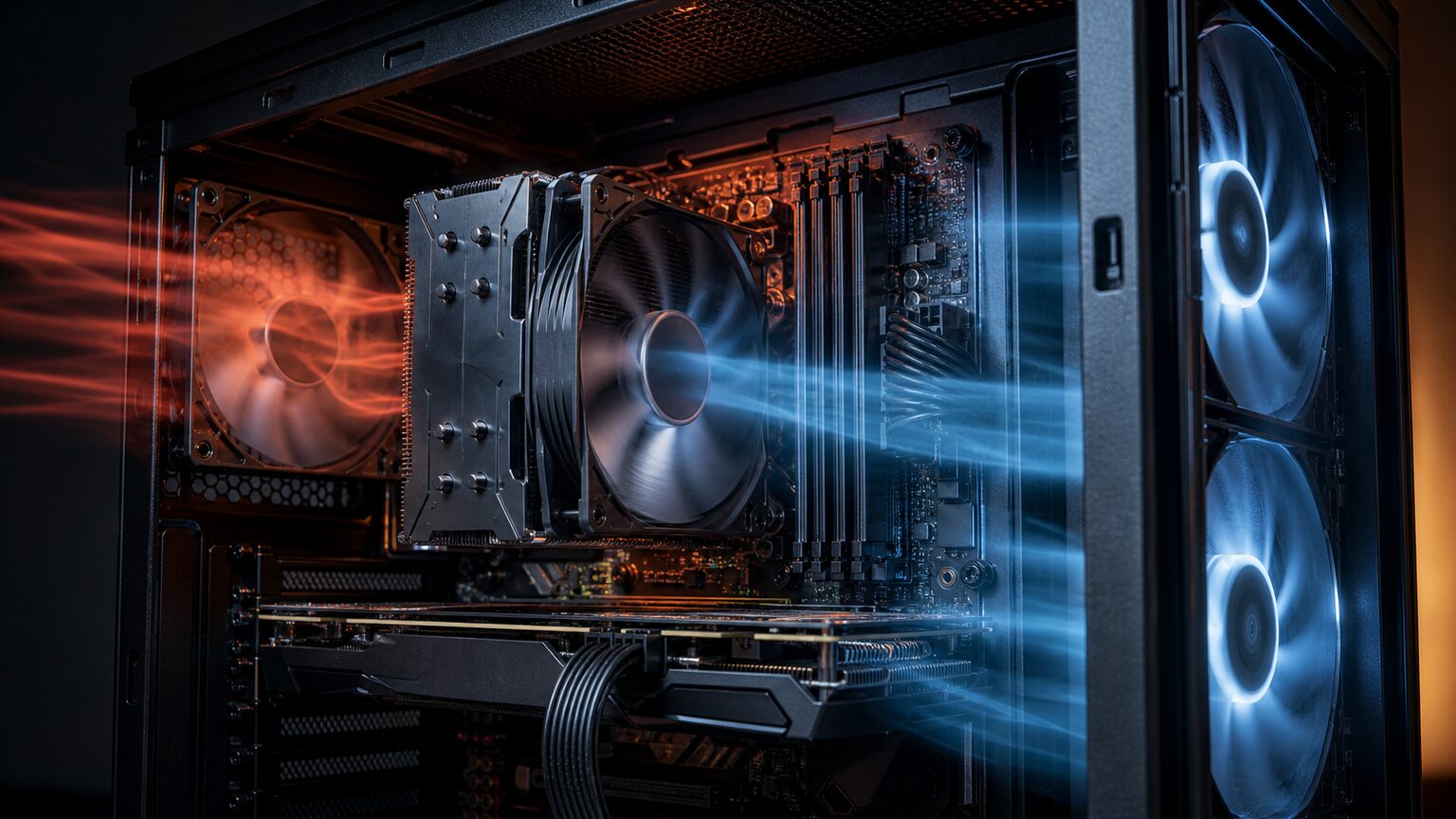
ゲーム中にCPU温度が70℃や80℃まで上がると、故障につながらないか不安になるものです。冷却機器を追加すべきか、ひとまず様子を見てよいのかも、表示温度だけでは判断しにくいでしょう。
結論からいえば、70℃前後は高負荷時なら直ちに異常とは限りません。80〜90℃台ではCPUごとの上限温度、温度が続く時間、動作周波数の低下や強制終了の有無まで確認することが重要です。
温度だけを見て不要な部品を購入すると費用や取り付けの手間が増える一方、冷却不足を放置すれば性能低下や動作不安定を招く可能性があります。まず測定条件と吸排気を確認し、原因に合う対策を選ぶことが失敗回避につながります。
この記事では、CPU温度の読み方、90℃になった場合の判断、確認方法、温度を下げる手順を整理します。そのうえで、冷却・監視・設置環境の改善に役立つ候補を同じ基準で比較します。
- ゲーム中のCPU温度は機種別の上限と動作状態を併せて判断する
- 70℃や80℃という数値だけで正常・異常を決めない
- 温度対策、監視性、適合性、導入性、用途適合で候補を比べる
- 購入前にCPUソケット、ケース寸法、接続方式を確認する
ゲーム中のCPU温度を正しく判断するための基準
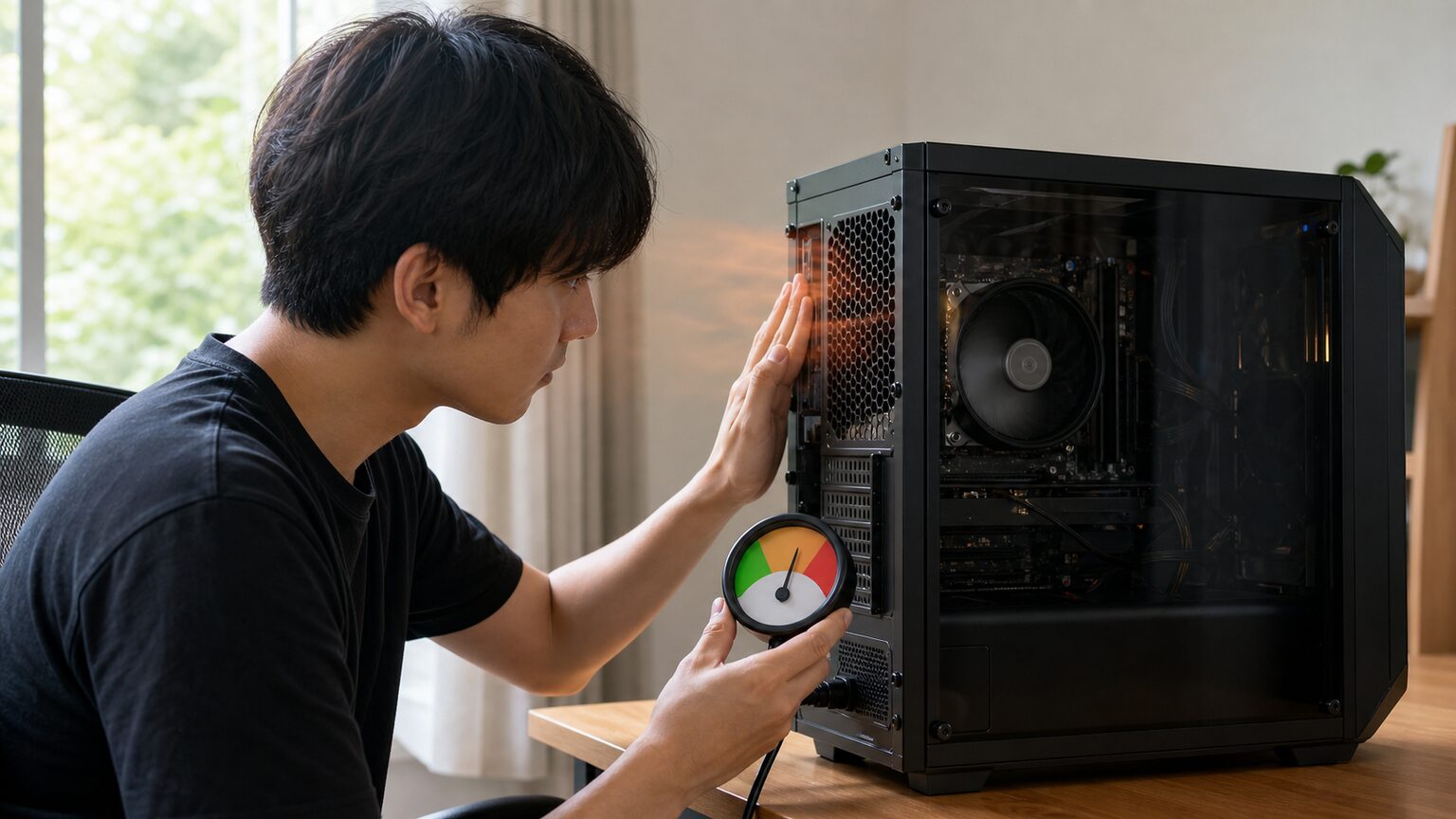
CPU温度に全機種共通の危険ラインはありません。CPUメーカーが示す上限、負荷の種類、温度の継続時間、性能低下の有無を組み合わせて判断します。
同じ温度でも、短時間だけ上昇した場合と、冷却ファンが高速回転したまま高温が続く場合では意味が異なります。室温やケース内部の通気、CPUごとの制御仕様も結果に影響します。
- CPU温度は70℃なら直ちに異常とは限らない
- 90℃では上限温度と性能低下を確認する
- 固定の危険温度だけで判断しない
- ゲーム中の温度と動作状態を同時に確認する
- 原因に合う温度対策を選ぶ
1. CPU温度は70℃なら直ちに異常とは限らない
ゲーム中のCPU温度が70℃前後でも、高負荷時で動作が安定しているなら、その数値だけで異常とは断定できません。アイドル時とゲーム中を分け、どの負荷で何℃になるかを確認してください。
一方、軽い操作しかしていないのに70℃が続く場合は、吸気口の詰まり、ファン設定、クーラーの取り付け状態、室温などを確認する余地があります。以前より温度が大きく上がった場合も、同じ室温と負荷条件で比較することが大切です。
2. 90℃では上限温度と性能低下を確認する
ゲーム中に90℃へ達しても、それだけで故障や異常とは決められません。ただし、CPUごとの基準温度に近い可能性があるため、メーカー仕様と監視ソフトの表示を確認し、継続的な高温かどうかを見極める段階です。
ASUSの公式サポートでは、高温時にCPU側の保護機構が働く仕組みを次のように説明しています。
一般的に CPU には独自の保護システム/メカニズムがあり、Core 温度が基準となる温度を超えると、安全な温度を維持するために動作周波数の調整や消費電力が削減されます。
フレームレートの低下、動作周波数の抑制、突然の終了などが高温と同時に起きるなら、冷却状態を優先して点検します。100℃前後についても一律に判断せず、使用CPUの公式上限と保護動作を基準にしてください。
3. 固定の危険温度だけで判断しない
「80℃なら危険」「90℃までなら安全」といった固定基準を、すべてのCPUへ当てはめるのは避けましょう。許容温度や制御方法はCPUやモデル、BIOS設定によって異なり、同じシリーズでも運用条件が変わります。
GPU温度もCPUとは別に判断する必要があります。75℃や82℃という数値だけで結論を出さず、GPUメーカーが示す仕様、ホットスポットなど表示項目の違い、ファン動作、クロック低下の有無を確認してください。
4. ゲーム中の温度と動作状態を同時に確認する
確認時は、ゲーム開始前の温度、プレイ中の最高温度、高温が続いた時間、動作周波数、ファン回転、フレームレートの変化を同じ条件で記録します。タスクマネージャーだけでCPU温度を確認できない環境では、マザーボードやCPUの提供元が案内する監視手段を選びます。
BIOS画面の温度はゲーム中の負荷を再現した値ではありません。BIOSで確認できるファン制御や電力関連の設定は機種ごとに異なるため、設定名と変更範囲をマザーボードやPCメーカーの説明書で確かめ、変更前の値も記録しておきましょう。
5. 原因に合う温度対策を選ぶ
温度を下げるときは、吸排気口の清掃、PC周囲の空間確保、ファン動作の確認、配線による通気の妨げの解消から始めます。改善しない場合に、CPUクーラー、サーマルペースト、設置台、監視ディスプレイなど、原因に対応する手段を検討します。
交換部品は冷却性能だけでなく、CPUソケット、ケース内の高さやラジエーター搭載位置、電源・USB接続、取り付け作業の難度まで確認が必要です。CPU自体を交換する場合は、マザーボード、BIOS、メモリ、内蔵GPUの有無なども含めて適合を判断してください。
【厳選10アイテム】CPU温度の冷却・監視・設置改善を目的別に比較
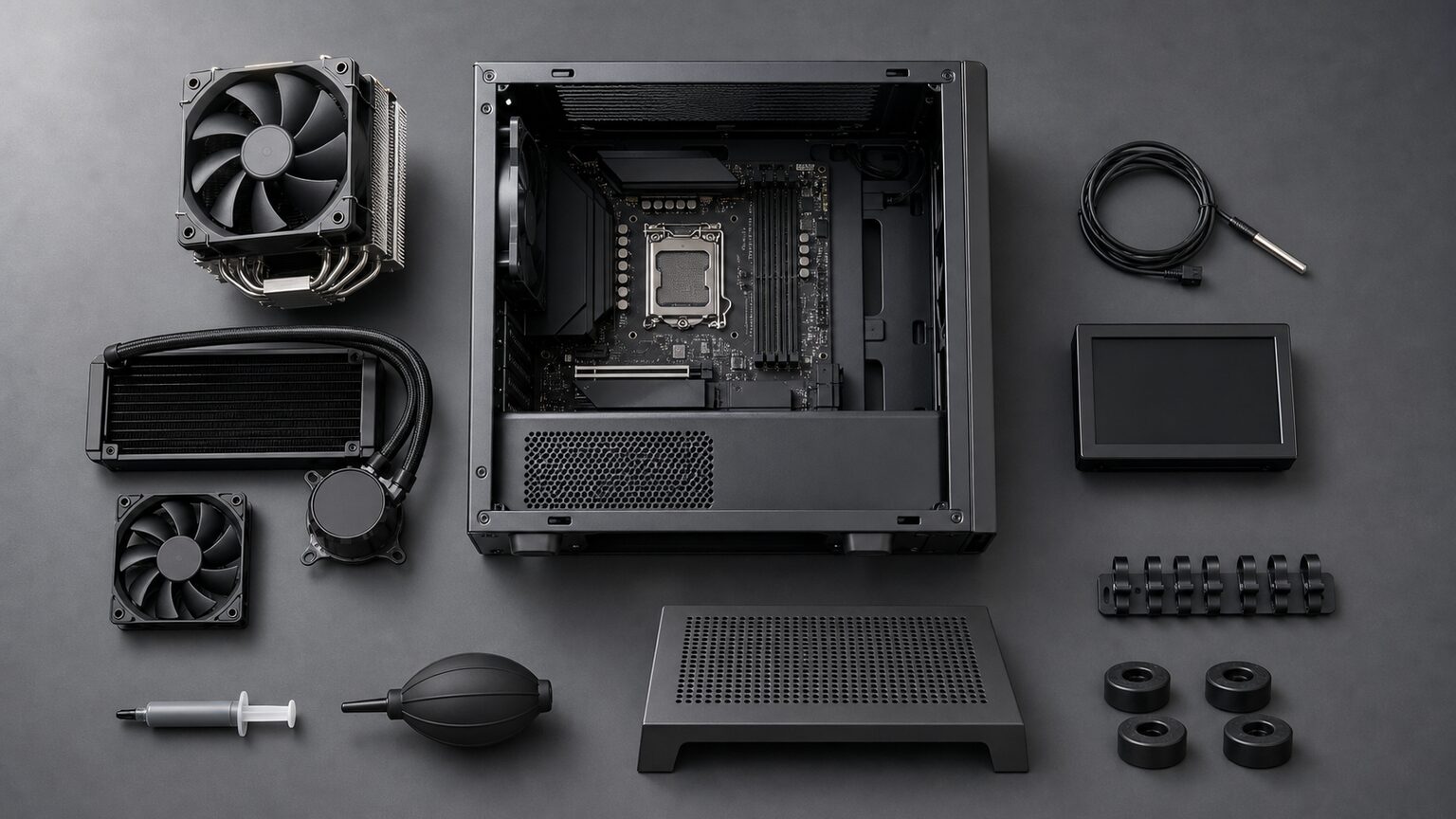
今回の10商品には、CPUクーラーやサーマルペーストだけでなく、監視用ディスプレイ、PC本体、CPU、設置台も含まれます。すべてを同じ用途の商品として比べるのではなく、現在の問題が「冷却不足」「温度を把握しにくい」「設置環境」「構成変更」のどれに当たるかを先に整理します。
冷却を直接改善したい場合と、温度変化を見やすくしたい場合では選ぶべき商品が異なります。既存パーツとの適合、取り付けスペース、必要な接続端子を確認してから候補を絞ると、用途違いによる購入失敗を避けやすくなります。
Phantom Gaming 360mm簡易水冷クーラー 3.4インチLCD搭載
★★★★★
冷却と温度表示を一台で補強
監視性 4.8
適合性 4.4
導入性 3.8
用途適合 4.7
1. ASRock Phantom Gaming 360mm簡易水冷クーラー
ゲーム中のCPU温度を下げる対策と、温度を見える形で管理することを両立したい人向けの候補です。3.4インチLCDを備え、CPU温度表示に対応しています。
360mmラジエーター、ARGBファン、高耐久ポンプを掲げた構成で、発熱の大きなCPUを使う環境の冷却強化に主眼があります。LGA1700とAM5への対応が示されているため、該当プラットフォームで組む場合に検討しやすい製品です。
ケースに360mmラジエーターを固定できる空間がなければ導入できません。CPUソケットだけでなく、ラジエーターの搭載位置、メモリやマザーボード周辺との干渉、配線経路を購入前に照合してください。
向いている人
冷却能力を重視し、ケース内でCPU温度も確認しやすくしたい人
見送る判断
360mmラジエーター非対応のケースや、空冷で十分な構成を使う場合
- メリット:CPUの冷却対策とLCDによる温度表示を一つの製品で補える
- デメリット:ケース内の搭載空間と部品同士の適合確認が欠かせない
Ryzen 7 9800X3D 100-100001084WOF
★★★★☆
冷却構成を自分で選ぶCPU候補
監視性 3.8
適合性 4.2
導入性 3.4
用途適合 4.8
2. AMD Ryzen 7 9800X3D
ゲーミングPCをCPUから構成し、冷却装置も用途に合わせて選びたい人の候補です。商品情報には「W/O Cooler」とあるため、CPUクーラーを別途用意する前提で判断します。
冷却装置が固定されていない分、ケースの寸法や求める静音性に合わせてクーラーを組み合わせられます。ゲーム中の温度を管理するには、CPU単体ではなくクーラー、ケースファン、監視手段を一つの構成として考えることが重要です。
既存PCへそのまま追加できる製品ではありません。マザーボード側の対応、BIOS、メモリを含む構成条件に加え、選択するCPUクーラーの対応ソケットと冷却能力を事前に確認してください。
向いている人
CPUと冷却装置を個別に選び、ゲーム用途のPCを組みたい人
見送る判断
クーラー選定や部品の適合確認をせず、すぐ使える完成品を求める人
- メリット:ケースや運用方針に合わせて冷却構成を選択できる
- デメリット:CPUクーラーを別途用意し、周辺部品との適合も確認する必要がある
D92 9.2インチ PC用リアルタイム監視パネル
★★★★☆
温度変化を常時見やすく表示
監視性 4.9
適合性 4.0
導入性 4.1
用途適合 4.3
3. upHere D92 9.2インチ監視パネル
ゲーム中のCPU温度やPCの稼働状況を、メイン画面とは別の表示で確認したい人に向く監視用パネルです。9.2インチのIPS LCDを採用し、横向きと縦向きの設置に対応するとされています。
CPU、RAM、HDD、FPSのリアルタイム監視パネルとして案内されており、ゲーム画面を切り替えずに変化を追いたい場面で役立ちます。Windows 10/11対応、2つのUSB接続という条件が示されているため、空き端子や配線場所も含めて検討できます。
本製品は温度を表示するための機器であり、CPUを直接冷却するものではありません。表示できる項目や設定方法、ケース内外の設置スペース、USB端子の利用条件を販売ページで確認し、冷却が必要な場合は別の対策を組み合わせてください。
向いている人
温度や使用状況の推移を専用画面で継続的に把握したい人
見送る判断
CPU温度を直接下げる冷却部品を探している人
- メリット:ゲーム画面と分けて複数のPC情報を確認しやすい
- デメリット:監視専用であり、発熱や冷却不足そのものは改善しない
Core i9-12900H搭載ミニPC 24GB+1TB
★★★★☆
省スペースの完成型PC候補
監視性 3.2
適合性 4.1
導入性 4.5
用途適合 3.7
4. B9Power Core i9-12900H搭載ミニPC
部品を一から組み合わせず、省スペースのPCを導入したい人向けの完成型候補です。Core i9-12900H、DDR5メモリ24GB、NVMe SSD 1TBを搭載する構成として案内されています。
14コア20スレッド、最大周波数5.0GHz、3画面出力、Wi-Fi 6、Bluetooth 5.2、Windows 11 Proへの対応が商品情報に示されています。設置面積を抑えながら複数画面を使いたい環境では、導入のしやすさが比較上の利点です。
小型筐体は内部部品や冷却系を自由に交換できるとは限らず、ゲームへの適性もタイトル、画質設定、必要なグラフィックス性能によって変わります。「高速冷却」という表記だけで温度を判断せず、端子構成、映像出力条件、拡張方法、冷却仕様を購入前に確認してください。
向いている人
省スペース性と導入の手軽さを優先し、用途との適合を確認できる人
見送る判断
大型GPUや冷却装置を自由に増設するゲーミングPCを求める人
- メリット:メモリとストレージを搭載した小型PCとして導入しやすい
- デメリット:ゲーム性能や冷却系の拡張性は用途と仕様の個別確認が必要
A6 Ryzen 7 6800H搭載ミニPC
★★★★☆
省スペース環境をまとめて刷新
監視性 4.2
適合性 4.5
導入性 4.7
用途適合 4.6
5. GEEKOM A6 Ryzen 7 6800H搭載ミニPC
大型デスクトップの冷却部品を交換するのではなく、省スペースなPCへ環境ごと移行したい人が検討しやすい候補です。Radeon 680Mを備え、オフィス用途から動画編集、対応できる範囲のゲームまで一台にまとめたい場合に向きます。
Ryzen 7 6800H、DDR5とSSDの拡張対応、USB4、4画面出力、Wi-Fi 6E、2.5GLANという提供情報から、接続性と用途の広さを重視する構成だと判断できます。USB4経由の外付けGPUも選択肢になりますが、使用機器との互換性は事前確認が必要です。
ミニPCは内部空間が限られるため、CPU温度は本体サイズだけで良否を決めず、負荷時の持続時間や性能低下の有無と合わせて確認してください。希望するゲームの動作条件、選択するメモリ・SSD容量、外付け機器との適合も販売ページで照合する必要があります。
向いている人
設置面積を抑えつつ、仕事、映像出力、軽量なゲームなどを一台へ集約したい人
見送る判断
大型の冷却機構や高性能な単体GPUを前提とするゲーム環境を組みたい人
- メリット:小型筐体ながら複数画面やUSB4など幅広い接続方法を選べる
- デメリット:負荷時の温度や目的のゲームへの適合は構成と設置環境を含めた確認が必要
冷却ファン内蔵デスクトップPC置き台
★★★★☆
床置きPCの吸排気を補助
監視性 3.5
適合性 4.0
導入性 4.6
用途適合 4.3
6. 冷却ファン内蔵デスクトップPC置き台
床や壁に近い場所へ置いたPCケースの吸排気条件を見直したい人向けの設置用品です。CPUクーラーへ直接手を加える前に、ケース周辺の空間と移動しやすさを整えたい場合に検討できます。
サイズを無段階で調節でき、キャスターと4か所のストッパーを備えるという提供情報があるため、清掃や配線作業の際にPCを動かしやすくできます。冷却ファン内蔵である点も、ケース底面付近の通気を補助したい環境で判断材料になります。
置き台を導入しても、ケース内部のほこり、ファン構成、CPUクーラーの能力などに原因があれば、それだけで温度問題が解消するとは限りません。PCケースの幅と奥行き、吸気口の位置、総重量、ファンの電源や動作条件を購入前に確認してください。
向いている人
デスクトップPCを床から離し、通気、清掃性、移動のしやすさをまとめて改善したい人
見送る判断
高温の原因がグリス劣化やCPUクーラーの能力不足だと特定できている人
- メリット:高さの確保とファンによってPC周辺の通気条件を整えやすい
- デメリット:CPUへ直接作用する冷却部品ではなく、効果はケース構造や設置状況に左右される
MX-7 サーマルペースト 8g
★★★★☆
熱伝達経路を整える交換候補
監視性 3.2
適合性 4.3
導入性 3.6
用途適合 4.5
7. ARCTIC MX-7 サーマルペースト 8g
CPUとクーラーの接触状態や、既存グリスの劣化が高温の原因として疑われる場合の交換候補です。PCを分解し、クーラーを正しく着脱できる人に適しています。
提供情報ではCPUのほか、ゲーム機、グラフィックカード、ノートPC、プロセッサへの対応が示され、非導電性・非容量性とされています。CPUクーラーとヒートスプレッダー間の熱伝達を整える用途で選べますが、製品名だけで温度の下がり幅を決めることはできません。
塗布量の過不足、クーラーの固定不良、古いペーストの除去不足は、かえって冷却状態を悪化させる可能性があります。対象機器の分解手順、保証への影響、クーラーとの適合を確認し、作業に不安がある場合は無理に交換しない判断も必要です。
向いている人
清掃やクーラー再装着と合わせて、CPUとの接触面を適切に整備できる人
見送る判断
分解経験がなく、温度上昇の原因がソフト設定やケース通気にある可能性が高い人
- メリット:CPUからクーラーへの熱伝達に関わる接触面を再整備できる
- デメリット:正しい分解、清掃、塗布、固定が必要で、原因が別にあれば改善につながらない
Core Ultra 5 250KF Plus
★★★★☆
LGA1851環境のCPU更新候補
監視性 4.1
適合性 3.5
導入性 3.3
用途適合 4.4
8. インテル Core Ultra 5 250KF Plus
LGA1851対応環境でCPU構成を更新し、ゲームやビジネス、クリエイティブ用途を組み立てたい人向けの選択肢です。既存PCの温度を手軽に下げる部品ではなく、プラットフォーム全体の適合確認を前提とします。
提供情報では18コア構成で最大5.3GHz、グラフィック機能無しとされているため、処理性能だけでなく単体GPUを含む構成全体で判断する必要があります。CPU温度は負荷、電力設定、クーラー、ケース内の通気によって変わるため、対応する冷却環境も同時に計画してください。
マザーボードのソケットだけでなく、BIOS対応、メモリ、電源、CPUクーラーの対応能力を購入前に照合することが重要です。内蔵グラフィックへ映像出力を任せたい人や、現在の高温原因を特定せずCPU交換だけで解決しようとしている人には適しません。
向いている人
LGA1851対応構成と単体GPUを用意し、冷却を含めてPC全体を設計できる人
見送る判断
内蔵グラフィックが必要な人や、既存マザーボードを確認せずCPUだけ交換したい人
- メリット:18コア、最大5.3GHzという提供仕様を軸に幅広い処理用途を検討できる
- デメリット:グラフィック機能がなく、対応マザーボード、単体GPU、冷却部品の準備が必要
Glide White G300 CPUクーラー
★★★★☆
温度表示と空冷を一台で補う
監視性 4.6
適合性 4.4
導入性 4.2
用途適合 4.6
9. エイナレックス Glide White G300 CPUクーラー
CPUの冷却とリアルタイム温度表示を一つの製品で補いたい人に適した空冷CPUクーラーです。白いパーツで構成するPCの外観をそろえたい場合にも候補となります。
温度表示を備えているため、ゲーム中の負荷による変化を確認しやすい点が特徴です。EX-12Aファンを搭載し、冷却と監視の両面からCPU温度を管理したい用途に合います。
Intel・AMD対応とされていますが、すべてのソケットや構成への装着を保証する情報ではありません。購入前にCPUソケットへの対応、クーラーの高さ、メモリやケースとの干渉、温度表示に必要な接続条件を販売ページで確認してください。
向いている人
空冷方式でCPU温度を下げながら、温度の変化も見やすくしたい人
見送る判断
現在の冷却性能に問題がなく、温度表示だけを追加したい人や、設置スペースを確保できない人
- メリット:CPUの空冷とリアルタイム温度表示を一つの候補で検討できる
- デメリット:ソケット、ケース、周辺パーツとの物理的な適合確認が必要
Trofeo Vision LCD AIO 9.25インチモニター
★★★★☆
ハードウェア監視を見やすくする
監視性 4.8
適合性 3.5
導入性 3.6
用途適合 3.8
10. Thermalright Trofeo Vision LCD AIO 9.25インチモニター
CPU温度を下げる機器ではなく、ハードウェア情報の見やすさを高めたい人向けの9.25インチディスプレイです。温度や負荷の変化を継続的に確認する運用を重視する場合に検討できます。
USB Type-Cで接続する画面として、PCケースやCPUクーラー周辺への設置を想定した製品です。プリセットテーマも用意されており、ゲーム中の状態確認とケース内部の表示演出を両立したい用途に向きます。
表示を追加してもCPUの発熱や冷却能力そのものは改善しません。高温が持続する場合は、クーラーの取り付け、ファン動作、通気、ほこりなどを別途確認する必要があります。購入前には表示できる情報、対応ソフトウェア、USB Type-C接続、電源供給、設置寸法を販売ページで確かめてください。
向いている人
温度を含むハードウェア情報をケース周辺で見やすくし、変化を継続監視したい人
見送る判断
CPU温度を直接下げることが目的の人や、画面の設置場所と接続端子を確保できない人
- メリット:9.25インチ画面でハードウェア情報を確認する環境を整えられる
- デメリット:冷却装置ではないため、高温の原因を直接解消する用途には使えない
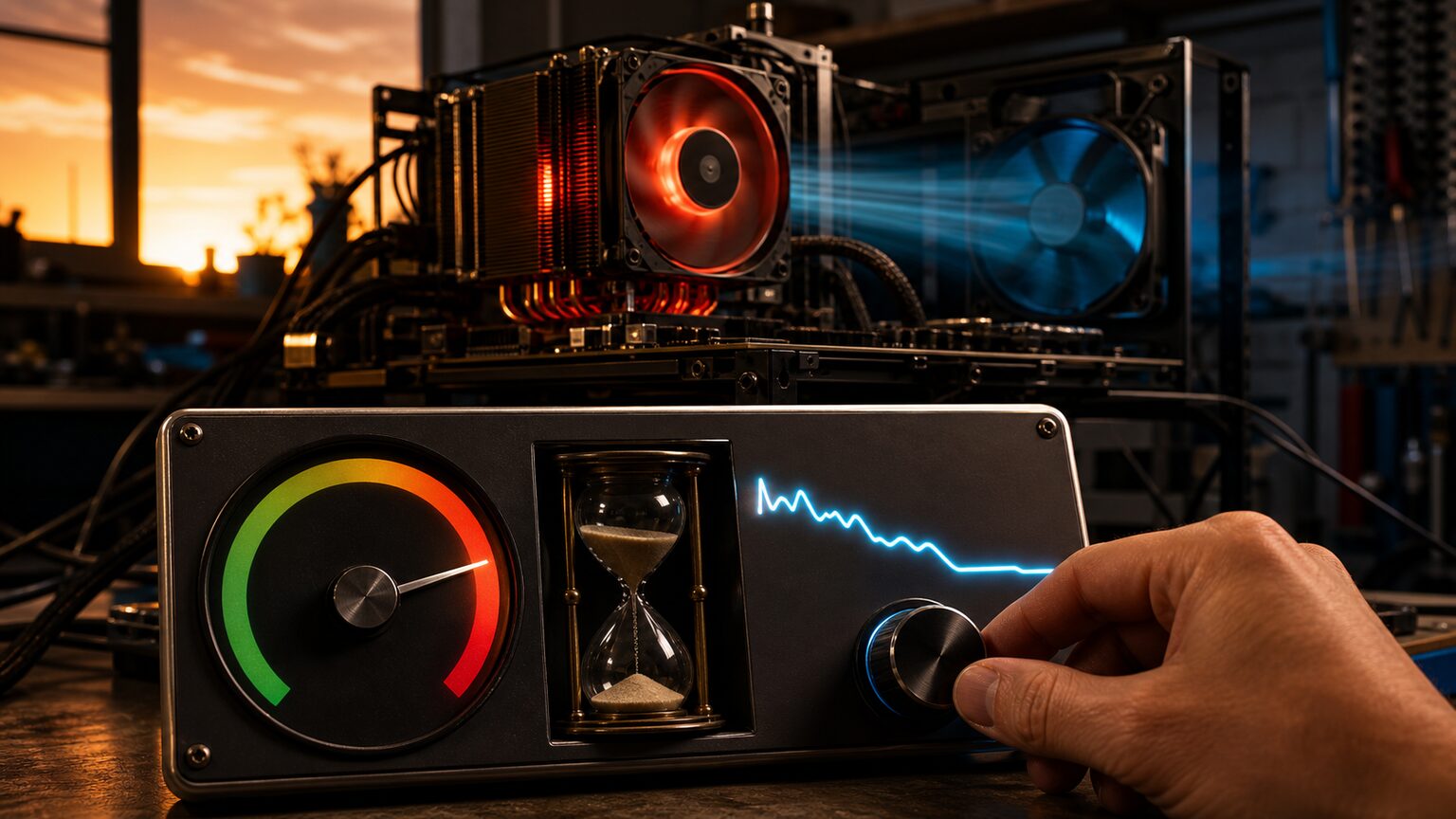
結論:ゲーミングPCのCPU温度は数値だけでなく上限温度・持続時間・性能低下で判断する
CPU温度を直接下げたい人
温度対策と適合性を優先し、冷却機能を持つ商品1または商品9を確認してください。CPUソケットとケース内寸法の照合が欠かせません。
温度変化を見やすくしたい人
監視性を優先し、商品3または商品10を確認してください。どちらも温度を表示する候補であり、冷却装置ではない点を踏まえて選びましょう。
設置環境から改善したい人
床置きや壁際による通気不足が疑われるなら商品6を確認し、ケース寸法、重量、吸気口の位置を照合してください。
ゲーミングPCのCPU温度は、特定の数値だけで正常・異常を一律に区切れません。CPUごとの上限温度と照らし合わせ、高温が続く時間やクロック低下、動作の不安定さを含めて判断することが重要です。
温度表示だけを見て適合しないクーラーへ交換すると、取り付け不能やパーツ干渉が起こり、費用と作業時間を無駄にする可能性があります。反対に、監視画面の追加だけで冷却問題が解決したと考えると、高温の原因を残してしまいます。
まず現在の温度推移、ファン動作、通気状態を確認し、冷却不足なら温度対策、状態を追いにくいなら監視性を優先してください。最後にCPUソケット、ケース寸法、必要端子、表示条件を照合すれば、自分のPCに必要な対策を無理なく選べます。