仕事のビデオ会議や家族との通話をもっと自然に映したいとき、Webカメラは価格の高さよりも、映したい範囲とピントの合わせやすさが重要です。フルHDで十分な会議もあれば、資料の細部を見せるために2Kが役立つ場面もあります。
一人で使うなら広すぎない画角、複数人で使うなら広角、机の上の小物を見せるならオートフォーカスが候補になります。音声は内蔵マイクで足りるか、照明が変わる部屋では自動光補正が必要かも考えたいところです。
画質・集音・設置のしやすさ・光補正・価格との釣り合いを軸に、低価格から2K機まで比較していきます。
この記事のポイント
- 一般的なWeb会議はフルHD・30fpsを基準に選びやすい
- 1人用と複数人用では適切な画角が異なる
- 安さだけでなくフォーカス、光補正、マイクも比較する
- 接続端子、対応OS、設置位置を購入前に確認する
コスパのよいWebカメラを選ぶ5つの判断基準
会議用ならフルHD・30fpsが選びやすい
毎日オンライン会議へ入る用途なら、フルHDと30fpsを比較の起点にすると候補を絞れます。相手に伝わる映像は照明やレンズの高さにも左右されます。Zoomなどの会議を主目的にするなら、1920×1080のフルHDと30fpsが比較しやすい基準です。表情や文字を確認しやすく、紹介する製品にも多く採用されています。より細部を映したい場合は2Kが候補になりますが、解像度だけで映像の見やすさが決まるわけではありません。
照明やカメラの設置位置も重要です。顔の正面から光が当たり、レンズが目線に近いほど自然に映ります。高解像度機でも逆光や暗い部屋では見え方が悪くなるため、自動光補正の有無も確認しましょう。
ステレオオーディオのフルHD 1080pテレビ電話
固定フォーカスとオートフォーカスを用途で選ぶ
手元の商品をカメラに近づける説明と、着席して話す会議ではピントへの要求が違います。オートフォーカスが役立つ距離の変化があるかを先に考えます。着席したまま会議をするなら、一定範囲へピントを合わせる固定フォーカスでも使いやすい場合があります。ピントが頻繁に動かない点も利点です。顔を前後に動かす、商品や書類をカメラへ近づける用途では、オートフォーカスが便利です。
手元撮影では、近距離でピントが合うかに加え、カメラを机へ向けられるかも確認してください。三脚穴や回転機構があれば設置の自由度は高まりますが、具体的な撮影距離は製品ごとに異なります。
画角は背景に映る範囲まで考えて決める
部屋の背景を映したくない人は、画角を狭められるカメラのほうが使いやすい場合があります。複数人で参加するなら逆に広角が必要です。画角が広いほど複数人を収めやすく、狭い机でも撮影範囲を確保しやすくなります。一方、1人で参加する会議では部屋の背景まで広く映ることがあります。プライバシーを重視するなら、画角を調整できる機種や比較的狭い画角も有力です。
紹介する製品には55°から100°までの記載があります。1人の上半身、複数人、小物や手元など、映したい範囲を先に決めると選びやすくなります。
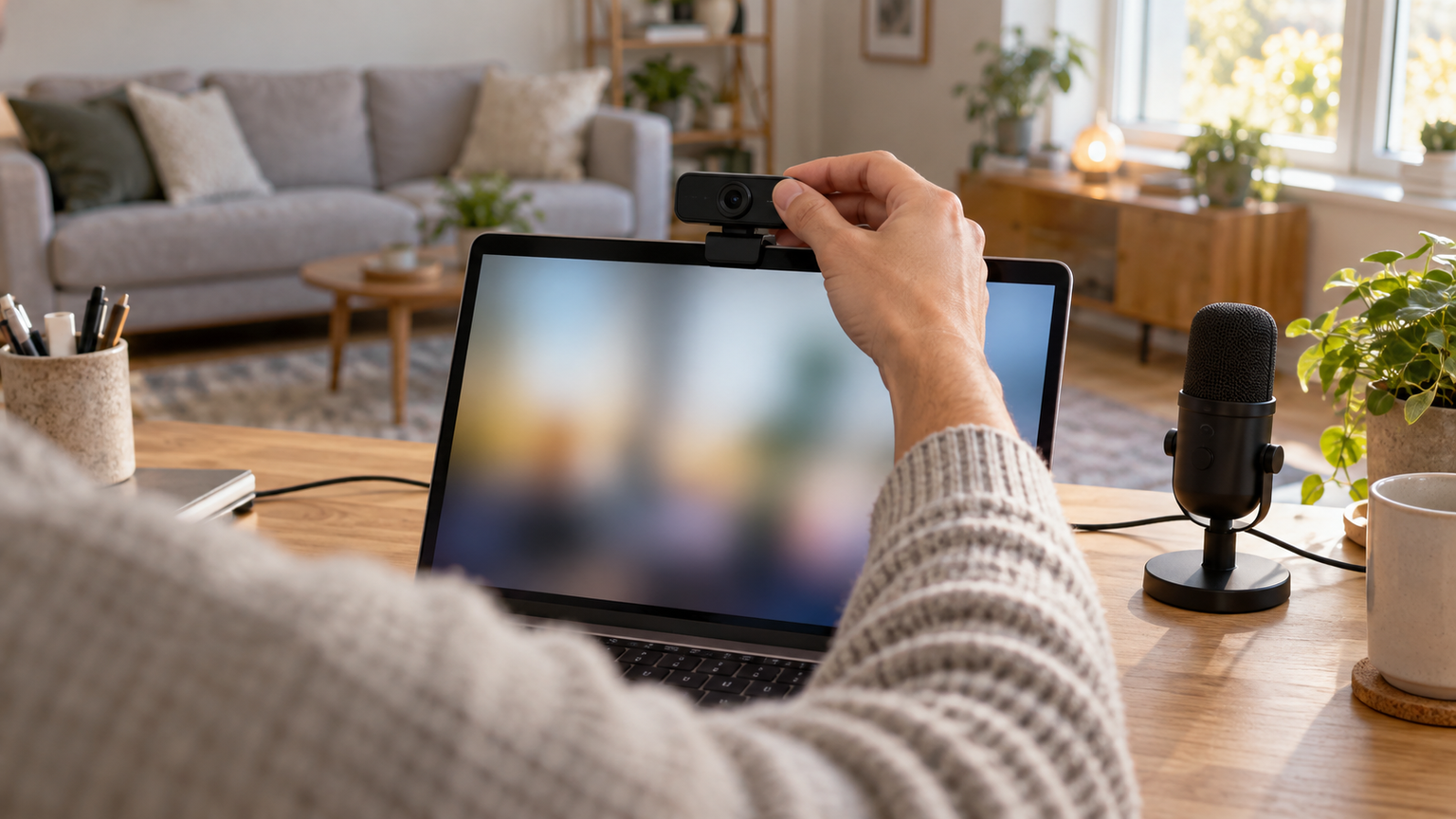
ノートパソコンの画面上部へ設置し、レンズを目の高さに近づけると、見下ろしたり見上げたりする不自然な構図を抑えられます。
内蔵マイクと自動光補正の有無を確認する
外付けのマイクを増やしたくないなら、デュアルマイクやノイズ低減の有無が役立ちます。窓際の逆光では自動光補正だけでなくレンズの向きも調整します。カメラだけで会議を始めたい人には、内蔵マイクが便利です。複数人の声を拾う場合はデュアルマイク、生活音が入りやすい場所ではノイズ低減機能が判断材料になります。ただし、周囲の騒音が大きい環境ではヘッドセットや外部マイクも検討しましょう。
自動光補正は、部屋の明るさに合わせて映像を調整する機能です。照明を自由に置けない家庭やテレワーク環境では役立ちますが、窓を背にする強い逆光は避けるのが基本です。
価格だけでなく接続・対応OS・設置方法まで比べる
WebカメラをノートPCと一緒に持ち歩くか、デスクトップに固定するかで必要な形やケーブル長が違います。対応OSと端子の一致を先に確かめられます。格安モデルを選ぶときは、解像度の数字だけで決めず、USB端子、対応OS、ケーブル長、スタンドや三脚穴を確認しましょう。USB Type-A端子がないパソコンでは、別途対応する接続方法が必要になる場合があります。
スマートフォンをWebカメラ代わりにできる環境もありますが、利用可否や設定は端末とOSによって異なります。一眼レフやミラーレスも、メーカーのWebカメラ機能や映像出力、必要な接続機器を個別に確認しなければなりません。簡単に常設したいならUSB Webカメラが扱いやすい選択です。
価格・画質・会議機能で比べるWebカメラ10選
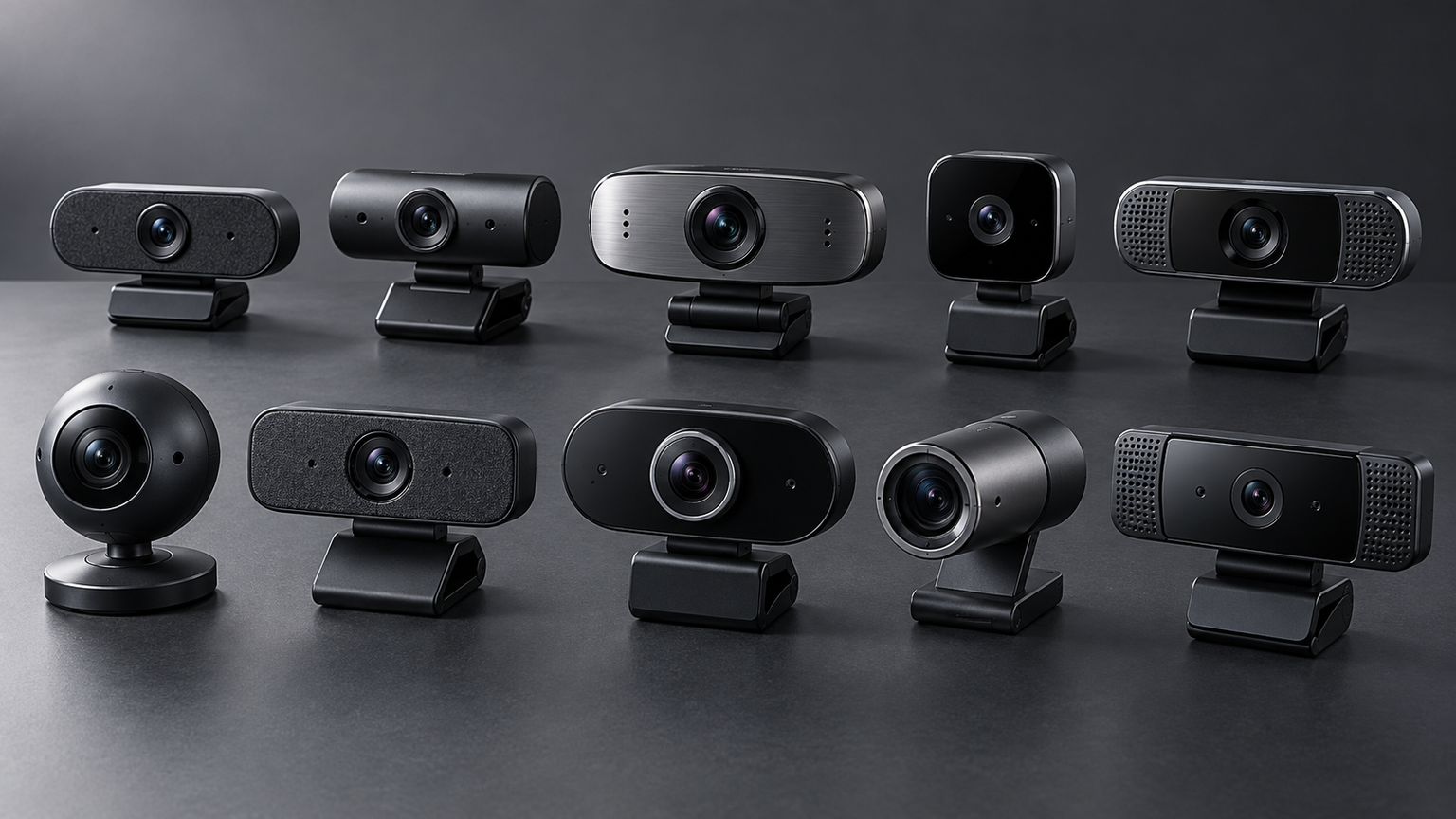
コスパは価格と解像度だけでなく、会議中の顔の見え方、ピント、音声、机への設置のしやすさで考えます。2K機と低価格のフルHD機では役割が異なるため、必要な機能が過不足なくそろうかを見比べられます。比較では、画質、音声、設置性、機能性、価格バランスの5項目を評価しました。得点はAmazonのレビュー点ではなく、明記されている仕様が家庭での通話やWeb会議にどれだけ適しているかを比べた相対評価です。価格は掲載時点の情報であり、購入時には最新価格と在庫を確認してください。
左右にスクロールして比較できます。評価は当サイト独自のもので、Amazonのカスタマーレビュー評価ではありません。
| 商品 | 商品画像 | 総合評価当サイト | ポイント | 詳細評価スコア | ||||
|---|---|---|---|---|---|---|---|---|
| 画質 | 音声 | 設置性 | 機能性 | 価格バランス | ||||
 |
4.70/ 5.00 | 2K、画角調整、デュアルマイクを備える | 4.9 | 4.7 | 4.7 | 4.8 | 4.4 | |
 |
4.62/ 5.00 | 会議向け機能と価格のバランスが良好 | 4.6 | 4.7 | 4.4 | 4.7 | 4.7 | |
 |
4.48/ 5.00 | 低価格で広角・デュアルマイクに対応 | 4.4 | 4.6 | 4.3 | 4.3 | 4.8 | |
 |
4.25/ 5.00 | 1人用会議に適した小型の基本モデル | 3.8 | 4.1 | 4.6 | 4.1 | 4.7 | |
 |
4.20/ 5.00 | フルHD・30fpsのシンプルな固定焦点機 | 4.5 | 3.5 | 4.1 | 4.0 | 4.6 | |
 |
4.18/ 5.00 | 回転スタンドとデュアルマイクが便利 | 4.3 | 4.5 | 4.7 | 4.3 | 4.8 | |
| 4.10/ 5.00 | 広い画角と三脚対応で撮影範囲を調整しやすい | 4.3 | 4.2 | 4.7 | 4.5 | 4.8 | ||
 |
4.05/ 5.00 | 低価格ながらオートフォーカスを搭載 | 4.4 | 4.0 | 4.3 | 4.5 | 4.9 | |
 |
4.00/ 5.00 | 2Kと100°広角を低予算で検討できる | 4.8 | 4.2 | 4.3 | 4.6 | 4.9 | |
| 3.88/ 5.00 | 会議に必要な基本機能とカバーを備える | 4.3 | 4.2 | 4.1 | 4.5 | 4.6 | ||

第1位総合評価トップ【2Kと自動フォーカスをコンパクトに】Anker PowerConf C200 2K コンパクトウェブカメラ
自宅の机でWeb会議をし、細かな資料もカメラへ見せたい場合には2Kとピントの自動調整が役立ちます。2K画質とオートフォーカスを求めつつ、机を圧迫しにくいWebカメラを選びたい人に向いています。
Anker Workソフトウェアでは最大95°の視野角、明るさ、コントラスト、マイクの指向性を調整できます。1人の会議では背景を抑え、複数人では範囲を広げるといった使い分けがしやすく、プライバシーシールドも日常的な常設に便利です。
最大フレームレートは30fpsです。USB-C&USB-Aケーブルが付属しますが、使用するパソコンのOS、利用ソフト、端子構成を購入前に確認しましょう。高フレームレート撮影より、会議での解像感と調整機能を重視する候補です。
- 向いている人
- 2K画質と細かな映像調整を両立したい人
- 選ぶ理由
- 画質、音声、画角調整、携帯性のバランス
- 購入前の確認
- 30fpsで足りるか、端子とソフトの利用環境
- 強み:2K、オートフォーカス、画角調整に対応
- 注意点:最大30fps
- 活用場面:2Kと自動フォーカスをコンパクトに
- 比較ポイント:C920nより高解像度で調整項目が多い
第2位有力候補【フルHDでビデオ会議に使いやすい】【Amazon.co.jp限定】ロジクール Webカメラ C920n フルHD 1080P
ビデオ会議の頻度が高く、広角とマイクのバランスを取りたい人には定番のフルHD機が合います。フルHDでの会議品質と価格のバランスを重視する人に適しています。
1人で参加するZoomやTeamsでは、広すぎない78°の視野角が背景の映り込みを抑えやすい設計です。薄暗い環境では光補正が働き、2本のマイクでステレオ音声を収音できるため、カメラとマイクを一台にまとめたい場合にも合います。
解像度は2KではなくフルHDで、最大30fpsです。Amazon.co.jp限定品として案内され、国内正規品の2年間メーカー保証が記載されています。購入時はWindowsまたはMacの環境と、使用予定の会議ソフトを確認してください。
- 向いている人
- 会議用の定番機能を重視する人
- 選ぶ理由
- フルHD、光補正、音声機能のまとまり
- 購入前の確認
- 78°の画角と30fpsが用途に合うか
- 強み:会議に必要な機能を幅広く搭載
- 注意点:2K撮影には非対応
- 活用場面:フルHDでビデオ会議に使いやすい
- 比較ポイント:C200より低価格で基本性能を重視
第3位注目候補【90度広角を低価格で使える】EMEET Webカメラ C960 HD1080P 200万画素 90°広角
二人並んで家族や同僚と通話するなら、低予算の広角カメラが便利です。予算を抑えながらフルHD映像と広めの画角、デュアルマイクをそろえたい人向けです。
90°の画角は、1人だけでなく小規模な会議で複数人を映したい場面にも使いやすい範囲です。全方向型のデュアルマイクを備え、ドライバー不要のUSB接続なので、導入作業を簡潔にしたい家庭や職場にも適します。
フォーカスは固定式です。カメラへ資料を近づける使い方より、着席位置を大きく変えない会議に向きます。対応OSとしてWindows 10・11、macOS 10.14以降などが記載されているため、自分の環境が範囲内か確認してください。
- 向いている人
- 低予算で複数人も映したい人
- 選ぶ理由
- 90°広角とデュアルマイク
- 購入前の確認
- 固定フォーカスと対応OS
- 強み:低価格でフルHDと90°広角
- 注意点:固定フォーカス
- 活用場面:90度広角を低価格で使える
- 比較ポイント:C270ndより高解像度で画角が広い
第4位
【日常の通話に使える小型機】ロジクール ウェブカメラ HD 720P C270nd 小型 自動光補正 国内正規品 【Amazon.co.jp限定】
遠方の家族と定期的に顔を見ながら話す程度なら、機能を絞った小型モデルで足りる場合があります。映像の細かさより、簡単な会議や家族との通話に使える小型カメラを手頃に導入したい人向けです。
55°の対角視野は1人を中心に映しやすく、部屋の背景を広く見せたくない場合にも候補になります。内蔵のモノラルノイズリダクションマイクは、最長1.5m離れた位置からの利用が案内されています。
細かな資料の提示や高画質配信より、日常的なビデオ通話向けです。Amazon.co.jp限定モデルで保証期間は1年間と記載されています。使用するパソコンのUSB端子、OS、設置できるモニター形状を確認しましょう。
- 向いている人
- 1人用の基本モデルを探す人
- 選ぶ理由
- 小型で光補正とマイクを搭載
- 購入前の確認
- 720pで十分か、55°の撮影範囲
- 強み:小型で基本機能が明快
- 注意点:最大解像度は720p
- 活用場面:日常の通話に使える小型機
- 比較ポイント:フルHD機より画質を抑えた入門候補
第5位
【フルHDを机へ常設しやすい】バッファロー BSW305MBK Webカメラ(フルHD/約81°)
仕事用のモニターへカメラを常設するなら、フルHDと設置しやすい基本構成を優先できます。フルHD・30fpsという映像の基本性能を重視し、USB Type-Aで接続できるシンプルな製品を探す人に向いています。
焦点距離は40cmから無限遠で、フォーカスは固定です。着席位置が安定している会議や、一定距離から人や物を映す用途で使いやすい構成です。16:9のワイド画面にも適した仕様とされています。
接続はUSB 2.0 Type-A、外形寸法は80×51×50mm、質量は約110gです。マイクの有無は確認できた製品情報では判断できないため、音声も一台で収録したい場合は購入ページやメーカー情報で必ず確認してください。
- 向いている人
- 映像中心のシンプルな機種を求める人
- 選ぶ理由
- フルHDでも30fpsに対応
- 購入前の確認
- マイクの要否とUSB Type-A端子
- 強み:フルHD・30fpsの明確な映像仕様
- 注意点:マイクの有無を要確認
- 活用場面:フルHDを机へ常設しやすい
- 比較ポイント:音声一体型候補より映像仕様を優先
第6位
【向きと広角を調整できる】UGREEN Webカメラ FineCam Lite 1080P@30Hz 200万画素 85°超広視野角 スペースグレイ
資料と顔を一緒に映したい会議では、広角と向きの調整を組み合わせられるモデルが便利です。低価格でも、フルHD映像、デュアルマイク、柔軟な角度調整をまとめて求める人に向いています。
左右へ360°回転し、垂直方向にも傾けられるため、顔だけでなく机上の物を映す際にも構図を変えやすい設計です。モニター、平面、別途用意した三脚へ設置でき、デュアルノイズリダクションマイクも搭載しています。
USBへ挿して使うプラグアンドプレイ方式です。Skype、Zoom、Teamsなどでの動作確認が記載されていますが、購入時にはパソコンのOSとUSB端子を確認してください。固定フォーカスか近距離に適するかは購入ページで確認すると安心です。
- 向いている人
- 角度調整と音声機能を重視する人
- 選ぶ理由
- 回転スタンド、三脚対応、デュアルマイク
- 購入前の確認
- フォーカス方式と利用端子
- 強み:設置の自由度とデュアルマイク
- 注意点:近距離撮影条件を要確認
- 活用場面:向きと広角を調整できる
- 比較ポイント:C960よりスタンドの調整幅が広い
第7位
【広い机や背景も映せる】フルHD Webカメラ(95°広角/自動光補正/三脚対応)

机に広げた設計図やホワイトボードを見せたいなら、画角の広い機種を使う場面があります。広い範囲を映し、会議だけでなく手元や資料の撮影にも使いたい人向けです。
左右360°、上下60°の角度調整と1/4インチ三脚穴により、モニター上から机上へ向きを変えたり、三脚で撮影位置を調整したりできます。オートフォーカスの記載もあり、近くの文字や物を見せたい場面に便利です。
メーカー公式資料は確認できていないため、画質や集音性能は販売ページの記載を基準に慎重に判断しましょう。WindowsやMacの対応範囲、1.5mのケーブル長、設置寸法が自分の環境に合うかも確認してください。
- 向いている人
- 手元撮影や複数人の会議にも使いたい人
- 選ぶ理由
- 95°広角、回転機構、三脚穴
- 購入前の確認
- 対応OSと販売ページの最新仕様
- 強み:構図を変えやすく手元撮影にも対応しやすい
- 注意点:公式資料を確認できていない
- 活用場面:広い机や背景も映せる
- 比較ポイント:85°前後の候補より広範囲を映せる
第8位
【資料へピントを合わせやすい】アイリスオーヤマ ICA-841 Webカメラ(フルHD/84°/AF)
商品をレンズへ近づけて説明するなら、広角だけでなく自動で焦点を合わせられる仕組みが助けになります。低予算でもオートフォーカス付きのフルHD機を選びたい人に向いています。
顔の位置が変わる会議や、カメラへ物を近づける場面ではオートフォーカスが役立ちます。約2mのケーブルは、デスクトップパソコン本体とモニターの距離がある環境でも配線しやすい要素です。
対応OSの記載はWindows 10とMac OS 10.6以降です。Windows 11など、記載外の環境で利用したい場合は、購入前にメーカーの最新対応情報を確認してください。本体サイズは幅約11.6cmで、設置場所の幅も見ておきましょう。
- 向いている人
- 安価なオートフォーカス機を求める人
- 選ぶ理由
- フルHD、84°、マイクを搭載
- 購入前の確認
- 利用するOSの最新対応状況
- 強み:低価格帯でオートフォーカス対応
- 注意点:対応OSの記載範囲を確認
- 活用場面:資料へピントを合わせやすい
- 比較ポイント:固定焦点の格安機より被写体変更に対応しやすい
第9位
【100度の広角で会議を映す】Aury 2K Webカメラ(100°/光補正/マイク/カバー)
数人が座る会議で部屋の広さを映したいなら、100度の視野角を持つ機種は候補になります。予算を抑えつつ、2K解像度と非常に広い画角を試したい人向けです。
100°の広角は、複数人を映す会議や部屋全体を見せる用途で役立ちます。左右180°、上下60°の調整と360°回転機能が記載され、モニター、平面、三脚へ設置できます。使わないときはレンズを覆える点も便利です。
1人だけを大きく映したい場合は、100°では背景が広く入る可能性があります。また、メーカー公式資料は確認できていないため、販売ページの最新仕様、対応OS、保証条件を購入前に確認してください。
- 向いている人
- 2Kと100°広角を低予算で試したい人
- 選ぶ理由
- 高解像度、広角、カバーの組み合わせ
- 購入前の確認
- 背景の映る範囲と最新の製品仕様
- 強み:2Kと100°広角を備える
- 注意点:公式資料を確認できていない
- 活用場面:100度の広角で会議を映す
- 比較ポイント:C200より安価だが確認できる根拠に差がある
第10位
【シャッター付きの基本機能】Shcngqio TWC29 フルHD Webカメラ(自動光補正/プライバシーカバー)
会議後にカメラを物理的に覆っておきたいなら、シャッター付きのシンプルな機種が使いやすいでしょう。フルHD映像、マイク、自動光補正、プライバシーカバーをまとめてそろえたい人向けです。
暗い部屋や明るい環境に合わせる自動光補正があり、Zoom、Skype、Teamsを利用する家庭や職場で候補になります。使用しないときにレンズを覆えるカバーは、常設する際の安心材料です。
USB 2.0・3.0・3.1およびOTGへの対応、約1.5mのUSB給電ケーブルが記載されています。ただしメーカー公式資料は明記されていません。端子形状、広角の具体的な画角、フォーカス方式、OSの対応状況は購入前に確認してください。
- 向いている人
- 会議用の基本機能を一台にまとめたい人
- 選ぶ理由
- フルHD、音声、光補正、カバーを搭載
- 購入前の確認
- 画角、フォーカス方式、端子形状
- 強み:会議向け機能を幅広く備える
- 注意点:未確認の仕様は購入時に照合が必要
- 活用場面:シャッター付きの基本機能
- 比較ポイント:実績や根拠を重視するなら上位候補も比較
Webカメラは家電量販店やオンラインショップで購入できます。同じ名称でも販売条件が変わることがあるため、型番、販売元、保証、在庫、最新価格を注文前に確認してください。
用途を決めて必要な機能へ予算を配分しよう
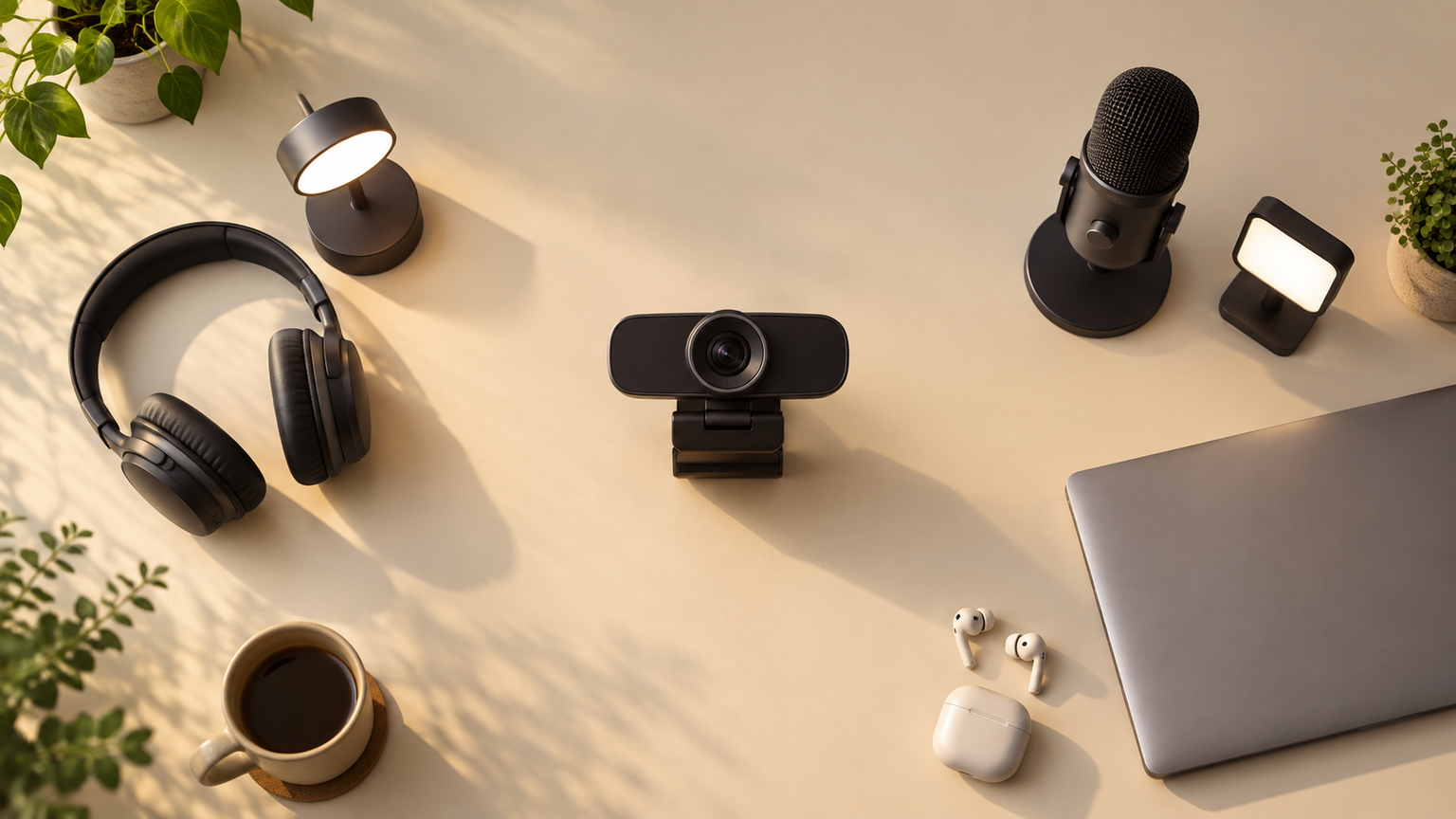
Webカメラを机に置く意味は、会議の画面を細かく映すことだけではありません。座る位置に合った画角と明るさを整え、声を相手に届けることで、普段の打ち合わせを自然に行えます。
2Kの高精細さが必要なときも、フルHDと内蔵マイクで十分なときもあります。映したい人数、背景、カメラとの距離を決めると、価格と機能のちょうどよいバランスが見つけやすくなります。
最終的には、解像度だけでなく、映したい人数、カメラとの距離、部屋の明るさ、パソコンの端子とOSを照合することが重要です。使わない機能へ費用をかけず、日常の利用場面で必要になる機能を満たす一台を選んでください。