
MacBook Proのメモリは、文書作成やWeb閲覧、一般的なプログラミング、軽い写真・動画編集が中心なら16GBが有力です。複数の重いアプリを同時に使う人や長期間の余裕を求める人は24GB、負荷の高い制作や専門用途では32GB以上を検討すると、用途に合わない過剰投資や容量不足を避けやすくなります。
大切なのは、「多いほど速い」と単純に考えないことです。普段扱うファイルの規模、同時に開くアプリ、現在のメモリプレッシャーを確認すると、必要量を現実的に判断できます。
また、メモリとSSDストレージは役割が異なります。メモリ容量は作業中の余裕に、SSD容量はアプリや写真、動画などを保存できる量に関係します。購入後の増設を前提にせず、購入時点で用途に見合う構成を選びましょう。
この記事のポイント
- 一般用途と軽い制作なら、まず16GBを基準に考える
- 複数の高負荷アプリを併用するなら24GB以上を検討する
- 32GB以上は専門的な制作や大規模処理で価値を発揮しやすい
- メモリとSSDを区別し、現行機用か旧型Mac用の部品かも確認する
MacBook Proのメモリ容量を用途から判断する方法

迷ったときは16GBを基準に用途の重さで増やす
16GBは、文書作成、ブラウザ利用、オンライン会議、一般的なプログラミング、軽い写真・動画編集を行う人が最初に検討しやすい容量です。日常的な作業が中心なら、32GBを選ばなくても十分な場合があります。
一方、高解像度素材を扱う制作、複数の開発環境、負荷の高いアプリの同時利用が日常化しているなら、24GBや32GB以上が候補になります。容量は将来への漠然とした不安ではなく、実際の作業内容を基準に決めることが重要です。
ユニファイドメモリとSSDストレージを混同しない
メモリは、起動中のアプリや処理中のデータを扱う作業領域です。SSDストレージは、書類、写真、動画、アプリなどを保存する領域なので、512GBや1TBという数字をメモリ容量と比較することはできません。
メモリ不足は同時作業の快適さに影響し、ストレージ不足は保存できるデータ量を制限します。外部ストレージで保存領域を補う方法はありますが、それによって本体のユニファイドメモリ容量が増えるわけではありません。
容量表記の見分け方:16GB・24GB・48GBユニファイドメモリは作業領域、512GB・1TB・2TB SSDは保存領域です。USBメモリやSDスロット用カードも保存領域を補う製品であり、RAMの代わりにはなりません。
現在の不足はメモリプレッシャーで確認する
現在Macを使っている場合は、アクティビティモニタの「メモリプレッシャー」グラフが判断材料になります。普段どおりにアプリやファイルを開いた状態で確認すると、自分の実利用に近い負荷を把握できます。
赤色のメモリプレッシャー: より多くのRAMが必要です。
引用元:Apple サポート(日本)
黄色はRAMが今後足りなくなる可能性を示します。また、空きメモリがあることだけで性能向上を判断することはできません。瞬間的な表示ではなく、負荷の高い普段の作業を再現して傾向を確認しましょう。
8GBや16GBを価格だけで選ぶと余裕を失いやすい
負荷の軽い作業だけを想定して容量を抑えると、利用するアプリや同時作業が増えた際に余裕がなくなることがあります。特にブラウザの多数のタブ、オンライン会議、開発ツール、編集アプリを並行して使う人は、単体アプリの必要量だけで判断しないことが大切です。
逆に、文書作成やWeb閲覧が中心なのに、用途を確認せず64GB級を選ぶと活用できない可能性があります。メモリ容量の差を予算、SSD容量、画面サイズなどとの優先順位も含めて検討しましょう。
16GB・24GB・32GB以上は作業負荷で選び分ける
16GBは一般用途と軽い制作、24GBは高めの余裕と複数アプリの併用、32GB以上は負荷の高い専門作業を目安にすると整理しやすくなります。48GBや64GBが意味を持つのは、実際に大きなデータや重い処理を継続的に扱う場合です。
候補を選ぶ際は、メモリ容量だけでなく、チップ、画面サイズ、SSD容量も一緒に確認します。旧型Mac向けの交換用RAM、USBメモリ、SDスロット用カードはMacBook Pro本体とは用途が異なるため、製品種別と対応モデルの確認が欠かせません。
容量・用途・製品種別で比べる購入候補10選

比較では、作業余裕、制作適性、保存容量、導入容易性、将来余裕の5軸を用います。「作業余裕」はメモリ容量、「制作適性」は負荷の高い用途への合わせやすさ、「保存容量」は確認できる内蔵・外部保存領域、「導入容易性」は本体として完結するか適合確認が必要か、「将来余裕」は長く使う際の容量面の余裕を示します。
各スコアはAmazonのレビュー点数ではなく、MacBook Proのメモリ選びという観点で用途への適合度を比較した相対評価です。本体、交換用RAM、外部保存製品が混在するため、総合点だけでなく製品種別も確認してください。
※スマートフォンでは表を横にスクロールして確認できます。
| 商品 | 総合評価 | ポイント | 詳細評価スコア | ||||
|---|---|---|---|---|---|---|---|
| 作業余裕 | 制作適性 | 保存容量 | 導入容易性 | 将来余裕 | |||
| 1 |
4.80
★★★★★★★★★★
|
一般用途から軽い制作まで対応しやすい基準構成 | ★4.7 | ★4.5 | ★4.0 | ★4.9 | ★4.6 |
| 2 |
4.75
★★★★★★★★★★
|
24GBと1TBで同時作業と保存の余裕を確保 | ★4.9 | ★4.7 | ★4.7 | ★4.8 | ★4.8 |
| 3 |
4.65
★★★★★★★★★★
|
48GBメモリと2TB SSDを備えた高負荷用途向け | ★5.0 | ★5.0 | ★5.0 | ★4.7 | ★5.0 |
| 4 |
3.70
★★★★★★★★★★
|
対応するMac Pro・iMac Pro向け64GB増設RAM | ★5.0 | ★4.8 | ★1.0 | ★2.0 | ★4.8 |
| 5 |
3.45
★★★★★★★★★★
|
USBとUSB-Cの2種類でデータを持ち運べる | ★1.0 | ★1.5 | ★3.5 | ★4.5 | ★2.0 |
| 6 |
3.30
★★★★★★★★★★
|
対応するWindows系ノート向けの64GB DDR5 SODIMM | ★5.0 | ★4.7 | ★1.0 | ★1.0 | ★4.7 |
| 7 |
3.20
★★★★★★★★★★
|
記載された旧型Macの16GB化を検討できる | ★3.6 | ★3.0 | ★1.0 | ★3.0 | ★3.1 |
| 8 |
2.95
★★★★★★★★★★
|
記載された旧型Mac向けの8GB DDR3Lメモリ | ★2.8 | ★2.2 | ★1.0 | ★3.0 | ★2.0 |
| 9 |
2.85
★★★★★★★★★★
|
対応モデルのSDスロットで保存領域を拡張 | ★1.0 | ★1.5 | ★4.8 | ★3.6 | ★3.0 |
| 10 |
2.75
★★★★★★★★★★
|
適合確認を前提にしたMac対応16GB DDR3メモリ | ★3.6 | ★3.0 | ★1.0 | ★2.5 | ★3.0 |
購入前の重要事項:第1位〜第3位はMacBook Pro本体です。第4位、第6位〜第8位、第10位は交換用RAM、第5位と第9位は保存用製品であり、現行MacBook Proのユニファイドメモリを増やす製品ではありません。
第1位総合評価トップMacBook Pro 14インチ M5 10コアCPU/10コアGPU 16GBユニファイドメモリ 512GB SSD
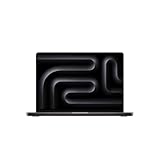
文書作成、Web閲覧、一般的なプログラミング、軽い写真・動画編集が中心で、必要十分な構成から選びたい人に向いています。16GBを基準に考えやすく、MacBook Pro本体として幅広い一般用途に合わせやすい点を評価して第1位としました。
14インチクラスで作業環境をまとめつつ、10コアCPU・10コアGPUのM5と16GBユニファイドメモリを利用できます。普段の仕事や学習に加えて、ときどき編集作業も行うような利用場面で、容量と用途の釣り合いを取りやすい候補です。
商品名は512GB SSDですが、Amazon確認タイトルには1TB SSDとの記載があります。購入時は販売ページで実際のSSD容量、色、型番A3434との一致を確認してください。16GBを超えるメモリが必要な作業を日常的に行う場合は、上位容量も比較しましょう。
- 向いている人
- 一般業務、学習、プログラミング、軽い制作を行う人
- 選ぶ理由
- 16GBを基準に無理のない構成を選びやすい
- 購入前の確認
- 販売ページでSSD容量、色、型番、構成を確認する
- 強み:一般用途と軽い制作に合わせやすい16GB構成
- 注意点:商品名とAmazon確認タイトルでSSD容量の記載が異なる
- 活用場面:仕事、学習、開発、軽い写真・動画編集
- 比較ポイント:第2位よりメモリ容量を抑えた基準候補
第2位有力候補Apple 2025 MacBook Pro 10 コアCPU、10 コアGPU のM5 チップ搭載ノートパソコン:Apple Intelligence のために設計、14.2 インチLiquid Retina XDR ディスプレイ、24GB ユニファイドメモリ、1TBのSSD ストレージ - スペースブラック
16GBでは将来の余裕に不安がある一方、48GB級までは必要ない人に向くMacBook Proです。24GBユニファイドメモリと1TB SSDを備え、一般用途より一段重い同時作業にも備えやすい構成として第2位にしました。
ブラウザやコミュニケーションアプリを開きながら、開発ツールや編集アプリを使う場面では、24GBという中間容量が選択肢になります。1TB SSDなので、512GB構成より本体内にデータを置く余裕を求める人も比較しやすいでしょう。
24GBが必要かどうかは、現在のメモリプレッシャーと同時利用するアプリで判断してください。負荷の軽い用途だけなら16GBで足りる可能性があります。購入前には24GBメモリ、1TB SSD、スペースブラックという構成が販売ページと一致するか確認が必要です。
- 向いている人
- 複数アプリを併用し、16GBより余裕が欲しい人
- 選ぶ理由
- 24GBメモリと1TB SSDのバランスを取りやすい
- 購入前の確認
- メモリ、SSD、色、チップの構成を販売ページで照合する
- 強み:16GBより同時作業の余裕を持たせやすい
- 注意点:軽い用途だけなら容量を活用しきれない場合がある
- 活用場面:開発、編集、複数アプリを使う日常業務
- 比較ポイント:第1位よりメモリとSSDの容量が大きい
第3位注目候補Apple 2026 MacBook Pro 18コアCPU、40コアGPUのM5 Maxチップ搭載ノートパソコン:AIのために設計、16.2インチLiquid Retina XDRディスプレイ、48GBユニファイドメモリ、2TBのSSDストレージ - スペースブラック

負荷の高い制作や大きなデータを扱い、24GBを超える作業余裕が必要な人に向く構成です。48GBユニファイドメモリ、2TB SSD、18コアCPU、40コアGPUのM5 Maxという確認可能な構成から、専門用途の候補として第3位に位置付けました。
複数の高負荷処理を並行する場面や、容量の大きい制作データを本体に保存する場面で検討できます。16.2インチディスプレイを備えるため、14インチ候補とは画面サイズも異なり、作業場所や携帯方法を含めた比較が必要です。
一般的な文書作成やWeb利用だけなら、48GBメモリと2TB SSDを活用しきれない可能性があります。購入前には、実際のアプリや素材が要求するメモリ量を確認し、画面サイズ、チップ、メモリ、SSD、色が希望構成と一致するか照合してください。
- 向いている人
- 負荷の高い制作や大規模処理を継続的に行う人
- 選ぶ理由
- 48GBメモリと2TB SSDの大きな余裕がある
- 購入前の確認
- 用途の必要量と16.2インチ本体の構成を照合する
- 強み:48GBメモリと2TB SSDを備える
- 注意点:一般用途では容量が過剰になる可能性がある
- 活用場面:負荷の高い制作、大規模データの処理と保存
- 比較ポイント:上位2候補より高負荷用途を重視した構成
第4位
OWC 64GB (2 x 32GB) DDR4 ECC Registerd CL21 PC4-21300 2666MHz SDRAM メモリ RAM アップグレードモジュール 2019 Mac Pro 7,1 2017 iMac Pro 1,1 (OWC2666R3M64) | 288ピン。Mac Pro (2019) 7,1、iMac Pro (2017) 1,1モデルに対応。

2019 Mac Pro 7,1または2017 iMac Pro 1,1のメモリ増設を検討している人向けです。64GBの大容量ですがMacBook Pro用ではないため、本体候補の次に、対象機種が明確な増設部品として第4位にしました。
2枚の32GBモジュールで合計64GBとなり、DDR4 ECC Registered、2666MHz、288ピンという情報が示されています。対応するデスクトップMacで大容量メモリを必要とする作業環境を整える際の候補です。
MacBook Pro、一般的なノートパソコン、対応表記のないMacには適合を断定できません。Macの正確なモデル名と年式、必要なメモリ規格、スロット構成を確認し、OWC2666R3M64が対象機種に適合する場合だけ選びましょう。
- 向いている人
- 対応するMac ProまたはiMac Proを増設したい人
- 選ぶ理由
- 合計64GBのECC Registeredメモリである
- 購入前の確認
- モデル、年式、規格、スロットとの適合を確認する
- 強み:対応機種向けの64GB増設構成
- 注意点:MacBook Pro用ではない
- 活用場面:対応するMac Pro・iMac Proのメモリ増設
- 比較ポイント:本体ではなく特定デスクトップMac向けRAM
第5位
USBメモリ Type C 128GB Wooolken USBドライブ 2in1 USB 3.0 + USB Cメモリ | タイプC デュアルド サムドライブ iPhone 17/16/15, Androidスマホ, パソコン, タブレット, Mac ノートPC対応

MacノートPCとほかの対応機器の間でデータを持ち運びたい人に向く128GBのUSBメモリです。RAM不足の解消には使えませんが、保存用アクセサリーとして用途を区別しやすく、2種類の接続端子を備える候補として第5位にしました。
USB 3.0とUSB-Cの2in1構成なので、各端子を備えたパソコン、スマートフォン、タブレット間でファイルを移す用途を想定できます。本体SSDに置く必要のない書類やデータを分けて持ち運びたい場面で検討できます。
MacBook Pro側の端子と、同時に使うケースやハブとの干渉がないか確認してください。128GBは保存容量であり、MacBook Proの16GBや24GBユニファイドメモリを増設するものではありません。対応OSやファイル形式など、不明な条件は販売ページで確認しましょう。
- 向いている人
- 異なる端子の機器間でデータを持ち運びたい人
- 選ぶ理由
- USB 3.0とUSB-Cを備えた128GB保存製品
- 購入前の確認
- 端子、対応条件、ファイル形式、ケースとの干渉を確認する
- 強み:USBとUSB-Cの2種類を利用できる
- 注意点:ユニファイドメモリは増えない
- 活用場面:機器間のファイル移動やデータの持ち運び
- 比較ポイント:第9位より携帯して接続先を替えやすい保存製品
第6位
Crucial 64GB DDR5 RAM 5600MHz (または5200MHzまたは4800MHz) ノートパソコンメモリ、SODIMM 262ピン、最新のIntel Core UltraおよびAMD Ryzen 8000以上対応 – CT64G56C46S5

交換可能なDDR5 SODIMMに対応するIntel Core UltraまたはAMD Ryzen 8000以上のノートパソコンで、64GBへの増設を検討する人向けです。大容量RAMですがMacBook Pro用とは確認できないため、用途適合を重視して第6位としました。
64GB、DDR5、5600MHzまたは動作環境に応じた5200MHz・4800MHz、262ピンという仕様が示されています。対応するノートパソコンで高負荷作業のためのメモリ容量を確保したい場合に比較できます。
Appleシリコン搭載MacBook Proのユニファイドメモリ増設用として選ばないでください。CT64G56C46S5の対応可否は、パソコンメーカーの仕様、CPU、メモリ規格、最大搭載容量、空きスロットを照合して判断する必要があります。
- 向いている人
- 対応するWindows系ノートを64GBへ増設したい人
- 選ぶ理由
- 1モジュールで64GBのDDR5 SODIMM
- 購入前の確認
- CPU、規格、最大容量、スロット、型番適合を確認する
- 強み:64GBのDDR5ノート用メモリ
- 注意点:MacBook Pro用とは確認できない
- 活用場面:対応ノートパソコンの大容量メモリ化
- 比較ポイント:第4位とは規格と対象機種が異なる
第7位
Timetec Premium 16GB(8GBx2枚) DDR3L 1600MHz Apple 対応、Early/Mid/Late Mac Book Pro(2011-2012)、iMac(2011-2015)、Mac Mini(2011-2012) MAC SODIMM RAM

商品名に記載された2011〜2012年のMac Book Proなどで、合計16GBへのメモリ増設を検討する人向けです。8GBを2枚使う構成で、8GB単体候補より容量を確保しやすいため、旧型Mac向けRAMの中では第7位としました。
DDR3L 1600MHzのSODIMM RAMで、対応表記にはMac Book Pro、iMac、Mac Miniの年式が挙げられています。対象モデルを継続利用し、複数アプリを使う際のメモリ不足を改善したい場面で検討できます。
同じ年式でもモデルや仕様によって適合条件が異なる可能性があるため、Macのモデル識別情報、現在のメモリ構成、最大搭載容量、交換方法を確認してください。現行MacBook Pro用の増設RAMではありません。
- 向いている人
- 対応表記のある旧型Macを16GB化したい人
- 選ぶ理由
- 8GBを2枚組み合わせた合計16GB構成
- 購入前の確認
- モデル、年式、最大容量、現在の構成を照合する
- 強み:対応する旧型Macを合計16GBにできる候補
- 注意点:現行MacBook Proには使用できない
- 活用場面:旧型Macの継続利用とメモリ増設
- 比較ポイント:第8位より合計容量が大きい2枚組
第8位
Timetec Premium 8GB DDR3L 1600MHz Apple 対応、PC3L-12800 Mac Book Pro (Early/Late 2011、Mid 2012)、iMac(Mid 2011、Late 2012、Early/Late 2013、Late 2014、Mid 2015)、Mac Mini(Mid 2011、Late 2012) MAC SODIMM RAM

商品名に記載された旧型Macで、8GBのDDR3Lメモリを必要とする人向けです。対応年式が具体的に示されている一方、容量は第7位の16GB構成より小さく、メモリ余裕を重視する比較では第8位としました。
DDR3L 1600MHz、PC3L-12800のSODIMM RAMで、Mac Book Proだけでなく複数年式のiMacやMac Miniも対応表記に含まれます。既存メモリの交換や構成変更を行う際の部品候補として検討できます。
8GBと16GBのどちらがよいかは、対象Macの最大搭載容量、空きスロット、既存モジュールとの組み合わせで変わります。正確なモデルと年式、必要枚数を確認し、Appleシリコン搭載MacBook Pro向けと混同しないようにしてください。
- 向いている人
- 対応する旧型Macで8GBモジュールが必要な人
- 選ぶ理由
- DDR3L 1600MHz、PC3L-12800のApple対応表記がある
- 購入前の確認
- モデル、年式、必要枚数、既存RAMとの適合を確認する
- 強み:複数の旧型Macに対応年式の表記がある
- 注意点:8GBで必要量を満たせるか確認が必要
- 活用場面:旧型Macの交換用メモリ選定
- 比較ポイント:第7位より容量が小さい単体候補
第9位
トランセンド Macbook Pro専用 SDスロット対応拡張メモリーカード 1TB for 【Macbook Pro M4 (2024)】&【Macbook Pro 14" & 16" (2021/2023)】&【Retina display 13" (Late 2012 ~ Early 2015)】対応 TS1TJDL330

対応表記のあるMacbook Proで、SDスロットを利用して保存領域を1TB追加したい人向けです。内蔵RAMではなく拡張メモリーカードであり、メモリ容量の悩みを直接解消しないため、保存用途の候補として第9位にしました。
TS1TJDL330は、商品名にMacbook Pro M4(2024)、14インチ・16インチ(2021/2023)、Retina display 13インチ(Late 2012〜Early 2015)の対応が記載されています。対応モデルでデータ保存先を増やしたい場面に適します。
名称に「拡張メモリー」とありますが、増えるのは作業用RAMではなく保存領域です。購入前にMacBook Proのモデル、年式、画面サイズ、SDスロットの有無を確認し、ケースなどを使う場合は装着条件も販売ページで確認してください。
- 向いている人
- 対応Macbook Proの保存領域を1TB増やしたい人
- 選ぶ理由
- SDスロットを利用するMacbook Pro向け保存製品
- 購入前の確認
- モデル、年式、画面サイズ、SDスロットを確認する
- 強み:対応Macbook Proに1TBの保存領域を追加できる
- 注意点:ユニファイドメモリ不足は解消しない
- 活用場面:書類や写真などの保存先追加
- 比較ポイント:第5位とは容量と接続方式が異なる
第10位
SP Silicon Power シリコンパワー ノートPC用メモリ DDR3 1600 PC3-12800 8GB×2枚 (16GB) 204Pin Mac 対応 SP016GBSTU160N22

DDR3 1600、PC3-12800、204Pinに対応するMacで、8GBを2枚使った合計16GB構成を検討する人向けです。Mac対応との記載はありますが、具体的な対応モデルや年式が商品名から判断できないため、適合確認の重要度を踏まえて第10位としました。
対応する旧型Macで現在の容量を増やしたい場合に比較できます。合計16GBなので、8GB構成から作業領域を広げたい人にとって候補になりますが、効果は現在の搭載量と実際のメモリ不足状況によって変わります。
購入前にはSP016GBSTU160N22とMacのモデル識別情報を照合し、DDR3 1600、PC3-12800、204Pin、最大搭載容量、スロット数が一致するか確認してください。現行MacBook Proのユニファイドメモリ増設用ではありません。
- 向いている人
- 対応する旧型Macを合計16GBへ増設したい人
- 選ぶ理由
- 8GB×2枚のDDR3 1600構成
- 購入前の確認
- モデル、年式、規格、最大容量、スロットを照合する
- 強み:2枚合計で16GBのMac対応表記がある
- 注意点:具体的な対応モデルを別途確認する必要がある
- 活用場面:適合する旧型Macのメモリ増設
- 比較ポイント:第7位より対応機種情報が限られる
自分に合う容量を決めてから製品種別を確認しよう

一般的な仕事、学習、Web閲覧、プログラミング、軽い編集なら、16GBを最初の基準にすると選びやすくなります。複数の重いアプリを日常的に併用するなら24GB、負荷の高い制作や大規模処理が継続するなら32GB以上を検討してください。
迷ったときは普段の作業を再現し、アクティビティモニタのメモリプレッシャーを確認します。黄色や赤色が続く状況と、今後増える作業を踏まえれば、24GBや48GBへ上げる理由が具体的になります。軽い用途だけなら、32GB以上が過剰になる可能性もあります。
最後に、本体のユニファイドメモリ、交換用RAM、USBメモリ、SDスロット用カードを区別しましょう。MacBook Pro本体を買う人は購入時のメモリ容量を、旧型Macを増設する人はモデルと規格の適合を、保存領域を増やす人はSSDや外部保存製品の容量を確認することで、自分の目的に合う候補を選べます。