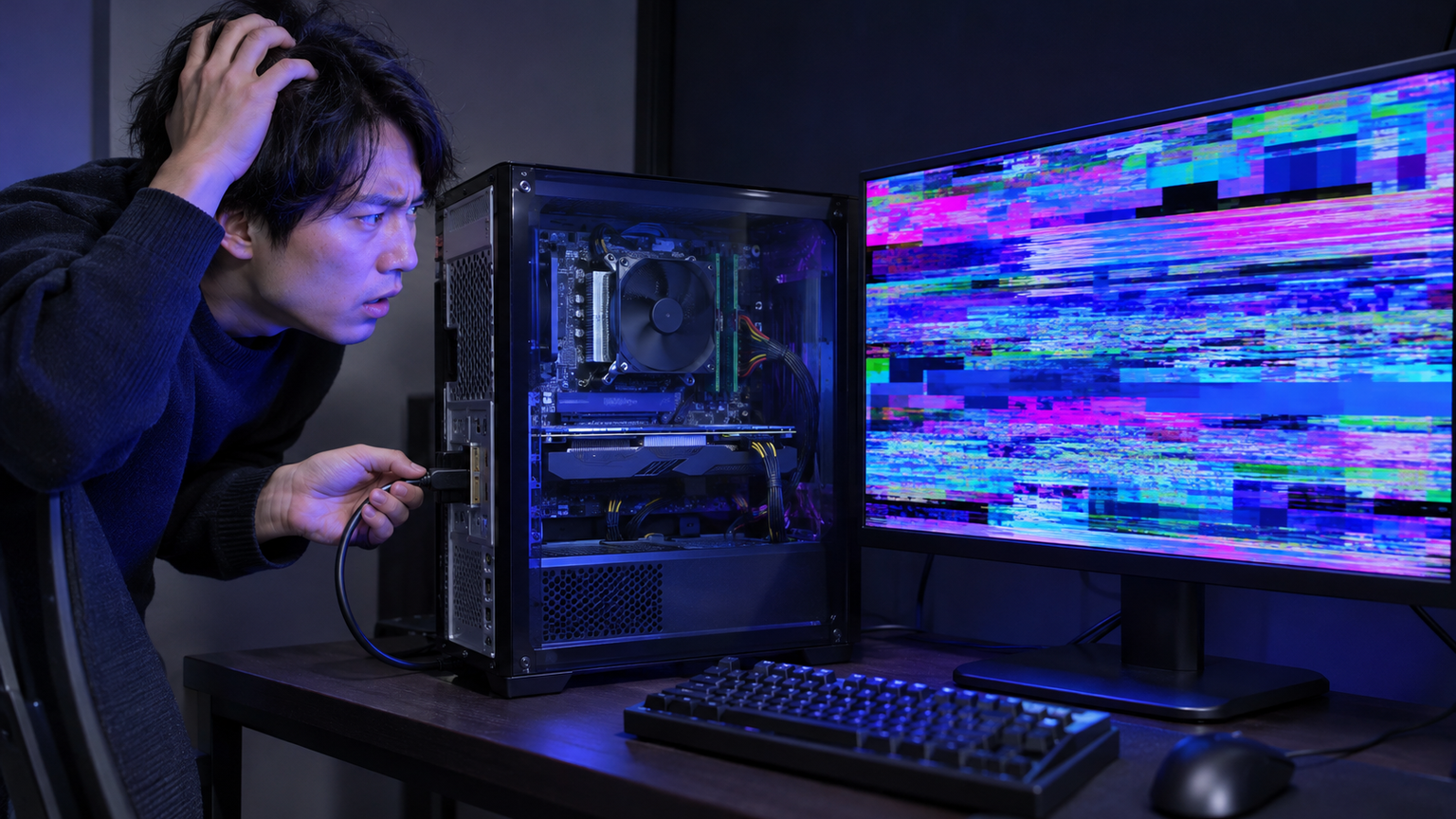
グラボが壊れると、画面が真っ暗になる、表示が乱れる、映像が正常に出力されないといった症状が現れる可能性があります。ただし、同じ症状はケーブルの接続不良、ディスプレイの入力設定、電源不足、古いドライバー、過度な発熱などでも起こります。症状だけで故障と決めつけず、接続と設定を確認し、原因を切り分けることが先決です。
CPU内蔵グラフィックスを利用できるPCでは、グラボを外してマザーボード側の映像出力を試す方法が判断材料になります。そちらで正常に映る場合は、グラボに問題がある可能性が高まります。一方、接続やドライバーの見直しで直るなら、買い替える必要はありません。
交換が必要になった場合は、GPU名だけでなく、PCIeスロット、カードの高さと厚さ、映像端子、電源容量、補助電源、用途を照合します。この順で判断すれば、故障していない部品を交換したり、取り付けられないカードを選んだりするリスクを抑えられます。
この記事のポイント
- 画面が映らない、歪むなどの症状だけではグラボの故障と断定できない
- ケーブル、入力設定、ドライバー、電源、温度を順に確認する
- CPU内蔵グラフィックスで映るかどうかが切り分けの手掛かりになる
- 交換時はスロット、ケース、端子、電源、必要性能を照合する
グラボが壊れるとどうなる?症状と故障の確認方法
画面が映らない・歪むなどの表示異常が起こり得る
グラボに問題が起きると、映像が出ない、画面が真っ暗になる、表示が歪むといった異常につながる可能性があります。使用中の画面異常は重要な手掛かりですが、症状の有無だけで故障箇所を特定することはできません。
映像信号ケーブルが抜けかけている場合や、ディスプレイの入力モードが接続端子と合っていない場合にも、画面は表示されません。まずグラボとディスプレイの両側でVGA、DVI、HDMI、DisplayPortなどの接続を確かめ、選択中の入力も見直します。
ファンが回っていても、映像出力やGPU、メモリーまで正常とは限りません。反対に、低負荷時にファンを止める仕様の製品もあるため、ファンの回転だけを故障判定に使わず、表示と接続状態を合わせて判断します。
故障以外にドライバー・温度・電源も疑う
表示異常の原因候補には、古いグラフィックスドライバー、オーバークロックによる不安定化、GPUやメモリーの高温、ソフトウェアとの互換性があります。ゲーム中だけ症状が出る場合は、ゲーム側の更新状況も切り分けの対象です。
ケース内の通気性や放熱性が悪いと内部温度が上がり、コンポーネントが誤作動して映像を正常に出力できなくなる可能性があります。ファンに蓄積した埃も回転数や冷却性能に影響するため、電源を遮断したうえで状態を確認します。
また、電源ユニットがグラボの要求電力を満たしているか、補助電源を備えるカードなら電源ケーブルが奥まで接続されているかも重要です。交換候補を選ぶときも、カード単体の仕様だけでなくPC全体の電源構成を照合します。
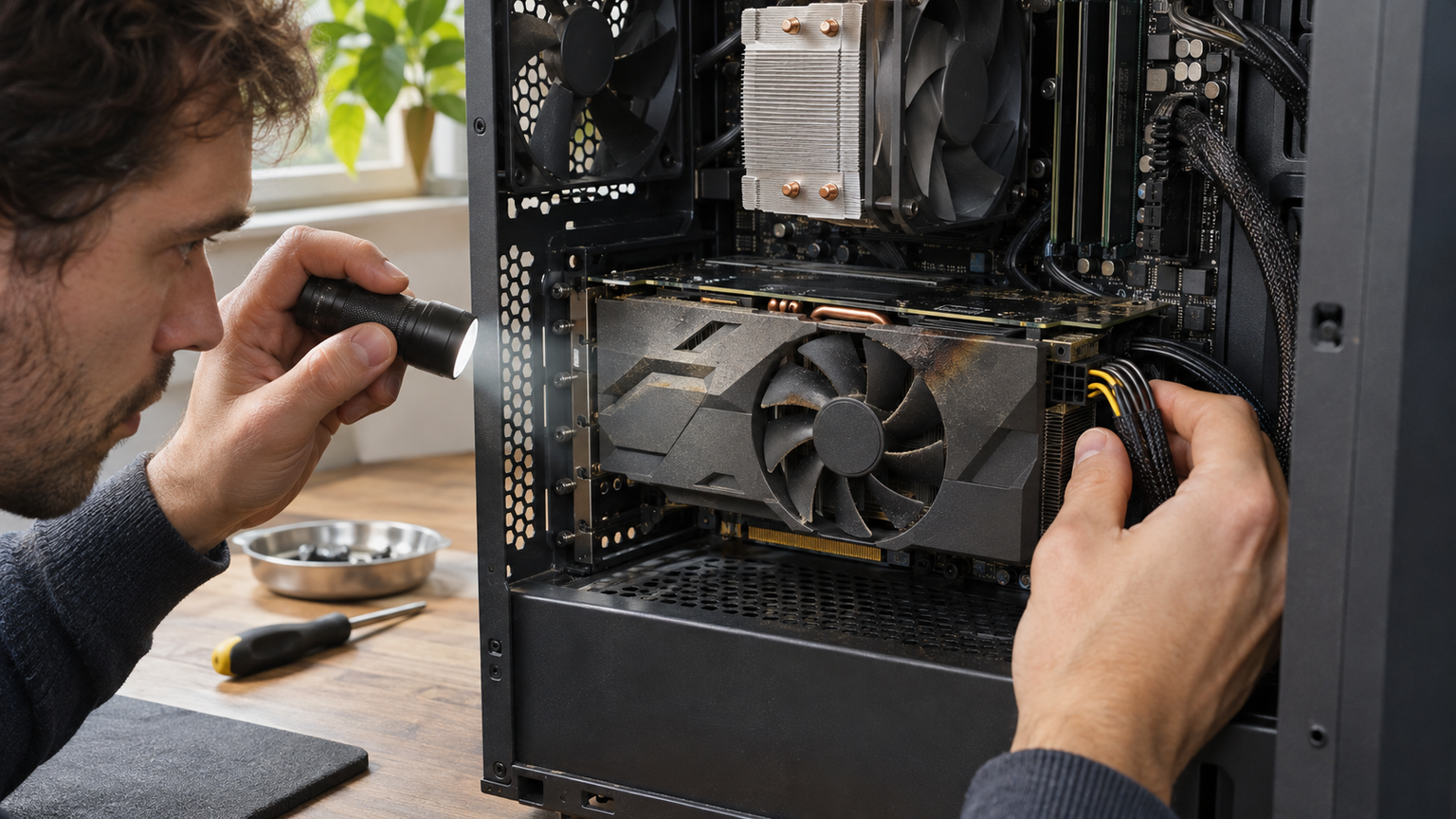
カードを取り外して確認する場合は、PCの電源を切り、電源ユニットのスイッチをオフにするか電源ケーブルを抜いて、完全に電源が遮断されていることを確かめます。そのうえで、PCIe端子やスロットの汚れ・異物、カードの挿し込み、電源ケーブルの接続を順に確認してください。
空気中にはほこり、髪の毛、油、および様々な粒子が含まれており、それらがグラフィックスカードの表面や内部に蓄積することで、グラフィックスカードのパフォーマンスが低下したり製品寿命が短くなってしまうことがあります。これらの不純物を取り除くために定期的にお手入れを実行することで、グラフィックスカード本来のパフォーマンスを発揮させ、製品寿命を効果的に伸ばすことができます。
接続確認から最小構成まで順番に切り分ける
最初に映像ケーブルとディスプレイの入力設定を確かめます。次に、マウスとキーボード以外の外付け機器や不要な拡張カードを外した最小構成で起動し、取り外した機器を一つずつ戻すと、別の機器が原因かどうかを切り分けやすくなります。
CPU内蔵グラフィックスを搭載した環境では、完全に電源を遮断してグラボを取り外し、ディスプレイケーブルをマザーボード側の映像出力へ接続して確認する方法があります。
ディスプレイが正常に表示される場合、グラフィックスカードに問題のある可能性があります。
引用元:[グラフィックスカード] ディスプレイ(モニター)に画面が表示されない、または異常がある場合のトラブルシューティング | サポート 公式 | ASUS 日本
これはグラボの故障を無条件に確定する手順ではありません。再装着、別のPCIeスロット、電源、ドライバーなどの確認を重ねても改善しない場合は、サポートや修理窓口への相談が次の選択肢になります。
寿命や修理費用は症状だけでは判断できない
グラボの寿命を一律の年数で示せる根拠は、今回の資料では確認できません。確認できるのは、ファンに埃が蓄積すると、回転数が低下したり正常に回転できなくなったりして、冷却性能が低下する可能性があることです。使用年数だけで交換を決めず、表示異常の原因を切り分け、必要に応じてメーカーや修理窓口へ診断を依頼します。
修理費用の具体的な金額や、交換より修理が適する条件は、今回の資料だけでは判断できません。販売店、メーカー、修理事業者へ症状と型番を伝え、診断の可否、見積もり、保証や修理受付の条件を確認してから、修理と交換のどちらへ進むかを検討してください。
古いグラボの買取額についても、今回の資料から金額や査定条件を判断することはできません。買取を希望する場合は、利用する店舗へ型番と故障状況を伝え、故障品を受け付けるか、必要な付属品や申告事項は何かを確認します。買取対象外なら、自治体や回収事業者が案内する取扱条件を確かめてください。
交換するなら取り付け条件と用途を先に決める
グラボだけを交換できるかどうかは、PCの構成次第です。マザーボードのPCIeスロット、ケース内の寸法、ブラケットの高さ、カードが占有する幅、映像端子、電源容量と補助電源の条件を照合します。スリム型PCではロープロファイル対応かどうかも重要です。
画面表示や複数モニターが目的なら、必要な出力端子の種類と数を優先します。ゲームや画像・映像処理を想定するなら、ソフトウェアが求めるGPU性能やメモリー容量、ドライバー対応も別途確認します。高性能なカードへ交換しても、電源やケースが適合しなければ使用できません。
候補を絞ったら、現在使っているカードとPCの仕様を書き出し、販売ページにある型番、端子、寸法、必要電源を照合します。故障原因がグラボ以外に残っている場合は、カード購入より先に診断を進めるほうが合理的です。
故障診断後に比較したいグラフィックボード10選
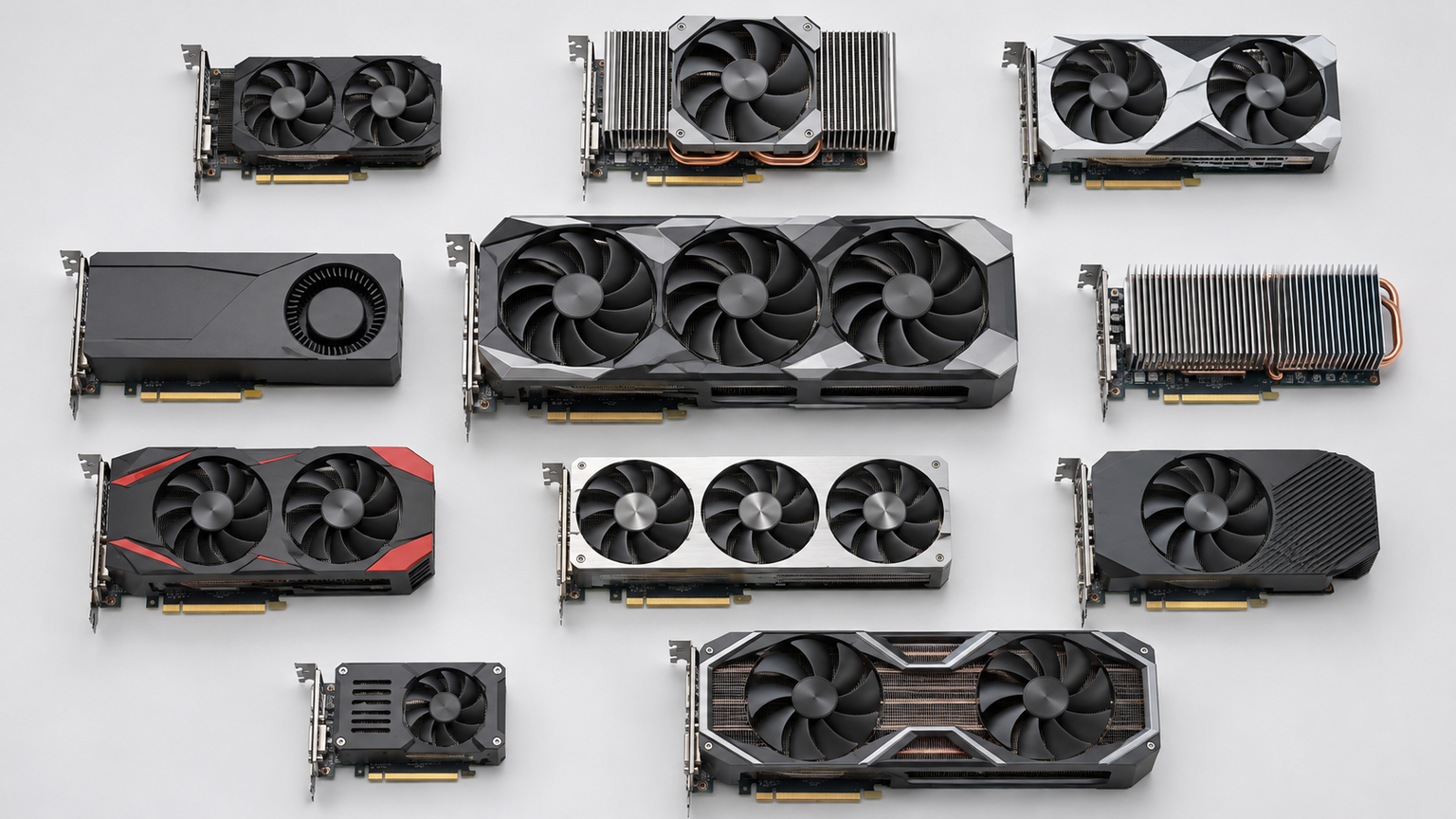
ここでは、故障原因を切り分け、交換が必要と分かった場合に比較できるグラフィックボードを取り上げます。各製品の資料で確認できるGPU、メモリー、映像端子、カード形状、冷却方式などを整理し、使いたいディスプレイやソフト、PCのスロット・ケース・電源条件に合うかという観点で選び分けます。
GT 710やGT 730は基本的な画面出力を目的に検討しやすく、RTX 3050やRX 580を搭載した製品はゲームやクリエイティブ用途も含めて条件を確認したい候補です。GPU名だけで決めず、端子、カード寸法、電源、ドライバー、使用ソフトとの適合を優先してください。
左右にスクロールして比較できます。評価は当サイト独自のもので、Amazonのカスタマーレビュー評価ではありません。
| 商品 | 商品画像 | 総合評価当サイト | ポイント | 詳細評価スコア | ||||
|---|---|---|---|---|---|---|---|---|
| 映像出力 | 省スペース | 電源条件 | 冷却設計 | 用途適合 | ||||
 |
4.80/ 5.00 | 4つのHDMIで複数画面を構成したい場合の交換候補 | 4.9 | 4.4 | 4.8 | 4.6 | 4.3 | |
 |
4.65/ 5.00 | GT 710・2GB GDDR3と3種類の映像端子を使いたい候補 | 4.2 | 4.9 | 4.8 | 4.7 | 4.1 | |
 |
4.55/ 5.00 | GT 710・GDDR5 2GBとDVI出力を条件に検討しやすい | 4.0 | 4.8 | 4.2 | 4.7 | 4.1 | |
 |
4.38/ 5.00 | 8GBメモリーと3種類の映像端子を用途に合わせたい場合の候補 | 4.7 | 3.7 | 3.5 | 4.5 | 4.6 | |
 |
4.15/ 5.00 | GT 730・4GBを条件にしつつ詳細仕様を慎重に照合したい候補 | 3.9 | 3.8 | 3.5 | 3.6 | 3.9 | |
| 4.05/ 5.00 | HDMI・DVI・VGAを使う既存環境との一致を確認したい候補 | 4.5 | 3.6 | 4.4 | 4.0 | 3.5 | ||
 |
4.72/ 5.00 | ゲームやクリエイティブ用途と補助電源不要を両立したい候補 | 4.7 | 4.0 | 4.8 | 4.8 | 4.9 | |
 |
4.42/ 5.00 | ロープロファイルPCでGT 1030とDVI・HDMIを使いたい候補 | 4.2 | 4.8 | 4.1 | 4.0 | 4.5 | |
 |
4.28/ 5.00 | 小型PCで複数の画面出力を組みたい場合に仕様を照合する候補 | 4.8 | 4.7 | 4.0 | 3.9 | 4.1 | |
 |
4.60/ 5.00 | 小型PCでもRTX 3050・6GBを検討したい場合のロープロファイル候補 | 4.7 | 4.9 | 4.1 | 4.8 | 4.8 | |

第1位総合評価トップMSI GT 710 2GD3H 4HDMI グラフィックスボード VD9284
事務作業などで複数のHDMIディスプレイを使いたい場合に、用途が明確な候補です。GT 710と2GBメモリーを搭載し、4つのHDMI端子から最大4画面の構成に対応するとされています。画面ごとに変換アダプターを用意せず、HDMI中心の接続構成を作りたい人に選ぶ理由があります。
冷却はヒートシンクのみの完全ファンレス設計で、最大消費電力は19W、300W電源で運用可能と記載されています。基本的なグラフィック処理やマルチモニター用途が中心で、高いゲーム性能を目的とする製品ではありません。
交換前には、ケース内に収まるか、利用できるPCIeスロットがあるか、ディスプレイがHDMI入力に対応するかを照合します。条件が一致するなら、販売ページで現在の在庫、販売元、保証、選択中の商品仕様を確かめて候補に残せます。
- 向いている人
- HDMI接続の複数画面を基本的な表示用途で使いたい人
- 選ぶ理由
- 4つのHDMI、ファンレス設計、最大消費電力19Wが用途と合うため
- 購入前の確認
- PCIeスロット、カード寸法、HDMI端子、用途に必要な性能
- 強み:HDMIを4系統備え、最大4画面の構成を検討できる
- 注意点:ゲームなど高負荷用途に必要な性能は別途照合が必要
- 活用場面:文書、表計算、情報表示を複数画面へ分ける構成
- 比較ポイント:第2位よりHDMIの数を重視する場合に選びやすい
第2位有力候補MSI ファンレス・ロープロファイル対応 GeForce GT 710 グラフィックスカード メモリ2GBモデル GT 710 2GD3H LP
基本的な映像出力を復旧し、接続先に合わせて端子を選びたい場合の候補です。GT 710と2GB GDDR3メモリーを搭載し、D-Sub、DVI-D、HDMIを各1系統備えているため、新旧のディスプレイが混在する構成にも合わせやすくなっています。
3種類の端子があるため、手持ちのディスプレイへ直接接続できるかを端子ごとに検討できます。消費電力は19Wです。製品名にはファンレスとありますが、冷却方式は詳細仕様でも照合し、ケース内の通気性を含めて設置条件を確認してください。
製品名にはロープロファイル対応とありますが、商品説明本文では確認できないため、ブラケットの付属状況、カード寸法、スロット周辺の空間を販売ページで照合します。必要な画面数が第1位の4基のHDMIを必要としない場合に候補へ残せます。
- 向いている人
- D-Sub、DVI-D、HDMIを接続先に応じて使い分けたい人
- 選ぶ理由
- GT 710・2GB GDDR3と3種類の映像端子を備えるため
- 購入前の確認
- ブラケット、実寸、PCIeスロット、必要な端子と画面数
- 強み:製品名にあるロープロファイル対応は詳細仕様で要確認
- 注意点:HDMIは1系統で、複数のHDMI画面には不足する場合がある
- 活用場面:既存のD-SubやDVIディスプレイを含む画面構成
- 比較ポイント:第1位のHDMI端子数より接続端子の種類を優先する候補
第3位注目候補ASUS 1スロットサイズで完全ファンレスを実現したGT 710ビデオカード GT710-SL-2GD5-BRK-EVO/国内正規代理店品
GT 710で基本的な映像出力を担わせ、GDDR5 2GBを条件に比較したい場合の候補です。64bitメモリーバスを採用し、取得できた出力情報ではDVIに対応しています。1スロットサイズと完全ファンレスは製品名にありますが、詳細仕様での照合が必要です。
DVI入力を備えたディスプレイへ接続し、基本的な画面表示に使いたい場面で検討できます。カードの占有幅や冷却方式は商品説明本文で確認できないため、隣接スロットを使う場合やファンを搭載しない構成を求める場合は、販売ページで寸法と冷却仕様を確かめてください。
取得できる出力情報はDVIであり、使用予定のディスプレイと直接つながるかを先に見ます。ほかの端子、カードの正確な寸法、ブラケット構成、電源条件は販売ページの仕様とPC側の資料を照合してください。
- 向いている人
- GT 710・GDDR5 2GBとDVI出力を条件にする人
- 選ぶ理由
- 基本表示向けのGT 710とGDDR5 2GBを確認できるため
- 購入前の確認
- DVIとの接続、ブラケット、カード寸法、占有幅と冷却方式
- 強み:1スロットサイズと完全ファンレスは詳細仕様で要確認
- 注意点:必要な映像端子がDVIと合うかを優先して確認する
- 活用場面:DVI入力のあるディスプレイを使うPCの基本表示
- 比較ポイント:第2位の3種類の端子よりGDDR5 2GBとDVIを重視する場合
第4位
Vbestlife RX580 ゲーミング グラフィックス カード、8GB 256bit GDDR5、PCI Express 3.0 x16、HDMI/DVI/DP、デュアル冷却ファン、60Hz 4K デスクトップ コンピューター ビデオ カード
ゲーム、3D CAD、CAM、画像・映像編集まで視野に入れ、GT 710系とは異なる用途条件で選ぶ候補です。RX 580、8GB GDDR5、PCI Express 3.0 x16を掲げ、HDMI、DVI、DisplayPortを備えているため、接続先に合わせて端子を選べます。
複数種類のディスプレイ端子を使い分けたい構成や、8GBのグラフィックメモリーを条件にする場合に比較できます。冷却にはデュアルファンを採用しています。ただし、実際のゲーム性能や静音性、耐久性を保証する実測情報は示されていません。
カード寸法と必要電源、補助電源、対応ドライバーはPCへ組み込めるかを左右します。これらを確認せず、メモリー容量だけで選ぶのは避けてください。使用ソフトの必要条件まで一致する場合に、現在の販売条件と仕様を照合します。
- 向いている人
- RX 580と8GBメモリーを必要条件に含めるデスクトップ利用者
- 選ぶ理由
- HDMI、DVI、DisplayPortとデュアルファンを備えるため
- 購入前の確認
- 必要電源、補助電源、寸法、ドライバー、使用ソフトの要件
- 強み:RX 580と8GB GDDR5、3種類の映像端子を記載
- 注意点:電源要件とカード寸法、実際の性能は個別確認が必要
- 活用場面:対応条件を満たすゲームや画像・映像処理環境
- 比較ポイント:基本表示中心のGT 710系とは目的を分けて選ぶ
第5位
グラフィックスカード GT730 グラフィックスカード 4GB/GDDR3/128 ビットメモリ 700 コア周波数 VGA+DVI+MI ポートと互換性のあるオフィスゲーム用
GT 730と4GBメモリーを条件に、オフィス用途や既存ディスプレイへの接続を検討する候補です。製品情報にはNVIDIA GeForce GT 730、4GB、700MHz、VGA出力が記載されています。
VGAを使う既存環境では比較対象にできますが、商品名にある「MI」という表記の意味は明確ではありません。HDMIを指すと推測して購入せず、端子の写真と詳細仕様を販売ページで照合する必要があります。
メーカー型番、カード寸法、必要電源、補助電源、ブラケット、対応ドライバーも判断材料が不足しています。PC側の条件と一致することを確認できた場合に限り候補へ残し、不明点が解消できなければ情報が明確な製品を優先します。
- 向いている人
- GT 730・4GB・VGAを選択条件にしている人
- 選ぶ理由
- 記載されたGPU、メモリー容量、VGAが必要条件と合う場合
- 購入前の確認
- 「MI」の意味、実際の端子、型番、寸法、電源、ドライバー
- 強み:GT 730と4GBメモリー、VGA出力を記載
- 注意点:端子表記を含め、不明な仕様を購入前に解消する必要がある
- 活用場面:VGA入力のある既存ディスプレイを使う基本表示
- 比較ポイント:仕様の明確さを優先するなら第2位や第9位とも比較する
第6位
4GB GDDR5 グラフィックス カード、コンピューター PC ゲーム ビデオ グラフィックス カード、128 ビット 650MHz コア周波数 DirectX 11 PCI
HDMI、DVI、VGAという3種類の出力を使い、追加の電源コネクターを必要としない構成を探す場合に比較できるカードです。Radeon HD 7670、4GB GDDR5、PCI Express x16 2.1、DirectX 11対応と記載されています。
新旧のディスプレイ端子が混在する環境では接続方法を組み立てやすく、冷却ファンも備えます。ただし、GPUクロックについて商品説明内に650MHzと1000MHzの異なる記載があるため、数値を確定情報として扱わず販売元へ確認する必要があります。
使用中のOSとドライバー、ソフトウェアの要求仕様、カード寸法、ブラケット構成を照合します。既存環境より性能が向上するとは限らないため、単なる映像出力の復旧なのか、ゲーム性能も必要なのかを分けて判断してください。
- 向いている人
- HDMI、DVI、VGAを備えたHD 7670構成を探している人
- 選ぶ理由
- 4GB GDDR5と追加電源不要の記載が条件に合う場合
- 購入前の確認
- クロック表記、OS・ドライバー、PCIeスロット、寸法
- 強み:HDMI、DVI、VGAの3系統と4GB GDDR5を記載
- 注意点:クロック表記に差があり、仕様の照合が欠かせない
- 活用場面:異なる入力端子のディスプレイを使うPC
- 比較ポイント:ドライバー対応を含む情報の明確さで他候補と比べる
第7位
GIGABYTE NVIDIA RTX3050 搭載 グラフィックボード GDDR6 6GB【国内正規代理店品】 GV-N3050WF2OCV2-6GD
故障したカードの代替に基本表示だけでなく、ゲームやクリエイティブ作業も想定するなら、RTX 3050・6GB搭載の本品を比較できます。映像出力はDisplayPortとHDMIで、既存のデジタルディスプレイ環境へ合わせやすい構成です。
WINDFORCE 2X冷却システムは2基のファンを逆方向に回転させる設計で、低負荷時や低温時にはファンを止める3Dアクティブファンも記載されています。補助電源不要のため、補助電源ケーブルを使わない構成を求める場合にも判断材料になります。
補助電源不要でも、PC全体の電源容量やPCIeスロット、ケース寸法の確認は必要です。使用するゲームや編集ソフトの推奨条件、ディスプレイ端子まで一致するなら、現在の型番と販売条件を照合して候補に残します。
- 向いている人
- ゲームやクリエイティブ用途を含めてRTX 3050を検討する人
- 選ぶ理由
- RTX 3050・6GB、2基のファン、補助電源不要という構成
- 購入前の確認
- カード寸法、PCIeスロット、電源容量、端子、ソフトの要件
- 強み:RTX 3050・6GBと補助電源不要を明記
- 注意点:ケース寸法とPC全体の電源条件は別途照合が必要
- 活用場面:対応するゲームや画像・映像制作ソフトを使うPC
- 比較ポイント:第10位のロープロファイルが不要なら比較しやすい候補
第8位
GIGABYTE NVIDIA GeForce GT1030搭載 グラフィックボード DDR4 2GB 搭載モデル【国内正規代理店品】GV-N1030D4-2GL
スリム型PCへ収めやすいカードを探しつつ、GT 710系以外も比較したい場合に検討できるGT 1030搭載モデルです。ロープロファイル対応で、2GBメモリー、DVIとHDMIの映像出力を備えており、接続先に応じて端子を選べます。
DVIディスプレイとHDMIディスプレイを使う環境では、変換の要否を減らせる可能性があります。代理店保証2年間との記載もありますが、実際の保証適用条件は販売元、購入経路、保証規定まで確認して判断します。
GT 1030という名称だけで用途に十分な性能とは断定できません。必要なソフトの要件、カード寸法、ブラケット、スロット、電源条件をPC側と照合し、小型ケースへの適合が確認できる場合に候補へ残してください。
- 向いている人
- ロープロファイルPCでDVIとHDMIを使いたい人
- 選ぶ理由
- GT 1030・2GBとロープロファイル対応、DVI・HDMIの組み合わせ
- 購入前の確認
- 寸法、ブラケット、電源、必要性能、保証の適用条件
- 強み:ロープロファイル対応のGT 1030でDVIとHDMIを備える
- 注意点:用途ごとの性能要件とケースへの実装条件を確認する
- 活用場面:スリム型PCの映像出力交換や増設
- 比較ポイント:GT 710系ではなくGT 1030を条件にする場合の候補
第9位
GeForce GT 730 グラフィックボード,4GB,DDR3,64ビット、PCI Express X8、DirectX12、2X HDMI、ロープロファイル、PC、SFF、およびHTPC用のエントリーレベルGPU、Windows 11と互換性があります
小型PCやHTPCで複数の画面を使いたい場合に、端子構成を比較しやすいGT 730搭載カードです。4GB DDR3、64bit、PCI Express x8、2基のHDMIに加え、VGAとDisplayPortを備えると記載されています。
複数種類の映像入力を持つディスプレイを組み合わせる用途では、4つの画面出力という構成が判断材料になります。ロープロファイルブラケットを含む半分の高さの構成とされていますが、マイクロフォームファクターは対象外との記載があります。
すべてのSFFケースに装着できるわけではないため、ケースのブラケット高、カード寸法、PCIeスロット周辺を照合します。Windows 11互換やドライバーの説明も、使用中のOS構成と販売ページに示された条件を確認したうえで判断してください。
- 向いている人
- SFFやHTPCで複数種類の映像端子を使いたい人
- 選ぶ理由
- 2基のHDMI、VGA、DisplayPortとロープロファイル構成
- 購入前の確認
- ケース形状、カード寸法、スロット、OSとドライバーの条件
- 強み:4系統の画面出力とロープロファイル構成を記載
- 注意点:マイクロフォームファクターは対象外とされ、寸法確認が必要
- 活用場面:小型PCで複数ディスプレイを接続する構成
- 比較ポイント:第5位より端子とケース条件の情報が具体的
第10位
MSI GeForce RTX 3050 LP E 6G OC グラフィックスボード VD9314
スリム型や小型フォームファクターのPCでもRTX 3050・6GBを検討したい場合に、役割がはっきりした候補です。ロープロファイル設計を採用し、DisplayPortとHDMIを備えています。
2基のファンと大型ヒートシンクによる冷却構成、カードを補強するソリッドバックプレートを採用しています。MSI Centerによる監視・最適化とAfterburnerによる調整も記載されており、動作状態を確認しながら使いたい場合の判断材料になります。
ロープロファイル設計でも、カードの長さや厚さ、占有スロット数までPC側の条件と一致するとは限りません。PCIeスロット、ケース寸法、電源容量、補助電源の要否、端子、使用ソフトの必要性能を照合し、スリム型や小型フォームファクターのPCへ実装できる場合に検討します。
- 向いている人
- 小型PCでRTX 3050・6GBを使用条件に含める人
- 選ぶ理由
- ロープロファイル設計と2基のファンを組み合わせているため
- 購入前の確認
- 長さ、厚さ、占有スロット、電源、補助電源、端子
- 強み:RTX 3050・6GBをロープロファイル設計で搭載
- 注意点:小型PCでも実寸と電源条件の照合は省略できない
- 活用場面:対応条件を満たすスリム型PCでのゲームや制作作業
- 比較ポイント:RTX 3050・6GBとロープロファイル設計を条件にする場合の候補
交換後も同じ症状が出る場合は、グラボ以外の部品、電源、ケーブル、ディスプレイ、ソフトウェアに原因が残っている可能性があります。原因が特定できない段階で次々に部品を購入せず、修理窓口での診断も検討してください。
故障を切り分けてから用途に合う交換候補を選ぶ
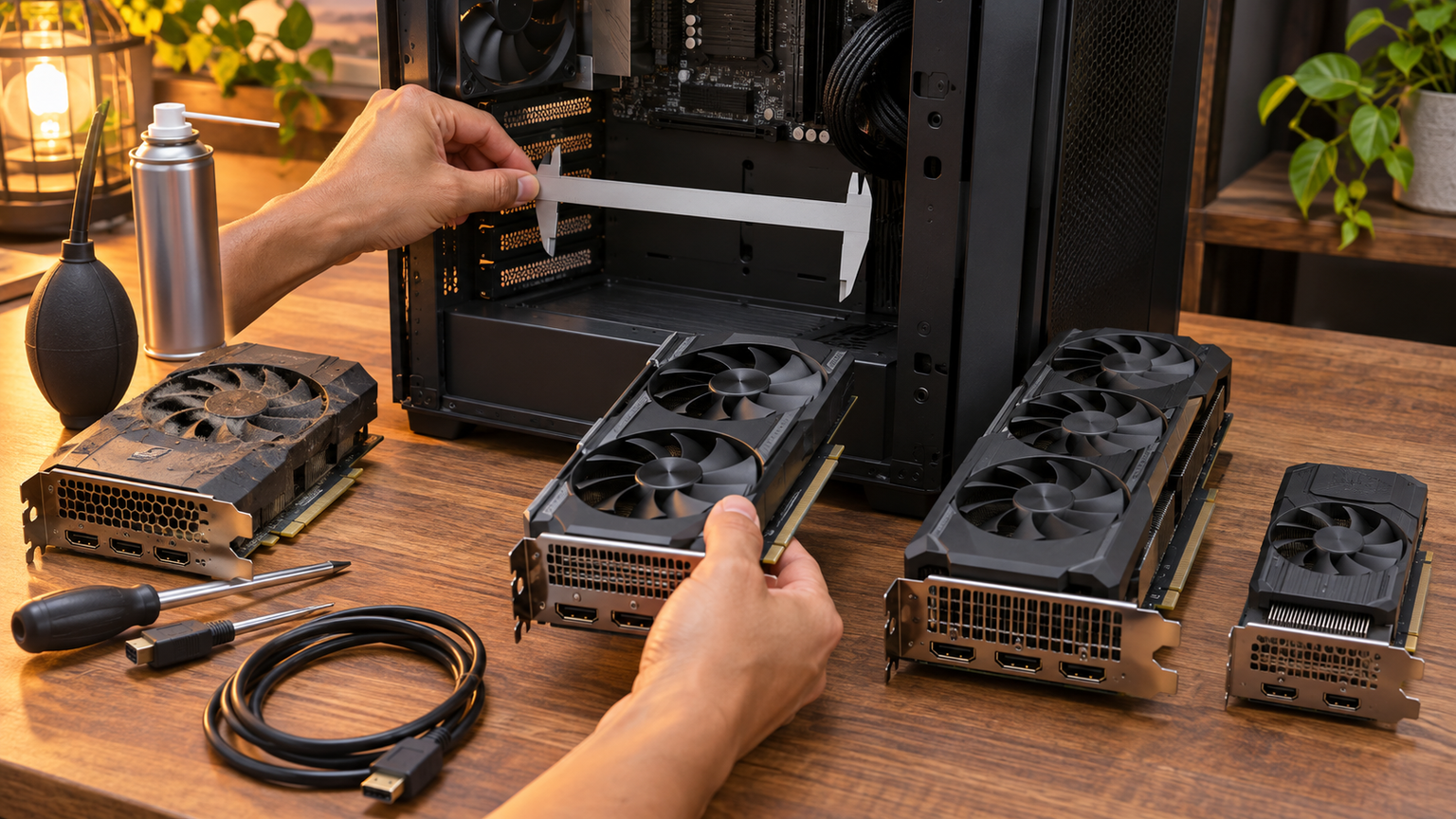
画面が映らない、真っ暗になる、歪むといった症状があっても、直ちにグラボの故障とは限りません。映像ケーブルと入力設定、ドライバー、温度、電源を確認し、可能なら最小構成やCPU内蔵グラフィックスで原因を切り分けます。接続や設定で改善した場合は、交換を見送れます。
交換が必要で、HDMIによる複数画面が主目的なら第1位、GT 710でD-Sub・DVI-D・HDMIを使い分けたいなら第2位、GDDR5 2GBとDVI出力を条件にするなら第3位が比較候補です。ゲームや制作作業まで想定する場合は、第7位または小型PC向けの第10位を、使用ソフトの要件と照合します。
古い端子を含む構成では第6位や第9位も候補になりますが、OS、ドライバー、寸法などの条件を先に確認します。カードを決める前に、現在のPCの型番、電源容量、ケース内寸、スロット、ディスプレイ端子を書き出しておくと、販売ページで確認すべき項目が明確になります。
原因と適合条件の両方がそろったときだけ交換へ進めば、不要な買い替えや取り付け後の不一致を避けやすくなります。不明点が残る場合は、カードを注文する前にメーカーや修理窓口へ構成を伝え、診断と適合確認を依頼してください。