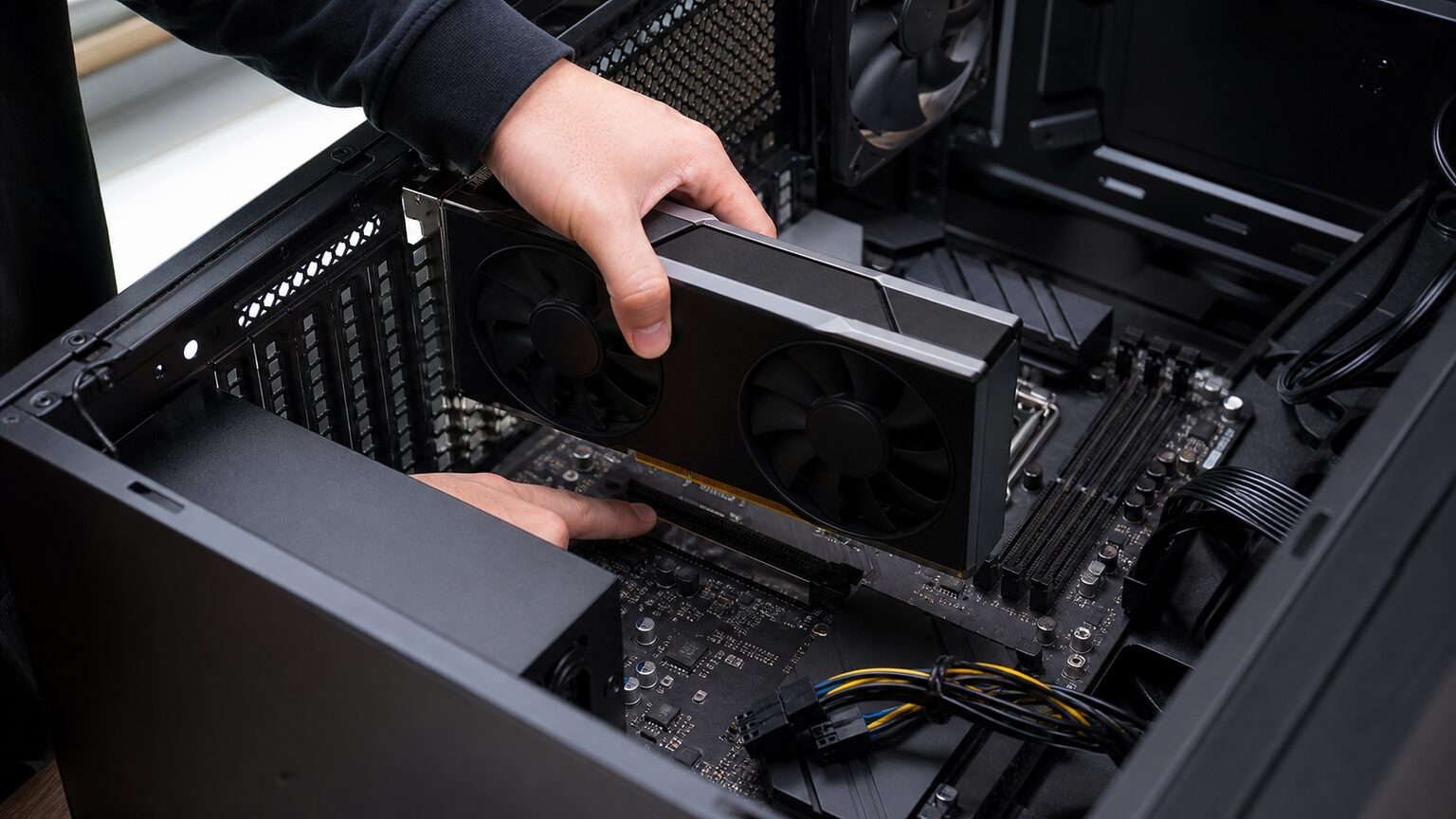
グラフィックボードを交換したいものの、手持ちのマザーボードに装着できるのか、メーカーが違っても動作するのかと迷う人は少なくありません。高価なパーツだけに、買った後で刺さらない、ケースに収まらないといった失敗は避けたいところです。
結論からいうと、グラボとマザボはメーカーをそろえる必要がなく、PCI Express x16形状のスロットを利用できれば接続の基本条件を満たします。ただし、電源容量と補助電源端子、ケース内寸、スロット周辺の空間、CPUやBIOSまで含めた確認が必要です。
条件を一つでも見落とすと、装着できても起動しない、性能を生かせない、ほかの拡張カードが使えなくなる可能性があります。2枚差しやマザーボード側の映像端子との同時出力は、さらに構成上の制約が増えます。
この記事では、互換性を判断する順序、認識しない原因、映像出力とVRAMの考え方を整理します。そのうえで、候補となる10枚のマザーボードを用途別に絞り込めるよう比較します。
- グラボとマザボはメーカーより接続規格と物理条件で判断する
- スロットだけでなく電源・ケース寸法・BIOSも確認する
- 2枚差しではレーン配分とスロット間隔が重要になる
- 購入前にCPUソケット、メモリ規格、必要な拡張性を照合する
グラボとマザーボードの適合を見極める5つの基準
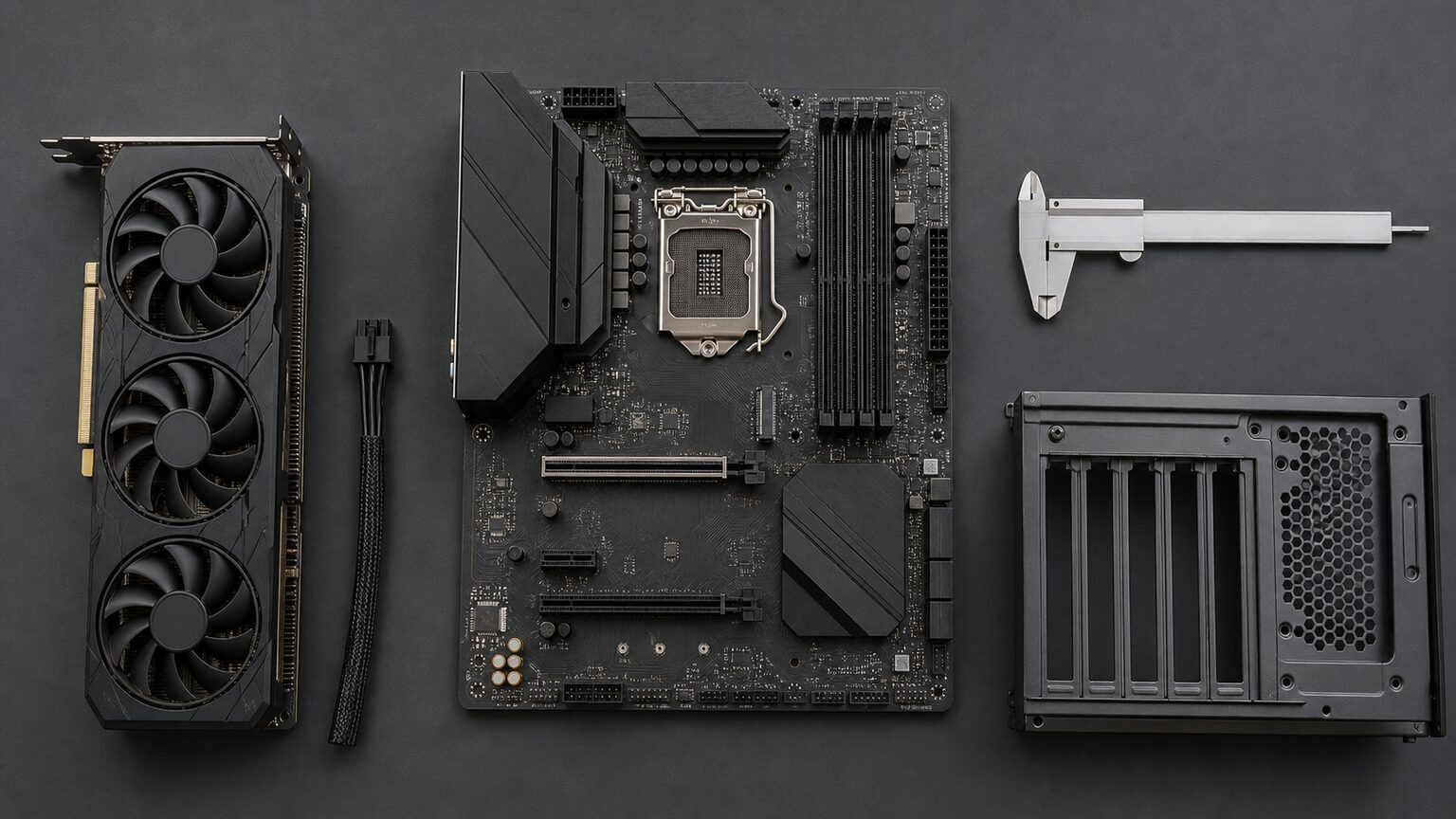
相性判断では、ブランドの組み合わせではなく、グラボを装着できるスロット、電力、空間、CPU環境を順番に確認します。ASUSのマザボとMSIのグラボのようにメーカーが異なること自体は、非対応を意味しません。
一方、コネクターの形が合うだけでは十分ではありません。大型グラボや複数枚構成では、ケースや隣接スロットを含むシステム全体で判断する必要があります。
- メーカー名より接続規格と物理条件を確認する
- 電源・ケース・CPUが満たす最低条件を整理する
- 2枚差しと映像端子で起こりやすい失敗を避ける
- 手持ちの構成から互換性を診断する
- 用途に必要な拡張性からマザボを絞り込む
1. メーカー名より接続規格と物理条件を確認する
一般的なグラボは、マザーボードのPCI Express x16形状のスロットへ取り付けます。PCI Expressには世代差がありますが、メーカーの一致よりも、スロットの有無と利用条件を製品仕様で照合することが先決です。
確認するのは、長い拡張スロットの位置だけではありません。グラボの厚みによって下側のスロットや端子が隠れないか、CPUクーラーやケース部品と干渉しないかも、マザボのレイアウト図とケースの対応寸法から判断します。
2. 電源・ケース・CPUが満たす最低条件を整理する
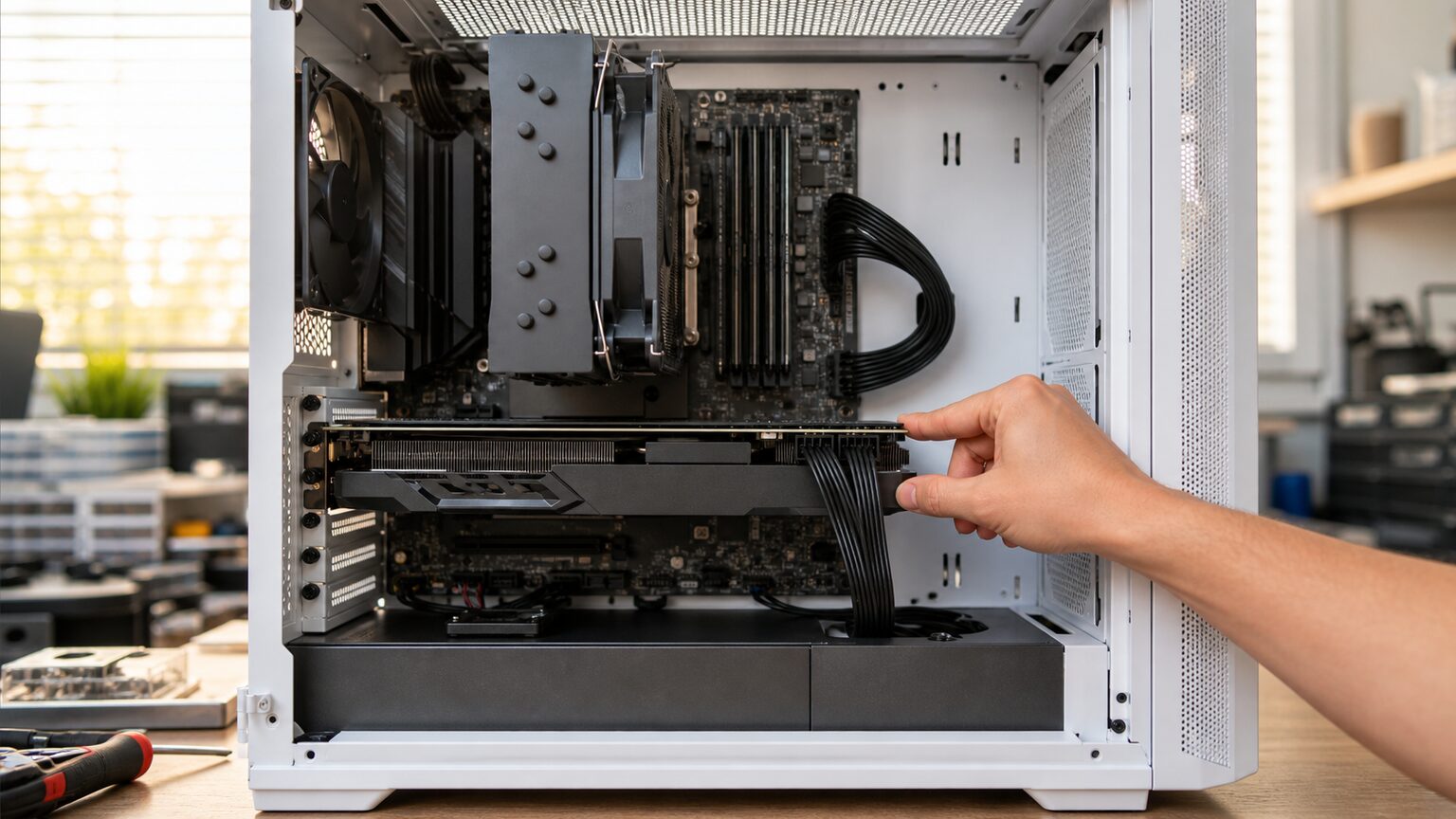
グラボを動かすには、電源ユニットの容量と必要な補助電源端子が合い、ケース内にカードの長さ・厚さ・高さを収められることが必要です。必要条件はグラボごとに異なるため、購入候補のメーカー仕様と電源側の端子を直接照合します。
マザーボードを交換する場合は、CPUソケットと対応CPU、メモリ規格、フォームファクターも同時に確認します。Ryzen 7000・8000・9000シリーズを検討するなら、AM5対応だけで判断を終えず、チップセットとBIOSの対応状況まで見ることが重要です。
AMD Ryzen 600 および 800 シリーズ チップセットを搭載したすべての AMD ソケット AM5 マザーボードは、すべての AMD ソケット AM5 プロセッサと互換性があります。
ただし、AMDの案内では、600シリーズのマザーボードへRyzen 8000/9000シリーズを搭載する際にBIOS更新が必要になる場合があります。CPUを用意する前に更新方法と出荷時BIOSを確認しておくと、組み立て後に起動できない事態を避けやすくなります。
3. 2枚差しと映像端子で起こりやすい失敗を避ける
グラボを2枚挿せるかどうかは、長いスロットが二つあるだけでは判断できません。各スロットのレーン配分、グラボ間の間隔、電源容量、ケースの拡張スロット数に加え、利用するソフトウェアが複数GPUへ対応するかを確認します。
認識しない場合は、カードの挿し込み、補助電源、使用スロット、BIOS設定、ドライバーを順に点検します。X870Eではグラフィックス用PCIeレーンとして1基のx16または2基のx8という構成が公式に示されていますが、実際の実装は各製品の仕様確認が必要です。
マザボ側のHDMI端子は、利用可能な内蔵GPUを備えたCPUと適切な設定が前提です。グラボだけで映像を出す通常構成ではグラボ側へ接続し、同時出力を望む場合はCPUの内蔵GPU、マザボの端子、BIOS、OSの各条件を確かめます。
4. 手持ちの構成から互換性を診断する
診断は、CPU型番、マザーボード型番、BIOSバージョン、電源の型番と容量、ケース型番、グラボ型番を一覧にすると進めやすくなります。まずマザボのCPU対応表と取扱説明書を確認し、次にグラボとケース、電源の条件を照合します。
グラボが刺さらないときは、スロットのロック、背面ブラケットの位置、保護カバーの取り忘れ、ケースとの干渉を確認します。無理に押し込まず、電源を切ってケーブルを外した状態で、スロットの向きと障害物を見直してください。
B550など既存環境を生かす場合も、空いているPCI Expressスロットだけで決めないことが大切です。BIOS、電源端子、ケース寸法を確認できれば、不要なマザーボード交換を避けられる場合があります。
5. 用途に必要な拡張性からマザボを絞り込む
ゲーム用のグラボを1枚搭載する構成なら、複数GPU向けのスロット構成より、CPUとの互換性、グラボを収める配置、必要なストレージや接続端子を優先します。上位マザボが常に適切とは限らず、使わない拡張機能は過剰になり得ます。
制作、演算、複数GPU運用では、レーン配分、カード間隔、E-ATXなどの基板サイズ、電源と冷却の余裕が判断軸になります。GPUを4枚載せる構成は、物理スロット数だけでなくCPU側のレーンや用途側の対応も関係するため、一般的なゲーム用構成と分けて考えます。
VRAMが8GB、12GB、16GBのどれで足りるかは、マザボとの相性ではなく、解像度、画質設定、使用ソフト、扱うデータ量で判断します。RAMも同様に用途から必要量を決め、グラボとメモリのどちらが現在のボトルネックかを確認して予算を配分してください。
【厳選10アイテム】グラボ構成とCPU世代に合うマザーボード比較
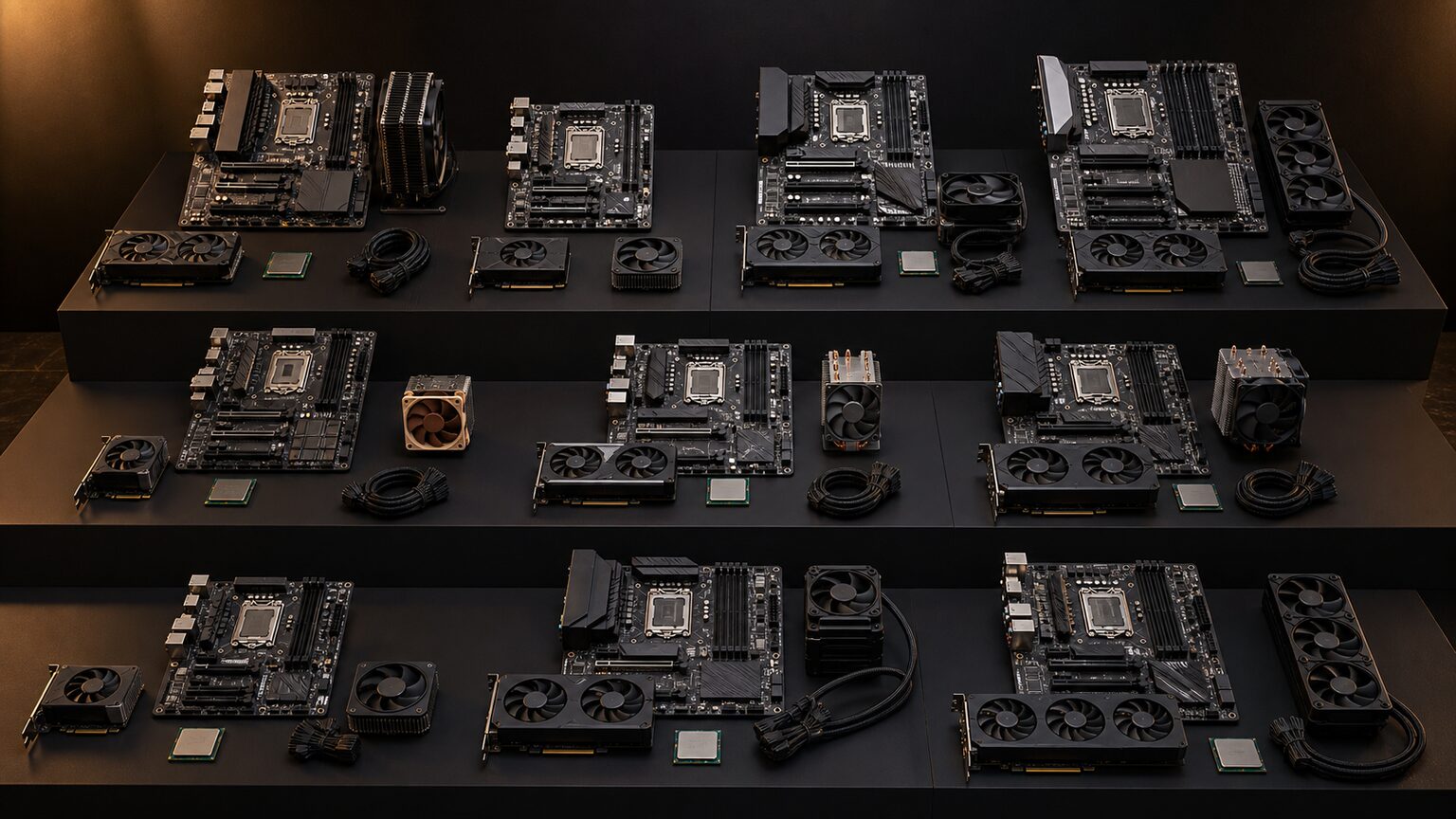
ここからは、提示された10商品を、GPU適合性、拡張性、CPU互換性、接続性、更新性の5軸で比較します。まずは現在使うCPU世代とケースサイズを決め、条件に合わない候補を外すと選びやすくなります。
AM4環境の継続、AM5での新規構成、複数カードも視野に入れた拡張性では、選ぶべき製品群が異なります。用途別カードから、自分の条件に近い商品ブロックを確認してください。
MAG B650 TOMAHAWK WIFI
★★★★★
AM5の構成を堅実にまとめやすい
拡張性 4.4
CPU互換性 4.7
接続性 4.7
更新性 4.5
1. MSI MAG B650 TOMAHAWK WIFI
Ryzen 7000・8000・9000シリーズを候補にした、標準的なATXサイズのAM5構成を組みたい人に適した選択肢です。
主GPU用にはPCIe 4.0 x16対応スロットを備え、Wi-Fi 6E、2.5Gbps LAN、3基のM.2スロットも利用できます。グラフィックボードを1枚搭載し、ストレージやネットワーク環境も無理なく整えたい構成と合わせやすい製品です。
2本目のPCIe x16形状スロットは最大x2動作で、2枚のGPUを同等の帯域で運用する用途には向きません。使用するCPUによってスロット帯域や利用可能なM.2スロットが変わるため、CPUサポート表とマニュアルを購入前に確認してください。
向いている人
AM5環境でGPUを1枚使い、有線LANと無線接続の両方を確保したい人
見送る判断
複数のGPUへ広い帯域を割り当てたい人や、E-ATX級の拡張機能が必要な人
- メリット:AM5対応CPU、DDR5、Wi-Fi 6Eを軸に新規構成をまとめやすい
- デメリット:2本目のx16形状スロットは最大x2で、マルチGPU向けではない
TUF GAMING B550-PLUS
★★★★☆
既存のAM4・DDR4構成に合わせやすい
拡張性 4.2
CPU互換性 4.0
接続性 4.1
更新性 3.6
2. ASUS TUF GAMING B550-PLUS
手元のAM4対応CPUやDDR4メモリを生かしながら、グラフィックボードを搭載するATX環境を整えたい人向けです。
対応CPUとの組み合わせでは、主スロットをPCIe 4.0 x16で利用できます。複数の拡張スロットに加えて2基のM.2スロットと2.5Gb Ethernetを備えており、既存のAM4パーツを基準に構成を組み直す場面で検討しやすい製品です。
AM5用CPUやDDR5メモリとは互換性がありません。また、下側のx16形状スロットはチップセット接続のx4動作で、ほかのスロットやM.2との共有条件もあるため、2枚差しでは用途と帯域の確認が欠かせません。本製品名に「WI-FI」は含まれないので、無線接続が必要なら販売ページの型番も照合してください。
向いている人
対応するRyzen CPUとDDR4メモリを使い、AM4環境を維持したい人
見送る判断
Ryzen 7000・8000・9000シリーズやDDR5を使った新規構成を予定する人
- メリット:対応するAM4パーツを流用しつつ、主GPU用のPCIe 4.0 x16環境を構成できる
- デメリット:AM5へは更新できず、拡張スロットとストレージに共有条件がある
MEG X870E GODLIKE MAX MB6973
★★★★★
拡張性を優先するE-ATX上位構成
拡張性 5.0
CPU互換性 4.8
接続性 5.0
更新性 4.9
3. MSI MEG X870E GODLIKE MAX MB6973
AM5の上位構成で、GPUだけでなく高速ストレージ、ネットワーク、周辺機器の接続余地まで広く確保したい人向けのE-ATXモデルです。
Ryzen 7000・8000・9000シリーズ、DDR5、PCIe 5.0スロットに対応し、10G LANと5G LAN、Wi-Fi 7、USB4も備えます。M.2拡張カードを含む豊富な機能は、多数の高速デバイスを組み込む構成で価値を発揮します。
E-ATXのため、一般的なATX対応ケースへ必ず収まるとは限りません。大型GPUとの干渉、ケースの対応幅、補助電源コネクター、ストレージ増設時のレーン共有をマニュアルで確認し、使わない機能が多い場合は過剰な選択にならないかも判断してください。
向いている人
大型ケースを用意し、高速な拡張機器や複数のストレージを積極的に使う人
見送る判断
GPU1枚と少数のSSDで十分な人や、ATXまでのケースを使用する人
- メリット:PCIe 5.0、USB4、高速LANなど上位構成向けの接続機能が充実している
- デメリット:E-ATX対応ケースが必要で、構成によっては機能を持て余しやすい
MPG X870E CARBON MAX WIFI MB6975
★★★★★
ATXサイズで接続機能を広げやすい
拡張性 4.8
CPU互換性 4.8
接続性 4.9
更新性 4.8
4. MSI MPG X870E CARBON MAX WIFI MB6975
E-ATXを避けながら、AM5のCPU更新余地と充実したネットワーク・周辺機器接続を両立したい人向けのATXモデルです。
Ryzen 7000・8000・9000シリーズとDDR5に対応し、PCIe 5.0対応スロット、Wi-Fi 7、5G LANと2.5G LAN、USB 40Gbps Type-Cを備えます。GPUを中心に高速SSDや外付け機器も組み合わせたい場合に、ATXサイズの範囲で候補を広げられます。
複数のPCIe機器やM.2 SSDを同時搭載すると、利用するスロットによって帯域や使用条件が変わる場合があります。CPUごとの対応状況、GPUの厚みによって塞がれるスロット、ケース前面USB端子との適合をマニュアルとケース仕様で確認してください。
向いている人
ATXケースで新しいAM5構成を組み、高速通信と拡張余地を重視する人
見送る判断
基本的なGPU1枚構成で十分な人や、AM4・DDR4パーツを流用したい人
- メリット:ATXサイズでPCIe 5.0、Wi-Fi 7、高速LAN、USB 40Gbpsを利用できる
- デメリット:増設構成ではスロットやM.2の帯域共有条件を個別に確認する必要がある
MAG B550 TOMAHAWK MB5028
★★★★☆
Ryzen 5000環境の候補
拡張性 4.3
CPU互換性 4.5
接続性 4.1
更新性 3.9
5. MSI MAG B550 TOMAHAWK MB5028
Ryzen 5000シリーズを軸に構成を検討しており、B550搭載のATXマザーボードを探している人向けの候補です。
グラボとの相性はメーカー名の組み合わせではなく、使用するスロット、ケース内の空間、電源容量と補助電源端子を照合して判断します。既存のRyzen 5000環境を生かす場合も、CPUの正確な型番と対応状況を購入前に確認してください。
新しいCPU世代への更新を前提にする人には、選択肢が合わない可能性があります。大型グラボを取り付ける場合は、カードの厚さによってほかの拡張スロットや端子が隠れないかも確認が必要です。
向いている人
Ryzen 5000シリーズを中心にATX構成を組み、グラボの適合条件を個別に確認できる人
見送る判断
新しいCPU世代への更新余地を最優先する人、または小型ケースを使う人
- メリット:Ryzen 5000シリーズを前提とする構成で候補を絞りやすい
- デメリット:将来のCPU更新方針によっては別世代の基板が適する
MAG X870 TOMAHAWK WIFI MB6590
★★★★★
更新余地を重視する構成向け
拡張性 4.7
CPU互換性 4.4
接続性 4.7
更新性 4.8
6. MSI MAG X870 TOMAHAWK WIFI MB6590
新しい構成を一から検討し、CPUや接続環境の更新余地も重視したい人が比較しやすいX870搭載ATXモデルです。
グラボを選ぶ際は、搭載できるかだけでなく、使用時のレーン構成やほかの拡張機器との配置も確認します。複数のカードを挿したい場合は、物理スロットの本数だけで判断せず、各スロットの動作条件を製品情報で照合することが重要です。
既存のCPUやメモリをそのまま流用したい場合は、対応規格が一致しない可能性があります。必要以上の拡張性に費用をかけないよう、使用するCPU型番、メモリ、ケース、電源を先に決めてください。
向いている人
新規構成で接続性や将来の更新余地を重視し、対応部品を一式で選べる人
見送る判断
既存部品の流用を優先する人や、必要最小限の構成で十分な人
- メリット:新規PCで拡張性と更新性を重視する比較軸に合わせやすい
- デメリット:既存CPUやメモリを流用できるとは限らず、構成全体の確認が必要
B450 GAMING PLUS MAX MB4821
★★★★☆
既存構成の条件確認が重要
拡張性 4.0
CPU互換性 3.9
接続性 3.8
更新性 3.5
7. MSI B450 GAMING PLUS MAX MB4821
B450環境を前提に、既存部品との組み合わせを丁寧に確認しながらATX構成を整えたい人向けの候補です。
グラボはマザーボードとの接続だけでなく、CPUとの性能バランスや電源条件も含めて選ぶ必要があります。現在のCPUを維持してグラボだけを交換するなら、CPU型番、電源の定格出力、補助電源端子、ケースの搭載可能寸法を順に照合すると判断しやすくなります。
CPUの対応状況は型番や基板側の状態によって確認事項が変わるため、製品名だけで断定できません。新しい世代への更新を近く予定している場合は、マザーボードを含めた構成変更と比較してから選ぶべきです。
向いている人
B450を前提とした既存構成を見直し、部品ごとの適合を確認できる人
見送る判断
CPUや接続規格を段階的に更新し、長期的な拡張余地を確保したい人
- メリット:既存構成を基準に必要条件を整理しやすい
- デメリット:新しい世代への更新性を優先する用途には制約がある
TPM SPI掲載商品 B08836SG1X
★★★☆☆
型番と商品種別の確認を優先
拡張性 2.5
CPU互換性 2.3
接続性 3.1
更新性 2.7
8. ASUS TPM SPI掲載商品 B08836SG1X
提供された商品名だけではマザーボード本体か関連部品かを明確に判別できないため、購入判断より先に商品種別と型番の確認が必要な候補です。
グラボとの適合性を評価するには、マザーボードの正確なモデル名、拡張スロット仕様、対応CPU、基板サイズが必要です。これらを確認できない状態では、メーカーがASUSであることだけを理由にグラボとの相性を判断できません。
販売ページのタイトル、掲載画像、型番、同梱物を照合し、必要としているマザーボード本体と一致するか確かめてください。TPMやSPIに関係する部品として掲載されている場合、グラボを取り付けるためのマザーボードとは用途が異なります。
向いている人
型番と商品種別を販売ページで確認し、自分の必要な部品と一致すると判断できる人
見送る判断
グラボを搭載するマザーボード本体を探しており、対応仕様を確認できない人
- メリット:型番が目的の部品と一致する場合は購入候補として確認できる
- デメリット:提供名から商品種別やグラボ対応条件を確定できない
MEG X870E GODLIKE MB6622
★★★★★
拡張構成を検討しやすいE-ATXモデル
拡張性 4.8
CPU互換性 4.8
接続性 4.6
更新性 4.5
9. MSI MEG X870E GODLIKE MB6622
AMD Ryzen 9000・8000・7000シリーズに対応すると案内されたSocket AM5のE-ATXマザーボードです。大型ケースを用意し、CPU環境と拡張構成をまとめて検討したい人の候補になります。
E-ATXというフォームファクターを踏まえ、グラボ周辺の構成だけでなく、ほかの拡張カードやケーブルの配置まで含めて設計したい場合に検討しやすいモデルです。利用予定のグラボについては、PCIeスロットの位置と世代、カードの厚さ、補助電源の取り回しを製品情報とケース仕様の両方で照合してください。
注意点は、E-ATX対応を明記していないケースでは収まらない可能性があることです。Ryzenのシリーズ名だけで判断せず、使用するCPUの個別対応状況、必要なBIOS、電源ユニットの容量と端子、グラボ装着後に残るスロットを購入前に確認する必要があります。
向いている人
E-ATX対応ケースを使い、CPUやグラボ以外の拡張も含めて構成を組みたい人
見送る判断
小型ケースを使う人や、必要最小限の構成で設置面積を抑えたい人
- メリット:対応CPUシリーズとSocket AM5が商品情報に明示され、CPU候補を照合しやすい
- デメリット:E-ATX対応ケースが必要で、ケース内寸や配線スペースの確認項目が増える
MPG X870I EDGE TI EVO WIFI MB6993
★★★★☆
小型PC向けのMini-ITXモデル
拡張性 3.5
CPU互換性 4.2
接続性 4.3
更新性 4.1
10. MSI MPG X870I EDGE TI EVO WIFI MB6993
設置面積を抑えたPCを計画する人に向くMini-ITXマザーボードです。大型マザーボードの拡張余地よりも、ケースの小型化を優先する構成で比較対象になります。
Mini-ITX構成では、マザーボードの形式がケース選びを整理しやすくする一方、グラボの長さ、厚さ、高さや電源ケーブルの曲げしろが組み立て可否を左右します。本製品を選ぶ場合も、グラボがスロット規格上対応するかだけでなく、予定するケースへ物理的に収まるかを確認することが重要です。
複数の拡張カードを使う構成や、グラボの2枚差しを前提とする人には適しません。使用予定CPUの対応状況と必要なBIOS、利用できる映像出力、ストレージや内部端子の数については、型番MB6993の公式仕様と販売ページを購入前に照合してください。
向いている人
Mini-ITXケースで単体グラボを使い、省スペースな構成を計画する人
見送る判断
グラボの複数枚搭載や、多数の拡張カードを追加したい人
- メリット:Mini-ITXケースを軸に、省スペース構成の候補を絞り込みやすい
- デメリット:拡張余地が限られるため、将来追加する機器まで先に決める必要がある
結論:グラボとマザボの相性はスロット・電源・寸法・CPU環境の確認で判断できる
拡張性を重視する人
E-ATX対応ケースを用意できるなら、CPU互換性と使用予定スロットを確認したうえで商品9を検討してください。
省スペース性を重視する人
単体グラボを使うMini-ITX構成なら、ケース内寸と配線スペースを照合して商品10を確認します。
グラボを複数搭載したい人
必要なPCIeスロットの本数と間隔、CPU接続時のレーン構成、電源容量を優先し、小型という理由だけで選ばないことが重要です。
グラボとマザボの相性は、メーカーの組み合わせだけで決まるものではありません。PCIeスロット、補助電源、ケース内の寸法、CPUとBIOSの対応状況を順番に照合すれば判断できます。
確認を省くと、グラボが物理的に収まらない、必要な電源端子が足りない、隣接スロットが使えない、CPUが起動時点で認識されないといった損失につながります。特にE-ATXとMini-ITXでは設置条件と拡張余地が大きく異なります。
購入前にはマザーボードとケースの仕様表、CPU対応表、電源ユニットの端子構成、グラボの実寸を照合してください。現在必要な構成だけでなく、将来追加したい機器まで整理すると、自分の環境に合う一枚を選べます。