ペンタブレットで線を引き、何枚ものレイヤーを重ねて作品を仕上げる。クリスタの制作環境を考えるとき、MacとWindowsの名前以上に大切なのは普段の作業です。
CLIP STUDIO PAINTは両OSに対応しています。ただし、インストールするバージョン、作品の容量、利用する形式、ペンタブレットのドライバーによって必要な環境は変わります。
今のPCを生かせるか、買い切り版か期間ライセンスか、どの周辺機器を組み合わせるかを分け、制作を続けやすい構成を比較します。
本体、ライセンス、ペンタブレットは役割が異なるため、現在の制作環境に不足している要素を分けて考えると構成が明確になります。使用機種のOSや端子、ドライバーまで整理すれば、MacとWindowsそれぞれの適性も見えやすくなります。
この記事のポイント
- MacとWindowsの結論は今の制作環境で変わる
- クリスタは両OSに対応するが必要条件は同一ではない
- 大きな作品ほどメモリとCPUの余裕が重要
- 本体・ソフト・入力機器は不足している部分を補う
クリスタで比べるMacとWindowsの特徴
MacとWindowsの結論は今の制作環境で変わる
描き慣れたキーボードやペンタブを継続できることも、制作環境の大きな価値です。 手持ちのペンタブレット、併用するソフト、必要なファイル形式との相性は、これまでの制作の流れを保つうえで重要です。
端子や本体構成の選択肢を重視する環境にはWindows、Apple製品との連携やmacOS中心の構成にはMacという違いがあります。ただし、処理性能はOS名だけでは決まらず、各PCの構成と制作内容によって変わります。
クリスタは両OSに対応するが必要条件は同一ではない
WindowsとmacOSのどちらでも利用できますが、作品を開く条件はソフトの版によって変わります。 どちらもOpenGL 3.3対応GPU、2GB以上のメモリ、3GB以上の空き容量、XGA以上の表示環境が必要で、メモリは8GB以上が推奨です。Ver.5では、この数値をそのまま当てはめず、利用するOSに対応した動作環境を参照する必要があります。
動画や過去作品を引き継ぐ場合は、OSごとの入出力形式が利用環境を左右します。Ver.4のWindows版はAVI、MOV、MP4を入力でき、AVI、Animation GIF、MP4を出力可能です。macOS版もMOVとMP4を入力できますが、XPG、CPG、CSTなど一部の旧形式はIntel Macに限られます。Windows InkまたはWintab互換環境を使うタブレットも含め、Ver.5で必要な形式と機器の対応状況が判断材料になります。
大きな作品ほどメモリとCPUの余裕が重要
レイヤーを増やすほど、保存容量だけでなく編集中のメモリも関わります。 Ver.4向け資料でも、画像サイズとレイヤー数が増えるほど多くのメモリと高速なCPUが必要とされており、普段の制作量を基準にした性能の余裕が重要です。Ver.5を使うPCには、対応する動作環境という条件もあります。
作業領域や処理の余裕には、OS名だけでなくメモリ容量、CPU、ストレージの空き、画面解像度も関係します。普段に近い作品を実際の環境で動かすと、スペック表だけでは把握しにくい操作感まで分かります。
製品がお使いのコンピュータや周辺機器で快適に動作するかは体験版でご確認いただけます。
ペンタブのドライバーと対応形式を先に合わせる
古い作品の受け渡しには、アプリが対応するファイル形式まで把握しておく必要があります。 実測結果がないPCでは、体験版で普段に近い画像とレイヤーを開くことで、制作内容に対する操作感を確かめられます。
ペンタブレットはWindows・macOS対応という表示に加え、端子、OSのバージョン、ドライバーの適合も必要です。Ver.4では、ARM版Windowsでドライバー非対応の外部デバイスは利用できないため、Ver.5でもソフトと機器の双方の対応状況が重要になります。
周辺機器を追加しても、PCの性能不足やOS・ドライバーの不一致は解消されません。現在の構成で支障が生じる原因を切り分けると、追加が必要な機器や機能を特定できます。
本体・ソフト・入力機器は不足している部分を補う
家でも外でも描くなら、本体の持ち運びやすさと入力機器の接続が一緒に働きます。 Mac miniのようなデスクトップは、画面、キーボード、ポインティング機器を組み合わせて作業場所を構成できます。
制作場所を移動する使い方や、端子、内蔵画面、外部GPUまで本体構成を細かく比べる用途にはWindowsが対応しやすい傾向があります。持ち運びでは重量と画面、据え置きでは端子と外部画面に注目し、必要な形式とペンタブレットへの対応も含めて構成を判断できます。
用途別に見る製品・関連用品10選
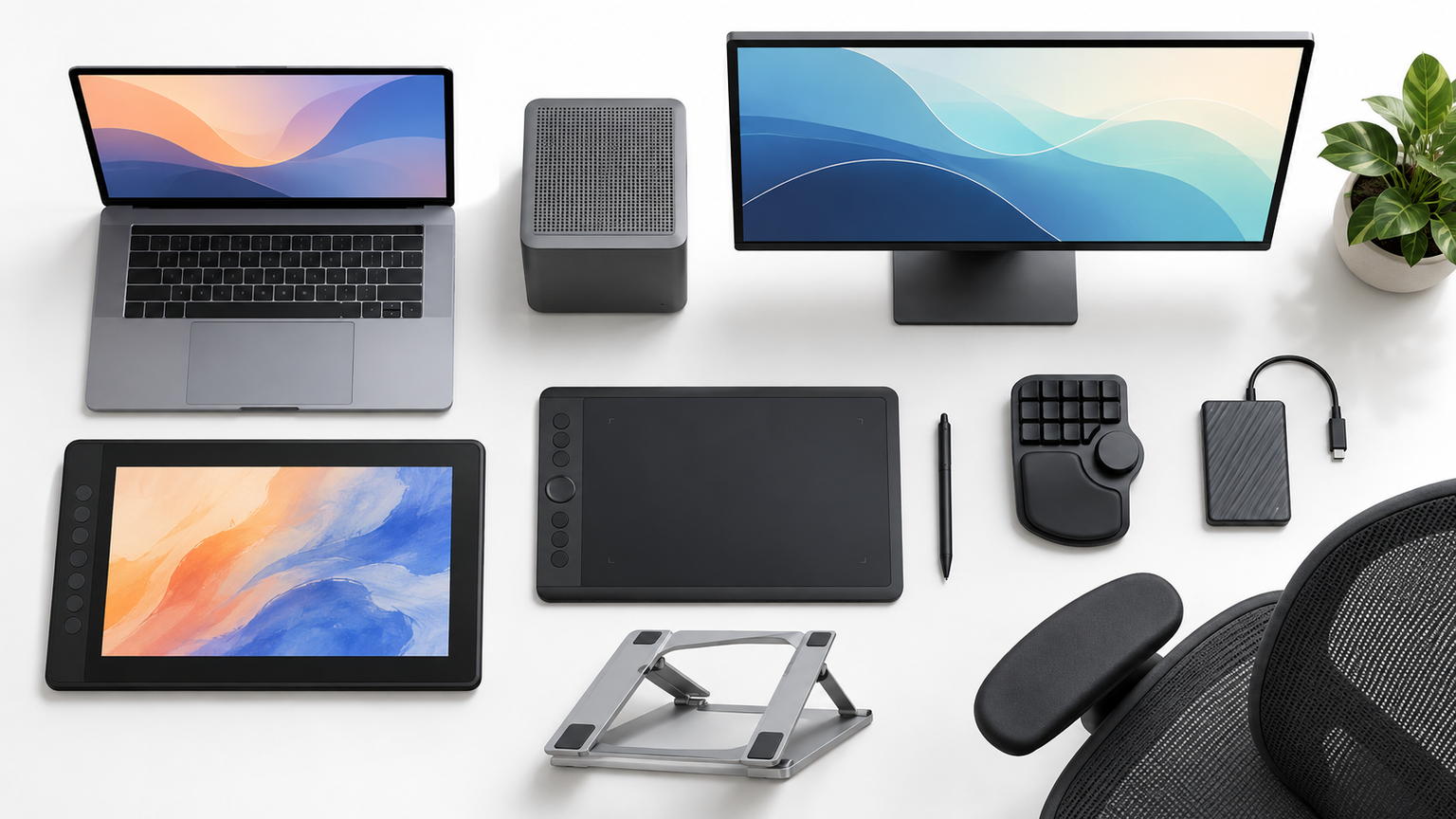
ここでは、クリスタのライセンス4件、Mac本体1件、Windows環境を比較できるPC4件、両OSで使えるペンタブレット1件を扱います。ソフト、本体、入力機器はそれぞれ役割が異なり、組み合わせによって制作環境が形づくられます。
比較の軸は、ソフト、本体、入力機器それぞれの仕様、利用形態、接続条件、導入時の注意点です。表の得点はAmazonレビューや実測性能ではなく、採点の妥当性を裏付ける資料も示されていないため、各用途に関係する条件とあわせて見る必要があります。
表は左右にスクロールして閲覧できます。評価は当サイト独自の基準によるもので、Amazonのカスタマーレビュー評価とは異なります。
| 製品名 | 製品画像 | 総合評価当サイト | 主な特徴 | 項目別評価 | ||||
|---|---|---|---|---|---|---|---|---|
| 主題との適合 | 利用形態 | 製品構成 | 接続条件 | 導入条件 | ||||
 |
4.80/ 5.00 | 買い切り版は期間満了を気にせず同一版を使える提供形態です | 4.9 | 4.8 | 4.7 | 4.2 | 4.8 | |
 |
4.68/ 5.00 | オンラインコードなら物理パッケージの配送なしで使い始められます | 4.8 | 4.7 | 4.4 | 4.3 | 4.7 | |
 |
4.60/ 5.00 | EXライセンスはPROとは利用できる制作機能の範囲が異なります | 4.8 | 4.6 | 4.4 | 4.2 | 4.6 | |
 |
4.52/ 5.00 | 操作ガイドは慣れない画面で設定項目を調べる手掛かりになります | 4.7 | 4.6 | 4.3 | 4.2 | 4.5 | |
 |
4.40/ 5.00 | 省スペースな据え置きMacは外部画面を組み合わせる制作に向きます | 4.5 | 4.3 | 4.6 | 4.5 | 4.1 | |
 |
4.34/ 5.00 | 画面解像度と本体重量が、移動先で描く姿勢を左右します | 4.2 | 4.6 | 4.7 | 4.5 | 4.0 | |
 |
4.25/ 5.00 | 15インチ級の画面はパレットとキャンバスの配置に余裕を作ります | 4.1 | 4.5 | 4.5 | 4.6 | 4.0 | |
 |
4.18/ 5.00 | 1kg前後の軽さは、PCと筆記用具を一緒に運ぶ場面で役立ちます | 4.1 | 4.7 | 4.2 | 4.0 | 3.9 | |
 |
4.10/ 5.00 | 外部GPUを備えた構成は、制作以外のPC用途も含めて比較できます | 4.0 | 3.8 | 4.6 | 4.5 | 3.8 | |
| 4.02/ 5.00 | ペン入力を加えることで、マウスとは異なる線の引き方を選べます | 4.0 | 3.9 | 4.1 | 4.6 | 3.7 | ||
第1位総合評価トップ【買い切り版と公式ガイド】CLIP STUDIO PAINT PRO Ver.5.0
初めての作画を公式ガイドを開きながら進める時間に使いたい製品です。 Win/Mac対応のPRO Ver.5.0買い切り版に、公式ガイドブック改訂3版とスタートアップガイドが付き、基本操作を冊子で追いながら制作を進められます。
買い切り版は期間満了を気にせず同一版を使える提供形態です。 同じ製品が両OSに対応しているため、ライセンス形態と利用環境を分けて考えられます。クレジットカードの登録は不要で、ソフトは公式サイトからダウンロードする方式です。
インストール用CD-ROMやDVD-ROMは付属しません。追加機能には別途アップデートプランが必要となるため、買い切り版で利用できる範囲と、使用予定PCの対応OSが導入時の条件になります。
- 活用しやすい場面
- 初めての作画を公式ガイドを開きながら進める時間に。
- 固有の使い勝手
- 買い切り版は期間満了を気にせず同一版を使える提供形態です。
- 適合・使用条件
- 対応OS、ダウンロード環境、追加機能を使える範囲
- 利点:WindowsとmacOSの両方が対象
- 気を付けたい条件:インストールメディアは付属しない
- 使う場面:初めての作画を公式ガイドを開きながら進める時間に。
- 他候補と比べる点:12か月版ではなくVer.5.0の買い切り版
第2位有力候補【コードで始める12か月版】CLIP STUDIO PAINT PRO Ver.5 オンラインコード版
使う端末を一台に決め、12か月単位で制作を続ける場合に使える候補です。 WindowsとmacOSを含む対象OSのいずれか1台で使えるため、使用端末を固定した制作環境に対応します。
オンラインコードなら物理パッケージの配送なしで使い始められます。 コードはAmazonメッセージで届き、インストールメディアの配送を伴いません。12か月間はバージョンアップや機能追加アップデートの対象となり、既存のPRO 1デバイスプランへの充当にも利用できます。
複数端末で同時に使えるライセンスではありません。利用する1台のOSが対応範囲内であることに加え、コードの受け取り方法と利用開始時期が利用条件と合っている必要があります。
- 活用しやすい場面
- 使う端末を一台に決め、12か月単位で制作を続ける場合に。
- 固有の使い勝手
- オンラインコードなら物理パッケージの配送なしで使い始められます。
- 適合・使用条件
- 対象OS、利用台数、コードが届く方法
- 利点:Win/macを含む対象OSのいずれか1台で利用可能
- 気を付けたい条件:12か月ライセンスであり買い切り版ではない
- 使う場面:使う端末を一台に決め、12か月単位で制作を続ける場合に。
- 他候補と比べる点:第4位のパッケージとは異なるオンラインコード版
第3位注目候補【EXと冊子を使う12か月】CLIP STUDIO PAINT EX Ver.5 12ヶ月ライセンス
長編漫画や複数ページの制作へEXの機能を生かす場面で活用できます。 PROではなくEXのライセンスに、フルカラーのスタートアップガイドが付属します。
EXライセンスはPROとは利用できる制作機能の範囲が異なります。 12か月間のバージョンアップと機能追加アップデートに対応し、既存のEX 1デバイスプランへの充当にも使えます。OSの違いとは切り分けて、PROとEXの機能範囲を比較できる構成です。
EXの機能が制作内容に合うかが利用上の要点です。利用期間、1台という条件、使用予定PCのOSと動作環境に加え、冊子付きパッケージの必要性も判断材料になります。
- 活用しやすい場面
- 長編漫画や複数ページの制作へEXの機能を生かす場面に。
- 固有の使い勝手
- EXライセンスはPROとは利用できる制作機能の範囲が異なります。
- 適合・使用条件
- EXの必要性、対応OS、利用できる期間と台数
- 利点:EXの12か月ライセンス
- 気を付けたい条件:PRO版とは利用できる機能範囲が異なる
- 使う場面:長編漫画や複数ページの制作へEXの機能を生かす場面に。
- 他候補と比べる点:PROではなくEXの機能が必要な制作環境か
第4位
【冊子で学べる12か月版】CLIP STUDIO PAINT PRO Ver.5 12ヶ月ライセンス
冊子で操作を確かめながらPROを学ぶ作業机で利用する構成です。 WindowsやmacOSなどの対象OSからいずれか1台で利用でき、スタートアップガイドを参照しながら操作を進められます。
操作ガイドは慣れない画面で設定項目を調べる手掛かりになります。 12か月間はバージョンアップや機能追加アップデートの対象となり、2026年7月公開のVer.5.1にも対応します。クレジットカードを登録せずに年額・月額利用プランを利用でき、フルカラーのスタートアップガイドも付属します。オンラインコードだけが届く第2位とは販売形態が異なり、冊子を手元に置いて初めての操作を確認できる構成です。
買い切り版ではなく、期限後には異なる利用条件が適用されます。使用するPCの対応OSと性能、1台利用の条件、パッケージ特典の内容が利用環境と合うことが要点です。
- 活用しやすい場面
- 冊子で操作を確かめながらPROを学ぶ作業机に。
- 固有の使い勝手
- 操作ガイドは慣れない画面で設定項目を調べる手掛かりになります。
- 適合・使用条件
- 利用できる期間、対象OS、1台で使うという条件
- 利点:PROとフルカラーガイドを組み合わせた構成
- 気を付けたい条件:買い切り版ではなく、利用期間が定められている
- 使う場面:冊子で操作を確かめながらPROを学ぶ作業机に。
- 他候補と比べる点:第2位とは商品形態と付属冊子が異なる
第5位
【小型ボディでMac制作】Apple 2026 Mac mini M6
家の机へ外付け画面とペンタブを据え置くMac制作に使う構成です。 M6チップ、16GBメモリ、512GBストレージを12.7cm四方の筐体に収め、机上を広く使いやすい構成です。
省スペースな据え置きMacは外部画面を組み合わせる制作に向きます。 外部画面や入力機器を用途に合わせて組み合わせられ、Mac中心の制作机を構成できます。背面にはThunderbolt 4を3基、HDMI、Ethernetを備え、前面のUSB-Cを2基も周辺機器の接続に使えます。
外部ディスプレイやキーボードを別に用意する据え置き型で、必要な機器がそろった一式ではありません。搭載macOSがクリスタの対応範囲に含まれ、ペンタブレットの端子とドライバーも適合すれば、Mac中心の固定作業環境を構成できます。
- 活用しやすい場面
- 家の机へ外付け画面とペンタブを据え置くMac制作に。
- 固有の使い勝手
- 省スペースな据え置きMacは外部画面を組み合わせる制作に向きます。
- 適合・使用条件
- 搭載OS、必要な外部画面、周辺機器の接続方法
- 利点:机上に置きやすい小型のmacOSデスクトップ構成
- 気を付けたい条件:クリスタ使用時の実測性能は示されていない
- 使う場面:家の机へ外付け画面とペンタブを据え置くMac制作に。
- 他候補と比べる点:WindowsノートとはOSと本体形態が異なる
第6位
【2.8K画面を持ち歩く】Lenovo 83HN0013JP
出先でも資料と作画画面を表示したいノートPC利用に使う構成です。 Windows 11 Home 64bit、Ryzen AI 9 365、32GBメモリ、1TB SSDを備え、据え置き型のMacとは異なる作業スタイルに対応します。
画面解像度と本体重量が、移動先で描く姿勢を左右します。 14.5型の2.8K OLED画面を内蔵し、外部画面のない場所でも制作画面を確保できます。USB4、USB Type-C、USB Type-Aも備え、移動先でペンタブレットなどの周辺機器を接続できる構成です。
クリスタでの処理速度やMacとの実測差は示されていません。光沢画面の見え方、ペンタブレットの端子とドライバーの対応状況に加え、体験版で普段の作品に近い条件を動かした結果が判断材料になります。
- 活用しやすい場面
- 出先でも資料と作画画面を表示したいノートPC利用に。
- 固有の使い勝手
- 画面解像度と本体重量が、移動先で描く姿勢を左右します。
- 適合・使用条件
- 画面特性、端子、ドライバー、実際の作品を使った動作
- 利点:32GBメモリと14.5型2.8K OLEDを搭載
- 気を付けたい条件:クリスタ使用時の快適性は未確認
- 使う場面:出先でも資料と作画画面を表示したいノートPC利用に。
- 他候補と比べる点:Mac miniとはOS、筐体、画面構成が異なる
第7位
【非光沢の大画面で描く】ASUS Vivobook 15 M1502YA-R7161BLWS
大きな非光沢画面を中心にイラストを描く仕事場で生きる構成です。 クリスタやMac本体の代わりではなく、Windowsで描くためのPCです。
15インチ級の画面はパレットとキャンバスの配置に余裕を作ります。 1,920×1,080の非光沢画面は、映り込みを抑えながら作業する場面に使えます。USB Type-C、USB Type-A、HDMIを備え、15.6型の内蔵画面と複数のUSB端子を1台で利用できる構成です。
クリスタでの実測性能や画面の色域は示されていません。USB Type-Cの機能は端子ごとに異なるため、ペンタブレットや外部画面の接続先と、用途に必要な色表示の条件を個別に照合する必要があります。
- 活用しやすい場面
- 大きな非光沢画面を中心にイラストを描く仕事場に。
- 固有の使い勝手
- 15インチ級の画面はパレットとキャンバスの配置に余裕を作ります。
- 適合・使用条件
- 画面表示、各端子の機能、クリスタ使用時の実動作
- 利点:15.6型非光沢画面と1TB SSDを搭載
- 気を付けたい条件:液晶の色域と実測性能は未確認
- 使う場面:大きな非光沢画面を中心にイラストを描く仕事場に。
- 他候補と比べる点:Yoga Pro 7とは画面、CPU、メモリ構成が異なる
第8位
【約990gのモバイル構成】日本HP A17X7PA-AAAA Windows11 SSD
軽いWindowsノートとペンタブを一緒に運びたいときに役立つ構成です。 約990gの本体にWindows 11 Home、Ryzen 5 8640U、16GBメモリ、512GB SSDをまとめ、据え置きのMac miniとは異なり、同じ作業環境を持って移動できます。クリスタは別途用意する必要があります。
1kg前後の軽さは、PCと筆記用具を一緒に運ぶ場面で役立ちます。 13.3型WUXGA非光沢IPS画面を内蔵し、自宅以外でも同じPCで作業を続けられます。机では最大3,840×2,160の外部画面を組み合わせた使い方も可能です。
軽さだけでは、クリスタの快適性や色再現性までは判断できません。ペンタブレットの端子とドライバー、13.3型画面と作業方法の相性、512GBの容量で維持できる空き領域が主な確認項目です。
- 活用しやすい場面
- 軽いWindowsノートとペンタブを一緒に運びたいときに。
- 固有の使い勝手
- 1kg前後の軽さは、PCと筆記用具を一緒に運ぶ場面で役立ちます。
- 適合・使用条件
- 画面サイズ、ストレージ、周辺機器の接続条件
- 利点:約990gで持ち運べるモバイルノート構成
- 気を付けたい条件:クリスタの実測性能と色再現性は未確認
- 使う場面:軽いWindowsノートとペンタブを一緒に運びたいときに。
- 他候補と比べる点:ほかのWindows候補より小型の13.3型
第9位
【描画と外部GPU用途を1台に】ASUS FA507NVR-R74R4060T
PCゲームも制作も同じWindows環境へまとめる用途で比べたい候補です。 Windows 11 Home 64ビット、Ryzen 7 7435HS、16GBメモリ、1TB SSD、GeForce RTX 4060 Laptop GPUを搭載しています。
外部GPUを備えた構成は、制作以外のPC用途も含めて比較できます。 クリスタ以外にも外部GPUを活用する用途があれば、作業環境を1台に集約できます。15.6型フルHD非光沢画面とRTX 4060を搭載し、HDMI、USB Type-C、USB Type-Aも備えています。
外部GPUがクリスタを一律に高速化するとは断定できません。本体は約2.2kgで、記載上のバッテリー駆動は約5.9時間、最大消費電力は約240Wです。携帯性や使用する電源環境との相性も判断材料になります。
- 活用しやすい場面
- PCゲームも制作も同じWindows環境へまとめる用途に。
- 固有の使い勝手
- 外部GPUを備えた構成は、制作以外のPC用途も含めて比較できます。
- 適合・使用条件
- 重量、消費電力、クリスタで必要となる構成かどうか
- 利点:外部GPUを搭載したWindowsノート
- 気を付けたい条件:クリスタでの外部GPUの効果は未確認
- 使う場面:PCゲームも制作も同じWindows環境へまとめる用途に。
- 他候補と比べる点:軽量ノートやMac miniとは重量・GPU構成が異なる
第10位
【筆圧を線に反映できる】Wacom Intuos Medium CTL-6100/K2

既存のPCを生かして筆圧のあるペン操作を追加するときに役立つ構成です。 PCとマウスだけで作業できる環境では、追加せずに利用する構成も成り立ちます。
ペン入力を加えることで、マウスとは異なる線の引き方を選べます。 4096レベルの筆圧機能を備えたバッテリーレスペンを採用し、WindowsとmacOSに対応します。Mediumサイズの入力面で、筆圧を反映した線を描ける構成です。
使用時はUSBケーブルでPCへ接続し、タブレットドライバーを導入します。PC側のUSB端子、OSと最新ドライバーの対応状況、販売元が利用条件です。販売元がワコムストア以外の場合、サポート対象外となる可能性があります。
- 活用しやすい場面
- 既存のPCを生かして筆圧のあるペン操作を追加するときに。
- 固有の使い勝手
- ペン入力を加えることで、マウスとは異なる線の引き方を選べます。
- 適合・使用条件
- PCのUSB端子、OS、ドライバー、販売元
- 利点:Windows/macOSに対応するUSB接続ペンタブレット
- 気を付けたい条件:ドライバーの導入と端子の確認が必要
- 使う場面:既存のPCを生かして筆圧のあるペン操作を追加するときに。
- 他候補と比べる点:ソフトやPCではなく、制作環境に加える入力機器
在庫表示や販売条件は変わる場合があります。利用時には商品名、型番、販売元、ライセンス期間、OS、端子の照合が必要です。
クリスタ用PCで大切なOS名と制作条件の関係
一枚のイラストを仕上げる時間に必要なのは、MacかWindowsかという名前だけではありません。作品に合うメモリと画面、手になじむペンがそろっていることです。
今の環境で制作が続けられるなら、それも合理的な答えです。ソフトのライセンスと入力機器を分けて考えることで、手元の道具を生かす道も見つかります。
実際の画像サイズとレイヤー数を無理なく扱え、使いたい画面やペンタブレットが自然につながる環境なら、OSの違いは制作中に意識する場面が少なくなります。足りない要素がライセンス、本体、入力機器のどこにあるかが明確になると、作品づくりへ戻りやすい、すっきりした構成になります。