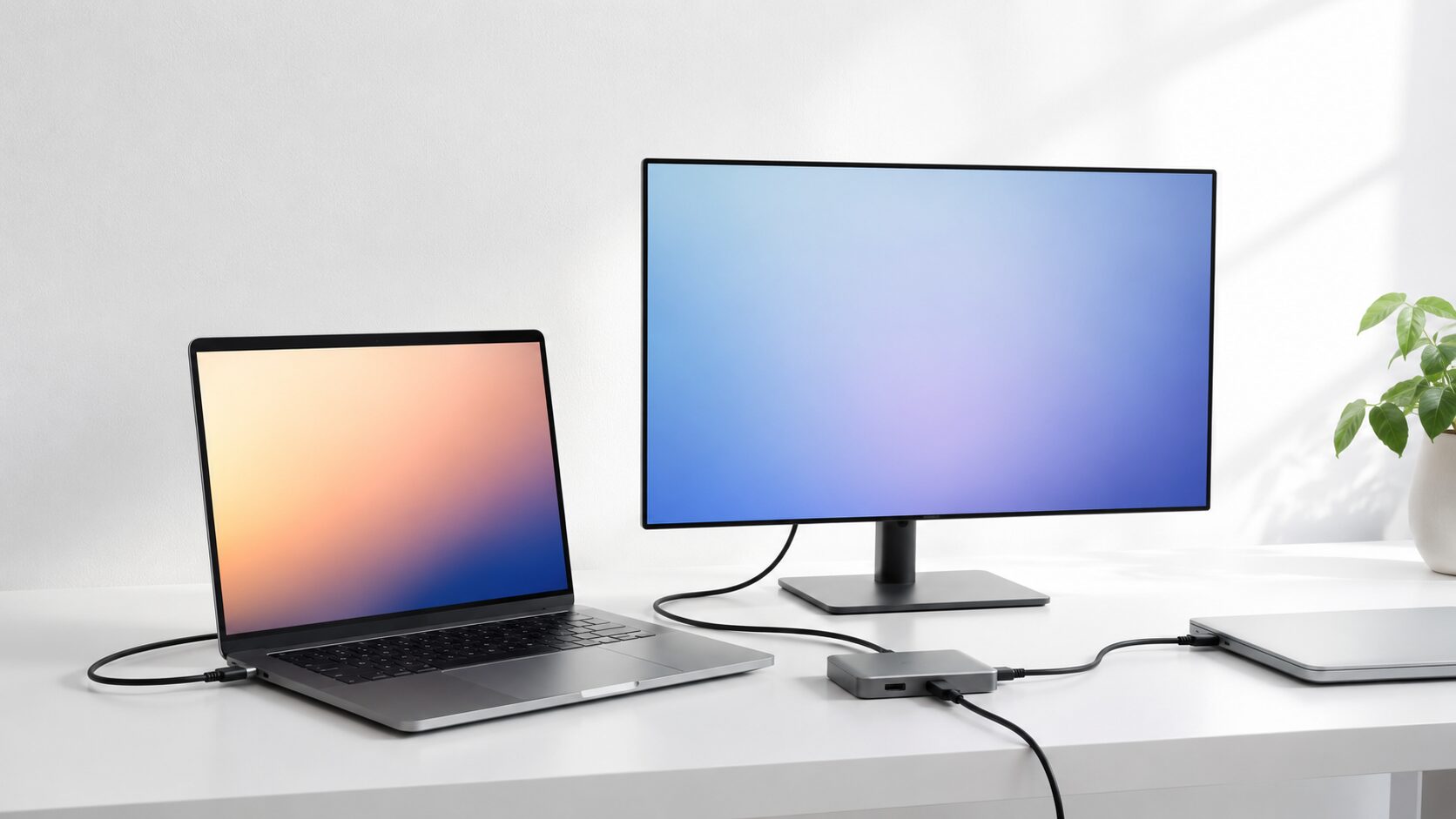
MacBookをモニターとして使うつもりで、HDMIケーブルを挿せばWindowsやSwitch、PS5の画面が映ると思っていませんか。結論から言うと、通常のMacBookは外部機器のHDMI映像を直接入力して表示するモニターとしては使えません。
MacBookをモニター代わりに使いたい場合は、目的に応じて方法を分ける必要があります。Mac同士やiPad連携なら専用アダプタやソフト、SwitchやPS5ならキャプチャーボード、安定表示を重視するならモバイルモニターが現実的です。
ここを誤ると、HDMIケーブルや変換アダプタを買っても画面が映らない、遅延が大きくてゲームに向かない、音声が出ないといった失敗につながります。古いMacBookをモニター化したい場合も、対応条件はかなり限られます。
この記事では、MacBookをモニターとして使う前に知るべき限界、Windows・Switch・PS5での現実的な接続方法、HDMI入力の誤解、キャプチャーボードとモバイルモニターの選び方を整理します。
この記事のポイント
- MacBookは基本的に映像入力できない
- HDMI直挿しでは画面は映らない
- ゲーム機はキャプチャー経由が現実的
- 遅延重視ならモバイルモニターが安全
MacBookを外部画面化する前に知るべき接続の限界
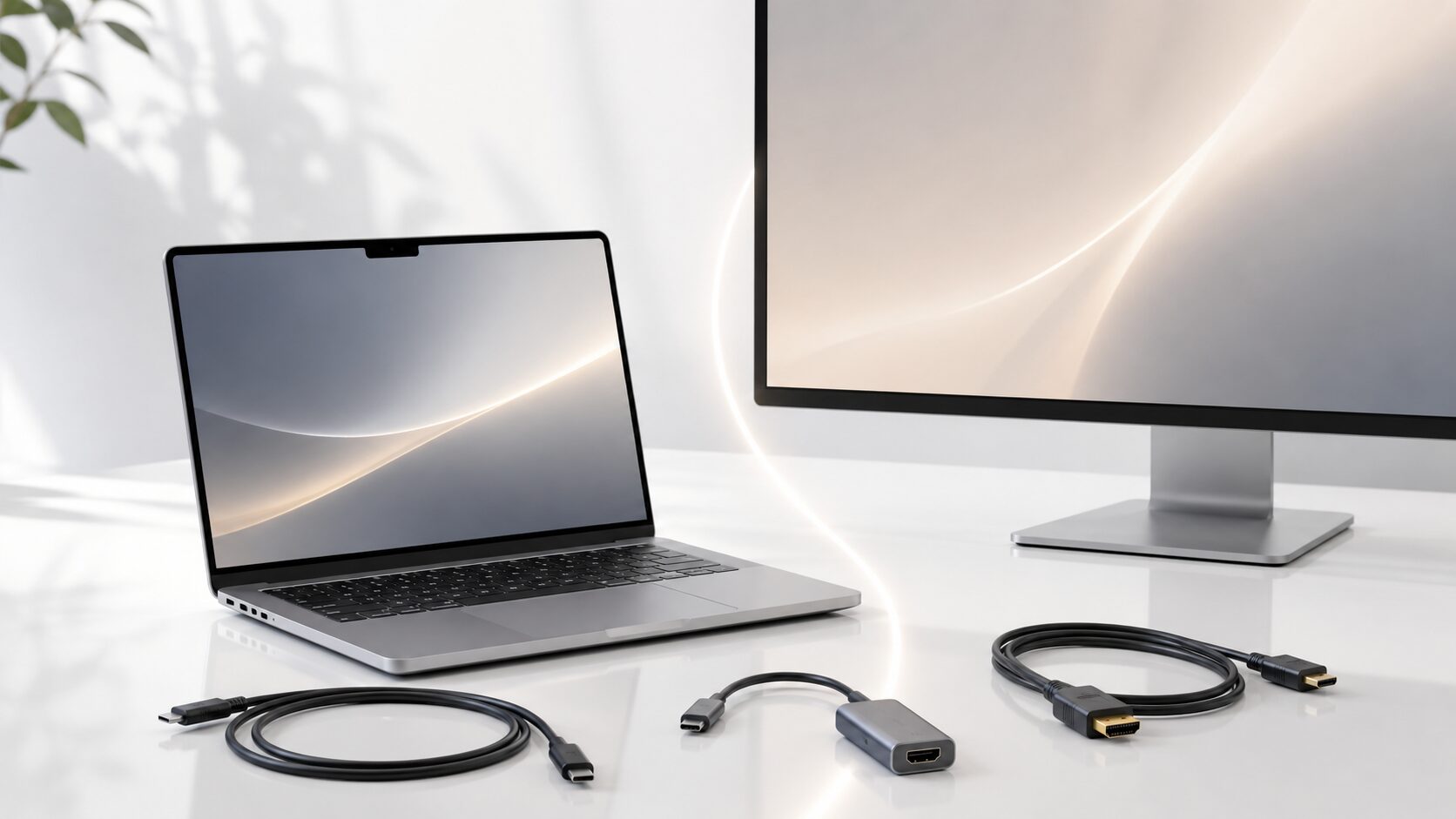 MacBookをモニターとして使う場合、最初に確認すべきなのは「MacBookに映像を入力できるか」です。多くのMacBookのHDMIやUSB-Cは、外部ディスプレイへ映像を出すための端子として考える必要があります。
そのため、Windows PC、Switch、PS5、PS4をMacBookの画面に直接映したい場合は、HDMIケーブルだけではなく、キャプチャーボードや別モニターを使う方法に切り替えるのが現実的です。
- MacBookは通常のHDMIモニターではない
- Windowsやゲーム機はキャプチャー経由で映す
- 古いMacをモニター化できる条件は限定的
- ゲーム用途では遅延と音声を先に確認する
- 安定表示ならモバイルモニターも検討する
1. MacBookは通常のHDMIモニターではない
MacBookをモニターとして使ううえで最も重要なのは、MacBookが一般的なHDMI入力モニターではないという点です。MacBookのUSB-CやHDMIは、基本的にMacBookの映像を外部ディスプレイへ出す用途として考えるべきです。
Apple公式でも、Macに外部ディスプレイを接続する説明は、Mac側から外部ディスプレイへ映像を出す文脈で案内されています。
Macコンピュータには、そのモデルに応じて1台以上の外付けディスプレイを接続できます。外付けディスプレイの接続方法をご案内します。
この引用で確認できるのは、Macに外付けディスプレイを接続する説明であり、MacBookを外部機器の入力モニターにする説明ではありません。HDMI変換アダプタを買えばSwitchやPS5が映る、と考えるのは避けましょう。
2. Windowsやゲーム機はキャプチャー経由で映す
Windows PC、Switch、PS5、PS4の画面をMacBookに表示したい場合は、HDMIキャプチャーボードを使うのが現実的です。ゲーム機やPCのHDMI出力をキャプチャーボードに入れ、MacBook側では専用アプリや表示ソフトで映像を確認します。
ただし、キャプチャーボードはモニターそのものではありません。映像を取り込んでMac上に表示する仕組みなので、ゲームプレイでは遅延、音声設定、解像度、リフレッシュレートに注意が必要です。
Switchのように比較的カジュアルな用途なら許容しやすい場合がありますが、PS5のアクションゲームや対戦ゲームでは遅延が気になる可能性があります。快適なプレイを優先するなら、パススルー付きキャプチャーや専用モニターも検討してください。

3. 古いMacをモニター化できる条件は限定的
古いMacをモニターとして使う方法を探している場合、よく出てくるのがターゲットディスプレイモードです。ただし、これは主に一部の古いiMacを外部ディスプレイとして使うための機能であり、MacBook全般をモニター化できる方法ではありません。
Apple公式では、ターゲットディスプレイモードについて次のように説明されています。
一部の古いモデルのMacでは、古いモデルのiMacを外付けのディスプレイとして使えます。
この引用で確認できるのは、対象が一部の古いMacと古いiMacに限られるという点です。古いMacBookをWindowsやSwitchのモニターとして直接使える、と読み替えるのは誤りです。
4. ゲーム用途では遅延と音声を先に確認する
MacBookをSwitchやPS5のモニターとして使いたい場合、最も注意すべきなのは遅延です。キャプチャーボードは映像を取り込んで表示するため、通常のゲーミングモニターに直接接続するより遅れを感じる場合があります。
また、音声の扱いも確認が必要です。MacBook側のアプリから音を出すのか、ヘッドセットをゲーム機側につなぐのか、HDMIパススルー先で音を出すのかで使い勝手が変わります。
録画や配信を兼ねるならキャプチャーボードは有効です。一方、純粋にゲームを快適に遊びたいだけなら、キャプチャーボードより低遅延のモバイルモニターや据え置きモニターを選ぶほうが失敗しにくいです。
5. 安定表示ならモバイルモニターも検討する
MacBookをモニターとして使うことにこだわりすぎるより、目的によってはモバイルモニターを買ったほうが早く、安定します。Windows、Switch、PS5、PS4を表示したいだけなら、HDMI入力を備えたモニターのほうが仕組みがシンプルです。
MacBook Airをディスプレイとして使う方法を探している人も、実際にはMacBookを入力画面にするより、MacBookに外部モニターをつなぐほうが自然です。作業領域を広げたいだけなら、モバイルUSBモニターのほうが扱いやすい場合があります。
最終判断は、録画や配信をしたいのか、ゲーム画面を見たいだけなのか、作業用のサブ画面が欲しいのかで変わります。表示だけならモニター、録画や配信ならキャプチャーボード、Mac同士の画面拡張なら専用アダプタという分け方が現実的です。
【厳選10アイテム】MacBookを画面活用するための現実的な候補
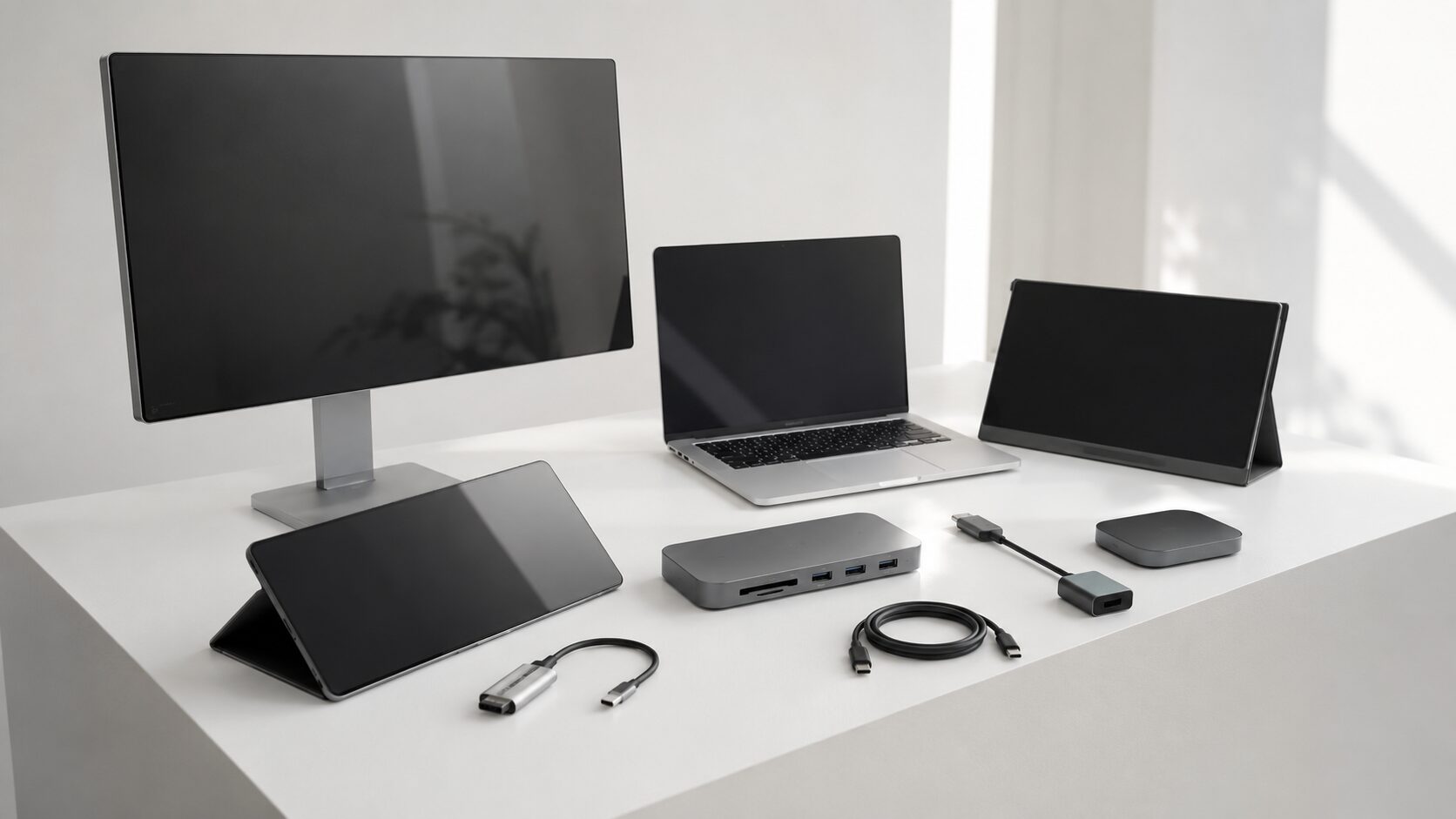 前半で整理した判断基準に沿って、MacBookをモニター代わりに使いたい場面で検討しやすい製品を比較します。単純にHDMI変換アダプタを選ぶのではなく、表示したい機器、遅延、録画の有無、安定性を見て選ぶことが重要です。
以下では、「接続目的」「遅延対策」「録画配信」「扱いやすさ」「価格バランス」の5つの指標で整理します。自分の使い方に合うかどうかを確認しながら比較してください。
(※スマホをご利用の方は表を横にスクロールしてご覧いただけます)
| 商品 | 総合評価 | ポイント | 詳細評価スコア | ||||
|---|---|---|---|---|---|---|---|
| 接続目的 | 遅延対策 | 録画配信 | 扱いやすさ | 価格バランス | |||
| 1 |
4.55
★★★★★★★★★★
|
Mac連携向け | ★4.7 | ★4.3 | ★3.6 | ★4.5 | ★4.1 |
| 2 |
4.50
★★★★★★★★★★
|
4K60入力重視 | ★4.5 | ★4.2 | ★4.5 | ★4.4 | ★4.0 |
| 3 |
4.35
★★★★★★★★★★
|
Switch向き小型 | ★4.4 | ★4.0 | ★4.2 | ★4.5 | ★4.2 |
| 4
ElgatoElgato 4K S 外部キャプチャカード
|
4.30
★★★★★★★★★★
|
PS5録画配信向き | ★4.4 | ★4.2 | ★4.7 | ★4.2 | ★3.9 |
| 5
AVerMediaLive Gamer MINI GC311
|
4.15
★★★★★★★★★★
|
配信入門向け | ★4.1 | ★4.0 | ★4.2 | ★4.2 | ★4.2 |
| 6
AVerMediaLive Gamer EXTREME 2 GC550 PLUS
|
4.10
★★★★★★★★★★
|
4Kパススルー | ★4.2 | ★4.1 | ★4.5 | ★4.0 | ★3.7 |
| 7
AVerMediaLive Gamer Portable 2 AVT-C878
|
4.05
★★★★★★★★★★
|
録画重視の候補 | ★4.0 | ★4.0 | ★4.4 | ★3.9 | ★4.0 |
| 8 |
4.00
★★★★★★★★★★
|
4Kキャプチャ向き | ★4.1 | ★4.1 | ★4.5 | ★3.9 | ★3.7 |
| 9 |
3.95
★★★★★★★★★★
|
表示用なら安全 | ★4.3 | ★4.3 | ★3.4 | ★4.4 | ★4.0 |
| 10
JAPANNEXTJN-MD-i156F-LE 15.6インチ フルHD
|
3.90
★★★★★★★★★★
|
低予算モニター | ★4.2 | ★4.2 | ★3.3 | ★4.2 | ★4.3 |
1. Astropad Luna Display USB-C iPad セカンドディスプレイアダプタ 国内正規代理店品
Luna Display USB-Cは、MacやiPadをセカンドディスプレイ的に活用したい人に向いた候補です。MacBookを一般的なHDMIモニターにする製品ではなく、Appleデバイス間の画面活用を考える人向けです。
MacBookをモニターとして使う目的が、作業領域の拡張やAppleデバイス間の連携なら検討しやすいです。ケーブル直結のHDMI入力とは別の考え方なので、ゲーム機用途とは分けて考えましょう。
ただし、Windows、Switch、PS5のHDMI映像をそのままMacBookに入れる用途には向きません。ゲーム機を映したい場合は、キャプチャーボードやモバイルモニターを選ぶほうが現実的です。
メリットとデメリット
- メリット:Appleデバイス間の画面活用に向く
- デメリット:ゲーム機のHDMI入力用途ではない
2. GENKI ShadowCast 2 Pro HDMIキャプチャーボード 4K60入力・出力対応
GENKI ShadowCast 2 Proは、SwitchやPS5などのHDMI映像をMacBook上に表示したい人に向いたキャプチャーボード候補です。4K60入力・出力対応を重視する人に合います。
MacBookをモニター代わりにするというより、外部機器の映像をMacに取り込んで表示する製品です。録画や配信も意識するなら、単なる変換アダプタより目的に合いやすいです。
ただし、ゲーム用モニターのような完全な低遅延表示を期待しすぎないほうが安全です。対戦ゲーム中心なら、パススルー先のモニター併用も検討してください。
メリットとデメリット
- メリット:4K60入力・出力対応で幅広く使いやすい
- デメリット:低遅延モニターそのものではない
3. GENKI ShadowCast 2 HDMIキャプチャーボード Switch/PS5/Mac/Windows対応
GENKI ShadowCast 2は、SwitchやPS5をMacBook上に映したい人が検討しやすい小型キャプチャーボードです。持ち運びやすさを重視する人に向いています。
MacBookをSwitchのモニターとして使いたい場合、こうしたキャプチャーボードを使えばMacの画面上にゲーム映像を表示できます。録画や配信の入口としても扱いやすいです。
一方で、表示ソフトや接続手順の理解は必要です。HDMIケーブルだけで映るモニターと同じ感覚ではなく、映像入力機器として設定する前提で選びましょう。
メリットとデメリット
- メリット:SwitchやPS5をMac上に表示しやすい
- デメリット:表示ソフトや設定の理解が必要
4. Elgato Elgato 4K S – PS5、Xbox Series X/S 外部キャプチャカード
Elgato 4K Sは、PS5やXbox Series X/Sの録画・配信を重視する人に向いた外部キャプチャカードです。MacBookを表示確認や配信用画面として使いたい人に合います。
Elgato系は配信環境を作りたい人に選ばれやすく、ゲーム映像を取り込む目的と相性があります。PS5をMacBookの画面に映したいだけでなく、録画や配信まで考えるなら候補になります。
ただし、単にゲームを遊ぶためだけなら、キャプチャーカードよりモバイルモニターのほうがシンプルです。録画配信の必要性があるかを先に決めてください。
メリットとデメリット
- メリット:PS5やXboxの録画配信に向く
- デメリット:表示だけなら過剰になる場合がある
5. AVerMedia Live Gamer MINI GC311 ゲームキャプチャーボックス
Live Gamer MINI GC311は、ゲームキャプチャーを手軽に始めたい人向けの候補です。SwitchやPS4などの映像をMacBookやPC側で扱いたい場合に検討しやすいです。
小型で扱いやすいタイプなので、初めてキャプチャーボードを使う人にも候補になります。MacBookをモニター代わりにしたい理由が録画や配信なら、こうした専用機器を使うほうが現実的です。
ただし、キャプチャーボードはゲーム用モニターの代替として万能ではありません。遅延や解像度、対応ソフトを確認して、遊ぶ用途か配信用途かを分けて判断してください。
メリットとデメリット
- メリット:手軽なゲームキャプチャーに向く
- デメリット:本格的な低遅延表示には注意が必要
6. AVerMedia Live Gamer EXTREME 2 GC550 PLUS 4Kパススルー対応ゲームキャプチャーボックス
Live Gamer EXTREME 2 GC550 PLUSは、4Kパススルー対応を重視する人に向いたゲームキャプチャーボックスです。外部モニターへ映しながら、MacBook側で録画や配信をしたい人に合います。
パススルー対応のメリットは、ゲームプレイ用の表示と録画配信用の取り込みを分けやすいことです。MacBookだけで完結させるより、遅延を抑えたい人に向いています。
ただし、設置は小型キャプチャーよりやや複雑になりやすいです。ケーブルの本数、電源、対応解像度、使用ソフトを確認してから選んでください。
メリットとデメリット
- メリット:4Kパススルーで構成を分けやすい
- デメリット:接続構成がやや複雑になりやすい
7. AVerMedia Live Gamer Portable 2 AVT-C878 ゲーム録画・ライブ配信用キャプチャーデバイス
Live Gamer Portable 2 AVT-C878は、ゲーム録画やライブ配信を意識して選びたい人向けの候補です。MacBookを録画管理や配信画面として使いたい人に検討しやすいです。
キャプチャーデバイスを使えば、PS4、Switchなどのゲーム映像をMac側で扱えるようになります。古いMacBookをただのモニターにするより、録画用途として使う考え方に近いです。
ただし、現在のゲーム機でどの解像度やフレームレートを使いたいかによって、上位モデルを選ぶべき場合があります。PS5の高画質表示を重視するなら、4K対応モデルも比較してください。
メリットとデメリット
- メリット:録画や配信用途で使いやすい
- デメリット:高解像度用途では上位比較が必要
8. AVerMedia 4K Capture Card GC551G2 Live Gamer EXTREME 3
Live Gamer EXTREME 3 GC551G2は、4K系のゲームキャプチャーを重視したい人向けの候補です。PS5や高画質ゲーム機との組み合わせを考える人に向いています。
MacBookをPS5のモニターとして使うというより、PS5映像を取り込んで録画・配信するための機器として考えると分かりやすいです。画質と配信環境を重視する人に合います。
一方で、価格や接続環境の確認は必要です。単純に画面を映したいだけなら、15.6インチのモバイルモニターを選ぶほうがシンプルな場合があります。
メリットとデメリット
- メリット:4K系ゲームキャプチャーに向く
- デメリット:表示だけの用途では過剰になりやすい
9. ASUS ZenScreen MB169CK-J 15.6インチ フルHD ポータブルUSBモニター
ASUS ZenScreen MB169CK-Jは、MacBookを無理にモニター化するより、外部ディスプレイを追加したい人に向いた候補です。15.6インチのフルHDモバイルモニターとして作業用に使いやすいです。
Windows PCやMacBookのサブディスプレイとして使うなら、キャプチャーボードより分かりやすい選択肢です。画面拡張、資料表示、外出先の作業環境づくりに向いています。
ただし、SwitchやPS5を接続したい場合は、入力端子や給電方法を必ず確認してください。ゲーム機用として選ぶなら、HDMI入力の有無も重要です。
メリットとデメリット
- メリット:作業用の外部モニターとして扱いやすい
- デメリット:ゲーム機接続は端子確認が必要
10. JAPANNEXT JN-MD-i156F-LE 15.6インチ フルHD モバイルモニター Amazon.co.jp限定
JAPANNEXT JN-MD-i156F-LEは、低予算で15.6インチのフルHDモバイルモニターを用意したい人に向いた候補です。MacBookを無理に入力画面にするより、専用画面を追加したい人に合います。
モバイルモニターは、MacBook、Windows、ゲーム機などを接続する用途で考えやすいです。キャプチャーボードのような表示ソフトを使わず、映像を直接表示したい場合に向いています。
ただし、対応端子、給電方法、スピーカーの有無、スタンドの使いやすさは事前に確認してください。安さだけで選ぶと、ケーブルや電源まわりで不便を感じる可能性があります。
メリットとデメリット
- メリット:低予算で専用画面を追加しやすい
- デメリット:端子と給電方法の確認が必要
結論:MacBookをモニターとして使うなら目的別に方法を分ける
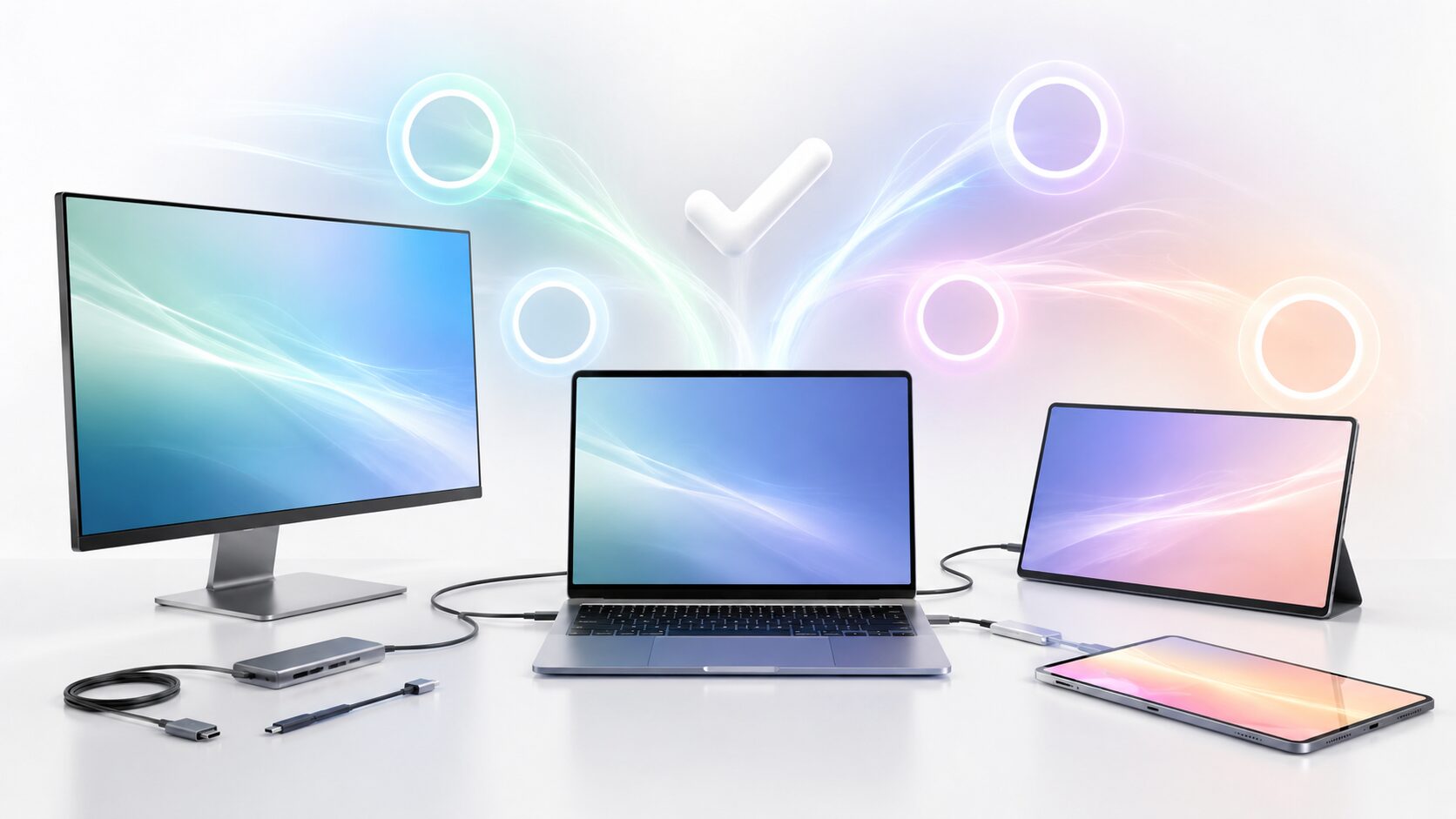 MacBookをモニターとして使う場合、HDMIケーブルを直接つないでWindows、Switch、PS5、PS4を映す方法は基本的に期待しないほうが安全です。MacBookは通常のHDMI入力モニターではないため、目的に合わせた別の方法が必要です。
古いMacBookをモニター化できると思い込んだり、HDMI変換アダプタだけで映ると考えたりすると、不要な機器を買う失敗につながります。ターゲットディスプレイモードも、対象は主に一部の古いiMacであり、MacBook全般に使える方法ではありません。
現在の最適解は、MacやiPad連携ならLuna Display、SwitchやPS5の映像をMacに取り込みたいならキャプチャーボード、遅延なく表示したいならモバイルモニターを選ぶことです。最終的には、録画配信が目的なのか、ただ表示したいだけなのかを基準に判断してください。