MacBookの256GBで足りるのか迷うのは、本体価格を抑えたい一方、購入後に容量不足で困りたくないからではないでしょうか。大学生活、仕事、写真管理、動画編集では、必要なストレージが大きく異なります。
結論からいえば、書類作成やWeb閲覧が中心で、写真や動画をクラウドまたは外付けストレージへ移せる人なら256GBでも運用可能です。動画素材や大量の写真、容量の大きいアプリを本体へ長く保存したい人は、512GB以上を選ぶほうが余裕を持てます。
必要量を見誤ると、ファイル整理や移動の回数が増え、アプリの追加やOS更新に必要な空き容量を確保しにくくなります。反対に、使わない容量へ予算をかければ、メモリや周辺機器へ回せる費用が減ります。
この記事では、用途別の容量目安、現在の使用量を基準にした確認方法、256GBを選ぶ際の注意点を整理します。MacBook本体と外付けSSDも同じ判断軸で比較します。
- 軽い用途と外部保存を組み合わせるなら256GBでも運用できる
- 動画や写真を本体へため続ける使い方では容量不足が起こりやすい
- 容量、処理性能、携帯性、拡張性、予算との釣り合いで比べる
- 購入前に現在の使用量と今後保存するデータ量を確認する
MacBookの256GBで後悔しないための容量判断
256GBで足りるかは、用途に加えて、データを本体だけに保存するかで決まります。書類やブラウザ中心なら候補になりますが、写真・動画・制作データを蓄積する場合は慎重な判断が必要です。
ストレージにはOS、アプリ、各種キャッシュも保存されるため、表示上の容量をすべて個人ファイルに使えるわけではありません。現在の使用量と将来増えるデータを分けて考えましょう。
- 256GBで足りる人と不足しやすい人
- 空き容量を残して運用するための最低条件
- 容量選びで避けたい三つの思い込み
- 現在の使用量から必要容量を確認する方法
- 256GBと512GBを決める最終基準
1. 256GBで足りる人と不足しやすい人
レポートや文書の作成、Web閲覧、メール、オンライン会議が中心で、大きなデータを外部へ移せる人なら、256GBは現実的な選択肢です。講義資料や一般的な文書を中心に扱う大学生も検討できます。
高解像度の写真や動画素材、音楽制作データ、容量の大きいゲームを本体へ保存し続ける人は不足しやすくなります。動画編集では、素材、書き出しファイル、キャッシュを置く容量まで考える必要があります。
同じ用途でも、完成データを定期的に外付けSSDへ移す人と、すべてを本体に残す人では必要量が変わります。用途名だけでなく保存方法まで含めて判断しましょう。
2. 空き容量を残して運用するための最低条件
256GBを選ぶ最低条件は、不要なダウンロードファイルや古い制作データを定期的に整理できることです。外部保存を使う場合も、必要なデータを取り出せるよう保存場所を管理する必要があります。
Appleは、外付けドライブを用意できる場合の対応について次のように案内しています。
Macに外付けドライブを接続するなど、ストレージデバイスを別途用意できる場合は、ファイルをそのドライブに移動できます。
外付けSSDは容量不足への対策になりますが、持ち運ぶ荷物や接続の手間は増えます。外出先でも大きなデータへ頻繁にアクセスするなら、本体容量を増やす選択にも合理性があります。
3. 容量選びで避けたい三つの思い込み
避けたいのは、「256GBすべてを個人データに使える」「クラウドを使えば本体容量は不要」「足りなくなれば内蔵SSDを簡単に増設できる」という考え方です。OSやアプリも容量を使い、クラウドの設定によってはファイルが本体にも保持されます。
ストレージ容量とメモリ容量も別の仕様です。256GBはファイルやアプリを保存する領域、8GBや16GBは実行中の処理に使うメモリを表すため、一方を増やしても他方の不足は直接解消されません。
4. 現在の使用量から必要容量を確認する方法
買い替え前に、現在使っているパソコンのストレージ使用量を確認しましょう。Macでは、macOS Ventura 13以降なら「システム設定」の「一般」から「ストレージ」を開き、カテゴリ別の使用状況と空き容量を確認できます。
合計使用量だけでなく、写真、動画、アプリ、書類のどれが増えているかを見ます。一時ファイルを整理した後も使用量が200GBに近いなら、256GBでは運用の余裕が小さくなります。
今後始める作業も加味してください。動画編集や写真管理を始める予定があるなら、素材を本体に置くのか、作業後に外部へ移すのかを先に決めると選びやすくなります。
5. 256GBと512GBを決める最終基準
初期費用を抑えたい、主用途が軽い、データ整理を続けられるという条件がそろうなら、256GBが候補です。余った予算を必要なメモリや外付けSSDへ配分する考え方もできます。
大きなデータを持ち歩く、本体だけで作業を完結したい、数年間の増加分を見込みたいなら512GBが向いています。容量管理へ時間を使いたくない人にとっても、本体側の余裕には価値があります。
現在の整理後使用量、今後増えるデータ、外部保存を許容できるかの順に確認しましょう。本体容量と外付けストレージは、自分の運用に合うほうを選びます。
【厳選10アイテム】256GB運用と容量不足対策を用途別に比較
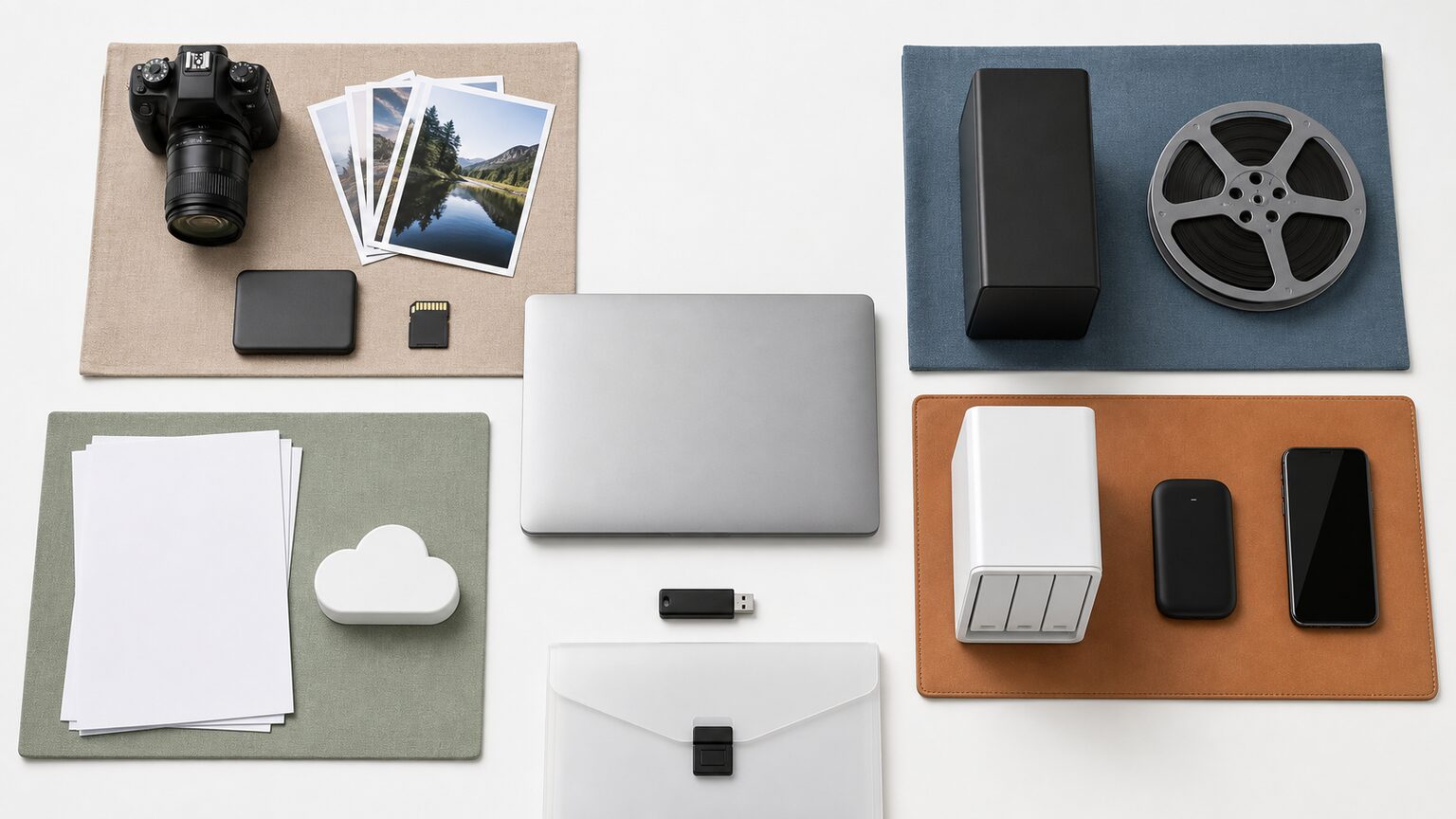
ここからは、256GBのMacBook本体と、保存領域を補える1TBのポータブルSSDを比較します。買い替えが必要なのか、現在のMacBookへ外部ストレージを追加すればよいのかを切り分けてください。
候補は容量だけで決めず、処理性能、携帯性、拡張性、予算との適合も確認します。整備済み品は、世代、メモリ、SSD容量に加え、販売ページの状態や条件を購入前に確かめましょう。
Samsung Portable SSD T7 1TB
★★★★★
256GB運用に保存領域を追加
処理性能 4.5
携帯性 4.7
拡張性 4.8
価格適合 4.4
1. Samsung Portable SSD T7 1TB
MacBook本体を256GBのまま使い、写真や動画、完了済みデータの保存先を外付けで確保したい人に合う候補です。
1TBの容量が明示されているため、本体から容量の大きなファイルを移す運用に向きます。持ち歩くデータと本体に残すデータを分ければ、空き容量を管理しやすくなります。
アプリやmacOSが使う内蔵容量そのものは増えません。利用するMacBookの端子、必要なケーブル、販売ページに記載された型番と仕様を確認してください。
向いている人
写真や動画を外へ移し、本体の空きを維持したい人
見送る判断
外付け機器を使わず、本体だけで大容量データを扱いたい人
- メリット:1TBの外部保存先で256GBモデルの容量不足を補いやすい
- デメリット:ファイル利用時にSSDの携行や接続が必要になる
BUFFALO ポータブルSSD 1TB
★★★★★
保存先を分ける1TB候補
処理性能 4.3
携帯性 4.6
拡張性 4.7
価格適合 4.2
2. BUFFALO ポータブルSSD 1TB
MacBookの256GBを文書やアプリ中心に使い、増え続けるデータを別の保存先へ移したい人が比較しやすい1TBモデルです。
本体に置く必要がない写真、動画、資料の保管先を分けることで、内蔵ストレージの圧迫を抑えられます。買い替えずに容量対策を始めたい場合にも検討できます。
商品名だけでは端子、付属品、対応OSなどの詳細を確定できません。使用中のMacBookへ接続できるか、必要な仕様を備えるかを販売ページで照合してください。
向いている人
本体と外付け保存先を分け、定期的にファイルを整理できる人
見送る判断
作業中の素材をすべて内蔵ストレージだけに保存したい人
- メリット:1TBの保存先を追加し、本体から移せるデータが増える
- デメリット:接続互換性や付属品を確認する必要がある
整備済み品 MacBook Air M1 13インチ 16GB・256GB
★★★★☆
16GBメモリと256GBの構成
処理性能 4.4
携帯性 4.6
拡張性 3.5
価格適合 4.1
3. Apple 整備済み品 MacBook Air M1 13インチ 16GB・256GB
文書作成やWeb利用を中心に、16GBメモリを備えた256GB構成を検討したい人向けの整備済み品です。
提供情報では、2020年の13インチMacBook Airで、M1、16GB RAM、256GB SSDを搭載したシルバーモデルとされています。保存データを整理したり外部へ移したりできる人に適します。
256GBは動画素材や写真ライブラリの長期保存では余裕が小さくなります。商品の状態、付属品、販売条件、掲載仕様が希望と一致するかを購入前に確認してください。
向いている人
外部保存を併用し、内蔵容量を整理できる人
見送る判断
大容量素材を本体へ保存したい人や新品に限定したい人
- メリット:16GB RAMを明示したM1 MacBook Airとして比較できる
- デメリット:内蔵SSDは256GBで、整備済み品固有の確認事項もある
2026 MacBook Neo 13インチ 8GB・256GB シトラス
★★★★☆
軽用途向けの256GB構成
処理性能 4.1
携帯性 4.5
拡張性 3.3
価格適合 4.0
4. Apple 2026 MacBook Neo 13インチ 8GB・256GB
Web閲覧や文書作成を中心に、256GBの範囲でデータを整理して使える人が検討しやすい構成です。
提供情報では、A18 Proチップ、13インチLiquid Retinaディスプレイ、8GBユニファイドメモリ、256GB SSD、1080p FaceTime HDカメラを備えたシトラスのモデルとされています。
多数の重い作業を並行する用途や動画素材の長期保存では条件が合わない可能性があります。商品名に含まれる仕様、型番、利用予定アプリの要件を販売ページとメーカー情報で照合してください。
向いている人
軽い作業が中心で、不要なデータを定期的に整理できる人
見送る判断
動画編集や大量保存を本体だけで行いたい人
- メリット:日常用途向けの256GB構成として条件を整理しやすい
- デメリット:8GBメモリと256GB SSDでは重い用途の余裕が限られる
整備済み MacBook Air M3 2024 13インチ・256GB
★★★★☆
M3搭載の軽作業向けモデル
処理性能 4.5
携帯性 4.6
拡張性 3.4
価格適合 4.1
5. Apple 整備済みMacBook Air M3 2024 13インチ・256GB
M3を搭載した13インチの整備済みモデルで、書類作成やWeb利用を中心に、保存データを整理しながら使える人の候補です。
8GB RAMと256GB SSDの構成なので、容量を多く消費する素材をため込むより、外部ストレージを併用する運用に適します。処理性能を重視しつつ保存容量を抑えたい場合に比較できます。
動画素材や写真ライブラリを長期間本体だけに保存するなら余裕が小さくなります。整備済み品の状態と、CPU・GPU、メモリ、SSDの構成を販売ページで確認してください。
向いている人
文書作成やブラウザ中心で、データを外部へ整理できる人
見送る判断
大容量データを本体へ長期保存したい人
- メリット:M3搭載モデルを用途を絞った256GB構成で検討できる
- デメリット:8GB RAMと256GB SSDは重い作業や大量保存で制約になり得る
整備済み MacBook Air Early 2015 13インチ・256GB
★★★☆☆
用途を絞って選ぶ旧世代モデル
処理性能 2.3
携帯性 3.6
拡張性 3.0
価格適合 3.2
6. Apple 整備済みMacBook Air Early 2015 13インチ・256GB
文書閲覧など用途を限定し、旧世代モデルであることを理解したうえで選ぶ整備済みMacBook Airです。
256GB SSDは軽いファイルを扱う範囲なら運用できますが、4GB RAMと1.6GHzという提供情報も重要です。複数の作業を並行するより、担当させる作業を明確にする必要があります。
年式を踏まえ、使いたいアプリやOSとの対応状況を購入前に確認してください。容量だけで即断せず、必要なソフトウェアの動作条件と販売条件を照合しましょう。
向いている人
用途を軽作業に限定し、対応環境を確認できる人
見送る判断
現行アプリでの並行作業や長期利用の余裕を重視する人
- メリット:256GB SSD搭載の旧世代MacBook Airを用途限定で検討できる
- デメリット:4GB RAMと年式が利用できる作業を狭める可能性がある
整備済み MacBook Air M4 2025 13インチ・256GB
★★★★★
M4と16GB RAMを重視する構成
処理性能 4.8
携帯性 4.7
拡張性 3.5
価格適合 4.2
7. Apple 整備済みMacBook Air M4 2025 13インチ・256GB
M4と16GB RAMを優先し、保存容量は外部ストレージで補える人に合う整備済みの13インチモデルです。
提供情報では10コアCPU・8コアGPUと16GB RAMを備えており、256GBモデルのなかでも処理側の余裕を重視したい場合に比較しやすい構成です。
動画素材や大きな写真データを本体へ蓄積すると、空き容量の管理が必要です。M4や16GB RAMが必要な作業かを整理し、保存容量を優先するなら512GB以上とも比較してください。
向いている人
処理性能と16GB RAMを優先し、保存先を使い分けられる人
見送る判断
動画や写真を本体だけへ長期保存したい人
- メリット:M4と16GB RAMを備えた256GB構成として検討できる
- デメリット:処理性能に対して内蔵ストレージの余裕は限られる
整備済み MacBook Air Retina 2019 13インチ・256GB
★★★★☆
8GB RAM搭載の2019年モデル
処理性能 2.9
携帯性 4.0
拡張性 3.1
価格適合 3.4
8. Apple 整備済みMacBook Air Retina 2019 13インチ・256GB
8GB RAMと256GB SSDを備えた2019年の整備済みモデルで、軽い日常作業へ用途を定めて選ぶ候補です。
文書作成やWeb閲覧を中心に、写真や大きなファイルを外部へ移すなら、容量を使い切るリスクを抑えやすくなります。Early 2015モデルより新しい年式と8GB RAMを重視する場合の比較対象です。
1.6GHzという提供情報だけで用途を決めず、使用予定のアプリが対応するか確認してください。動画編集や大量保存が主目的なら、容量と処理性能の両面から別構成を検討しましょう。
向いている人
軽作業が中心で、ファイルをこまめに整理できる人
見送る判断
重い編集作業や長期利用の余裕を求める人
- メリット:8GB RAMと256GB SSDの2019年モデルとして用途を絞れる
- デメリット:年式と保存容量の両方を考慮した運用が必要になる
整備済み MacBook Air Retina 2020 13インチ・8GB・256GB
★★★★☆
軽作業中心で容量を管理する構成
処理性能 3.5
携帯性 4.2
拡張性 3.5
価格適合 4.1
9. Apple 整備済みMacBook Air Retina 2020 13インチ・256GB
文書作成やWeb閲覧を中心に、保存データをこまめに整理できる人が検討しやすい整備済みMacBook Airです。
商品情報では8GB RAM、256GB SSD、1.1GHzのCore i5を搭載しています。写真や動画を大量に残さず、外部ストレージを併用するなら、軽作業用として候補にできます。
動画素材や大容量アプリを長期保存する用途では、空き容量の管理が負担になりやすい構成です。本体の状態、付属品、販売条件、掲載仕様が希望と一致するか確認してください。
向いている人
ブラウザ、文書作成、オンライン学習を中心に使う人
見送る判断
動画素材や写真を本体へ蓄積し、管理の手間を減らしたい人
- メリット:13インチMacBook Airを軽作業用の候補として比較できる
- デメリット:大容量データを保存するほど空き容量の管理が必要になる
整備済み MacBook Pro Retina Early 2015 13インチ・8GB・256GB
★★★☆☆
旧世代機の条件を確認する候補
処理性能 3.2
携帯性 3.4
拡張性 3.6
価格適合 3.5
10. Apple 整備済みMacBook Pro Retina Early 2015 13インチ・256GB
旧世代の13インチMacBook Proを、用途と利用条件を絞って検討したい人向けの整備済み品です。
提供情報では8GB RAM、256GB SSD、3.1GHzの構成です。書類や少量のデータを扱う用途では検討できますが、作業データを外部へ移す仕組みを先に決める必要があります。
Early 2015モデルである点を踏まえ、利用したいアプリや周辺機器が必要な環境に対応するか確認してください。本体の状態、付属品、販売条件、仕様表記の照合も欠かせません。
向いている人
用途を軽作業に限定し、対応状況を自分で確認できる人
見送る判断
長期利用、最新環境への対応、大容量保存を重視する人
- メリット:13インチProの256GB構成を用途限定で検討できる
- デメリット:容量に加えて旧世代モデルの対応状況も確認が必要
結論:MacBookの256GBは軽い用途なら足りるが、長期保存には512GB以上が有力
現在のMacBookを使い続ける人
外部保存を許容できるなら、商品1から1TB SSDの接続条件を確認します。
処理性能とメモリを重視する人
保存場所を分けられるなら、商品7の16GBメモリ構成と販売条件を確認します。
長期保存や動画編集を重視する人
大容量データを本体へ残すなら、空き容量を確保しやすい512GB以上を優先します。
MacBookの256GBは、文書作成、Web閲覧、オンライン学習などが中心で、外部ストレージを併用できるなら選択肢になります。動画素材や写真を本体へ長く保存する場合は、512GB以上のほうが余裕を持てます。
必要容量を少なく見積もると、削除やデータ移動が頻繁になり、外部ストレージの追加費用や管理の手間が生じます。保存量が少ないのに容量だけで上位構成を選べば、用途に対して過剰な支出になる可能性もあります。
購入前には、現在の使用量、今後保存する写真や動画、利用予定のアプリ、外部保存の可否を確認してください。軽作業と容量管理を両立できるなら256GB、本体だけでの長期保存や動画編集まで見込むなら512GB以上という基準で判断できます。