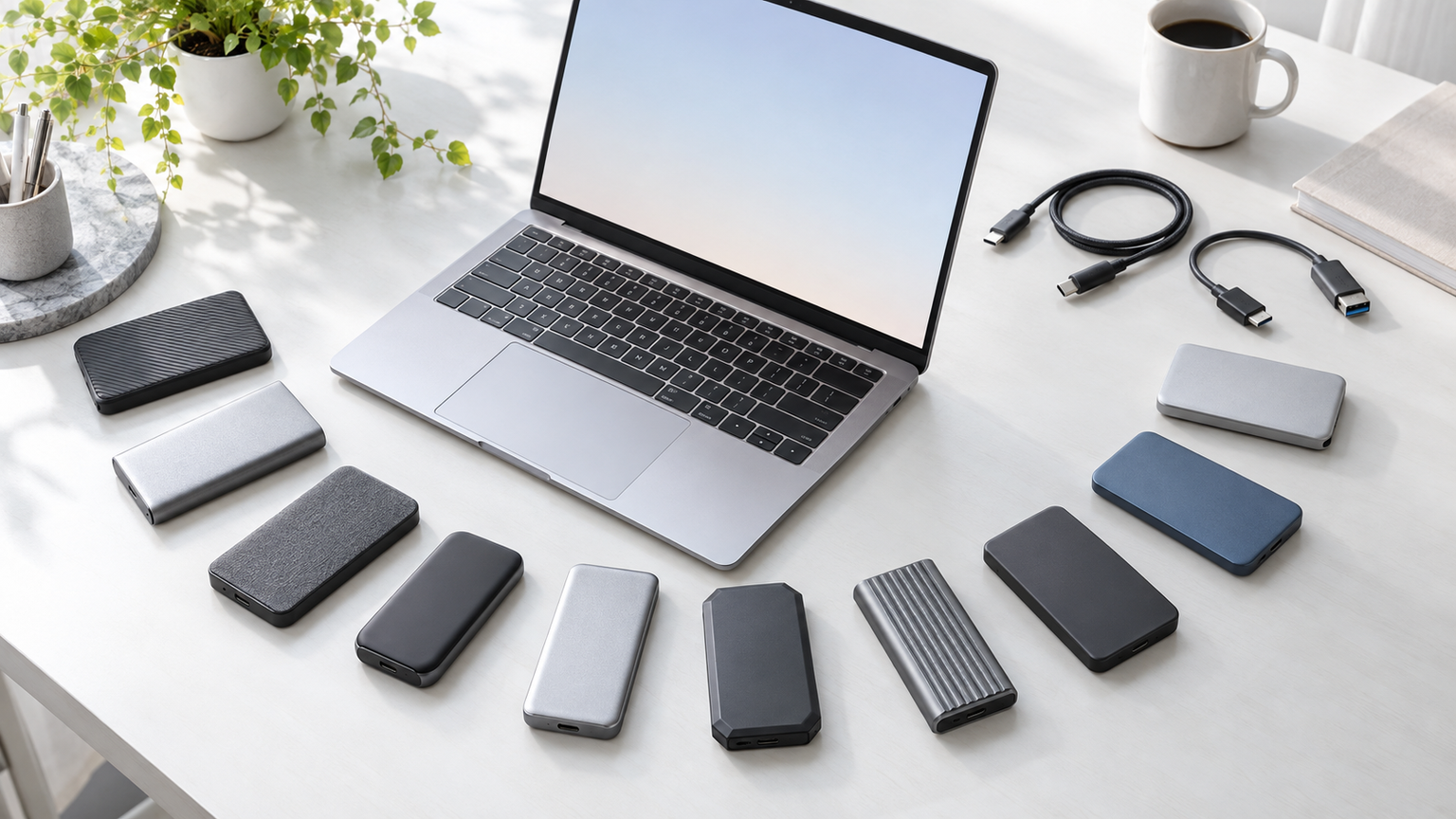
MacBookで撮影した写真、仕事の資料、動画のプロジェクトを整理するなら、外付けSSDを使って作業用ファイルの置き場所を分ける方法が便利です。USB-Cで接続できる製品なら、MacBookから写真や動画を移し、次に必要なときも同じフォルダーから開けます。
一般的な書類・写真の保管には512GB~1TB、大きな動画素材を扱うなら1TB~2TBが比較の目安です。容量だけを増やすより、転送速度が必要な編集作業か、持ち運びのための保存先かを先に整理すると選びやすくなります。
最大転送速度は、SSDだけでなくMacBook側のUSB/Thunderbolt規格とケーブルにも左右されます。USB-C端子は同じ形でも20Gbps級のUSB 3.2 Gen 2x2に対応するとは限らず、Type-A専用モデルには変換手段が必要です。
本記事では容量、Macへの接続条件、速度、携帯しやすさ、防塵・防滴の有無を比べます。保存したデータを長く残したい場合は、SSDと別の媒体やクラウドへバックアップを作ることも、製品選びと同じくらい重要です。
この記事のポイント
- MacBookのUSB-C接続とmacOSへの対応を、製品の正確な型番で照合する
- 写真・書類は512GB~1TB、動画編集は1TB~2TBを保存量から比較する
- 2,000MB/s級のSSDでもMac側のUSB 3.2 Gen 2x2非対応なら公称速度は出ない
- 直挿し型の便利さと端子への負荷を考え、バックアップ先は別途確保する
MacBook用外付けSSDを選ぶ前に知っておきたいこと
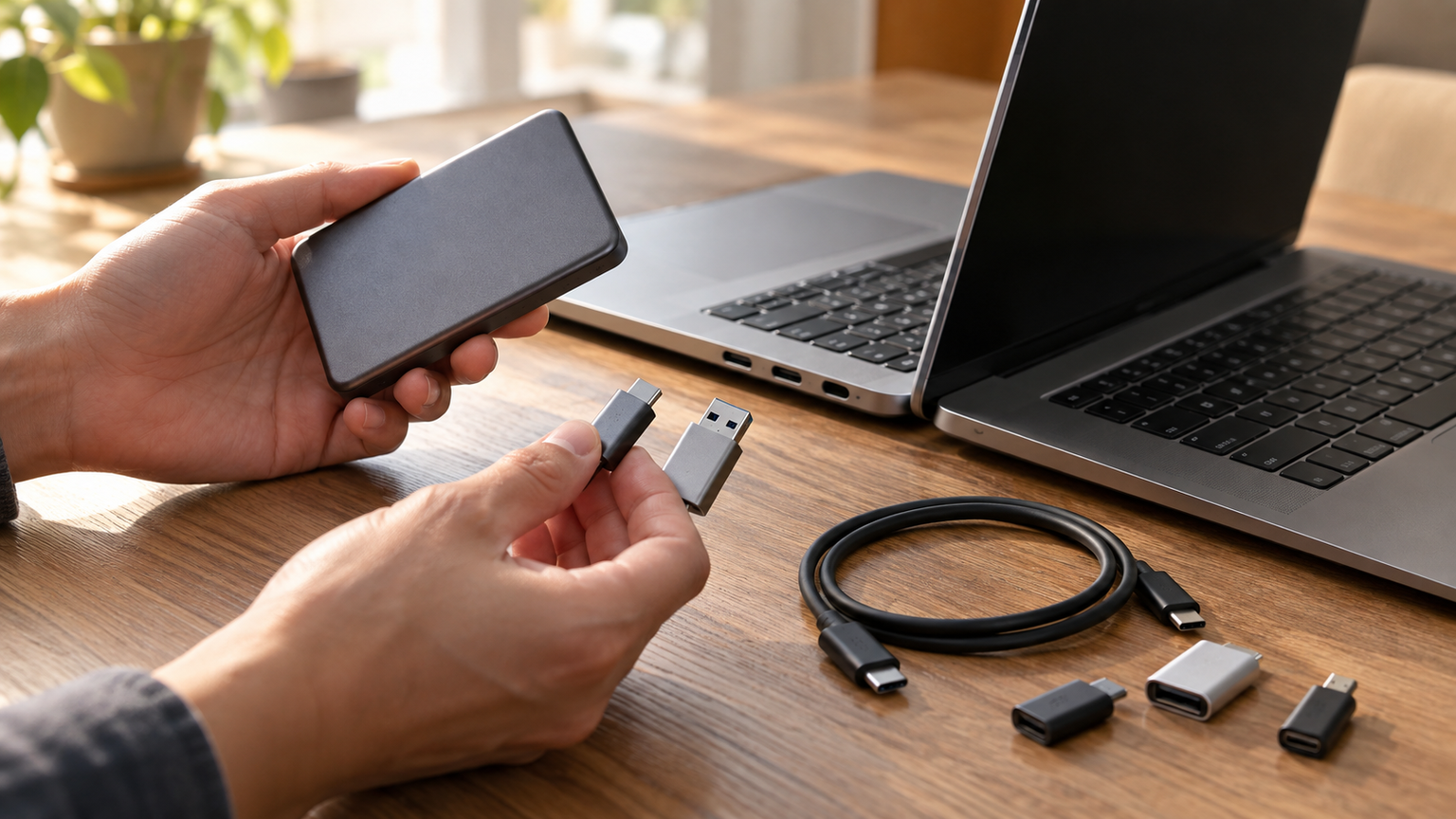
普段使いはUSB-C接続と1TB、動画素材中心なら2TBが目安
MacBookのデスクトップへ写真や資料を置き続けると、作業用のファイルを探しにくくなります。USB-C接続の外付けSSDなら、使い終わった案件の写真や書類を一か所にまとめ、Mac本体の空きを確保する方法が取れます。
普段の写真・書類が中心なら512GB~1TB、4K動画やRAW素材を複数案件分扱うなら1TB~2TBを比較するのが分かりやすい目安です。Time Machine用は、現状のバックアップ対象だけでなく今後増えるデータも見込んだ容量が必要です。
編集や持ち運びにはSSD、大量保管にはHDDが向く
仕事机で編集データを頻繁に開くなら、駆動部のないSSDはファイルへのアクセスや持ち運びがしやすくなります。出張先へ写真や資料を持参するときも、小型で軽い製品を選べる点が便利です。
HDDは大量データを比較的低い容量単価で保管したい場合の候補です。ただし、SSDとHDDのどちらにも故障や誤削除の可能性があるため、作業用とバックアップ用を役割で分けておくと写真や動画の管理が容易になります。
MacBookなどのUSB Type-Cコネクターを搭載したパソコン等でご利用いただけます。
引用元:SDPX-USCCシリーズ | USB 3.2 Gen 2 Type-C対応 ポータブルSSD | アイオーデータ I-O DATA
最大転送速度はMacBookのUSB規格とケーブルに左右される
外付けSSDの最大速度が高くても、MacBook側のポートやUSBケーブルが同じ伝送方式に対応していなければ最大値には達しません。接続が物理的にできることと、公称値の速度が出ることは別です。
特にUSB 3.2 Gen 2x2で2,000MB/s級を掲げる製品は要注意です。Thunderbolt端子を備えたMacBookでも、USB 3.2 Gen 2x2モードには非対応のモデルがあるため、通常のUSB 10Gbps相当の速度で使う前提になる場合があります。
認識しない場合は接続・電力・ファイル形式から確認する
外付けSSDがFinderに表示されないときは、USB-Cのコネクターとケーブル、Macの別ポート、ハブを使わない直接接続の順で切り分けます。充電専用ケーブルを使っていないかも確認してください。
続いてディスクユーティリティで機器として認識しているかを確認します。ファイルシステムの違いで読み書きできない場合もありますが、データ入りのSSDを安易に消去すると復旧困難になるおそれがあります。既存データがある場合は初期化を避け、対応環境で内容を先に確認してください。
常時接続の便利さを生かしつつバックアップを分散する
SSDをMacBookにつないだままなら写真や仕事の資料をすぐ開けますが、直挿し型は端子が突き出すため、持ち上げて移動するときにぶつけるリスクがあります。机上での作業には便利でも、携行前は安全に取り外すのが基本です。
また、接続中のSSDへコピーしただけでは、Mac内の元データを消したときにバックアップが一つしか残らない場合があります。作業用SSDのほかに、外付けHDDやクラウドなど異なる場所へ複製することで、故障・紛失・誤削除への備えを整えられます。
MacBookで使いやすい外付けSSD10製品を比較
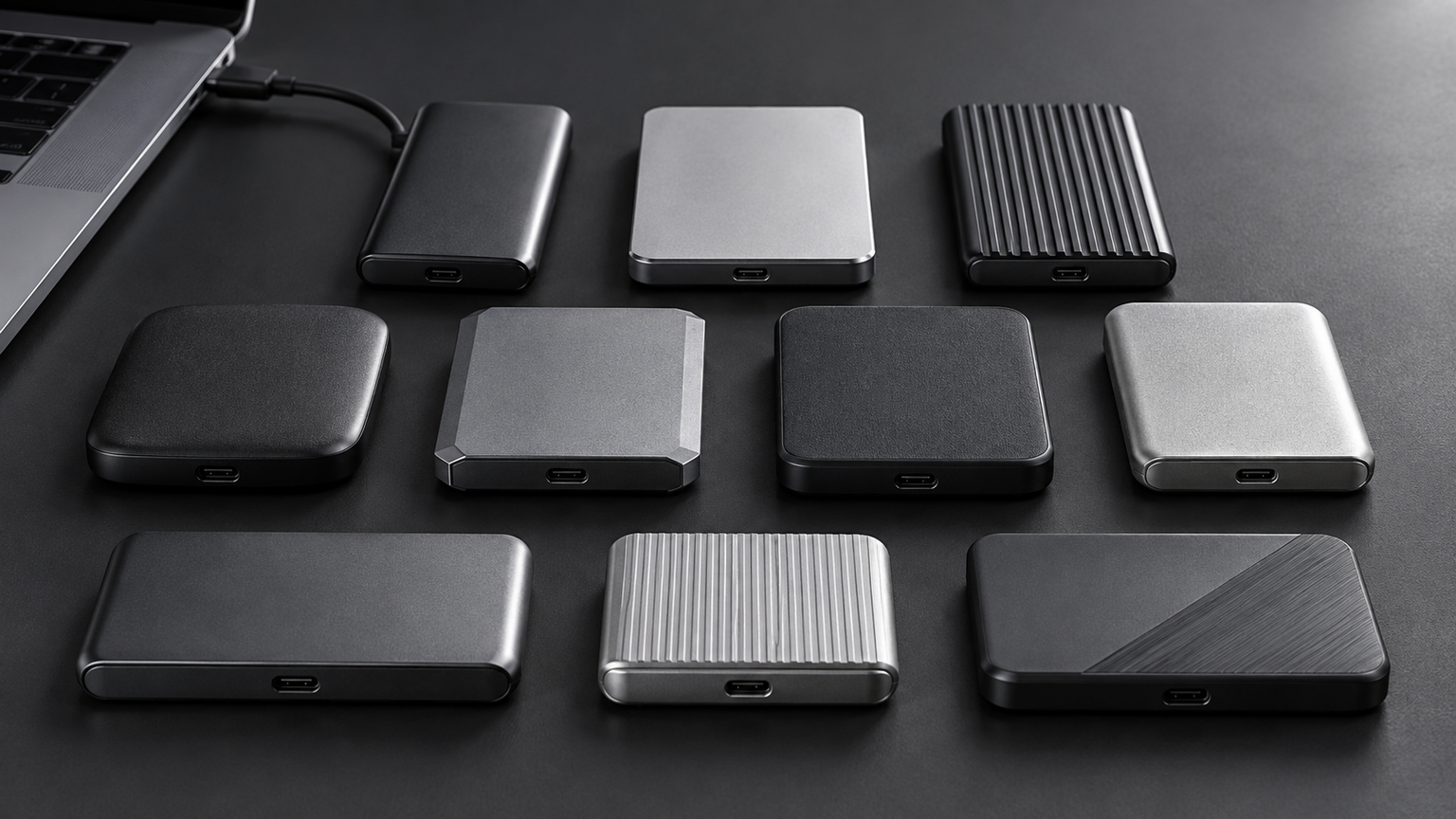
写真・書類・動画をどのくらい保存するかで必要容量は変わり、同じ1TBでも軽量タイプ、USB-C/A両用、IP規格への対応などに違いがあります。比較では「Mac適合」「容量」「転送性能」「接続性」「携帯・保護」の5項目を用途別に整理しました。
評価は当サイト独自の仕様・用途適合度であり、Amazonのレビュー点数でも実測速度でもありません。特に2,000MB/s級の製品では、MacBookのUSB接続規格と公称値との違いも考えて比較できます。
左右にスクロールして比較できます。評価は当サイト独自のもので、Amazonのカスタマーレビュー評価ではありません。
| 商品 | 商品画像 | 総合評価当サイト | ポイント | 詳細評価スコア | ||||
|---|---|---|---|---|---|---|---|---|
| Mac適合 | 容量 | 転送性能 | 接続性 | 携帯・保護 | ||||
 |
4.80/ 5.00 | 2TBの容量とIP65で写真・動画を屋外へ持ち出しやすい | 4.9 | 4.9 | 4.8 | 4.8 | 4.7 | |
 |
4.66/ 5.00 | 1TBと最大2,000MB/sの高速設計を撮影データの整理に | 4.8 | 4.6 | 5.0 | 4.6 | 4.7 | |
 |
4.58/ 5.00 | USB-CとType-Aを使い分けられる1TBの防塵・防滴モデル | 4.8 | 4.6 | 4.7 | 4.7 | 4.5 | |
 |
4.20/ 5.00 | ケーブルを持ち歩かない約17g・1TBのType-Aスティック | 4.3 | 4.6 | 4.0 | 3.6 | 4.6 | |
 |
4.16/ 5.00 | MacBookのUSB-Cに収まりやすい512GBの超小型Time Machine候補 | 4.8 | 3.9 | 4.0 | 4.8 | 4.7 | |
 |
4.12/ 5.00 | 27g未満の軽さと1TBで通勤・出張のファイルをまとめる | 4.5 | 4.6 | 4.2 | 4.6 | 4.5 | |
 |
3.88/ 5.00 | USB-C/Aの両端子で少量の資料を機器間移動できる128GB | 4.1 | 3.0 | 4.1 | 4.8 | 4.2 | |
 |
3.84/ 5.00 | 23gの軽さを優先して1TBの写真・書類を携帯する | 4.2 | 4.6 | 3.8 | 4.5 | 4.5 | |
 |
3.70/ 5.00 | スライド式USB-C/AでMacと別PCを接続しやすい1TB | 4.2 | 4.6 | 3.6 | 4.8 | 4.0 | |
 |
3.62/ 5.00 | 2.8gの極小USB-Cで日常の書類・写真を一時保存 | 4.2 | 3.4 | 3.9 | 4.8 | 4.8 | |
第1位総合評価トップ【2TBの容量とIP65で写真・動画を屋外へ持ち出しやすい】SanDisk Extreme Portable SSD V2 2TB(Amazon.co.jp限定エコパッケージ)
撮影先から戻った夜、MacBookで写真を選別しながら動画素材も同じドライブに保管する。2TBなら複数案件の作業データを整理しやすく、撮影と編集を行き来する人に合う構成です。
最大読出し1,050MB/s・書込み1,000MB/sのUSB 3.2 Gen 2対応モデルです。IP65準拠の防塵・防滴設計やAES 256ビットのハードウェア暗号化にも対応し、屋外から自宅の編集机まで、データを持ち運ぶ使い方に適しています。
USB-CケーブルとType-A変換アダプターを使い分けられます。ただし防塵・防滴性能は無条件の水濡れ耐性を意味せず、重要データは別の保存先にも複製が必要です。MacBook側の規格、必要な2TB容量、販売元と保証条件を確認してください。
- 具体的な使い方
- 写真・映像を案件単位で管理する人
- 選ぶ理由
- 2TBと高速転送に加え、持ち出し時の保護設計がある
- 購入前の確認
- USB-Cの通信規格、容量、バックアップ先
- 強み:2TBの容量とIP65で写真・動画を屋外へ持ち出しやすい
- 注意点:USB-Cの通信規格、容量、バックアップ先
- 活用場面:写真・映像を案件単位で管理する人
- 比較ポイント:1TB中心の候補より保存量に余裕を持たせやすい
第2位有力候補【1TBと最大2,000MB/sの高速設計を撮影データの整理に】Transcend ESD410C ポータブルSSD 1TB(Amazon.co.jp限定モデル)
大量のRAW写真や動画を撮影日ごとに転送し、次の編集作業へ進む。読み書き速度を重視する人なら、高速インターフェイスを備えたESD410Cが比較候補になります。
公称最大読出し・書込みは各2,000MB/s。79×42×14.5mm、約65gの小型筐体で、3m耐落下試験への対応とIPX5の防滴性能が案内されています。撮影機材と同じバッグで運びやすく、移動先と作業机での共用に役立ちます。
最高速度はUSB 3.2 Gen 2x2対応の接続先と付属USB-Cケーブルが前提です。MacBookのThunderbolt/USB-C端子は必ずしもUSB 3.2 Gen 2x2の20Gbpsモードに対応しないため、Macでの実効速度を重視するなら接続規格を特に慎重に照合してください。
- 具体的な使い方
- 撮影データをまとめて読み書きする人
- 選ぶ理由
- USB 3.2 Gen 2x2環境で高速性を活用できる
- 購入前の確認
- MacBookがUSB 3.2 Gen 2x2に対応するか
- 強み:1TBと最大2,000MB/sの高速設計を撮影データの整理に
- 注意点:MacBookがUSB 3.2 Gen 2x2に対応するか
- 活用場面:撮影データをまとめて読み書きする人
- 比較ポイント:1位の2TBより容量を絞り、公称速度を優先
第3位注目候補【USB-CとType-Aを使い分けられる1TBの防塵・防滴モデル】BUFFALO ポータブルSSD 1TB USB 3.2 Gen 2 Type-C(Amazon.co.jp限定)
会社のMacBookで作成した資料を自宅のパソコンで続けて扱う。Macと別の機器をまたいで使う人には、Type-C接続とType-A変換の両方を用意できる構成が便利です。
USB 3.2 Gen 2による最大読出し1,050MB/s・書込み1,000MB/sを掲げます。MIL規格に準拠する耐衝撃設計とIP55準拠の防塵・防滴性能も案内されており、書類や写真を持ち歩く際の比較材料がそろっています。
Type-C to CケーブルとType-C to A変換アダプターが付属します。水中で使う製品ではないので濡れたまま接続しないこと、使用中のmacOSに対応することを確認したうえで利用してください。
- 具体的な使い方
- Macと別端子のパソコンを行き来する人
- 選ぶ理由
- USB-C/Aと1TB、高速転送・保護機能を両立
- 購入前の確認
- macOS対応版と同梱ケーブルの種類
- 強み:USB-CとType-Aを使い分けられる1TBの防塵・防滴モデル
- 注意点:macOS対応版と同梱ケーブルの種類
- 活用場面:Macと別端子のパソコンを行き来する人
- 比較ポイント:Macと他のPCの併用ならType-C専用より便利
第4位
【ケーブルを持ち歩かない約17g・1TBのType-Aスティック】BUFFALO ポータブルSSD 1TB 超小型モデル(Amazon.co.jp限定)
資料を受け渡す日、バッグの中から小さなSSDを取り出して必要なファイルだけ移す。ケーブルの収納を省き、1TBを軽量なスティック型で扱いたい人に向いています。
約17gのUSB Type-A直挿し型で、公称読出し速度は約430MB/s。バスパワーで動き、別途電源が不要です。写真や資料を時々持ち運ぶ用途なら、容量に対して携帯しやすいのが特徴です。
接続端子はUSB Type-Aです。USB-CしかないMacBookではデータ通信に対応するハブまたは変換アダプターが必要になります。接続中はSSDが突き出すため、本体を動かす前に取り出し操作を行い、取り外しておくほうが安全です。
- 具体的な使い方
- ケーブルの荷物を減らしたい人
- 選ぶ理由
- 軽いスティック型で1TBを携帯できる
- 購入前の確認
- USB Type-A変換手段と装着時の出っ張り
- 強み:ケーブルを持ち歩かない約17g・1TBのType-Aスティック
- 注意点:USB Type-A変換手段と装着時の出っ張り
- 活用場面:ケーブルの荷物を減らしたい人
- 比較ポイント:USB-C直挿し製品とはポートの適合が異なる
第5位
【MacBookのUSB-Cに収まりやすい512GBの超小型Time Machine候補】IODATA SlimSSD ポータブルSSD 512GB 超小型 USB Type-C SSPJ-UTC512/E
デスクで作業を終えたあと、いつものMacBookへ小型SSDを挿して書類をバックアップする。ケーブルを机に広げず、定位置でファイルを保存したい人に合うサイズです。
USB-C直結タイプで、接続時の出っ張りは約8.5mm。読出し最大約450MB/s、書込み最大約400MB/sを掲げ、macOSのTime Machineに対応する旨が案内されています。短い書類や写真の整理では、省スペースな形状も魅力です。
512GBはMacBookの使用済み容量によってはTime Machine用に十分でない可能性があります。バックアップ対象の容量と履歴保存に必要な余裕を先に見積もり、装着したまま本体をぶつけないようにしてください。
- 具体的な使い方
- 書類や少量の写真を定期保存する人
- 選ぶ理由
- 約8.5mmの突出量とUSB-C直結
- 購入前の確認
- バックアップ対象容量と装着時の安全性
- 強み:MacBookのUSB-Cに収まりやすい512GBの超小型Time Machine候補
- 注意点:バックアップ対象容量と装着時の安全性
- 活用場面:書類や少量の写真を定期保存する人
- 比較ポイント:高容量・高速性より小型性を優先する
第6位
【27g未満の軽さと1TBで通勤・出張のファイルをまとめる】Acer 外付SSD PA100 1TB 最大読出560MB/s 27g超軽量 高速 ポータブルSSD USB3.2 耐衝撃 USB A/Cケーブル付属 Windows/Mac OS、PS5、Android、iPhone15シリーズ以降対応 メーカー3年保証
取材先の写真、出先で受け取った資料、帰宅後に整理するデータを一つにまとめる。バッグに入れる荷物の重さを抑えながら、1TBを持ち歩きたい人の選択肢です。
公称最大読出し560MB/s・書込み430MB/s。27g未満の薄型筐体に、USB Type-A/C対応ケーブルと約1mの耐落下設計が案内されています。Macだけでなく、対応する別機器とのファイル移動にも使い道があります。
Mac OS対応表記がありますが、具体的なMacBook世代やmacOSの対応版はモデル別に確認したいところです。付属ケーブルの端子形状と、データ移動に必要な速度を併せて確認してください。
- 具体的な使い方
- 外出先で資料と写真を運ぶ人
- 選ぶ理由
- 27g未満・1TB・Type-A/Cケーブル
- 購入前の確認
- 所有MacとOS版への具体的な適合
- 強み:27g未満の軽さと1TBで通勤・出張のファイルをまとめる
- 注意点:所有MacとOS版への具体的な適合
- 活用場面:外出先で資料と写真を運ぶ人
- 比較ポイント:2,000MB/s級より軽量性を重視する
第7位
【USB-C/Aの両端子で少量の資料を機器間移動できる128GB】EAGET 外付けSSD 128GB USB3.2 Gen1 550MB/s USB Type-C&USB-A対応 スティックSSD ポータブルSSD 金属筐体
会議の配布資料や画像ファイルを受け渡すとき、必要なファイルだけを持ち出す。128GBの小容量でも足りる使い方なら、デュアル端子を備えたスティック型が軽快です。
USB Type-CとType-Aの両方を本体に備え、最大読出し約550MB/s・書込み約400MB/sを掲げます。金属筐体と端子を保護するカバーも、毎日持ち運ぶ際に役立つ構造です。
大容量の動画編集ライブラリやMac全体のバックアップには容量が限られます。フォーマットと接続機器の対応を確認し、重要データの唯一の保存先にはしない運用が適切です。
- 具体的な使い方
- 会議資料・数枚の写真の受け渡し用
- 選ぶ理由
- 128GBとUSB-C/Aのデュアルコネクター
- 購入前の確認
- 容量とMacの互換条件
- 強み:USB-C/Aの両端子で少量の資料を機器間移動できる128GB
- 注意点:容量とMacの互換条件
- 活用場面:会議資料・数枚の写真の受け渡し用
- 比較ポイント:1TB製品よりデータ移動の手軽さを重視
第8位
【23gの軽さを優先して1TBの写真・書類を携帯する】Biwin 外付SSD PD450 1TB 最大読出430MB/s 23g超軽量 ポータブルSSD USB3.2 耐衝撃 USB A/Cケーブル付属 Windows/Mac OS、PS5、Android、iPhone15シリーズ以降対応 メーカー3年保証
出張中に撮影した記録写真や書類を、一つのドライブへ集約して帰宅後にMacBookで整理する。高速な編集作業より軽さと容量のバランスを重視する人に向いたタイプです。
USB 3.2 Gen 1接続で最大読出し約430MB/sを掲げます。23gの軽量設計とType-A/Cの2in1ケーブル、約1mの耐落下設計が案内されており、移動時に扱うファイルの保管先として検討できます。
動画素材をSSDから直接編集する場合は、プロジェクトで必要な連続転送性能も考慮してください。MacBookとmacOSの対応条件、ケーブル端子の仕様も商品ページで照合する必要があります。
- 具体的な使い方
- 軽量SSDで写真を管理する人
- 選ぶ理由
- 23g・1TB・Type-A/Cケーブル
- 購入前の確認
- 連続転送性能とOS対応条件
- 強み:23gの軽さを優先して1TBの写真・書類を携帯する
- 注意点:連続転送性能とOS対応条件
- 活用場面:軽量SSDで写真を管理する人
- 比較ポイント:Acer PA100より公称読出し速度は控えめ
第9位
【スライド式USB-C/AでMacと別PCを接続しやすい1TB】PHIXERO 外付けSSD 1TB USB 3.2 Gen2 2-in-1 USB-C/USB-A 最大1100MB/秒 スライド式 SSD
会社のMacBookと自宅のType-A対応PCを行き来して、作業ファイルを持ち運ぶ。ケーブルや別キャップを管理したくない人には、端子収納型が使いやすい形状です。
1TB容量とUSB Type-C/Aを切り替えられる構造が特徴です。商品名では最大1,100MB/s、説明文では1,000MB/sと速度に差があるため、転送上限を重要視するなら型番単位で仕様を確認したい候補です。
USB規格や速度について販売情報に食い違いがあるため、数値を保証値として扱うのは適切ではありません。接続条件と製品保証、販売者情報を確認してから用途に合うか判断できます。
- 具体的な使い方
- 2種類のUSB端子で作業を共有する人
- 選ぶ理由
- 1TBのスライド式デュアル端子
- 購入前の確認
- 公称速度の表記差と販売者の仕様
- 強み:スライド式USB-C/AでMacと別PCを接続しやすい1TB
- 注意点:公称速度の表記差と販売者の仕様
- 活用場面:2種類のUSB端子で作業を共有する人
- 比較ポイント:携帯性は高いが、仕様確認の優先度も高い
第10位
【2.8gの極小USB-Cで日常の書類・写真を一時保存】HIKSEMI SSD 外付け 256GB Type-C 最大転送速度450MB/s 極小 コンパクト ポータブル PS5/PC/スマートフォン対応 OTG機能対応 ストレージ拡張 5年保証
MacBookへ移しておきたい写真や資料が少量なら、USB-C端子へ直接挿せる超小型SSDが省スペースです。カバンのポケットへ収まる保存先を作りたい人に向いています。
容量256GB、最大読出し450MB/s・書込み400MB/sという仕様です。本体は約2.8g、接続時の出っ張り約13.5mmと案内されており、ケーブルなしで使えることが強みです。
大量の動画素材やMacBook全体のバックアップには容量が不足し得ます。MacとmacOSへの対応表記、USB-C端子との物理的な干渉を確かめ、移動前には安全な取り出し操作を行ってください。
- 具体的な使い方
- 書類を手軽にMacBookへ退避する人
- 選ぶ理由
- 2.8gの直挿し構造と256GB
- 購入前の確認
- 容量とOS対応、端子への物理的な負担
- 強み:2.8gの極小USB-Cで日常の書類・写真を一時保存
- 注意点:容量とOS対応、端子への物理的な負担
- 活用場面:書類を手軽にMacBookへ退避する人
- 比較ポイント:512GBのIODATAより軽さを優先
用途と接続条件を決めればMacBook用SSDは選びやすい
写真や仕事の書類を整理するなら、まずMacBookのUSB端子と必要容量を確認すると選択肢が見えてきます。512GB~1TBは普段の保存用に、1TB~2TBは動画素材や複数案件のファイル整理に使いやすい容量です。
2TBの余裕と持ち運び時の保護性能を重視するならSanDisk Extreme Portable SSD V2、1TBで高速仕様を優先するならTranscend ESD410Cが候補になります。ただし後者の最大2,000MB/sをMacBookで利用できるかは、USB 3.2 Gen 2x2への対応を別に確認する必要があります。
ケーブルを減らしたい場合はIODATA SlimSSDなどのUSB-C直挿し型がすっきり使える一方、接続中の端子へ力を加えない取り扱いが必要です。Type-A専用のBUFFALOスティック型には、MacBookのポート構成によって変換アダプターやUSBハブが必要になります。
大切な写真・動画・仕事のファイルを一台のSSDだけへ集めないことも大切です。作業用に使うSSDと別のHDDやクラウドへ複製する構成なら、普段の手軽さと長期的なデータ保護を両立しやすくなります。