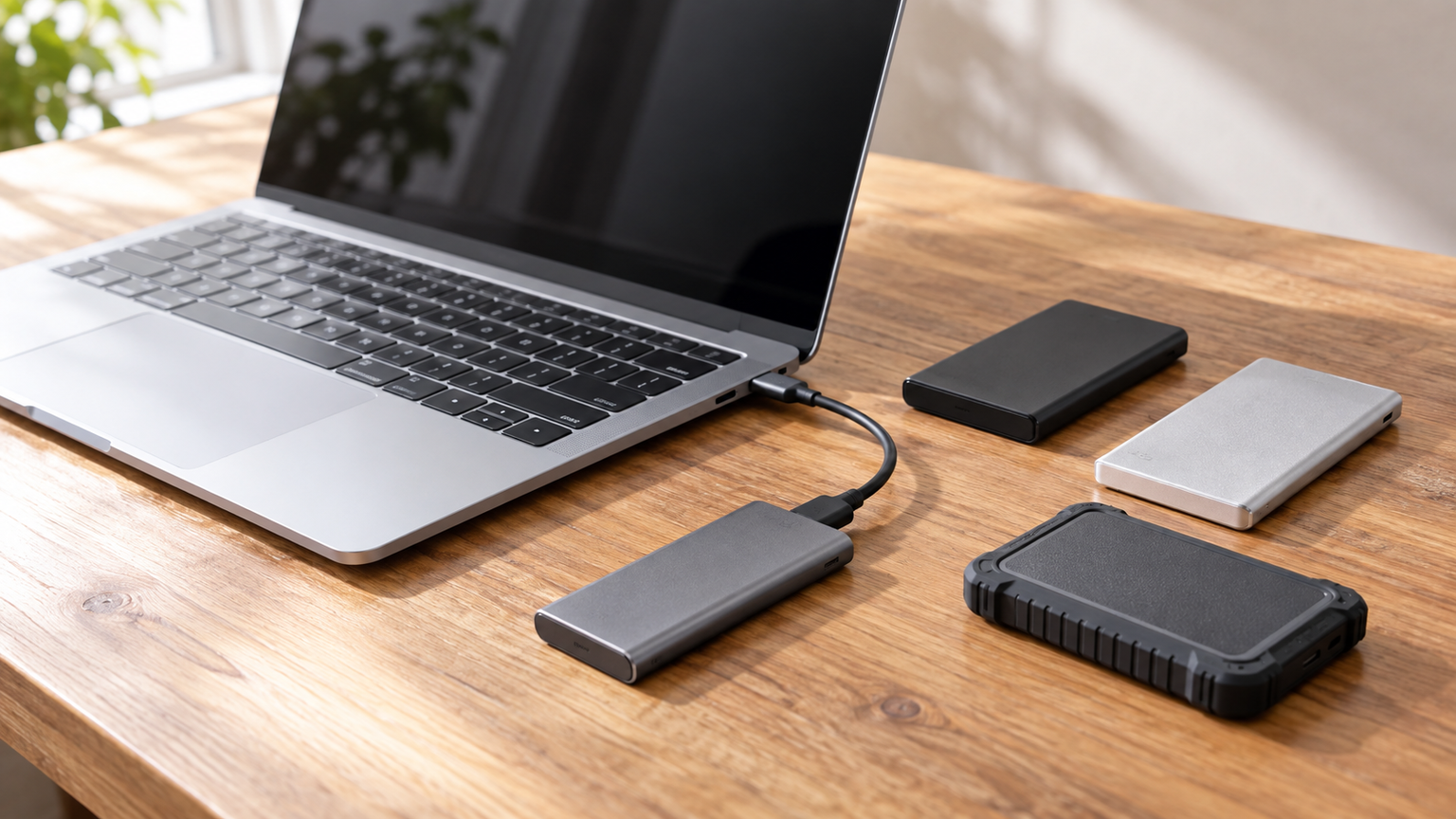
MacBookで写真を編集したり旅行の動画を保存したりしていると、内蔵容量を空けながら素材へすぐアクセスしたくなります。外付けSSDは、その作業を本体の買い替えなしで補う方法です。
ただし、常時接続すればポートを占有し、バッグに入れて運ぶときはケーブルの抜けや紛失に注意が必要です。またSSD側が高速でも、MacBookのUSB規格やケーブルによって転送速度が制限されます。
本記事では、Mac対応の表示、USB-C接続と転送規格、容量、携帯性、耐衝撃・防水設計を比べます。作業ファイルとバックアップを分けることも重要な判断基準です。
この記事のポイント
- 外付けSSDの主な弱点は、ポート占有、持ち運び時の扱い、速度の環境依存
- 購入前にMacBookの端子形状とUSB規格を確認する
- 頻繁に扱うデータはSSD、容量重視の保管用途ではHDDも候補になる
- 重要なファイルは外付けSSD以外にも複製して保管する
MacBookで外付けSSDを使うデメリットと選び方
外付けSSDはおすすめしない製品ではないが弱点はある
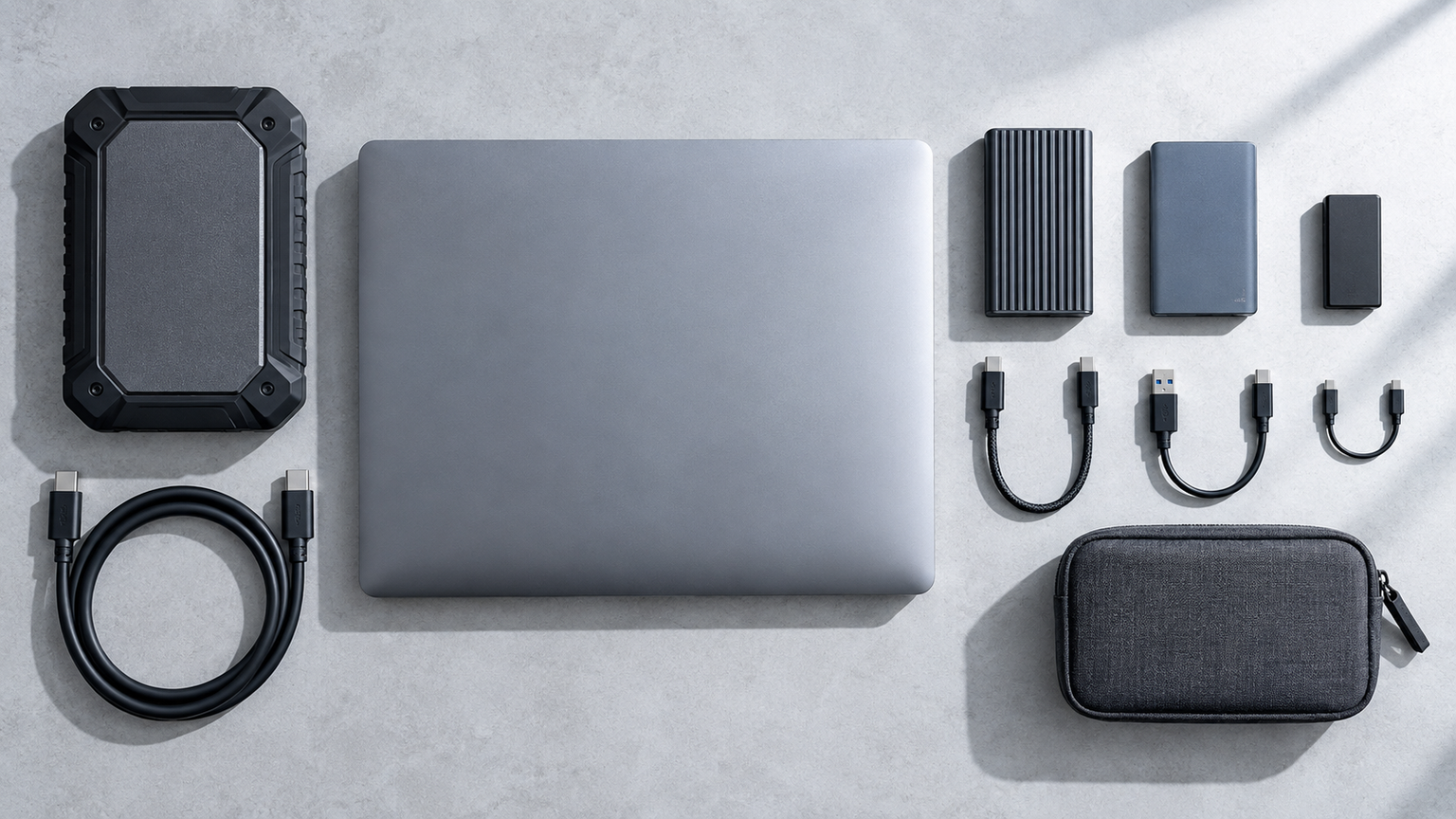
写真や動画を整理するとき、内蔵ストレージとは別に作業場所を作れるのが外付けSSDの利点です。 外付けSSDは、MacBook本体を買い替えずに保存領域を増やしたい人に向いています。写真、動画、制作データなどを本体から移せば、内蔵ストレージの空きを確保できます。
一方で、使用中はUSBポートを1つ占有します。ケーブル式は抜けやすさや取り回し、直挿し式は本体から突き出す形状に注意が必要です。外出先へ持ち出す場合は、紛失、落下、水濡れへの備えも欠かせません。
また、SSDの故障や誤操作によるデータ消失の可能性はゼロではありません。耐衝撃・防滴仕様でも、保存データまで保証されるとは限らないため、重要なファイルは別媒体にも複製しましょう。
つけっぱなしにする理由と注意点
机上で使うなら、外付けSSDの定位置を決めてケーブルを引っ掛けにくくすると扱いやすくなります。 外付けSSDを常時接続すると、作業ファイルや素材へすぐアクセスでき、毎回接続する手間を減らせます。MacBookを机上で使う時間が長い人には便利な運用です。
ただし、持ち運ぶ前にはケーブルや直挿し端子へ力がかからない状態にする必要があります。転送中の取り外しは避け、macOS上で安全に取り出してから外すのが基本です。
外付けSSDを接続したまま移動すると、端子やケーブルに負荷がかかる場合があります。据え置き運用と携帯運用を分けて考えると管理しやすくなります。
MacBookとの接続条件を確認する方法
MacBookのThunderbolt対応ポートでも、SSDのUSB規格との組み合わせで利用速度は変わります。 最初に確認したいのは、MacBook側のポート形状です。USB-Cのみの機種では、USB-Cケーブルを使える製品が扱いやすく、Type-A端子の製品には適合する変換アダプターやハブが必要です。
次に、MacBook側とSSD側の通信規格を確認します。USB 3.2 Gen 2x2やUSB4対応SSDでも、接続先が同じ条件に対応していなければ、公称最大速度には届きません。ケーブルや変換アダプターも速度を左右します。
USB Type-CケーブルでSurface GoやMac Bookに接続できる
引用は通常型番SSD-PHP1.0U3-BAに関するメーカー情報です。Amazon限定型番の末尾「/N」と通常型番の厳密な対応関係は、購入前に販売ページで確認してください。
容量・速度について起こりやすい失敗
撮影現場でケーブルが抜けると、編集中のファイルに影響するおそれがあります。 256GBでも文書中心なら使えますが、高解像度の写真や動画を継続して保存すると不足しやすくなります。現在の使用量だけでなく、今後増えるデータと作業用の空き領域も考えて容量を決めましょう。
公称速度だけで選ぶのも失敗の原因です。最大2,000MB/sや4,000MB/sと表示された製品でも、MacBookのポート、ケーブル、ファイル構成、空き容量などで実効速度は変わります。
外付けSSDを追加しても、メモリ不足は解消しません。16GBで足りるかどうかは使用するアプリや同時作業の内容次第であり、保存容量とメモリ容量は分けて判断する必要があります。
SSDとHDDのどちらを選ぶべきか
完成動画を長く残す場合は、日常の編集速度と保管容量でSSD・HDDを使い分けられます。 持ち運び、静音性、転送速度を重視するならSSDが選びやすいでしょう。写真や動画を頻繁に読み書きする用途や、外出先で使う用途にも適しています。
一方、転送速度より保存容量を優先し、机上で保管するならHDDも比較対象になります。可動部を持つHDDは衝撃に配慮し、用途にかかわらずバックアップを別に用意することが重要です。
SSDの寿命を年数だけで一律に断定することはできません。書き込み量、温度、使用頻度、保管環境などが影響するため、異常がなくても定期的にデータを複製する運用が安心です。
MacBookで使いやすい外付けSSD10製品を比較
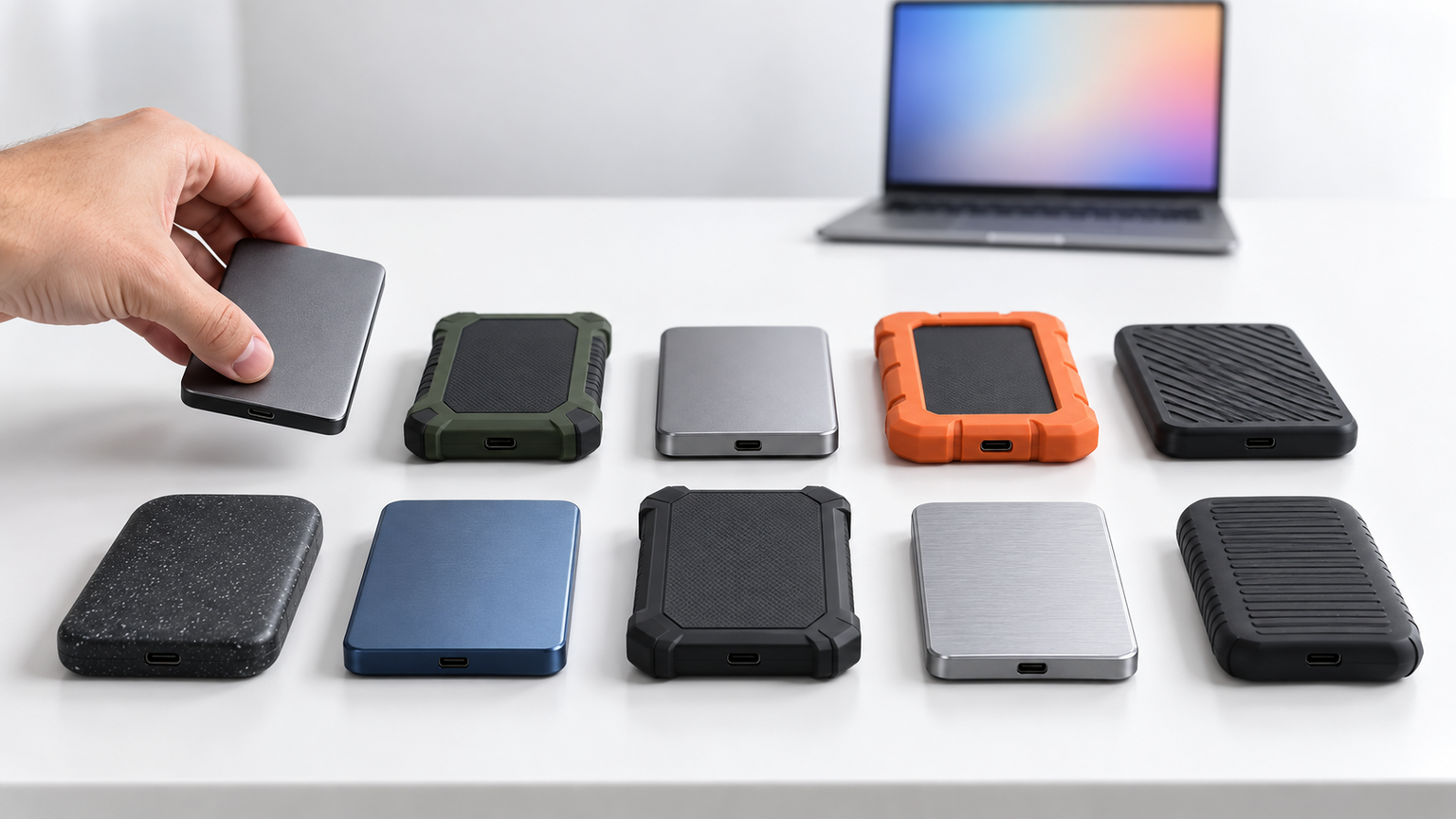
比較では、接続性、速度、携帯性、保護性能、容量・機能の5軸を用います。数値は購入目的への適合度を確認済みの仕様から相対的に整理したもので、Amazonのレビュー評価や同一条件での実測結果ではありません。
高速モデルほど常に最適とは限りません。MacBook側のポート規格、必要容量、持ち運ぶ頻度、ケーブルの有無を照らし合わせてください。特にUSB 3.2 Gen 2x2対応製品は、接続環境によって速度が制限されます。
左右にスクロールして比較できます。評価は当サイト独自のもので、Amazonのカスタマーレビュー評価ではありません。
| 商品 | 商品画像 | 総合評価当サイト | ポイント | 詳細評価スコア | ||||
|---|---|---|---|---|---|---|---|---|
| 接続性 | 速度 | 携帯性 | 保護性能 | 容量・機能 | ||||
 |
4.80/ 5.00 | Mac対応の高速1TB・IP65|Mac対応で、USB-CケーブルとType-A変換アダプターを同梱 | 4.9 | 4.7 | 4.8 | 4.8 | 4.8 | |
 |
4.67/ 5.00 | 暗号化を備えた薄型1TB SSD|Mac OS X 10.10以降対応で、暗号化機能も確認できる | 4.8 | 4.7 | 4.7 | 4.4 | 4.8 | |
 |
4.61/ 5.00 | 耐衝撃・防塵防滴と両端子対応|USB-C接続と耐衝撃・防塵・防滴設計を重視する人向け | 4.8 | 4.7 | 4.6 | 4.9 | 4.2 | |
 |
4.54/ 5.00 | 65gの小型SSDで高速転送|小型軽量で、20Gbps対応環境では高速転送を狙える | 4.7 | 4.9 | 4.8 | 4.6 | 4.1 | |
 |
4.32/ 5.00 | 17gで手軽な直挿し式|約17gのケーブルレス型だが、端子はType-A | 3.7 | 3.8 | 4.9 | 4.0 | 4.6 | |
 |
4.27/ 5.00 | USB4対応の高速プロ向けSSD|USB4対応の高速志向モデルで、接続環境の確認が重要 | 4.7 | 5.0 | 4.1 | 3.6 | 4.0 | |
 |
4.15/ 5.00 | 画面で容量と温度を確認できる|状態表示と暗号化機能を備える512GBモデル | 4.6 | 4.7 | 4.2 | 4.0 | 3.6 | |
 |
4.06/ 5.00 | C/A両対応の軽量1TBモデル|USB-CとUSB-A用ケーブルを使い分けられる1TBモデル | 4.6 | 4.7 | 4.6 | 3.5 | 3.8 | |
| 3.98/ 5.00 | 直挿しで2種類の端子を活用|USB-CとUSB-Aの使い分けに対応する直挿し型 | 4.7 | 4.7 | 4.8 | 3.5 | 3.6 | ||
 |
3.90/ 5.00 | 回転式デュアル端子の1TB SSD|USB-C・Type-A両対応の回転式1TBモデル | 4.7 | 4.2 | 4.6 | 3.8 | 4.0 | |

第1位総合評価トップ【Mac対応の高速1TB・IP65】SanDisk Extreme Portable SSD V2 1TB Amazon.co.jp限定エコパッケージ
MacBookで写真を整理し、そのまま撮影先へ素材を持ち出したい仕事に合います。 Mac対応が明記され、USB Type-CケーブルとUSB Type-A変換アダプタを同梱しているため、接続条件を整理しやすい点を高く評価しました。
最大読み出し1,050MB/秒、最大書き込み1,000MB/秒を掲げる1TBモデルです。写真や動画のバックアップ、編集データの持ち運びに使いやすく、IP65の防塵・防滴性能も移動時の安心材料になります。
USB 3.2 Gen 2対応ですが、実効速度はMacBookの機種やポート、ケーブル、ファイル構成で変わります。IP65もあらゆる水濡れや故障を防ぐ保証ではないため、重要データは別にも保存してください。
- 使いやすい場面
- MacBookで写真を整理し、そのまま撮影先へ素材を持ち出したい仕事に合います
- 選ぶ理由
- Mac対応の高速1TB・IP65
- 購入前の確認
- MacBookのUSB規格と必要な実効速度を確認する
- 強み:USB-CケーブルとType-A変換アダプタを同梱
- 注意点:機種別の実効速度は未確認
- 活用場面:写真・動画・制作データの携帯
- 比較ポイント:接続性とIP65を重視するなら有力
第2位有力候補【暗号化を備えた薄型1TB SSD】Samsung Portable SSD T7 1TB グレー
社外秘の書類をMacから持ち出すとき、パスワード管理もしたい人に向きます。 Mac OS X 10.10以降との互換性が明記され、USB Type-C接続と最大1,050MB/秒の転送速度を掲げています。
任意設定のパスワードロックとAES 256bitハードウェア暗号化を備えており、仕事の文書や持ち出すデータを管理したい場面で候補になります。最大2mの落下テストをクリアした点も携帯用途の判断材料です。
購入前には、使っているmacOSのバージョンとポート規格を確認してください。暗号化を使う場合は、設定方法や利用環境での運用条件も販売ページで確認すると安心です。
- 使いやすい場面
- 社外秘の書類をMacから持ち出すとき、パスワード管理もしたい人に向きます
- 選ぶ理由
- 暗号化を備えた薄型1TB SSD
- 購入前の確認
- OS条件とセキュリティ機能の設定方法を確認する
- 強み:ハードウェア暗号化に対応
- 注意点:実効速度は接続環境に左右される
- 活用場面:仕事用データや写真の持ち運び
- 比較ポイント:保護機能を重視する人に適する
第3位注目候補【耐衝撃・防塵防滴と両端子対応】バッファロー MiniStation SSD Professional Edition 1TB Amazon.co.jp限定モデル
撮影した動画を職場と自宅でやり取りし、移動中の衝撃にも備えたい人に合います。 macOS 10.14以降への対応、USB Type-C to Cケーブル、Type-C to A変換アダプターが確認できる1TBモデルです。
最大読み込み1,050MB/s、最大書き込み1,000MB/sを掲げ、MIL規格準拠の耐衝撃設計とIP55準拠の防塵・防滴設計を採用しています。大容量の写真や動画を移動先で扱う用途に適しています。
Amazon限定型番SSD-PHP1.0U3BA/Nと、メーカー情報にある通常型番SSD-PHP1.0U3-BAの厳密な対応関係は確認できていません。耐衝撃・防滴性能も、すべての環境で破損を防ぐものではありません。
- 使いやすい場面
- 撮影した動画を職場と自宅でやり取りし、移動中の衝撃にも備えたい人に合います
- 選ぶ理由
- 耐衝撃・防塵防滴と両端子対応
- 購入前の確認
- 限定型番の仕様と使用するmacOSを確認する
- 強み:携帯時に役立つ保護設計
- 注意点:限定型番と通常型番の厳密な関係は未確認
- 活用場面:屋外撮影や出張時のデータ移動
- 比較ポイント:速度だけでなく耐久設計を重視する人向け
第4位
【65gの小型SSDで高速転送】Transcend ESD410C ポータブルSSD 1TB Amazon.co.jp限定モデル
カメラの素材を短時間で移す機会が多く、軽いSSDを機材バッグへ入れたい人に向きます。 79×42×14.5mm、65gの筐体で、macOSとUSB Type-C接続に対応し、最大読み書き2,000MB/sを掲げています。
USB 20Gbps対応で、写真や大容量動画を頻繁に転送する用途が想定できます。落下試験規格とIPX5への対応も確認でき、移動を伴う撮影や制作作業で比較しやすい製品です。
最大性能には、付属のUSB Type-C to Type-CケーブルとUSB 3.2 Gen 2x2対応機器が必要です。MacBook各機種で最大速度を出せるかは未確認で、転送中に温度が上がる場合があります。
- 使いやすい場面
- カメラの素材を短時間で移す機会が多く、軽いSSDを機材バッグへ入れたい人に向きます
- 選ぶ理由
- 65gの小型SSDで高速転送
- 購入前の確認
- MacBook側の規格と発熱を考慮した設置場所を確認する
- 強み:最大2,000MB/sと小型軽量設計
- 注意点:最大性能には20Gbps対応環境が必要
- 活用場面:写真・動画の高速転送
- 比較ポイント:1,000MB/s級より接続条件が厳しい
第5位
【17gで手軽な直挿し式】バッファロー 超小型ポータブルSSD 1TB Amazon.co.jp限定モデル
荷物を小さくして出張し、ケーブルなしで書類を開きたい使い方に合います。 本体重量は約17gで、1TBの保存容量と最大約430MB/sの転送速度を掲げています。 転送速度の最大値よりも、移動中に扱いやすい軽さと接続の手軽さを優先する人に適しています。
端子をパソコンへ直接挿せるため、ケーブルの収納場所や絡まりを気にせず使えます。Macへの対応も明記されており、文書、写真、一般的な作業データの持ち運びに取り入れやすい構成です。バスパワー駆動なので、移動先で別の電源を用意せず使える点も日常利用に役立ちます。
端子形状はType-Aです。USB-CポートしかないMacBookでは、適合する変換アダプターやハブが別途必要になるため、購入前に端子構成を確認してください。また、直挿し時の張り出しによって本体や端子へ負荷がかからないか、隣接ポートをふさがないかも確認が必要です。接続したままMacBookを持ち運ばず、データ転送後は安全に取り出してから外しましょう。
- 使いやすい場面
- 荷物を小さくして出張し、ケーブルなしで書類を開きたい使い方に合います
- 選ぶ理由
- 17gで手軽な直挿し式
- 購入前の確認
- Type-A端子を接続できる環境か確認する
- 強み:軽量でケーブルが不要
- 注意点:USB-CのみのMacBookには変換機器が必要
- 活用場面:日常データの手軽な持ち運び
- 比較ポイント:速度より携帯性を優先する選択肢
直挿し型はケーブル不要で便利ですが、接続したままMacBookを動かすと端子へ力がかかる可能性があります。作業場所と隣接ポートの間隔も確認しましょう。
第6位
【USB4対応の高速プロ向けSSD】ProGrade Digital PG10.5 Pro Mini 外付けSSD 1TB
映像制作現場でまとまったファイルを受け取り、USB4対応Macへ移したい人に向きます。 WindowsとMacへの対応、USB4 Gen3x2 40GbpsおよびThunderbolt 4対応が明記されています。
最大読み込み4,000MB/秒、最大書き込み3,500MB/秒、持続書き込み1,250MB/秒を掲げています。本体底部のマグネットと付属メタルプレートを使って固定でき、転送中の落下やケーブル抜けを抑える工夫があります。
これらは製品の公称値であり、MacBookでの速度を保証するものではありません。使用するMacBookのポート規格、付属ケーブル、設置面への固定方法を購入前に確認してください。
- 使いやすい場面
- 映像制作現場でまとまったファイルを受け取り、USB4対応Macへ移したい人に向きます
- 選ぶ理由
- USB4対応の高速プロ向けSSD
- 購入前の確認
- MacBookのポート要件と設置方法を確認する
- 強み:USB4対応の高い公称速度
- 注意点:MacBookでの実効速度は未確認
- 活用場面:動画など大容量制作データの転送
- 比較ポイント:対応環境を用意できる高速性重視の候補
第7位
【画面で容量と温度を確認できる】512GB 外付けSSD スマートディスプレイ搭載 タッチスクリーン式 暗号化 最大2000MB/s
写真や映像の残容量を目で確認しながら作業を進めたい人に向きます。 スマートタッチスクリーンとハードウェア暗号化、パスワード保護を備え、MacBookへの対応も明記されています。
USB 3.2 Gen 2x2で最大読み取り2,000MB/s、最大書き込み1,800MB/sを掲げています。状態を確認しながら写真、動画、仕事用ファイルを移動したい場面で独自性があります。
最大速度をMacBookで出せるかは確認できていません。暗号化機能の対応OSや設定手順も購入前に確認が必要です。容量は512GBなので、1TBモデルと比べて保存量が足りるかも検討してください。
- 使いやすい場面
- 写真や映像の残容量を目で確認しながら作業を進めたい人に向きます
- 選ぶ理由
- 画面で容量と温度を確認できる
- 購入前の確認
- 512GBで足りるか、暗号化が利用環境に合うか確認する
- 強み:スマートディスプレイで状態を確認できる
- 注意点:暗号化のOS条件と実効速度は未確認
- 活用場面:転送状態を見ながら行うファイル管理
- 比較ポイント:容量より表示・保護機能を重視する人向け
第8位
【C/A両対応の軽量1TBモデル】1TB 外付けSSD 最大2000MB/s – USB 3.2 Gen2x2 ポータブルSSD
MacとWindows機へ同じ素材を持ち歩き、端子の違いで困りたくない人に合います。 macOS対応が明記され、USB-CケーブルとUSB-C to USB-Aケーブルが付属します。
USB 3.2 Gen 2x2環境で最大2,000MB/sを掲げ、4K動画やRAW画像など大容量データの転送用途を想定しています。約7.2×3.9×1.0cm、約13gで、携帯しやすい点も特徴です。
最大速度には20Gbps対応ポートが必要で、10Gbpsや5Gbpsの接続では速度が制限されます。MacBook側の対応状況と実効速度は未確認なので、公称値だけで選ばないことが大切です。
- 使いやすい場面
- MacとWindows機へ同じ素材を持ち歩き、端子の違いで困りたくない人に合います
- 選ぶ理由
- C/A両対応の軽量1TBモデル
- 購入前の確認
- 20Gbps対応の有無と必要な転送速度を確認する
- 強み:1TBながら約13gの小型設計
- 注意点:最大速度には20Gbps対応が必要
- 活用場面:写真や動画の携帯・転送
- 比較ポイント:軽さと端子の使い分けを重視する候補
第9位
【直挿しで2種類の端子を活用】1TB 外付けSSD – 最大2100MB/s、の4K 60fps ProResに対応|USBメモリ タイプC、USB 3.2 Gen2ポータブルSSD、デュアルUSB-C & US / PS4/PS5…
外出先でスマホ撮影素材をMacBookへ渡し、余分なケーブルを使いたくない人に向きます。 macOSへの対応が明記された1TBの直挿し型で、USB-A変換アダプターも備えています。
約14gの小型筐体と格納式の構造により、移動先で手早く接続したい場面に適しています。USB 3.2 Gen 2x2接続時に最大2,000MB/s級の速度を掲げ、大容量データの転送を想定しています。
最大速度には20Gbps対応環境が必要です。商品名の最大2,100MB/s表記と詳細説明の最大2,000MB/s表記に差があるため、購入前に最新仕様を確認してください。直挿し時の張り出しにも注意が必要です。
- 使いやすい場面
- 外出先でスマホ撮影素材をMacBookへ渡し、余分なケーブルを使いたくない人に向きます
- 選ぶ理由
- 直挿しで2種類の端子を活用
- 購入前の確認
- 速度表記、ポート規格、周囲との干渉を確認する
- 強み:USB-CとUSB-Aに対応する格納式設計
- 注意点:速度表記に差があり、接続条件の確認が必要
- 活用場面:複数機器間でのデータ移動
- 比較ポイント:ケーブル式より手軽だが端子への負荷に注意
第10位
【回転式デュアル端子の1TB SSD】ORICO 外付けSSD 1TB 読み取り速度1000mb/秒【iPhone17/17pro/iPad/Android/Windows/Mac】バックアップ 容量不足解消、スライドカ / PS5/PS4/ / G201…
MacBookとUSB-A機器の両方で写真を整理し、端子を回して使い分けたいときに合います。 macOS対応が明記され、1TB容量とUSB 3.2 Gen 2規格による最大1,000MB/sの読み書き速度を掲げています。
360度回転するアルミケースは90度単位で固定でき、利用する端子に合わせて向きを変えられます。写真、動画、バックアップデータをMacBookとほかの機器の間で移す場面に便利です。
MacBook各機種での実効速度や、回転式本体が隣接ポートを妨げるかは確認できていません。直挿し状態で本体へ力を加えないようにし、端子周辺の空間も購入前に確認してください。
- 使いやすい場面
- MacBookとUSB-A機器の両方で写真を整理し、端子を回して使い分けたいときに合います
- 選ぶ理由
- 回転式デュアル端子の1TB SSD
- 購入前の確認
- 隣接ポートとの間隔とMacBook側の規格を確認する
- 強み:USB-C・Type-A対応の回転式端子
- 注意点:隣接ポートへの干渉と実効速度は未確認
- 活用場面:MacBookと複数機器間のデータ移動
- 比較ポイント:ケーブル不要と端子の柔軟性を重視する候補
MacBook用外付けSSDは接続条件と使い方で決める
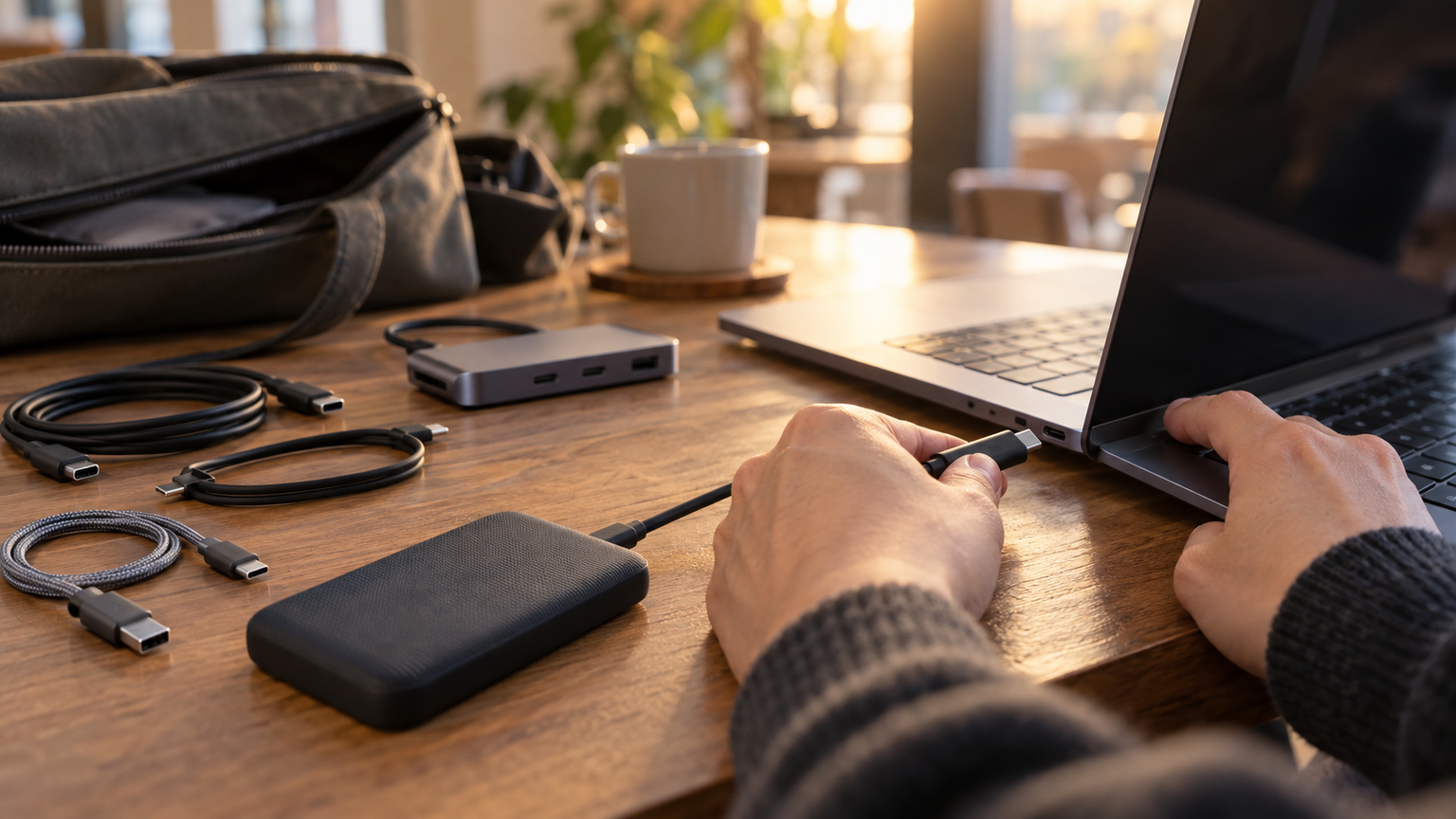
MacBook用の外付けSSDは、ポート形状、通信規格、必要容量を先に確認すると選びやすくなります。扱いやすさを重視するならUSB-C接続の1TBモデル、携帯性を優先するなら小型・耐衝撃設計、高速性を求めるならMacBook側の対応規格まで確認して選びましょう。
Type-A専用モデルは、USB-CのみのMacBookでは変換機器が必要です。USB 3.2 Gen 2x2やUSB4対応モデルも、接続先が対応していなければ公称最大速度を活かせません。速度の数字だけでなく、付属ケーブルや端子の形状まで比較することが重要です。
外付けSSDは容量不足の解消には役立ちますが、メモリ増設の代わりにはならず、接続するだけでMacBook全体が高速化するわけでもありません。重要なデータを複数の場所へ保存し、安全な取り外しと丁寧な持ち運びを徹底したうえで、自分の作業環境に合う製品を選んでください。
MacBookの機動力を生かすには、素材をどう保存し、いつ持ち運ぶかが大切です。外付けSSDを作業の流れに合わせて配置すれば、写真や映像へアクセスする時間も管理しやすくなります。