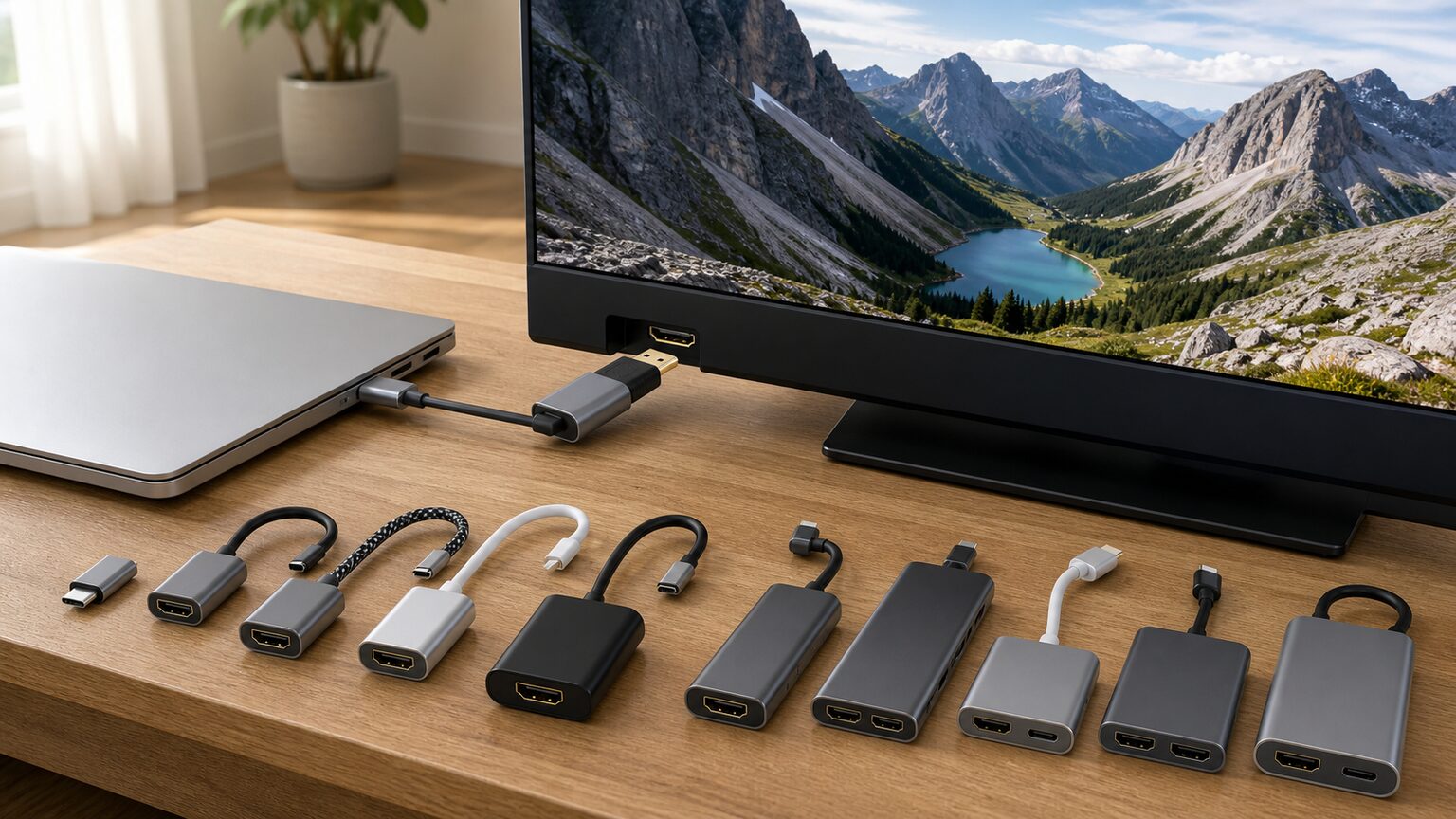
Macをテレビやモニターにつなぎたいものの、変換ケーブルならどれでも使えるのか、4Kで映るのかと迷う人は少なくありません。似た製品でも、接続方式や給電機能、搭載端子には違いがあります。
結論からいえば、Mac側の端子と映像出力対応を確認し、必要な解像度・リフレッシュレートに合う製品を選べば接続できます。HDMIポート搭載モデルはケーブルで直結でき、USB-CやThunderboltポートから出力する場合は対応する変換ケーブルやアダプタが必要です。
端子の形だけで判断すると、接続できても映像が出ない、4Kで表示できない、充電しながら使えないといった行き違いが起こります。USB-C端子を備えていても、接続機器側が映像出力に対応しているとは限りません。
この記事では、Macとの適合、映像性能、給電の要否、持ち運びやすさ、拡張端子という5つの軸から選び方を整理します。テレビへの直結からデスク環境の拡張まで、自分に必要な構成を絞り込めます。
- Macの端子と映像出力方式に合えばHDMI接続できる
- 端子形状だけでなく対応解像度と出力条件も確認する
- 直結型・給電対応型・ハブ型を用途に応じて比較する
- Mac、ディスプレイ、HDMIケーブルの対応仕様を購入前に照合する
MacのHDMI接続で失敗しないための判断基準
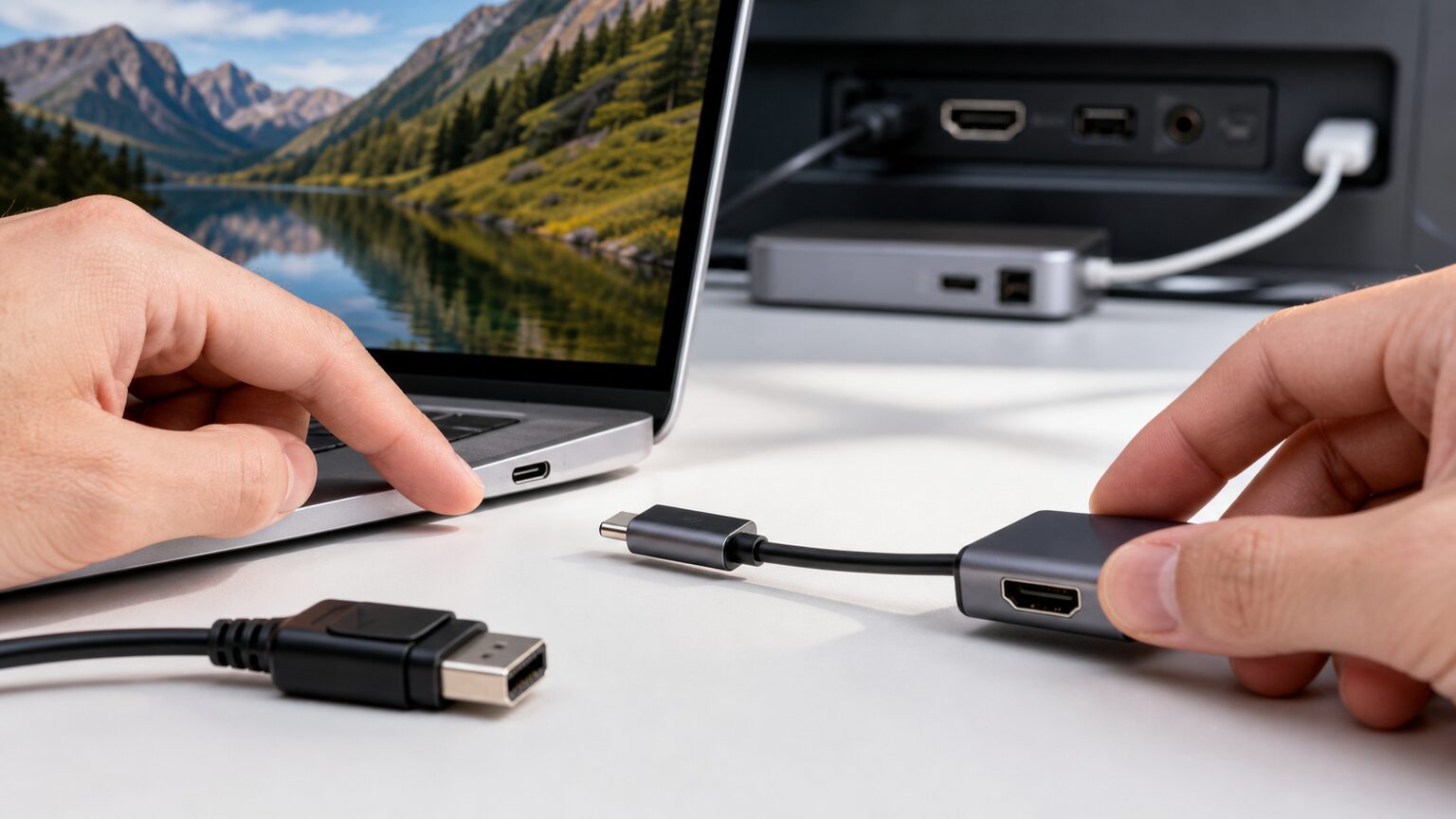
MacとHDMI機器を接続するには、まずMacにHDMI端子があるか、USB-CまたはThunderbolt端子から映像を出力する構成かを確認します。端子に合うだけでなく、目的の画質を出せる製品であることが重要です。
必要な機能は使い方によって変わります。映像だけを出すなら直結型、充電も続けるならPD給電対応型、USB機器やSDカードもまとめて接続するならハブ型が候補です。
- MacはHDMIケーブルや変換アダプタで接続できる
- 端子と映像出力対応が接続の最低条件になる
- 形状と4K表記だけで選ぶと失敗しやすい
- 映らないときは接続経路を順番に確認する
- 直結・給電・拡張の優先順位から候補を決める
1. MacはHDMIケーブルや変換アダプタで接続できる
Macでは、テレビや外部ディスプレイなどのHDMI機器へ映像を出力できます。HDMIポートを備えたMacならHDMIケーブルで直結し、USB-CまたはThunderboltポートを使う場合は、Macの映像出力に対応した変換製品を選びます。
Macコンピュータには、HDMIケーブルやHDMIアダプタを使って、テレビ、ディスプレイ、その他のHDMIデバイスを接続できます。
Apple純正品では、USB-C Digital AV Multiportアダプタが選択肢になります。一方で、映像出力だけでよい場合やケーブル本数を減らしたい場合は、対応条件を満たす他社製の変換アダプタや一体型ケーブルも比較対象です。
2. 端子と映像出力対応が接続の最低条件になる
最初にMacの端子を確認し、HDMIによる直結か、USB-CまたはThunderboltからの変換かを判断します。USB-C変換製品では、接続するMac側ポートが映像出力に対応していることが最低条件です。
次に、テレビやモニターで使いたい解像度とリフレッシュレートを決めます。4K表示を望む場合は「4K対応」だけで終わらせず、希望するリフレッシュレートまで対応する変換製品とHDMIケーブルをそろえてください。
3. 形状と4K表記だけで選ぶと失敗しやすい
USB-C端子へ挿せることと、映像を出力できることは同じではありません。充電やデータ転送だけに対応する接続条件では、端子が合ってもHDMI映像が出ない場合があります。
また、変換アダプタが高い解像度に対応していても、HDMIケーブルやディスプレイ側の入力仕様が不足すれば、希望どおりの表示にはなりません。製品名にある「4K」だけでなく、接続経路全体の仕様を照合する必要があります。
4. 映らないときは接続経路を順番に確認する
画面が映らない場合は、Mac、変換製品、HDMIケーブル、ディスプレイの順に接続を確認します。テレビやモニターの入力先が、ケーブルを挿したHDMI端子に切り替わっているかも見落としやすい点です。
別のHDMI端子やケーブルで切り分け、ハブを介している場合は接続を簡略化します。Mac側の映像出力対応、変換製品の方向性、ディスプレイ側の対応解像度も確認すると、原因を絞り込みやすくなります。
5. 直結・給電・拡張の優先順位から候補を決める
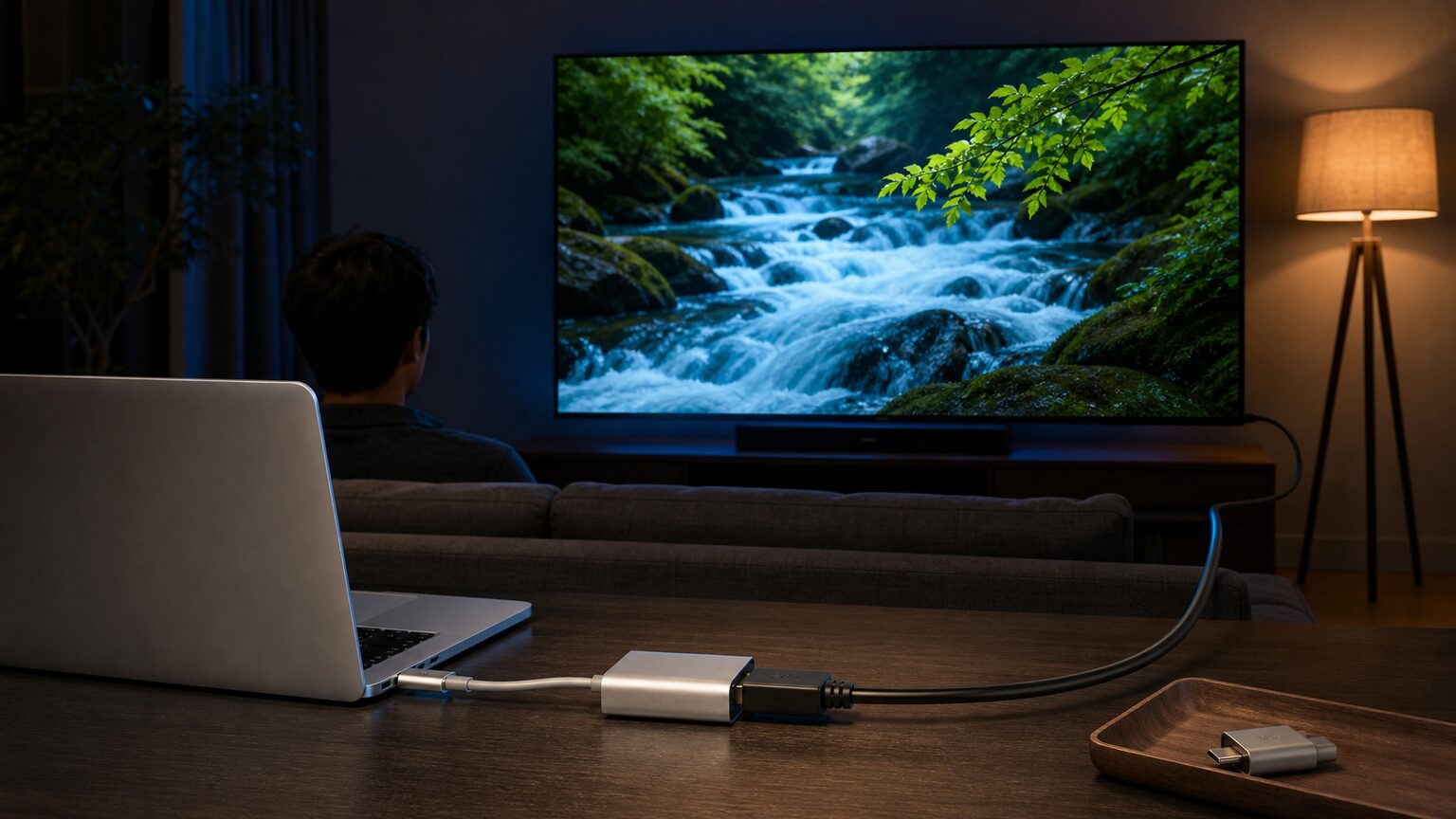
テレビへ映像を出すだけなら、USB-CからHDMIへ直接つなぐケーブルや小型アダプタが扱いやすい選択です。すでにHDMIケーブルを持っている場合は、HDMIメス端子を備えた変換アダプタなら既存ケーブルを活用できます。
MacBookを充電しながら使うならPD給電対応、マウスやストレージも接続するならUSB端子付きハブが候補です。機能を増やすほど最適とは限らないため、必要な映像性能を満たしたうえで、給電と拡張性の要否を決めましょう。
【厳選10アイテム】Macの接続方法と用途に合うHDMI変換製品の比較
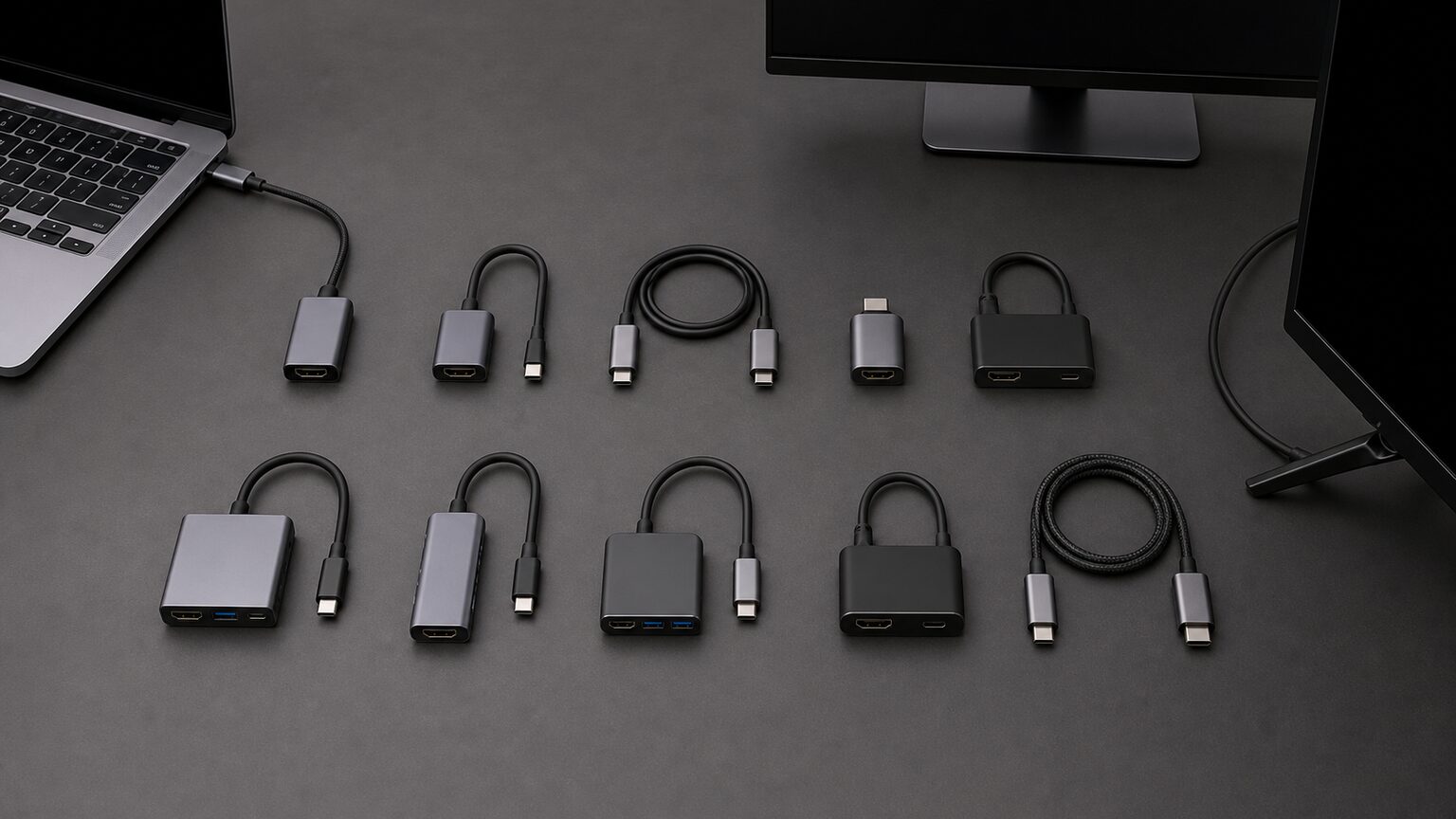
今回の10商品には、小型の変換アダプタ、一体型ケーブル、充電対応モデル、多機能ハブが含まれます。単純な順位だけで決めず、手持ちのHDMIケーブルを使うのか、配線を一本にまとめるのか、周辺機器も接続するのかを先に決めると選びやすくなります。
比較では、映像性能、Macとの接続適合、給電機能、携帯性、拡張性を共通の判断軸にします。商品情報に記載された対応条件を基準とし、実際に使うMacのモデルや表示機器との適合は販売ページでも確認してください。
USB Type-C Digital AV Multiport変換アダプター
★★★★★
映像出力と給電・データ転送を集約
接続適合 4.7
給電機能 4.9
携帯性 4.2
拡張性 4.9
1. USB Type-C Digital AV Multiport変換アダプター
HDMI映像出力だけでなく、Macへの給電やUSB機器の接続も一つにまとめたい人に適した多機能タイプです。
商品情報には4K・60Hzの映像出力、最大100WのPD充電、USB 3.1データ転送への対応が示されています。外部ディスプレイを使いながら充電端子とUSB端子も確保したい作業環境では、複数のアダプターを挿し替える手間を減らせます。
Mac側のUSB-C端子が映像出力に対応していることが前提です。4K・60Hz表示や給電性能は、Mac、ディスプレイ、HDMIケーブル、充電器を含む接続経路全体の対応条件を購入前に照合してください。
向いている人
外部画面への出力中もMacを充電し、USB周辺機器を併用したい人
見送る判断
映像出力だけで足り、端子数や持ち運ぶ機器を最小限にしたい場合
- メリット:HDMI、PD充電、USBデータ転送を一台に集約できる
- デメリット:単機能ケーブルより接続条件の確認項目が多い
HDMI Type-C変換ケーブル 2m
★★★★☆
2mケーブルでテレビへ直接接続
接続適合 4.6
給電機能 2.0
携帯性 3.8
拡張性 2.4
2. AviBrex HDMI Type-C変換ケーブル 2m
変換アダプターと別売りHDMIケーブルを組み合わせず、Macからテレビやモニターへ一本でつなぎたい人向けの2mケーブルです。
商品情報では4KおよびThunderbolt 3対応が示されています。2mの長さがあるため、Macとテレビの間に距離があるリビングや、配線経路に余裕を持たせたい机で使いやすい構成です。
HDMI端子がケーブルに直結されているため、既存のHDMIケーブルを使い分けたい用途には向きません。また、給電用端子やUSB拡張端子は商品情報に示されていないため、充電や周辺機器接続が必要ならMacの別端子を使えるか確認が必要です。
向いている人
Macとテレビやモニターを離して置き、一本のケーブルで映像を出力したい人
見送る判断
短い配線を好む人や、HDMI出力と同時に給電・USB拡張もまとめたい人
- メリット:USB-CからHDMIへ2mのケーブル一本で接続できる
- デメリット:HDMIケーブルの交換や給電機能の追加には対応しにくい
USB Type-C HDMI変換アダプター 0.1m
★★★★★
4K・60Hz対応の小型変換アダプター
接続適合 4.7
給電機能 2.0
携帯性 4.8
拡張性 3.5
3. UGREEN USB Type-C HDMI変換アダプター 0.1m
手持ちのHDMIケーブルを活用しながら、4K・60Hz対応と持ち運びやすさを重視したい人に適した変換アダプターです。
商品情報では4K・60Hz映像出力、Thunderbolt 3、ドライバー不要への対応が示されています。USB-CオスとHDMIメスをつなぐ0.1mの構成なので、設置距離に合わせて別途HDMIケーブルを選べる点が、直結型ケーブルとの違いです。
HDMIケーブルは別に必要で、給電端子やUSBデータ端子は商品情報に記載されていません。4K・60Hzを目的にする場合は、接続するMacとディスプレイに加え、組み合わせるHDMIケーブルの対応性能も確認してください。
向いている人
既存のHDMIケーブルを使い、出張先や会議室にも小型アダプターを携帯したい人
見送る判断
給電やUSB機器の接続まで一台にまとめたい人、別ケーブルを増やしたくない人
- メリット:4K・60Hz対応を掲げ、用途に合う長さのHDMIケーブルを組み合わせられる
- デメリット:映像変換に用途が絞られ、HDMIケーブルを別途用意する必要がある
USB-C Digital AV Multiportアダプタ
★★★★☆
Apple純正のマルチポート型
接続適合 4.8
給電機能 4.0
携帯性 4.2
拡張性 4.2
4. Apple USB-C Digital AV Multiportアダプタ
Apple純正品を優先し、USB-C接続のDigital AV Multiportアダプタを探している人が比較対象にしやすい製品です。
入力情報から確認できるのは、AppleのUSB-C Digital AV Multiportアダプタであることです。純正品を条件に候補を絞りたい場合は、Macの機種情報と照らし合わせながら検討できます。
提供された商品名だけでは、対応する解像度、リフレッシュレート、各端子の仕様までは判断できません。販売ページで型番と仕様を確認し、使用するMac、ディスプレイ、HDMIケーブルが必要な映像性能を満たすか照合してください。
向いている人
Apple純正であることを優先し、対応機種と仕様を確認して選べる人
見送る判断
4K・60Hzなどの映像条件を商品名だけで即座に比較したい人や、単機能の小型製品で足りる人
- メリット:Apple純正のUSB-Cマルチポート型を選択肢にできる
- デメリット:必要な映像性能や端子仕様を販売ページで個別に確認する必要がある
PowerExpand+ USB-C & HDMI 変換アダプター
★★★★☆
4K 60Hz対応のシンプル構成
接続適合 4.6
給電機能 3.0
携帯性 4.7
拡張性 3.1
5. Anker PowerExpand+ USB-C & HDMI 変換アダプター
USB-C端子のMacからHDMIディスプレイへ、4K 60Hzで映像を出力したい人に適した単機能アダプターです。多ポートハブを必要とせず、接続目的を絞りたい場合に候補となります。
MacBook ProやMacBook Airなどへの対応が示され、コンパクトな変換部分と手持ちのHDMIケーブルを組み合わせられる点が特徴です。ディスプレイまでの距離に応じてHDMIケーブルを選びたい環境でも扱いやすい構成です。
給電用端子やUSBポートを備えた製品としては案内されていないため、充電や周辺機器の接続を一本化したい場合には向きません。接続するMacのUSB-C端子が映像出力に対応することと、使用するHDMIケーブルや表示機器が必要な解像度・リフレッシュレートを満たすことを確認してください。
向いている人
手持ちのHDMIケーブルを使い、USB-C端子のMacから4K 60Hz対応画面へ出力したい人
見送る判断
映像出力と同時にMacへの給電や複数の周辺機器接続もまとめたい場合
- メリット:4K 60Hz対応で、HDMI変換に用途を絞りやすい
- デメリット:給電やUSB接続などの拡張用途には対応しにくい
USB Type-C HDMI変換ケーブル 1m
★★★★☆
1mケーブル一体型で直結
接続適合 4.5
給電機能 3.0
携帯性 4.3
拡張性 3.0
6. UGREEN USB Type-C HDMI変換ケーブル 1m
変換アダプターと別売りHDMIケーブルを組み合わせず、Macとディスプレイを一本で接続したい人向けです。1mの配線で届くデスクや会議室なら、接続部品を減らせます。
4K 60Hz対応と単方向通信が明記され、Thunderbolt 3/4やDisplayPort Alt Modeを含むUSB-Cへの対応が案内されています。ドライバー不要のため、映像出力条件を満たすMacで簡潔な接続構成を作りたい場合に適しています。
映像信号はUSB-C側からHDMI側への単方向であり、HDMI出力機器からUSB-Cディスプレイへ逆向きに接続する用途には使えません。また、1mで届かない設置環境では延長を前提にせず、必要な長さの別製品やアダプター式を検討してください。
向いている人
1mで届く範囲にあるHDMIモニターへ、ケーブル一本でMacを接続したい人
見送る判断
HDMIからUSB-Cへの変換、同時給電、または1mを超える配線が必要な人
- メリット:変換部とケーブルが一体で、接続部品をまとめられる
- デメリット:単方向通信で、ケーブル長も1mに固定される
Nano USB-C & HDMI ケーブル 1.8m
★★★★★
映像出力と給電を一本に集約
接続適合 4.6
給電機能 4.9
携帯性 4.2
拡張性 4.4
7. Anker Nano USB-C & HDMI ケーブル 1.8m
4K 60Hzの映像出力とMacへの給電を一つのケーブルへまとめたい人に合う2in1製品です。1.8mの長さがあり、画面と電源の位置が少し離れたデスクでも配線しやすい構成です。
140W PDパススルー充電への対応が示されているため、映像接続中の電源確保を重視する場合に価値があります。高耐久ナイロン仕様も案内され、持ち運びと日常的な抜き差しを想定した候補として比較できます。
実際の給電能力は接続するMac、充電器、電源ケーブルなどの組み合わせにも左右されるため、140Wという表記だけで充電環境全体を判断しないことが大切です。USB機器やカードリーダーを増設する製品ではないため、多ポート化が目的ならハブ型が適します。
向いている人
HDMI映像出力とMacへの給電をまとめ、デスク上の接続を簡潔にしたい人
見送る判断
USB-Aやカードリーダーなど、映像と給電以外の端子も増やしたい場合
- メリット:4K 60Hz映像出力とPDパススルー充電を一本にまとめられる
- デメリット:周辺機器用ポートを追加する拡張性はない
USB HDMI変換アダプター GV-HUVC
★★★★☆
HDMI映像を取り込むキャプチャー
接続適合 3.4
給電機能 3.0
携帯性 4.2
拡張性 4.0
8. アイ・オー・データ USB HDMI変換アダプター GV-HUVC
HDMI機器の映像をMacへ取り込み、Web会議やキャプチャーで利用したい人のための製品です。Macの画面をテレビやモニターへ出力する一般的なUSB-C HDMI変換アダプターとは用途が異なります。
HDMI入力をUVC対応の映像として扱う構成で、カメラなどのHDMI映像をWeb会議環境へ取り込みたい場合に役立ちます。単純な外部ディスプレイ接続ではなく、映像入力という目的が明確なときに検討すべき候補です。
MacからHDMIモニターへデスクトップ画面を出したい人が選ぶと、信号の方向と目的が合いません。接続予定のHDMI機器、Mac側の端子、利用するアプリや対応環境を確認し、必要なのが映像出力ではなく映像取り込みであることを購入前に整理してください。
向いている人
カメラなどから出るHDMI映像をMacへ取り込み、Web会議や映像入力に使いたい人
見送る判断
Macの画面をテレビや外部モニターへHDMI出力することが目的の人
- メリット:HDMI映像をMacへ取り込むキャプチャー用途に対応する
- デメリット:Macから外部画面へ映像を出す変換アダプターではない
7-in-1 USB-Cハブ HDMI・PD充電対応
★★★★☆
映像出力と周辺機器接続を集約
接続適合 4.4
給電機能 4.2
携帯性 4.1
拡張性 4.5
9. MOKiN 7-in-1 USB-Cハブ
Macの映像出力だけでなく、充電やデータ転送に使う接続口もまとめたい人に適した多機能型です。HDMI専用の変換ケーブルより、デスク上の配線を一か所へ集約しやすい立ち位置にあります。
4K出力対応のHDMI、PD充電、高速データ転送を1台にまとめており、MacBook ProやMacBook Airをモニターにつなぎながら周辺機器も扱いたい場面に役立ちます。アルミ合金ボディと過電流保護が明記され、Mac以外にiPad Pro、iMac、対応するiPhoneやWindows機でも利用候補になります。
提供情報では4K出力の対応は確認できますが、リフレッシュレートや各ポートの詳しい規格までは判断できません。使用するMacのUSB-C端子が映像出力に対応しているかを確かめ、必要な解像度、同時接続時の制限、PD充電器の別途用意が必要かを販売ページで確認してください。
向いている人
HDMI出力に加えて、充電やUSB機器の接続も1台へ集約したい人
見送る判断
HDMI接続だけが必要な人や、4Kで特定のリフレッシュレートを必須とする人
- メリット:7-in-1構成により、映像出力・給電・データ転送をまとめられる
- デメリット:4K出力の詳細条件は、接続するMacやディスプレイを含めて確認が必要
2026高機能版 6-in-1 USB-Cハブ
★★★★☆
4K60Hzと100W PDに対応
接続適合 4.3
給電機能 4.6
携帯性 4.0
拡張性 4.4
10. Lvdou 2026高機能版 6-in-1 USB-Cハブ
4K60Hzの映像出力と100W PD充電を重視しつつ、SDカード類も接続したい人向けの6-in-1モデルです。Macを外部モニターにつないだ作業環境と、写真や動画データの取り込みを一つのハブでまとめたい場合に検討できます。
HDMIは4K60Hz、PDは100Wに対応すると明記され、USB 3.0、SD、microSDも利用できます。MacBook ProやMacBook Airのほか、iPad Pro、iPhone、Surface、Switch 2、Galaxy Book、Chromebookが対応機器として挙げられており、複数機器でハブを共有したい場合にも選択肢になります。
4K60Hz出力や100W給電は、Mac本体、ディスプレイ、HDMIケーブル、充電器など接続経路全体の対応が前提です。ハブからMacへ実際に供給される電力やカードスロットの同時利用条件は提供情報だけでは確定できないため、販売ページの仕様と使用予定機器の端子を照合してください。
向いている人
4K60Hz出力、PD充電、SD・microSDの読み込みを一つにまとめたい人
見送る判断
映像出力だけで足りる人や、使用中のMacがUSB-C経由の映像出力に対応しない場合
- メリット:4K60Hz HDMI、100W PD、USB 3.0、SD・microSDをまとめて利用できる
- デメリット:表示性能と給電能力を引き出すには、接続する機器やケーブル側にも対応が必要
結論:Macの端子と必要な映像性能に合うHDMI変換ケーブルを選ぶ
HDMI接続を簡潔に済ませたい人
Macの端子形状と映像出力対応を確認し、必要な解像度とリフレッシュレートを満たす変換ケーブルまたはアダプタを選びましょう。
給電と周辺機器接続も重視する人
給電機能と拡張性を比較し、USB機器をまとめるなら商品9、4K60Hzやカードスロットも必要なら商品10の条件を確認してください。
4K表示を優先する人
変換機器だけでなく、Mac、HDMIケーブル、モニターまで必要な解像度とリフレッシュレートに対応しているかを照合してください。
Mac用のHDMI変換ケーブルは、USB-CやThunderboltなど本体の端子に適合し、必要な解像度とリフレッシュレートを出力できる製品を選ぶことが基本です。充電やデータ転送もまとめる場合は、給電機能と拡張性を含むUSB-Cハブが候補になります。
端子形状だけで決めると、接続できても映像が出ない、4Kで希望するリフレッシュレートを選べない、充電と映像出力を同時に使えないといった不都合が起こり得ます。Mac本体からモニターまで、接続経路全体の対応条件を見ることが失敗を減らします。
購入前には、Macのモデルと搭載端子、USB-C経由の映像出力対応、必要な映像性能、給電能力、使いたい周辺機器の種類を確認してください。その条件を満たす範囲で携帯性と拡張性を比較すれば、自分の用途に合う一台を判断できます。