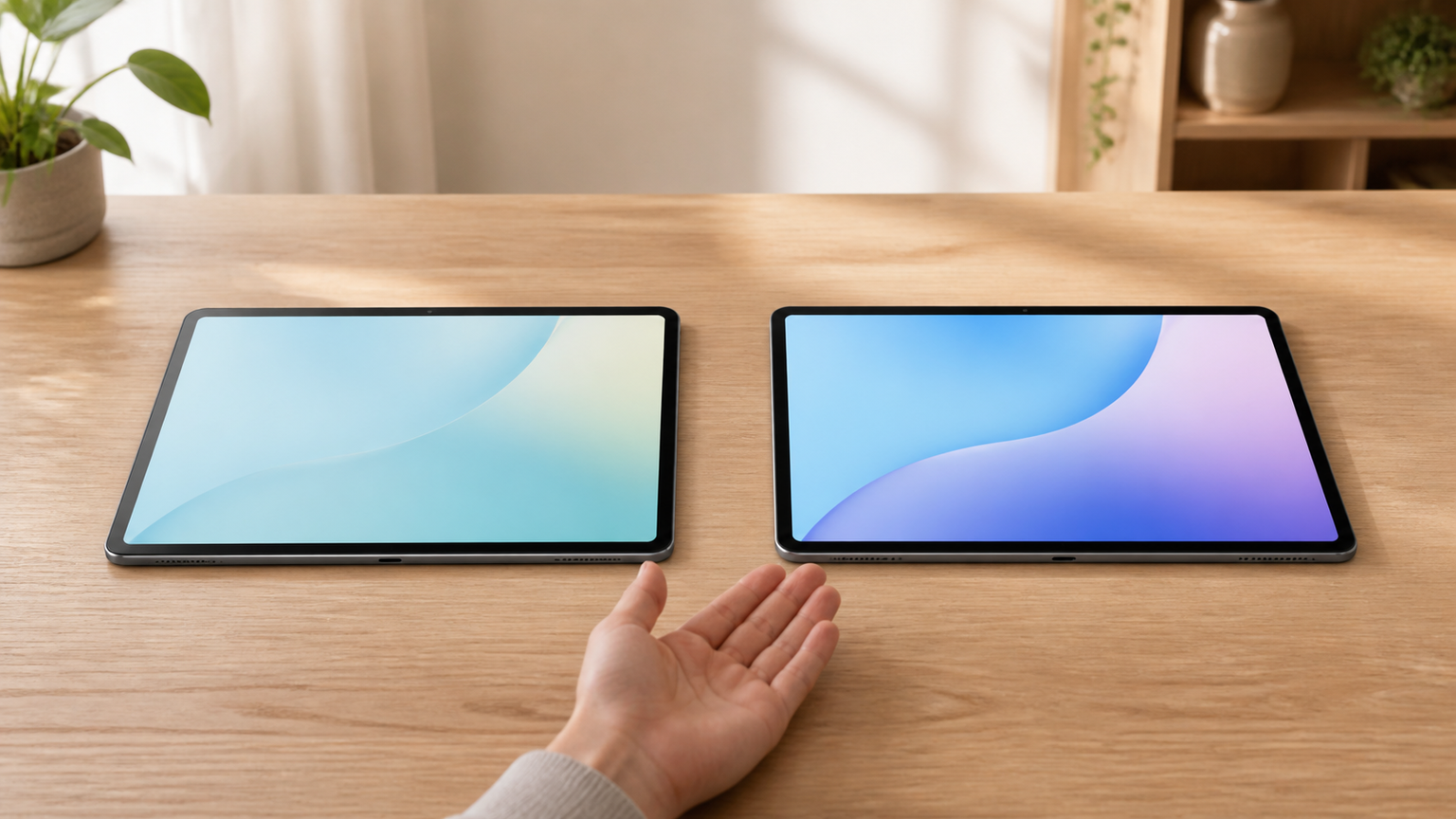
2021年のiPad Pro 11インチ第3世代はM1、2022年の第4世代はM2を搭載しています。動画やノートなどの日常利用ではどちらも活用できますが、制作作業を重ねる場合には世代差が判断材料になります。
中古・整備済み品を比較するときは、チップ性能だけでなく価格差、保存容量、通信方式、端末状態をそろえることが大切です。今使っているケースやApple Pencilが流用できるかも費用に関わります。
本体の買い替えだけでなく、ペンやドックを追加して現行環境を使い続ける方法もあります。M1・M2の違い、アクセサリーの互換性、今買う場合の代替機種を整理します。
この記事のポイント
- 第3世代は2021年のM1モデル、第4世代は2022年のM2モデル
- 価格差が大きければ第3世代、新しさと性能重視なら第4世代が候補
- 第3・第4世代はケースを共用しやすいが、カメラ部分などの適合確認が必要
- 長期利用ならM4搭載Pro、一般用途ならA16搭載iPadも比較する
iPad Pro 11インチ第3世代と第4世代の違いを判断する
第3世代と第4世代は価格差と使い方で選ぶ
授業のノートや動画が中心ならM1でも使い道があり、重い編集をするならM2に利点が生まれます。処理性能と世代の新しさを優先するなら第4世代が上ですが、Web閲覧、動画視聴、文書作成、一般的な画像編集では、第3世代も有力な選択肢です。
判断の中心は、世代名そのものではなく購入価格の差です。状態と容量が近い個体を比べ、第4世代の価格上昇分を新しさや性能へ払う価値があるかを考えます。負荷の高い制作作業をする人ほど第4世代を選ぶ理由が強くなります。
M1とM2の差より先に容量と通信方式を確認する
撮影データを本体へ多数保存する場合は、チップの差よりストレージ容量の違いが日々の整理に関わります。写真、動画、大容量アプリを端末内へ多く保存する場合は、チップだけを見て容量不足の個体を選ばないようにしましょう。
第4世代についてAppleが示す中核仕様は次のとおりです。
Apple M2チップ
引用元:Apple サポート「iPad Pro 11インチ (第4世代) - 技術仕様」
外部ディスプレイや周辺機器を頻繁に使う場合は、Thunderbolt/USB 4を生かせるケーブルやドックも含めて構成を考えると、Proを選ぶ利点が明確になります。
ケースとApple Pencilの互換性を購入前に確かめる
第3・第4世代で使える第2世代Pencilが、新しいProでは使えないことは買い替え費用の重要な差です。「11インチ対応」だけでは対象世代を判断できない場合があります。
Apple Pencilは、両世代で第2世代とUSB‑Cモデルを利用できます。磁気充電と筆圧検知を求めるなら第2世代、メモや署名を中心に費用を抑えたいならUSB‑Cモデルが候補です。ただし、M4搭載iPad Proへ移行する場合、第2世代は流用できません。
ケースとペンは本体名だけで選ばず、商品ページに記載された世代と型番を照合してください。特にM4搭載モデルへの買い替えでは、旧モデル用アクセサリーをそのまま使えるとは限りません。
中古や整備済み品は安さだけで決めない
整備済み本体は同じ容量でも商品状態が異なり、保証と返品条件が実用上の比較対象になります。外観、画面、端子、各ボタン、カメラ、スピーカー、充電動作に加え、バッテリー状態やアクティベーションロックの扱いを販売ページで確認します。
整備済み品も、販売者、コンディション、付属品、返品条件を確認してから選びましょう。第3世代と第4世代の価格差が小さい場合は新しい第4世代が選びやすく、差が大きい場合は状態のよい第3世代にコスト面の魅力が生まれます。
10年前のiPadは、起動できても最新アプリやOSへの対応、バッテリー、セキュリティ面で制約が生じる可能性があります。長く使う本体を今から買うなら、古さだけでなく必要なアプリが動作するかを優先してください。
今買うならPro固有機能が必要かを整理する
使い続けたい周辺機器の対応が揃っていれば、Pro本体の交換以外にも使い勝手を改善する方法があります。第3世代は購入費用を抑えたい人、第4世代はM2と新しい世代を選びたい人、M4モデルは表示品質と今後の長期利用を重視する人に合います。
一方、動画視聴、学習、Web閲覧が中心ならA16搭載iPadも合理的です。携帯性を最優先するならiPad miniも候補になります。Proという名称ではなく、実際に必要な画面サイズ、接続機能、認証方式、ペン機能から絞り込みましょう。
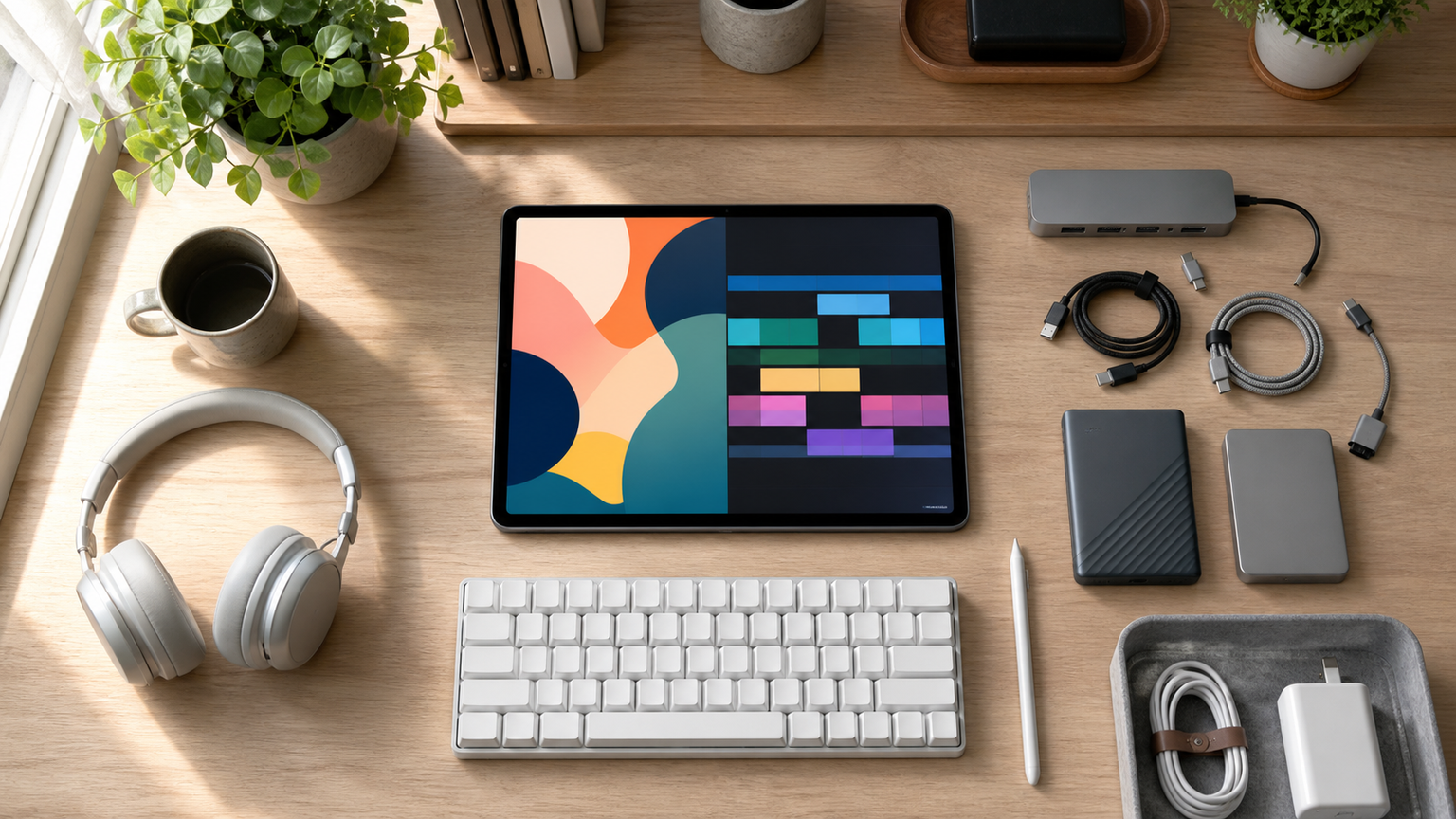
本体を継続使用する場合は、ペン、ケース、ドック、オーディオアダプタ、充電ケーブルを整える方法もあります。本体の買い替えと周辺環境の改善を分けて考えると、予算を使うべき場所が見えやすくなります。
本体の買い替えと周辺機器を用途別に比較
同じ商品ジャンルでも、使う場所や目的によって魅力は変わります。比較では総合評価当サイト, ポイント, 詳細評価スコア, 長期利用などを軸に、各商品の得意な役割を分けて整理しています。数値は実測結果やAmazonのレビュー点ではなく、記事内の用途適合評価です。
各スコアは購入者レビューではなく、第3・第4世代の比較や利用環境の改善にどれだけ役立つかを示す相対評価です。異なるカテゴリを含むため、総合点だけでなく自分の目的に近い商品の強みを確認してください。
※スマートフォンでは表を横にスクロールして確認できます。
左右にスクロールして比較できます。評価は当サイト独自のもので、Amazonのカスタマーレビュー評価ではありません。
| 商品 | 商品画像 | 総合評価当サイト | ポイント | 詳細評価スコア | ||||
|---|---|---|---|---|---|---|---|---|
| 長期利用 | 処理性能 | 携帯性 | 拡張性 | 費用効率 | ||||
 |
4.80/ 5.00 | M4とOLEDで11インチの描画環境を更新 | 4.9 | 5.0 | 4.6 | 4.7 | 3.8 | |
 |
4.50/ 5.00 | A16標準iPadで基本用途の費用を抑える | 4.6 | 4.0 | 4.5 | 3.5 | 4.9 | |
 |
4.40/ 5.00 | A17 Pro搭載miniで携帯性を優先 | 4.6 | 4.5 | 5.0 | 3.6 | 4.3 | |
 |
4.30/ 5.00 | USB-C Pencilでメモ入力を追加する | 4.5 | 3.5 | 4.8 | 4.4 | 4.6 | |
 |
4.20/ 5.00 | 第2世代Pencilの筆圧と磁気充電を活用 | 3.8 | 4.5 | 4.7 | 4.6 | 3.9 | |
 |
4.10/ 5.00 | 第3・第4世代対応ケースで持ち物を引き継ぐ | 4.4 | 3.0 | 4.6 | 4.3 | 4.5 | |
 |
4.00/ 5.00 | USB-CドックでProの接続先を増やす | 4.3 | 3.2 | 3.4 | 5.0 | 4.0 | |
 |
3.90/ 5.00 | USB-Cから3.5mm音声へ変換できる | 4.0 | 3.0 | 4.9 | 4.2 | 4.4 | |
 |
3.80/ 5.00 | USB-Cの予備で充電環境を維持 | 4.4 | 3.0 | 4.8 | 3.6 | 4.5 | |
 |
3.70/ 5.00 | M2・128GBの状態と価格を比較する | 4.0 | 4.5 | 4.4 | 4.6 | 3.6 | |
第1位総合評価トップ【M4とOLEDで11インチの描画環境を更新】Apple 11インチiPad Pro(M4)Wi‑Fi 256GB スペースブラック
旧世代Proから買い替えて映像制作を続ける人に向いた候補です。M4、タンデムOLEDのUltra Retina XDRディスプレイ、横向きフロントカメラを備えることが、総合1位とした理由です。
従来モデルの性能に不満がある場合だけでなく、画面品質やカメラ位置を含めて利用環境を更新したい場合にも適しています。高負荷な制作作業に加え、映像を重視する閲覧や横向きでのビデオ通話にも活用できます。
第3・第4世代用のケースやApple Pencil(第2世代)は、そのまま使えるとは限りません。アクセサリーを含む買い替え費用を確認してください。また、掲載された販売ページの商品名は2TB・セルラー仕様の記載を含むため、購入画面で256GB、Wi‑Fi、色、型番A2836が選択されているか照合が必要です。
- 向いている人
- 旧世代Proから買い替えて映像制作を続ける
- 選ぶ理由
- M4とOLEDで11インチの描画環境を更新
- 購入前の確認
- 容量、通信方式、色、型番とアクセサリー互換性を購入画面で照合する
- 強み:M4とOLEDで11インチの描画環境を更新
- 注意点:旧世代用ケースやApple Pencil(第2世代)は流用できない
- 活用場面:旧世代Proから買い替えて映像制作を続ける
- 比較ポイント:費用優先ならA16搭載iPadや旧世代も候補
第2位有力候補【A16標準iPadで基本用途の費用を抑える】Apple 11インチiPad(A16)Wi‑Fi 128GB ブルー
講義資料と動画視聴のためにiPadを新調する人に適した選択肢です。Proの能力を使い切らない人にとって費用効率が高く、旧世代Proだけに候補を限定しなくてよい点から2位としました。
128GBなので、データを端末内へ大量保存しない使い方なら容量とのバランスも検討しやすいでしょう。12MPフロントカメラと12MPバックカメラ、Touch IDを備え、日常的な閲覧、オンライン学習、資料確認に使えます。
120Hz表示、Face ID、Thunderboltは備えていません。第3・第4世代Proの滑らかな表示、顔認証、高速な周辺機器接続を必要とする人には代替にならないため、価格だけでなく必要機能を先に整理してください。
- 向いている人
- 講義資料と動画視聴のためにiPadを新調する
- 選ぶ理由
- A16標準iPadで基本用途の費用を抑える
- 購入前の確認
- 120Hz、Face ID、Thunderboltが必要でないか確認する
- 強み:A16標準iPadで基本用途の費用を抑える
- 注意点:Pro固有の表示、認証、接続機能はない
- 活用場面:講義資料と動画視聴のためにiPadを新調する
- 比較ポイント:高度な制作や拡張性重視ならProが優位
第3位注目候補【A17 Pro搭載miniで携帯性を優先】Apple iPad mini(A17 Pro)Wi‑Fi 128GB スペースグレイ
外出先の読書と短いメモを中心に使う場面で使いやすい製品です。8.3インチの小型筐体とA17 Pro、Apple Intelligence対応という明確な個性があり、用途を変えて比較できる候補として3位です。
Wi‑Fi 6E、Touch ID、12MPの前後カメラも備え、携帯性を中心に日常用途をまとめられます。バッグへ入れて持ち歩き、移動中に資料を読む、立ったままメモを確認するといった場面で小ささが役立ちます。
11インチProとは画面サイズが異なるため、分割表示や広い作業領域を求める人には向きません。128GBで足りるか、Touch IDで問題ないか、利用予定のペンが対応するかを購入前に確認してください。
- 向いている人
- 外出先の読書と短いメモを中心に使う
- 選ぶ理由
- A17 Pro搭載miniで携帯性を優先
- 購入前の確認
- 画面サイズ、容量、認証方式、ペンの対応状況を確認する
- 強み:A17 Pro搭載miniで携帯性を優先
- 注意点:11インチの作業領域は得られない
- 活用場面:外出先の読書と短いメモを中心に使う
- 比較ポイント:据え置き作業の快適さより携帯性を優先
第4位
【USB-C Pencilでメモ入力を追加する】Apple Pencil(USB‑C)
旧ProでPDFへの書き込みを増やすときに、その特徴が役立ちます。両世代に加えてM4 Pro、M3 Air、A16 iPadにも対応し、買い替え時に流用しやすい点を評価して4位としました。
本体へ磁気で取り付けられるため、日常的に持ち運びながら必要なときにメモを取る用途に適しています。ピクセルレベルの精度、傾き検知、低レイテンシーを備え、USB‑Cで充電とペアリングができます。
筆圧検知を必要とする本格的な描画には向きません。また、磁気での取り付けと充電方式は別のため、第2世代と同じ使用感を想定しないようにしましょう。利用するiPadの対応状況も購入前に照合してください。
- 向いている人
- 旧ProでPDFへの書き込みを増やす
- 選ぶ理由
- USB-C Pencilでメモ入力を追加する
- 購入前の確認
- 対応iPadとUSB‑C充電方式、筆圧検知の有無を確認する
- 強み:USB-C Pencilでメモ入力を追加する
- 注意点:筆圧検知には対応しない
- 活用場面:旧ProでPDFへの書き込みを増やす
- 比較ポイント:描画性能と磁気充電なら第2世代を検討
第5位
【第2世代Pencilの筆圧と磁気充電を活用】Apple Pencil(第2世代)
旧Proをそのまま使いイラストも描く人に向いた候補です。旧世代Proとの組み合わせでは機能面の魅力が明確ですが、M4モデルへ流用できないため5位としました。
本体へ磁気で取り付けて充電できるため、対応する旧世代Proを中心に利用環境を整える場合は、充電の手間を減らせます。イラスト制作や筆圧を生かした手書きでは、USB‑Cモデルより適しています。
掲載された販売ページの商品名は交換用チップ4個入りを示しており、本体の商品名と一致していません。購入画面でApple Pencil(第2世代)本体が選ばれているか、型番A2051、内容物、販売条件を確かめてください。
- 向いている人
- 旧Proをそのまま使いイラストも描く
- 選ぶ理由
- 第2世代Pencilの筆圧と磁気充電を活用
- 購入前の確認
- 本体か交換用チップかを商品ページで確認し、M4非対応も把握する
- 強み:第2世代Pencilの筆圧と磁気充電を活用
- 注意点:M4搭載iPad Proには対応しない
- 活用場面:旧Proをそのまま使いイラストも描く
- 比較ポイント:メモ中心ならUSB‑Cモデルが選びやすい
Amazonの商品ページでは、選択肢やページ更新によって表示内容が変わることがあります。商品名、型番、容量、色、内容物が目的のものと一致しているか、注文確定前に確認してください。
第6位
【第3・第4世代対応ケースで持ち物を引き継ぐ】ESR Rebound マグネットケース iPad Pro 11インチ 第4・第3・第2世代対応
M1からM2へ移ってもケースを使い続けたい人に適した選択肢です。両世代対応と三つ折りスタンドを明記し、本体を買い替えても使い回しやすい点から6位としました。
磁気装着式なので、着脱のしやすさや本体の薄さを生かした運用を重視する場合に検討しやすい製品です。動画視聴や資料閲覧では三つ折りスタンドが役立ち、使わないときは画面を覆えます。
掲載された販売ページの商品名は12.9インチおよび13インチ用を示しており、商品名の11インチ用とは一致していません。購入画面で11インチ、第4・第3・第2世代対応、型番4894240162270が正しく選択されているか確認してください。
- 向いている人
- M1からM2へ移ってもケースを使い続けたい
- 選ぶ理由
- 第3・第4世代対応ケースで持ち物を引き継ぐ
- 購入前の確認
- 11インチ用か、対応世代と型番が一致するかを確認する
- 強み:第3・第4世代対応ケースで持ち物を引き継ぐ
- 注意点:購入ページのサイズ選択を必ず照合する
- 活用場面:M1からM2へ移ってもケースを使い続けたい
- 比較ポイント:耐衝撃性より薄さと着脱性を重視する構成
第7位
【USB-CドックでProの接続先を増やす】サンワダイレクト USB Type‑C ドッキングステーション 11-in-1
机で外部ディスプレイと有線LANを使う場面で使いやすい製品です。拡張性は高いものの、必要な人が業務用途に限られやすいため7位としました。
iPadを単体の閲覧端末ではなく、作業環境の中心として使いたい場合に役立ちます。机では映像出力と有線ネットワーク、カードからのデータ取り込み、USB周辺機器の接続を一か所へ集約できます。
HDMI、DisplayPort、VGAを含む各出力の利用条件や、同時使用時の制約は購入ページで確認してください。PD100Wの表記があっても、接続する充電器やケーブル、本体側の受電条件によって利用状況が変わるため、必要な機器構成の照合が必要です。
- 向いている人
- 机で外部ディスプレイと有線LANを使う
- 選ぶ理由
- USB-CドックでProの接続先を増やす
- 購入前の確認
- 映像出力条件、同時使用の制約、充電器とケーブルの条件を確認する
- 強み:USB-CドックでProの接続先を増やす
- 注意点:各端子の同時使用条件を事前に確認する
- 活用場面:机で外部ディスプレイと有線LANを使う
- 比較ポイント:少数の端子だけなら小型ハブも検討できる
第8位
【USB-Cから3.5mm音声へ変換できる】Anker USB‑C & 3.5mm オーディオアダプタ
長年使っている有線イヤホンをつなぐときに、その特徴が役立ちます。用途は限定的ですが、Bluetooth機器へ買い替えずに音声環境を整えられる実用性を評価して8位としました。
USB‑C端子へ接続して3.5mm端子を追加でき、ハイレゾ対応と高耐久が確認されています。動画視聴、オンライン学習、音声編集などで、有線接続を選びたい場面に役立ちます。
このアダプタを接続している間は本体のUSB‑C端子を使用するため、同時に充電や別の周辺機器接続が必要なら構成を見直す必要があります。利用するイヤホンやiPadとの適合、音声入出力の条件も購入ページで確認してください。
- 向いている人
- 長年使っている有線イヤホンをつなぐ
- 選ぶ理由
- USB-Cから3.5mm音声へ変換できる
- 購入前の確認
- イヤホンとの適合と、充電を同時に行う必要がないか確認する
- 強み:USB-Cから3.5mm音声へ変換できる
- 注意点:接続中は本体のUSB‑C端子を占有する
- 活用場面:長年使っている有線イヤホンをつなぐ
- 比較ポイント:無線の利便性より有線接続を優先する人向け
第9位
【USB-Cの予備で充電環境を維持】Anker PowerLine III USB‑C & USB‑C 2.0 ケーブル 0.9m 60W
家と出先にiPad用ケーブルを分けて置く人に向いた候補です。60W対応でiPad用途に電力の余裕があり、日常の充電環境を整える候補として9位にしました。
充電を主目的とするため、高速なデータ転送を必要としない場所で使いやすい製品です。デスクや持ち運び用ポーチへ一本用意すれば、付属ケーブルを毎回移動させる手間を減らせます。
USB 2.0対応なので、Thunderbolt/USB 4の高速転送能力を利用するケーブルではありません。また、商品名は0.9mですが販売ページの商品名は1.8mを示しています。購入画面で長さ、型番A8852、60W対応を照合してください。
- 向いている人
- 家と出先にiPad用ケーブルを分けて置く
- 選ぶ理由
- USB-Cの予備で充電環境を維持
- 購入前の確認
- 0.9mか、型番と必要なデータ転送速度が合うか確認する
- 強み:USB-Cの予備で充電環境を維持
- 注意点:USB 2.0であり高速データ転送向けではない
- 活用場面:家と出先にiPad用ケーブルを分けて置く
- 比較ポイント:高速転送には対応規格の異なるケーブルが必要
第10位
【M2・128GBの状態と価格を比較する】【整備済み品】 Apple iPad Pro 2022 11インチ (第4世代) Wi-Fi 128GB シルバー (整備済み品)
第4世代のProを整備済み品から探す人に適した選択肢です。2022年モデル、Wi‑Fi、128GB、シルバーという構成が明確で、第3世代との価格差を比較するための直接的な候補ですが、個体状態の確認が必要なため10位としました。
Apple Pencil(第2世代)とApple Pencil(USB‑C)に対応するため、用途に合わせてペンを選べます。第3世代より新しい世代を選びつつ、120Hz表示、Face ID、Thunderbolt/USB 4などProの利用環境を維持したい場合に検討できます。
整備済み品は、外観やバッテリーを含む状態、販売者、付属品、返品条件を商品ページで確認してください。第3世代の状態がよい個体やM4モデルとの価格差も比べ、購入費用だけでなく使う予定の年数を含めて判断しましょう。
- 向いている人
- 第4世代のProを整備済み品から探す
- 選ぶ理由
- M2・128GBの状態と価格を比較する
- 購入前の確認
- 状態、販売者、付属品、返品条件、容量、通信方式を確認する
- 強み:M2・128GBの状態と価格を比較する
- 注意点:状態や販売条件を個別に確認する必要がある
- 活用場面:第4世代のProを整備済み品から探す
- 比較ポイント:価格差が小さければ新しい本体も比較する
第3世代を続けるか第4世代以降へ替えるかの答え
第3世代と第4世代では、性能差よりも手持ちの周辺機器をそのまま使えることが価値になる場合があります。メモや描画、デスク接続は本体を替えずに広げられる使い方です。
買い替えるときはM1とM2の差だけでなく、より新しいモデルで失うペンの互換性、整備済み品の状態、新しい画面方式も含めて考えると、支払う費用の意味がはっきりします。
長期利用、タンデムOLED、M4、横向きフロントカメラを重視するならM4搭載iPad Proが本命です。動画視聴や学習が中心ならA16搭載iPad、持ち歩きやすさを最優先するならiPad miniへ候補を広げると、用途に見合った購入判断ができます。
選ぶ順序は「必要な機能」「利用予定年数」「本体の状態」「総費用」です。世代番号だけで決めず、ケースやペンを含む利用環境全体で比較すると判断しやすくなります。