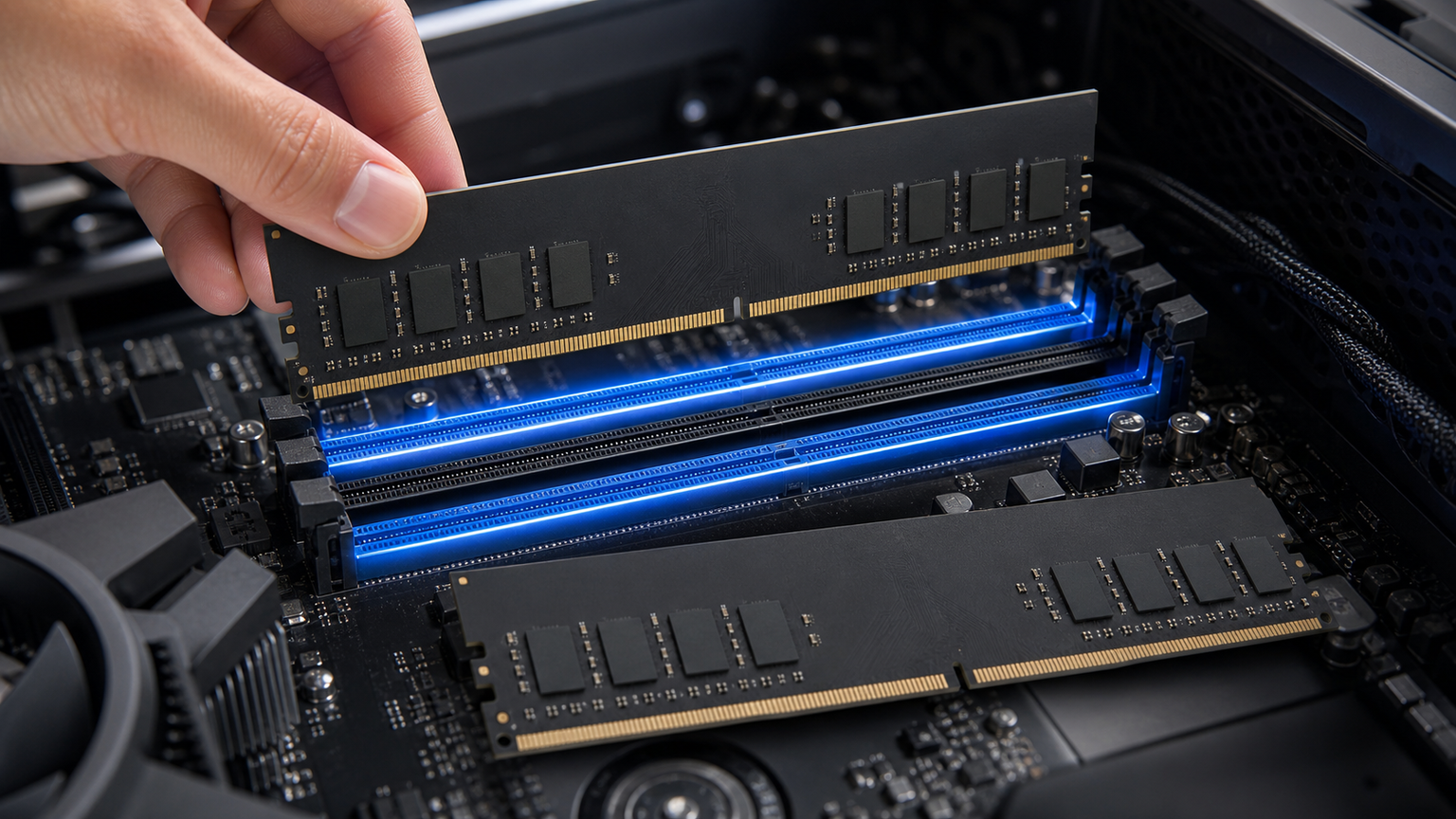
メモリスロットが4本あるデスクトップで、2枚のメモリをどこへ挿すかは小さく見えて重要なポイントです。隣同士の2本ではなく、マザーボードの説明書が指定する組み合わせに取り付けます。
多くの4スロット基板ではA2・B2が指定されますが、最終的には型番別のマニュアルが基準です。加えて、DDR4とDDR5、デスクトップ用UDIMMとノート用SODIMMを混同すると、取り付け自体ができません。
本記事ではデュアルチャンネルの意味、装着順序、起動しないときの切り分けを整理し、16GBから64GBまでの2枚組を比較します。普段使うアプリ、対応規格、増設計画から容量を選ぶ方法が分かります。
デスクトップ用とノート用では形状が違い、表記された容量だけでは選べません。
- 2枚は説明書指定の対スロットへ挿す
- 4スロットではA2・B2指定の例がある
- 規格・容量・形状を購入前に照合する
- 起動しないときは1枚ずつ切り分ける
メモリ2枚の装着位置と構成判断の基本
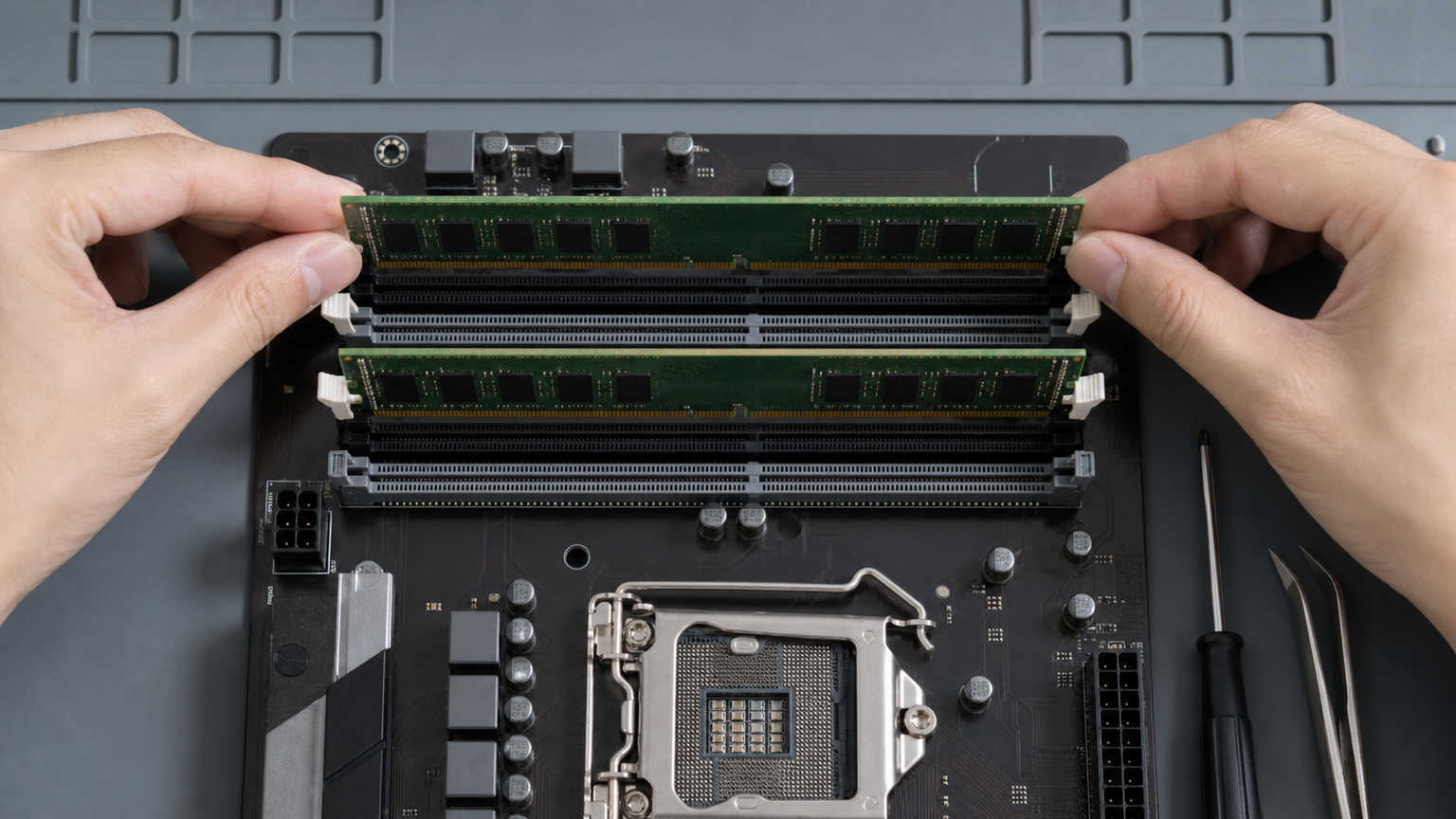
メモリを2枚挿す場所は、空いているスロットから任意に選ぶのではなく、マザーボードの説明書に示された組み合わせに合わせるのが基本です。スロットが2本だけなら、対応する2本を使用します。
同時に、枚数だけでなくDDR規格、モジュール形状、容量、組み合わせも確認します。最大容量や高い転送速度だけを追わず、現在の機器が受け入れられる条件から絞ることが失敗回避につながります。
- 2枚を挿す位置は説明書の指定が最優先
- 1枚より2枚構成が選ばれる理由
- 混在と3枚・4枚構成で起こる誤算
- 2枚で起動しない場合の切り分け
- 容量・規格・形状を照合する最終確認
1. 2枚を挿す位置は説明書の指定が最優先
メモリ2枚を装着するとき、隣同士のスロットへ挿せばよいとは限りません。多くの4スロット基板にはA2・B2などの優先位置があるため、マザーボードの型番別マニュアルを開いてから作業します。
ASUSの案内では、対象構成について次のように示されています。
メモリーモジュールを2枚取り付ける場合は、DIMM_A2 スロットと DIMM_B2 スロットに取り付けます。(デュアルチャンネル構成)
引用元:ASUS 日本
この引用から確認できるのは、案内対象ではA2とB2を使う点です。ただし、ASRockやMSIを含む別製品の配置まで同じだとは限らないため、型番ごとの説明書でスロット名称と優先順位を照合してください。
2. 1枚より2枚構成が選ばれる理由
必要容量が同じでも、16GB×1と8GB×2では構成と増設余地が違います。2枚組は対応する環境でデュアルチャンネル運用を行うための候補になり、将来の拡張予定によって1枚構成を選ぶ理由もあります。
たとえば8GBを2枚にするか16GBを1枚にするかは、容量の合計だけでは決まりません。現時点で2枚を使うことを優先するなら前者、空きスロットを残して将来の増設余地を持たせたいなら後者というように、目的を分けて考えます。
DDR5でも1枚か2枚かを名称だけで決めず、マザーボードとCPUの対応、必要容量、将来の増設計画を確認します。2枚組を選ぶ場合も、高い公称値がそのまま利用環境での動作を保証するわけではないため、対応情報を先に確かめる必要があります。
3. 混在と3枚・4枚構成で起こる誤算
DDR4-3200とDDR5-6000のように規格が違う製品は混在できません。3枚や4枚を取り付ける場合も、対応表にある速度や容量の制限を確認する必要があり、数字だけで性能向上を保証することはできません。
異なる仕様を混在させた場合の実際の動作条件は、メモリ単体の表記だけでは確定できません。高い数値の製品を足せば全体がその数値で動くと考えず、マザーボード側の対応情報と既存メモリの表示を照合することが必要です。
4枚差しは総容量を増やせる一方、空きスロットをすべて使い、構成確認の項目も増えます。3枚や4枚が必要なのか、同容量を2枚で満たせないのかを先に整理し、必要性がなければ対になった2枚組から検討すると判断が明快です。
4. 2枚で起動しない場合の切り分け
起動しなくなった直後にメモリを何度も挿し替えるより、試した組み合わせを記録するほうが原因を追いやすくなります。電源を切り、説明書の位置へ1枚ずつ装着して動作を確かめるのが基本です。
まず説明書が1枚用として案内する位置を確認し、各モジュールを1枚ずつ試すと、特定の1枚でのみ問題が出るかを整理できます。その後、2枚用の指定位置へ戻し、両方が確実に固定されているかを確認します。
メモリを挿す場所だけ変え続けると、原因と結果の対応が分からなくなります。試したモジュール、スロット、認識容量を記録し、解決しない場合はマザーボードの公式サポート情報を確認して、対応可否を型番単位で判断してください。
5. 容量・規格・形状を照合する最終確認
購入前にはDDR規格、UDIMMかSODIMMか、容量、メモリスロット数を確認します。外見が似ていてもデスクトップ用とノート用では形状が異なるため、商品名の「32GB」だけで判断しないことが重要です。
16GBで足りるかは用途によって変わるため、名称だけで不足と決めつけるべきではありません。現在の使用量、同時に開くアプリ、増設可能な最大容量、空きスロット数を確認し、余裕が必要なら32GB以上を検討します。
推奨ラインは、機器が対応する規格の同一キットを選び、説明書指定の位置へ装着することです。DDR5の価格が高く感じられても、非対応機へ変更する選択はできないため、価格比較より先に機器側の規格と対応容量を確定してください。
【厳選10アイテム】2枚構成を規格と容量から選ぶ現実的な候補
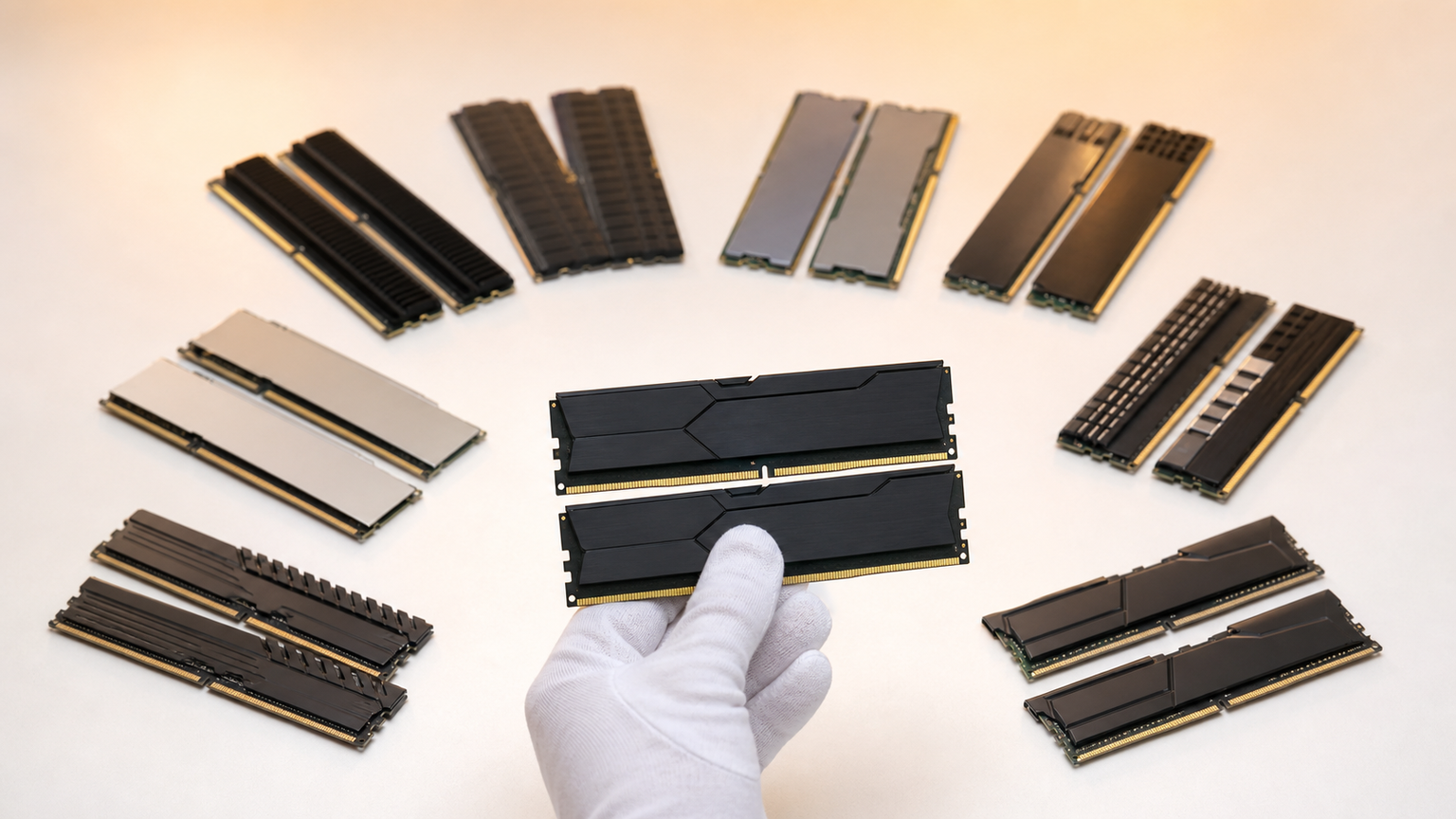
ここからは、2枚構成を作りやすいキットを、DDR4・DDR5、UDIMM・SODIMM、合計容量に分けて比較します。先に使用機器の規格とスロット形状を確定し、該当しない製品を候補から外してください。
評価軸は、容量、速度表記、構成の選びやすさ、用途適合、価格判断のしやすさです。点数は製品名から確認できる情報を比較用に整理した目安であり、特定環境での動作や性能を保証するものではありません。
UDIMMの16GB×2構成DDR4対応デスクトップで合計32GBを検討する人向けです。
DDR5-6000の2枚組対応環境と設定条件を確認して選びたい人向けです。
SODIMMの2枚組形状と対応容量を照合して増設したい人向けです。
Crucial Pro 32GB Kit(16GB×2)DDR4-3200 UDIMM
★★★★★
DDR4の32GB標準候補
速度 4.5
構成 4.9
適合 4.7
価格 4.6
CORSAIR VENGEANCE RGB DDR5 32GB(16GB×2)DDR5-6000 CL36
★★★★★
RGB付きDDR5構成
速度 4.8
構成 4.7
適合 4.5
価格 4.2
TeamGroup T-FORCE DELTA RGB DDR5 32GB(16GB×2)DDR5-6000 CL30
★★★★★
CL30表記のRGBモデル
速度 4.9
構成 4.7
適合 4.4
価格 4.1
G.SKILL Trident Z5 Neo RGB 32GB(16GB×2)DDR5-6000 CL30
★★★★★
DDR5-6000の2枚組
速度 4.9
構成 4.7
適合 4.3
価格 4.0
Crucial 32GB Kit(16GB×2)DDR4-3200 SODIMM
★★★★★
ノート向けDDR4形状
速度 4.5
構成 4.8
適合 4.4
価格 4.4
CORSAIR VENGEANCE LPX 32GB(16GB×2)DDR4-3200 CL16
★★★★★
DDR4-3200 CL16構成
速度 4.6
構成 4.7
適合 4.4
価格 4.2
TeamGroup T-FORCE VULCAN Z 32GB(16GB×2)DDR4-3200 CL16
★★★★☆
32GBのDDR4キット
速度 4.6
構成 4.7
適合 4.3
価格 4.3
Patriot Memory Patriot Viper Venom DDR5 32GB(16GB×2)DDR5-6000 CL30
★★★★☆
CL30表記のDDR5候補
速度 4.9
構成 4.6
適合 4.1
価格 4.0
Crucial 16GB Kit(8GB×2)DDR4-3200 UDIMM
★★★★☆
合計16GBの2枚構成
速度 4.5
構成 4.8
適合 4.6
価格 4.5
Crucial 64GB Kit(32GB×2)DDR5-5600 SODIMM
★★★★☆
ノート向け64GB構成
速度 4.6
構成 4.7
適合 3.8
価格 3.3
1. Crucial Pro 32GB Kit(16GB×2)DDR4-3200 UDIMM
Crucial Pro 32GB Kitは、写真管理とブラウザーの多数タブを同時に扱うDDR4デスクトップへ32GBを増設したい人に向きます。
Crucial Pro DDR4-3200は16GB×2のUDIMM。既存のDDR4基盤で容量を確保しながら、2枚を説明書指定スロットへ配置できます。 1枚ずつ買い足す方法ではなく、最初から2枚組として候補を絞りたい場合に比較しやすい構成です。
DDR5対応機やSODIMMを使うノートPCの候補ではありません。選ぶ際にはDDR4-3200への対応、最大容量、空きスロットと既存メモリの構成を確認することが大切です。
- メリット:DDR4の32GB構成を2枚でそろえられる
- デメリット:DDR5機やSODIMM対応機には適合しない
2. CORSAIR VENGEANCE RGB DDR5 32GB(16GB×2)DDR5-6000 CL36
CORSAIR VENGEANCE RGB DDR5 32GBは、ガラスケースの中に光るメモリを取り入れ、ゲーム配信用に32GBを確保したい人に合います。
VENGEANCE RGBはDDR5-6000 CL36の2枚組。速度設定と照明を使うため、マザーボードとの適合が重要です。
対応情報に加え、ケース内で周辺部品と干渉しないか、希望する設定を利用できる環境かを確認することが大切です。DDR5-6000という表記だけで動作条件を判断することはできません。
- メリット:DDR5の32GBとRGBを一度に検討できる
- デメリット:対応条件と物理的な収まりの確認が求められる
3. TeamGroup T-FORCE DELTA RGB DDR5 32GB(16GB×2)DDR5-6000 CL30
T-FORCE DELTA RGB DDR5 32GBは、DDR5のゲームPCで低めのCL値にも注目し、RGBで外観をそろえたい人向けです。
T-FORCE DELTA RGBはDDR5-6000 CL30。実動作はCPU・BIOSに左右されるため、スペックだけでなく設定できるかが選択理由になります。
公称値の高さだけで選ばず、CPUとマザーボードを含む対応条件を照合することが大切です。RGB部分を含む形状が、CPUクーラーなどの周辺部品と共存できるかも判断材料です。
- メリット:DDR5-6000とCL30表記を比較できる
- デメリット:対応設定と周辺部品との干渉確認が求められる
4. G.SKILL Trident Z5 Neo RGB 32GB(16GB×2)DDR5-6000 CL30
G.SKILL Trident Z5 Neo RGB 32GBは、AM5のガラスケースで高い転送速度とRGB照明を一緒に採用したい人に合います。
Trident Z5 Neo RGBはDDR5-6000 CL30のキットです。光り方と冷却パーツへの干渉まで含めて検討できます。 総容量32GBを2枚で構成しつつ、同条件に近いDDR5製品を比較したい場合に検討できます。
名称のNeoや速度表記だけを根拠に、自分の環境へ適合すると断定しないことが大切です。マザーボードの対応情報、設定条件、ケース内の空間を選ぶ際には確認します。
- メリット:32GBのDDR5-6000 CL30構成を比較できる
- デメリット:環境ごとの対応可否を別途確認する欠かせない
5. Crucial 32GB Kit(16GB×2)DDR4-3200 SODIMM
Crucial 32GB Kit DDR4-3200 SODIMMは、メモリ交換可能なノートPCで、ブラウザーと資料を同時に使う余裕を32GBに増やしたい人向けです。
Crucial DDR4-3200 SODIMMは16GB×2で、デスクトップ用UDIMMとは形が異なります。ノートPCの装着スペースと仕様を先に照合できます。 メモリスロットが2つしかないノートPCなどで、2枚を同時にそろえる候補として比較できます。
現在の搭載状態、交換可能なスロット数、DDR4-3200と最大容量への対応を型番単位で確かめます。ノートPCだから必ずSODIMMを交換できるとは限らず、32GBへ対応するとも限りません。
- メリット:DDR4 SODIMMの32GB構成を2枚で検討できる
- デメリット:機器側の交換可否と最大容量に左右される
6. CORSAIR VENGEANCE LPX 32GB(16GB×2)DDR4-3200 CL16
CORSAIR VENGEANCE LPX 32GBは、内部を光らせず、手持ちのDDR4デスクトップの動作余裕だけを増やしたい人に合います。
VENGEANCE LPX DDR4-3200 CL16は16GB×2。低背形状を採用する構成なら、大型CPUクーラーとの干渉も比較できます。 既存のDDR4環境を2枚構成へそろえる際、同じ容量帯の候補と価格や形状を見比べられます。
既存の異なるメモリを残して4枚構成にするか、2枚へ入れ替えるかは別の判断です。混在を前提にせず、対応規格、利用可能な容量、周辺部品との空間を確認することが大切です。
- メリット:DDR4-3200 CL16の32GB構成を比較できる
- デメリット:既存メモリとの混在判断には追加確認が求められる
7. TeamGroup T-FORCE VULCAN Z 32GB(16GB×2)DDR4-3200 CL16
T-FORCE VULCAN Z 32GBは、旧世代のゲーミングPCをDDR4のまま活用し、メモリ容量を整えたい人の選択肢です。
T-FORCE VULCAN Zの16GB×2なら合計32GB。新規にDDR5を買う必要がない環境では容量と費用を優先できます。 合計32GBを2枚で用意するため、別々の製品を後から組み合わせる方法を避けたい場合に比較しやすい製品です。
商品名が似ていても、DDR5やSODIMMとは互換候補になりません。マザーボードの型番を基にDDR4対応、最大容量、推奨スロット、利用条件を確かめてください。
- メリット:DDR4の32GBを2枚組から選べる
- デメリット:DDR規格や形状を誤ると使用できない
8. Patriot Memory Patriot Viper Venom DDR5 32GB(16GB×2)DDR5-6000 CL30
Patriot Viper Venom DDR5 32GBは、新しいデスクトップでゲームと制作を兼用し、DDR5-6000と低レイテンシ表記を見比べたい人向けです。
Viper VenomはCL30の2枚組です。設定プロファイルや動作保証はマザーボードに依存するため、互換リストを見て考えられます。
CPU、マザーボード、設定条件との適合を確認し、価格は確認時点の販売ページで比較してください。高い速度表記を優先しても、利用環境が対応しなければ想定どおりになるとは限りません。
- メリット:DDR5-6000 CL30の32GB候補を増やせる
- デメリット:公称値以外の対応条件も確認する欠かせない
9. Crucial 16GB Kit(8GB×2)DDR4-3200 UDIMM
Crucial 16GB Kit DDR4-3200 UDIMMは、簡単な文書作成が中心のDDR4機で、費用を抑えつつデュアルチャンネルを整えたい人に向きます。
Crucial 8GB×2は合計16GB。上位の32GBや64GBにする前に、普段のアプリがどのくらいメモリを使うかと照らせます。 16GBを1枚で用意する案と異なり、最初から2枚組で構成をそろえられます。
複数の重いアプリを同時に使うなど、現在の使用量が16GBへ近づく環境では余裕を確認することが大切です。価格だけで決めず、数年後の用途と最大容量も含めて32GB構成と比較します。
- メリット:合計16GBを2枚組で構成できる
- デメリット:用途によっては容量の余裕が小さくなる
10. Crucial 64GB Kit(32GB×2)DDR5-5600 SODIMM
Crucial 64GB Kit DDR5-5600 SODIMMは、動画制作や仮想環境を使う対応ノートPCで、容量不足を避けたい人に合います。
Crucial DDR5-5600 SODIMMは32GB×2の64GBキット。ノートPCが物理的に2枚交換できることが前提です。 16GBや32GBでは余裕が不足すると使用状況から判断でき、機器側も64GBに対応する場合に検討できます。
DDR5対応ノートであっても、64GBやDDR5-5600への対応を一律には判断できません。交換可能性、最大容量、スロット数を型番別に確認し、必要性が明確でない場合は小さい容量とも比較してください。
- メリット:DDR5 SODIMMで合計64GBを構成できる
- デメリット:対応機器と求められる用途が限られやすい
結論:メモリ2枚は説明書指定の対スロットへ装着
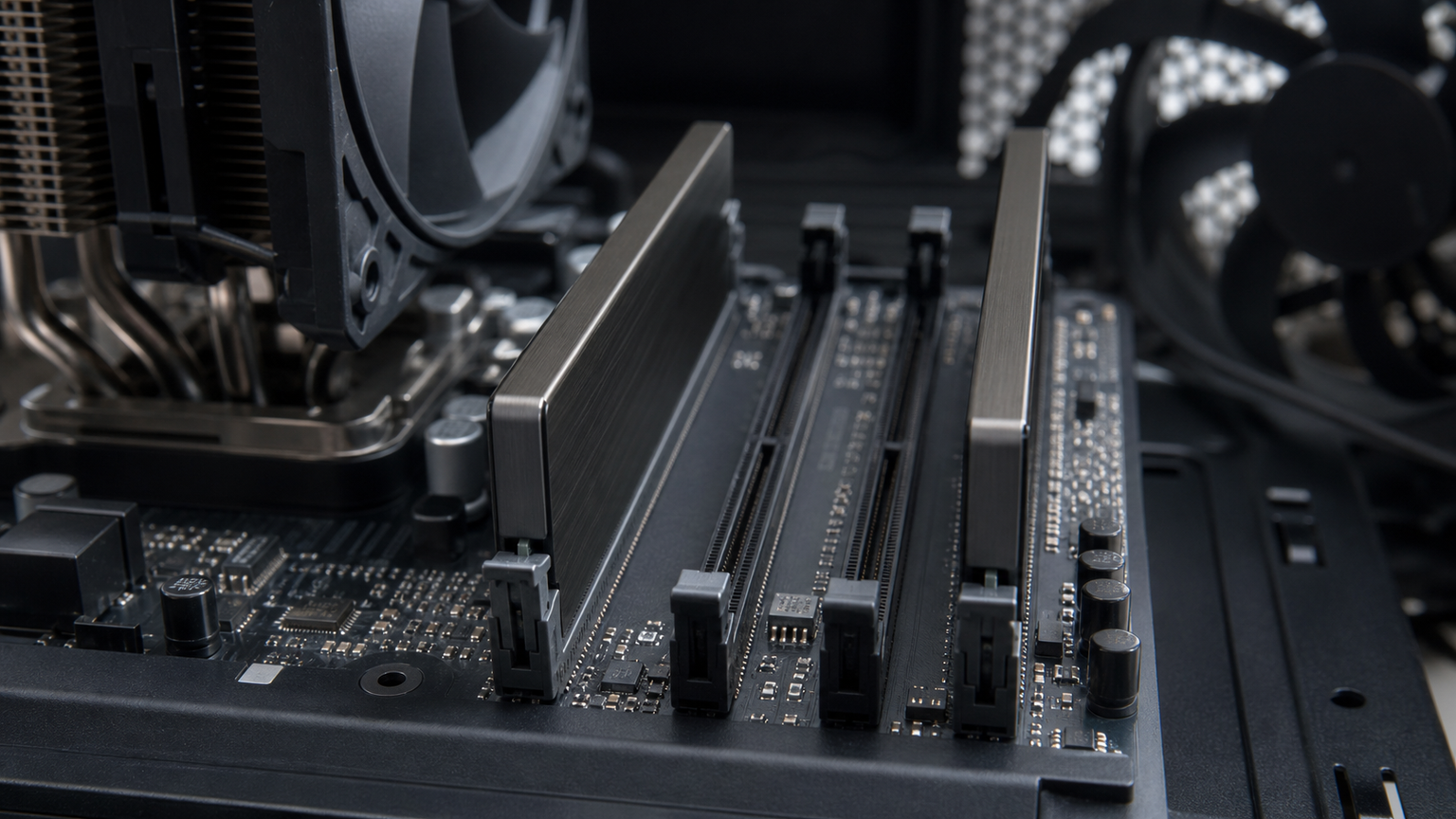
メモリを2枚挿す場所は、マザーボードの説明書が指定する対のスロットです。4スロットではA2・B2と案内される例がありますが、ASRockやMSIを含め、実際に使う型番の記載を優先してください。
メモリ2枚を説明書指定の位置へ取り付けることは、PCの性能を生かすための基本です。容量が同じでもDDR4とDDR5、UDIMMとSODIMMでは利用できる機器が違い、速度より互換性の確認が先になります。
8GB×2で足りるPCもあれば、動画編集や仮想環境に32GB×2の容量が役立つ環境もあります。日常的な作業で必要な量と、増設できるスロットを把握すると、メモリの選択を数字の大きさだけに任せずに済みます。