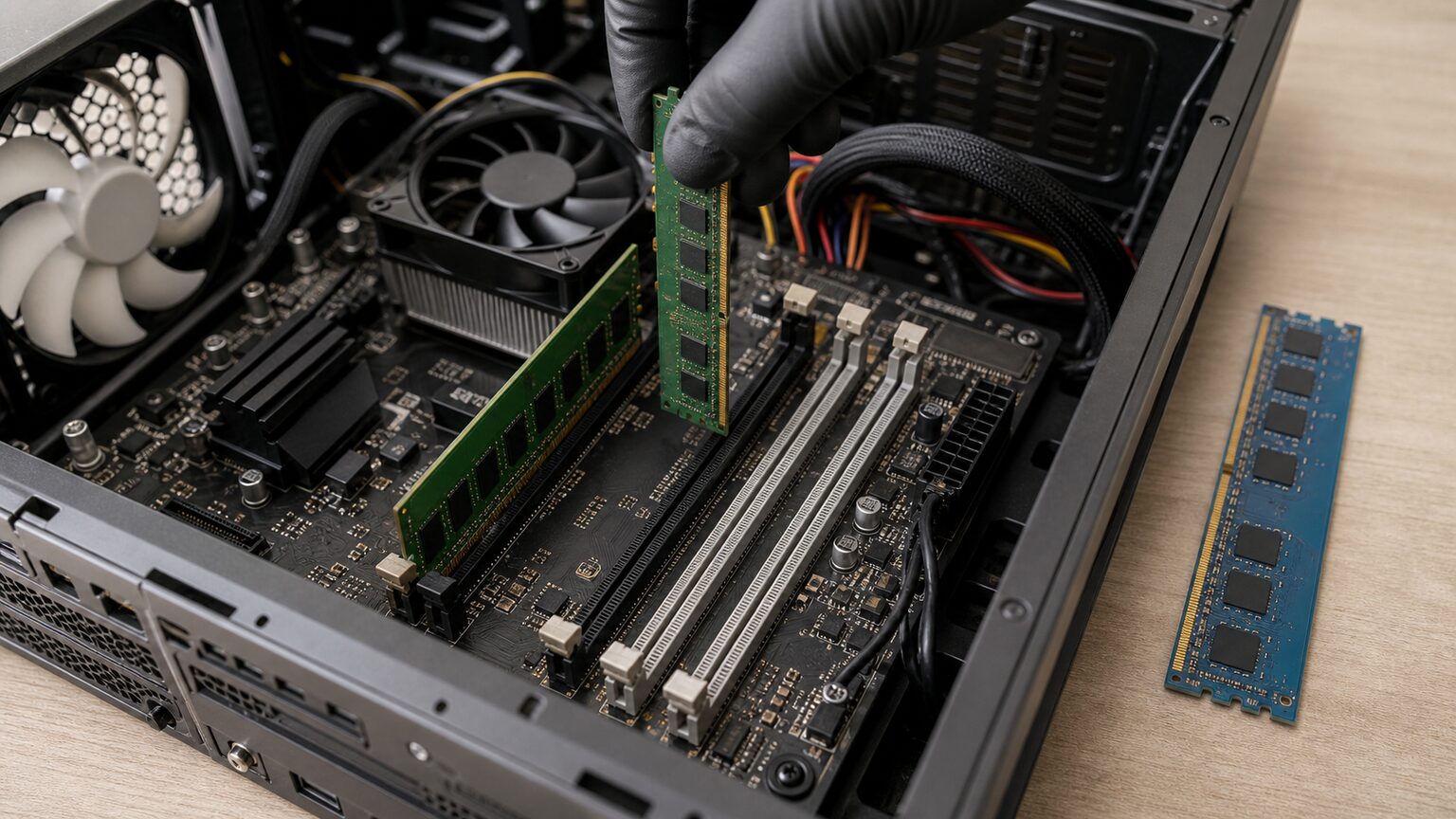
メモリを2枚に増設したくても、容量やメーカー、動作クロックが違ってよいのか、どのスロットへ挿すのか分からず迷うことがあります。起動しない事態を避けたいなら、購入前の適合確認が欠かせません。
基本は、パソコンが対応する規格・容量の同一キット2枚を、マザーボードや取扱説明書で指定されたスロットへ装着する方法です。1枚でも動作する構成はありますが、対応環境では2枚組のほうがデュアルチャネルを利用しやすくなります。
異なる仕様のメモリを混在させると、遅い側に動作条件がそろう場合や、設定変更が必要になる場合があります。組み合わせや装着位置が適切でなければ、容量を認識しない、動作が不安定になる、起動できないといった不利益も考えられます。
この記事では、1枚挿しと2枚挿しの違い、別メーカーや異なる速度を混在させる際の注意点、必要容量の決め方、購入直前に確認する項目を順番に整理します。
- 対応環境なら同容量・同仕様の2枚組が選びやすい
- 規格、最大容量、スロット位置の確認で増設失敗を減らせる
- 容量だけでなく互換性、速度、安定性、価格を比較する
- デスクトップ用とノート用の形状を購入前に見分ける
2枚挿しで失敗しないためのメモリ増設条件
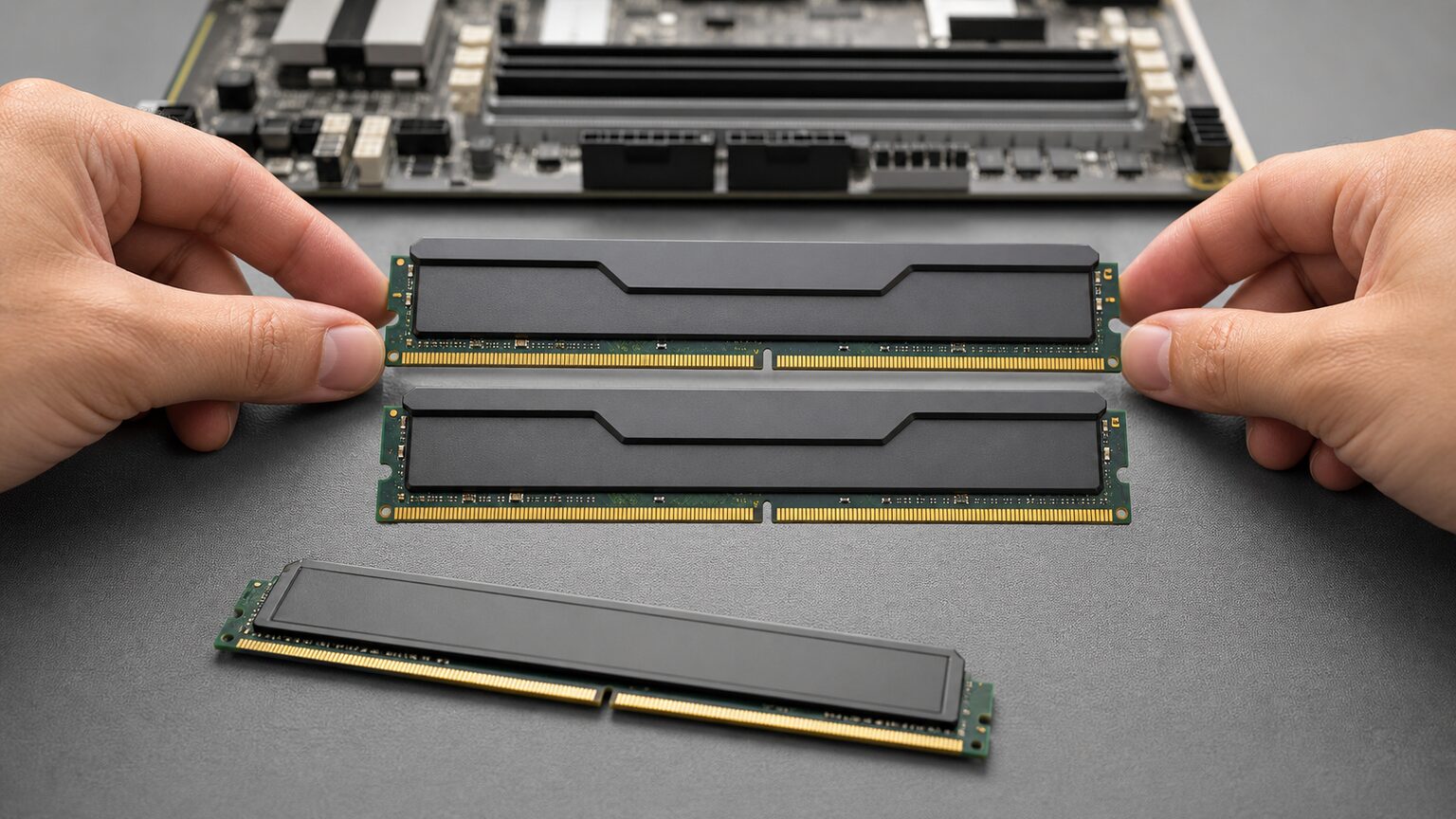
メモリ増設では、同容量・同仕様の2枚セットを選び、機種が対応する規格と指定スロットを先に確認するのが基本です。
容量やDDR世代が合っているだけでは十分ではありません。メモリ形状、対応速度、搭載可能容量、空きスロット、CPUやマザーボード側の条件まで一致させる必要があります。
- 1枚挿しと2枚挿しは対応環境なら2枚を基本にする
- 同容量・同仕様のセットが判断しやすい理由
- 別メーカーや異なる速度の混在で起こり得る問題
- 対応規格と挿す場所を自分の機種で確認する方法
- 8GB×2と16GB×2を用途から選び分ける
1. 1枚挿しと2枚挿しは対応環境なら2枚を基本にする
対応するパソコンでは、同容量・同仕様のメモリを2枚使う構成が基本候補です。デュアルチャネルに対応していれば、2枚のメモリへ並行してアクセスできるため、1枚挿しよりメモリ帯域を活用しやすくなります。
一方、1枚挿しでも容量が足りており、将来もう1枚追加する余地を残したい場合には合理性があります。2枚挿しを選ぶ際は、単に空いている場所へ挿すのではなく、機種ごとに指定されたチャネルの組み合わせを守ってください。
デュアルチャネルとは、チップセット内部のメモリーコントローラーが同容量・同仕様であるメモリー2枚に同時アクセスすることで、データの転送速度を2倍にする技術です。
2. 同容量・同仕様のセットが判断しやすい理由
2枚セットは、容量や主要仕様がそろった組み合わせを選びやすい点が利点です。たとえば16GB×2なら合計32GBとなり、2枚を同条件で運用する構成を組みやすくなります。
ただし、セット品であっても、すべてのパソコンでの動作が保証されるわけではありません。DDR4かDDR5か、デスクトップ用DIMMかノート用SODIMMか、機種の最大容量以内かを照合して初めて候補になります。
3. 別メーカーや異なる速度の混在で起こり得る問題
別メーカーの2枚でも動作する場合はありますが、正常動作を前提にはできません。容量、速度、タイミング、電圧などの条件が異なると、低い側の条件で動作したり、期待した設定を利用できなかったりする可能性があります。
DDR4-3200とDDR4-2666のように速度が違う組み合わせでは、両方が3200で動くとは限りません。既存メモリを残すなら現在のメモリ情報も調べ、不安定な場合に元の構成へ戻せるよう記録しておきます。
4. 対応規格と挿す場所を自分の機種で確認する方法
最初にパソコンまたはマザーボードの正確な型番を確認し、公式仕様書や取扱説明書でDDR世代、形状、最大容量、スロット数、対応速度を調べます。ノートパソコンではメモリが基板へ固定され、増設できない機種もあります。
4スロットのデスクトップでは、2枚を隣同士へ挿すとは限りません。A2・B2などの指定は製品ごとに確認し、電源を切って電源ケーブルを外したうえで、静電気や端子の向きにも注意してください。
5. 8GB×2と16GB×2を用途から選び分ける
8GB×2の合計16GBは、文書作成やWeb閲覧などを中心に必要量を抑えたい場合の候補です。16GB×2の合計32GBは、多数のアプリやブラウザータブを並行利用する人、画像編集などで使用量が増えやすい人が比較しやすい容量です。
32GBが常に必要とは限らず、使用量が16GB以内に収まる用途では余剰になることもあります。必要な総容量、空きスロット、将来の増設方針を決めてから候補を絞り込んでください。
【厳選10アイテム】対応環境と必要容量から選ぶDDR4メモリ比較
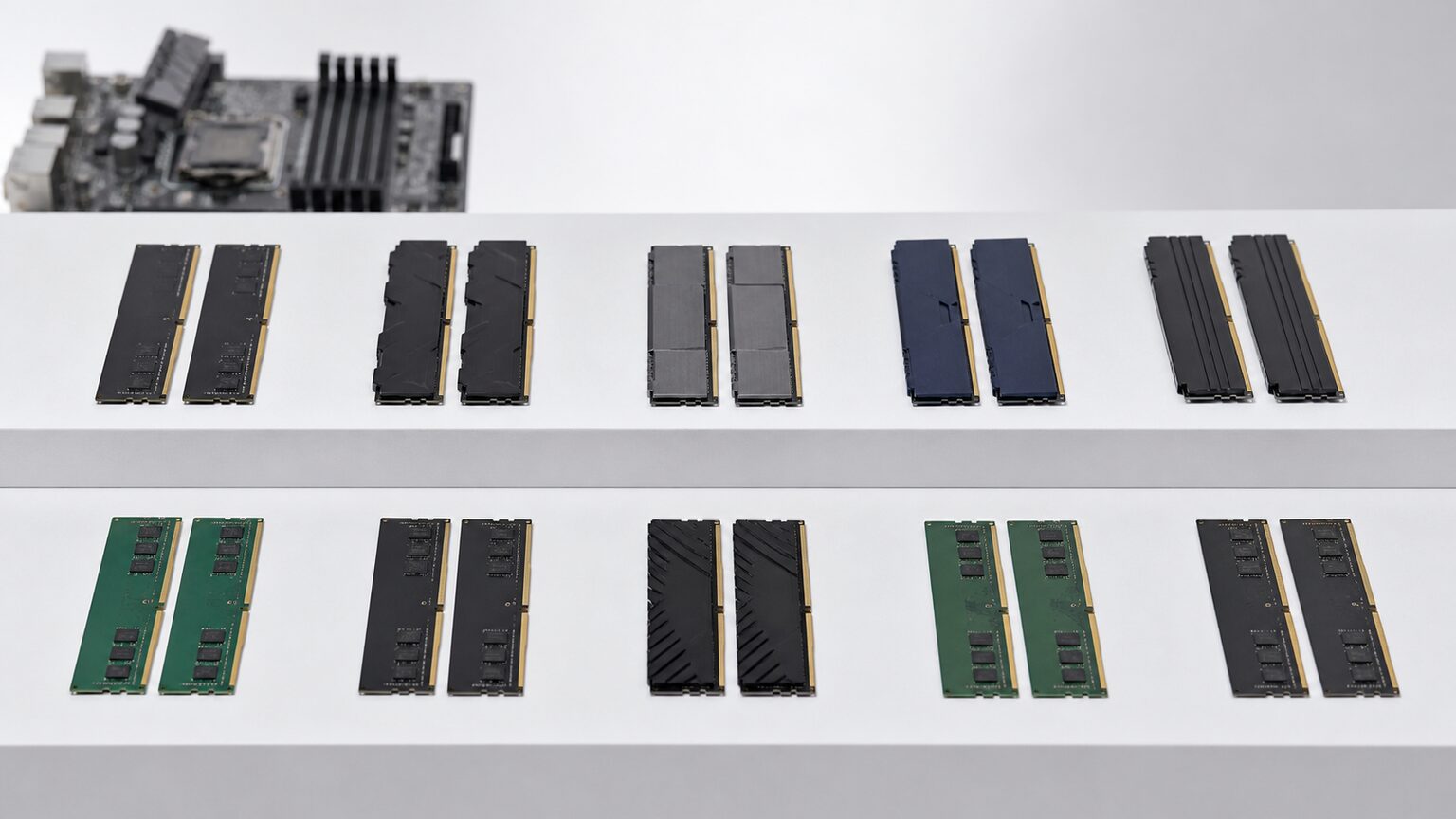
候補には、デスクトップ用とノート用、合計16GB・32GB・64GBの製品が含まれます。最初に使用機種のメモリ形状を確定し、その後で必要容量と速度を比較すると、用途に合わない商品を除外しやすくなります。
同じDDR4-3200表記でも、装着できる機種や適切な容量は異なります。以下では、互換性、容量、速度、安定性、価格という共通の判断軸で候補を整理します。
Crucial Pro DDR4-3200 32GB Kit(16GB×2)
1. Crucial Pro DDR4-3200 32GB Kit(16GB×2)
同容量の16GBを2枚そろえ、合計32GBへ増設したい人が検討しやすいDDR4-3200のキットです。
2枚組なので、容量や製品仕様の異なるメモリを個別に選ぶ手間を抑えられます。複数のアプリを並行して使い、16GBでは余裕が少ない環境を見直したい場合の候補です。
DDR4対応でも、パソコン側の対応速度、最大容量、メモリ形状、推奨スロットは機種ごとに異なります。購入前にマザーボードまたは完成品PCの仕様書を確認してください。
向いている人
対応するデスクトップPCを、同容量2枚で32GB構成にしたい人。
見送る判断
ノートPC用メモリが必要な人や、32GBを使い切らない人。
- メリット:16GB×2の組み合わせを一度にそろえられる
- デメリット:軽い用途では容量が過剰になり得る
CFD Standard DDR4-3200 32GB Kit(16GB×2)
2. CFD Standard DDR4-3200 32GB Kit(16GB×2)
DDR4-3200の16GB×2構成を前提に、合計32GBの候補を比較したい人向けの製品です。
単品を別々に購入する場合と違い、最初から2枚組として示された構成を選べます。他の32GBキットと販売条件を比較したい場合にも検討しやすい位置付けです。
現在のメモリへ追加して混在させる場合は仕様差に注意が必要です。既存メモリとの併用可否や使用スロットをPCメーカーの案内で確認してください。
向いている人
DDR4-3200対応PCで16GB×2の構成を比較したい人。
見送る判断
異なる容量や仕様の混在を前提にしている人。
- メリット:同容量2枚による合計32GBの構成を選べる
- デメリット:既存メモリとの適合までは判断できない
Crucial DDR4-3200 SODIMM 32GB Kit(16GB×2)
3. Crucial DDR4-3200 SODIMM 32GB Kit(16GB×2)
SODIMMを採用する対応機で、16GBを2枚使って合計32GBへ増設したい人の候補です。
デスクトップ向け候補とは形状が異なり、ノートPCなどSODIMM対応機を探している場合に比較しやすい製品です。2スロットを同容量でそろえたいときにも構成が明確です。
ノートPCはメモリが基板へ固定されていたり、交換できるスロット数が限られたりします。増設可否、SODIMM対応、最大容量を機種別に確かめてください。
向いている人
SODIMM対応機の2スロットを16GB×2でそろえたい人。
見送る判断
デスクトップ用が必要な人や交換できない機種の利用者。
- メリット:SODIMM対応機向けの16GB×2構成を選べる
- デメリット:機種によっては増設や交換ができない
CORSAIR VENGEANCE LPX DDR4-3200 32GB Kit(16GB×2)
4. CORSAIR VENGEANCE LPX DDR4-3200 32GB Kit(16GB×2)
VENGEANCE LPXシリーズを候補に含め、DDR4-3200の32GBキットを比較したい人向けです。
16GB×2の構成で、対応するデスクトップPCに同容量の2枚を使いたい場合の選択肢です。シリーズを指定して探す人にも識別しやすくなっています。
搭載可否はDDR4表記だけでは決まりません。対応容量、動作速度、推奨スロットに加え、周辺部品と干渉しないかも確かめてください。
向いている人
対応PCでVENGEANCE LPXの16GB×2を検討する人。
見送る判断
SODIMMが必要な人や対応を確認できない人。
- メリット:同じシリーズの16GBメモリを2枚そろえられる
- デメリット:適合性と周辺部品との収まりの確認が必要
VENGEANCE LPX DDR4-3200 16GB Kit(8GB×2)
5. CORSAIR VENGEANCE LPX DDR4-3200 16GB Kit(8GB×2)
デスクトップPCで合計16GBの2枚構成を組みたい人が検討しやすいDDR4-3200キットです。
同容量の2枚を一度に導入できることが主な価値です。普段使いや複数アプリの利用で16GBあれば足りる環境なら、容量条件を整理しやすくなります。
ノート用SODIMMではありません。PCの対応形状、DDR4-3200での動作可否、指定スロット、既存メモリを残すか交換するかを確認してください。
向いている人
対応デスクトップPCへ8GB×2を導入したい人。
見送る判断
SODIMMが必要な人や16GBを超える容量が必要な人。
- メリット:同容量の8GBメモリを2枚まとめて選べる
- デメリット:形状とDDR4-3200への対応確認が欠かせない
DDR4-3200 SODIMM 16GB Kit(8GB×2)
6. Silicon Power DDR4-3200 SODIMM 16GB Kit(8GB×2)
ノートPCで8GB×2、合計16GBの構成へそろえたい人向けのSODIMMキットです。
2枚を同じキットから選べるため、別メーカーや異なる容量の混在を避けたい場合に判断しやすい製品です。現在が1枚構成なら2枚構成へ統一する選択肢になります。
メモリが基板に固定された機種や、交換可能なスロットが1基の機種もあります。DDR4-3200 SODIMMへの対応、最大容量、空きスロット数を確認してください。
向いている人
SODIMMスロットを2基持つノートPCを16GB構成にしたい人。
見送る判断
増設できない機種やスロットが1基だけの機種を使う人。
- メリット:ノート用8GB×2を同じキットでそろえられる
- デメリット:機種によっては2枚とも装着できない
DDR4-3200 16GB Kit(8GB×2)
7. Crucial DDR4-3200 16GB Kit(8GB×2)
対応するデスクトップPCで、8GBメモリ2枚による合計16GB構成を検討する人向けです。
容量と規格がそろった2枚組なので、1枚ずつ異なる製品を探すより構成を整理しやすい点が特徴です。16GBで十分なら過剰な容量を避けられます。
商品名だけではPCとの適合や動作速度までは確定できません。対応規格、装着順、最大容量を確認し、販売ページでは型番と仕様も確かめてください。
向いている人
混在を避けて16GBの2枚構成へ交換したい人。
見送る判断
SODIMMが必要な人や32GB以上が必要な人。
- メリット:8GB×2で容量と規格をそろえやすい
- デメリット:16GBで不足する用途では将来の交換が必要
DDR4-3200 SODIMM 16GB Kit(8GB×2)
8. Crucial DDR4-3200 SODIMM 16GB Kit(8GB×2)
ノートPCの交換可能なメモリを2枚ともそろえ、合計16GBへ構成し直したい場合の候補です。
8GBのSODIMMが2枚含まれるため、対応機種なら2基のスロットを使った構成を選べます。必要容量が16GBの範囲なら候補を絞りやすい製品です。
薄型ノートPCでは交換できなかったり、一部だけ交換可能だったりします。増設手順と装着可能な枚数を事前に確認してください。
向いている人
ノートPCを同容量・同仕様の16GB構成へそろえたい人。
見送る判断
オンボードのみの機種や32GB以上を必要とする人。
- メリット:ノート用の8GB×2を一度にそろえられる
- デメリット:増設不可または1スロットの機種には適合しない
Team Elite Plus DDR4-3200 32GB Kit(16GB×2)
9. TeamGroup Team Elite Plus DDR4-3200 32GB Kit(16GB×2)
16GBモジュールを2枚使って合計32GBにしたい人が検討しやすい構成です。
同容量の2枚組なので、対応デスクトップPCの指定スロットへ装着する構成を整理しやすい点が強みです。複数作業へ容量の余裕を持たせたい場合に比較できます。
購入前に対応メモリ規格、最大容量、スロット数、推奨装着位置を確認し、既存メモリを残す場合は仕様差も確かめてください。
向いている人
DDR4対応環境を合計32GBの2枚構成にしたい人。
見送る判断
DDR5環境や最大容量が32GB未満のPCを使う人。
- メリット:16GB×2で合計32GBへそろえられる
- デメリット:PC側の対応容量を事前に確認する必要がある
Crucial Pro DDR4-3200 64GB Kit(32GB×2)
10. Crucial Pro DDR4-3200 64GB Kit(32GB×2)
32GBモジュール2枚で合計64GBを確保したい人向けの大容量構成です。
32GB×2のため、4スロットをすべて埋めずに64GB構成を目指せます。大きなデータを扱う制作作業など、32GBを超える必要性が明確な用途に適しています。
Web閲覧や文書作成が中心なら過剰になる可能性があります。PCが32GBモジュールと合計64GBを認識できること、対応速度、推奨スロットを確認してください。
向いている人
大容量が必要で、DDR4環境を64GB構成にしたい人。
見送る判断
使用量が32GB以内の人やPCが合計64GBに対応しない場合。
- メリット:32GB×2で合計64GBの構成を組める
- デメリット:軽い用途では容量を使い切れない
結論:メモリは同容量・同仕様の2枚組を基本に、対応規格とスロット位置を確認して選ぶ
32GBのバランスを重視する人
形状とPC側の対応容量を確認し、デスクトップなら商品1、ノートなら商品3を比較してください。
16GBで十分な人
デスクトップは商品5または7、ノートは商品6または8を確認し、必要容量と形状を優先します。
64GBの大容量を重視する人
32GBを超える必要性とPCの最大搭載容量を確認したうえで、商品10を比較してください。
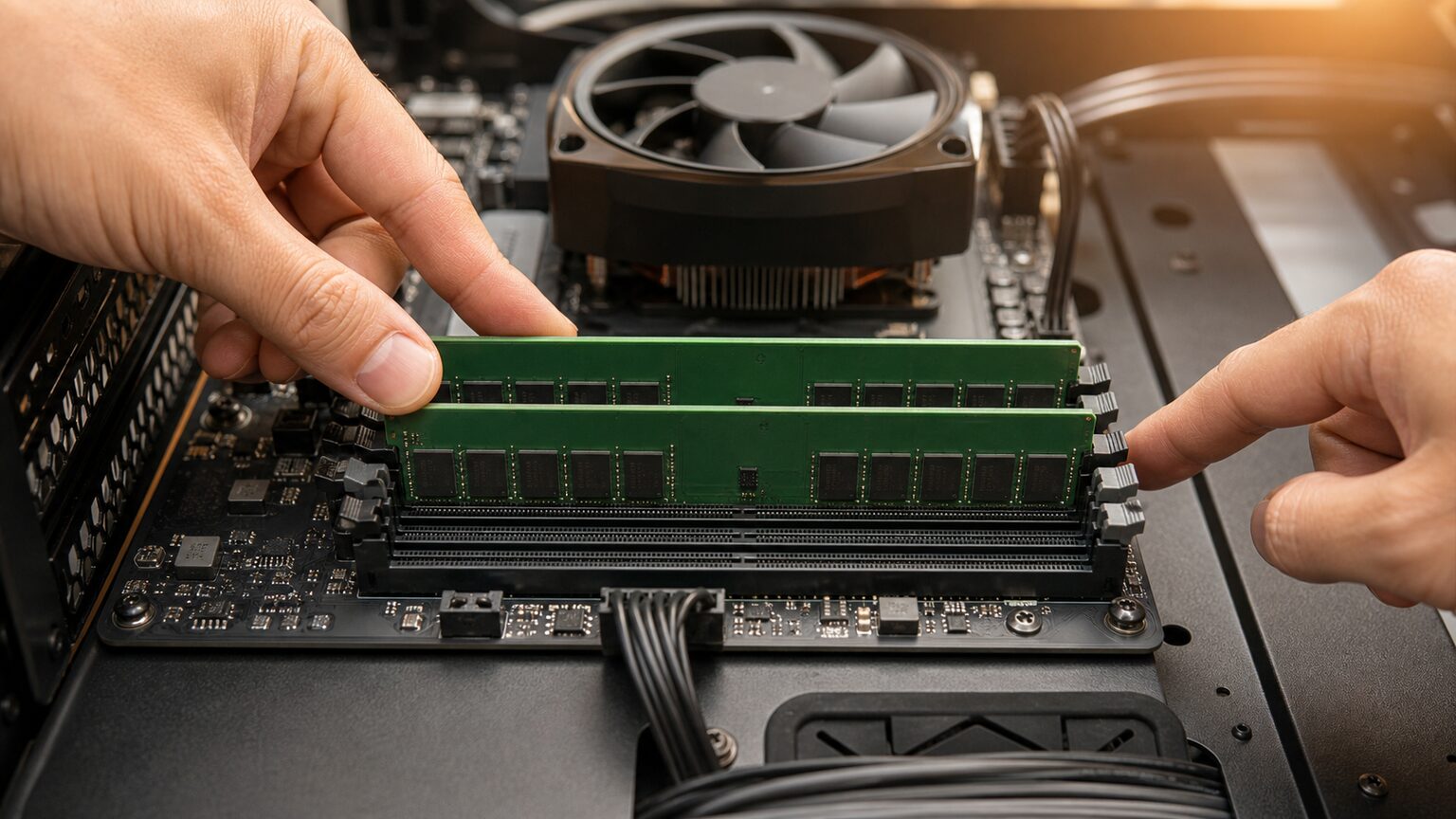
メモリを2枚挿す場合は、同容量・同仕様の2枚組を基本にし、PCが対応するDDR規格と容量を確かめてから選ぶのが結論です。装着時は説明書に記載された推奨スロットを使用します。
規格、最大容量、装着位置を確認せずに増設すると、起動しない、全容量を認識しない、想定より低い速度で動作するといった不利益につながります。異なる仕様を混在させるより、必要容量を見極めて2枚の条件をそろえるほうが構成を整理しやすくなります。
最後に、DDR世代、対応速度、1枚当たりの対応容量、最大搭載容量、空きスロット、推奨装着位置を照合してください。普段の使用量に適度な余裕を加えれば、16GB、32GB、64GBのどれが自分に必要かを判断できます。