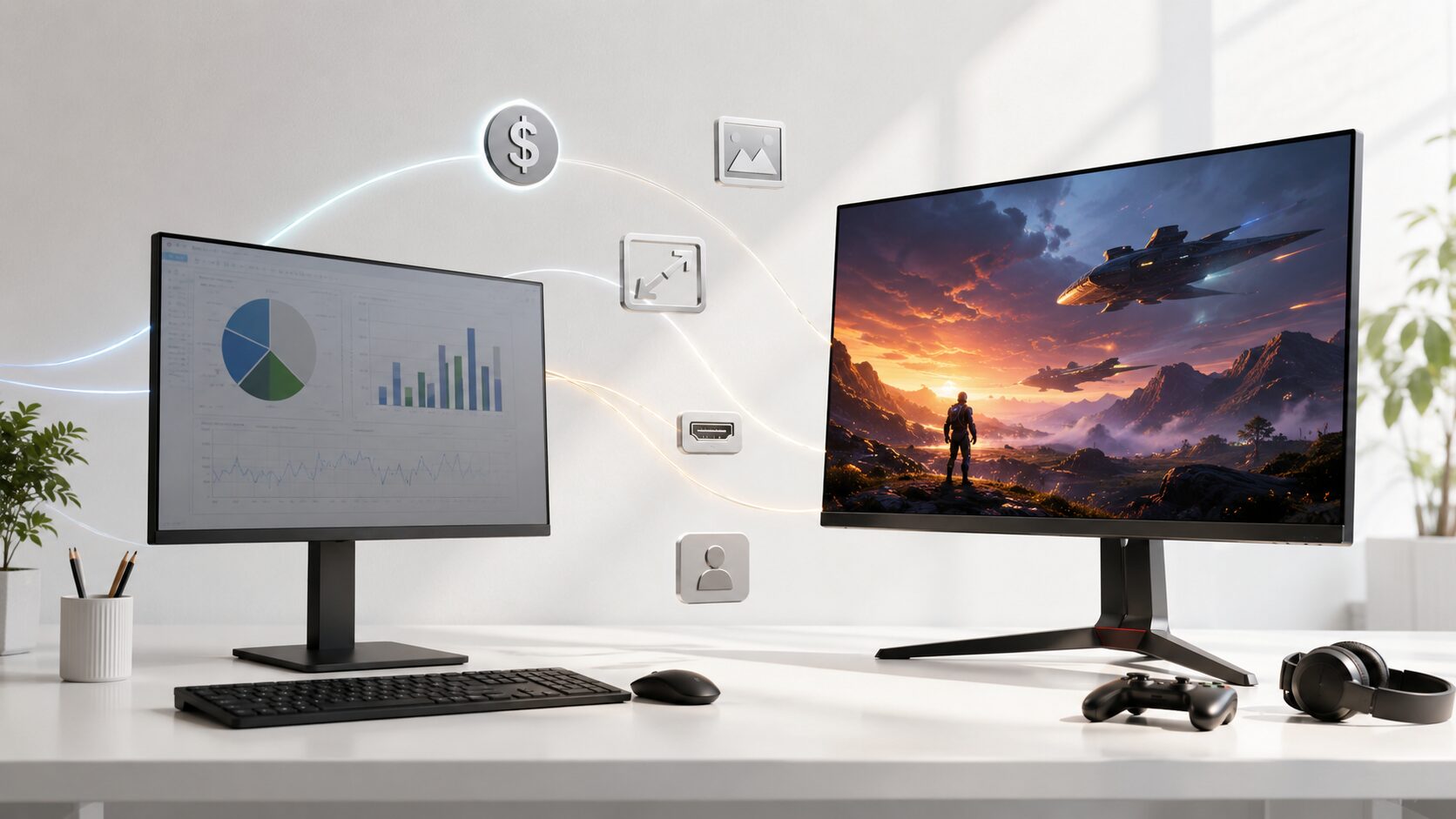
Minifireモニターは、高リフレッシュレートやWQHD、湾曲モデルを選びやすい一方、画質や設定、サポート面に不安を感じやすい製品です。評価を見るときは、評判の良し悪しより自分の用途との相性を優先する必要があります。
結論として、価格に対する表示性能を重視する人には検討しやすいものの、色精度やサポートの安心感を最優先する人は慎重な比較が必要です。ゲーム中心なら表示速度、仕事兼用なら解像度や作業領域を軸に選びましょう。
安さや最大リフレッシュレートだけで決めると、画面が白っぽく感じる、HDRが見づらい、27インチFHDの粗さが気になる、湾曲画面が用途に合わないといった失敗につながります。
この記事では、画質や設定、サイズ、湾曲、HDR、説明書の確認方法を整理したうえで、現在の記事に掲載されている10モデルの違いを用途別に紹介します。
- Minifireの評価は価格ではなく用途との相性で判断する
- 白っぽさを感じたら画像モードやHDRなどの設定を確認する
- 27インチはFHDとWQHDの違いを先に決める
- 購入前に端子、説明書、保証、サポートを確認する
Minifireモニターの評価で失敗しない5つの判断基準
Minifireモニターは、価格、解像度、リフレッシュレート、パネル方式、設定やサポートの確認しやすさを組み合わせて評価します。ゲームと仕事では優先すべき条件が異なるため、最初に用途を決めることが重要です。
購入前に、何を重視し、どこまでなら妥協できるかを整理してください。次の5項目を順番に確認すると、スペックの一部分だけで判断する失敗を避けやすくなります。
- 評判より先に用途を決める
- 白っぽさと画質設定の確認方法を知る
- 27インチは解像度まで比較する
- 湾曲・HDR・高リフレッシュレートの失敗条件を知る
- 説明書・端子・サポートを購入前に確認する
1. 評判より先に用途を決める
ゲーム中心ならリフレッシュレートや応答速度、仕事中心なら解像度、表示領域、文字の見やすさを優先します。ブランド全体の評判だけでは、自分に合うモデルかどうかは判断できません。
FPSやアクションゲームでは180Hz、200Hz、260Hzなどの高速表示が選択理由になります。一方、資料作成やブラウジングでは、FHDより作業領域を取りやすいWQHDが候補です。
2. 白っぽさと画質設定の確認方法を知る
画面が白っぽいと感じた場合は、初期設定だけで判断せず、画像モード、明るさ、色温度、HDR、DCR系の設定を順番に確認します。モード設定が見え方に影響している場合があるためです。
Minifire公式サポートでは、明るさや色温度を調整できない場合の対処として、OSDメニューや画像モードの見直しを案内しています。
OSD (オンスクリーン ディスプレイ) メニューからモニターを工場出荷時の設定にリセットし、好みに応じて画像設定を再調整します。
引用元:サポート-ミニファイア
公式案内からは、OSDメニューでのリセットと画像設定の再調整を確認できます。ただし、すべての白っぽさが設定だけで改善するとは限らないため、部屋の明るさや接続機器側の出力設定も確認してください。
3. 27インチは解像度まで比較する
27インチでは、画面サイズだけでなくFHDかWQHDかを先に決めます。ゲームの軽さを優先するならFHD、高精細さや作業領域を重視するならWQHDが候補です。
27インチFHDはゲームや動画を大きく表示しやすい一方、文字の細かさを重視する人には粗く感じられる場合があります。WQHDや高リフレッシュレートを活かすには、接続するPCやゲーム機の出力性能も必要です。
4. 湾曲・HDR・高リフレッシュレートの失敗条件を知る
湾曲画面は没入感を得やすい一方、作業や複数人で見る用途では好みが分かれます。購入前に設置距離や机の奥行き、正面から一人で使うかを確認してください。
HDRは常時有効にすれば見やすくなるとは限らず、映像ソースやOS、モニター側の設定によっては白っぽさやまぶしさを感じる場合があります。高リフレッシュレートも、事務作業や動画視聴が中心なら優先度は下がります。
5. 説明書・端子・サポートを購入前に確認する
購入前には、取扱説明書、対応端子、保証、設定方法を確認します。困ったときに必要な情報へたどり着けるかは、価格や表示性能とは別の重要な判断基準です。
Minifire公式サイトにはモデル別の説明書を確認できる構成があります。購入予定モデルの型番、設定項目、端子構成に加え、返品条件、保証、サポート窓口、Amazon販売ページの出品者情報も確認してください。
【厳選10アイテム】用途別に比較するMinifireモニター候補
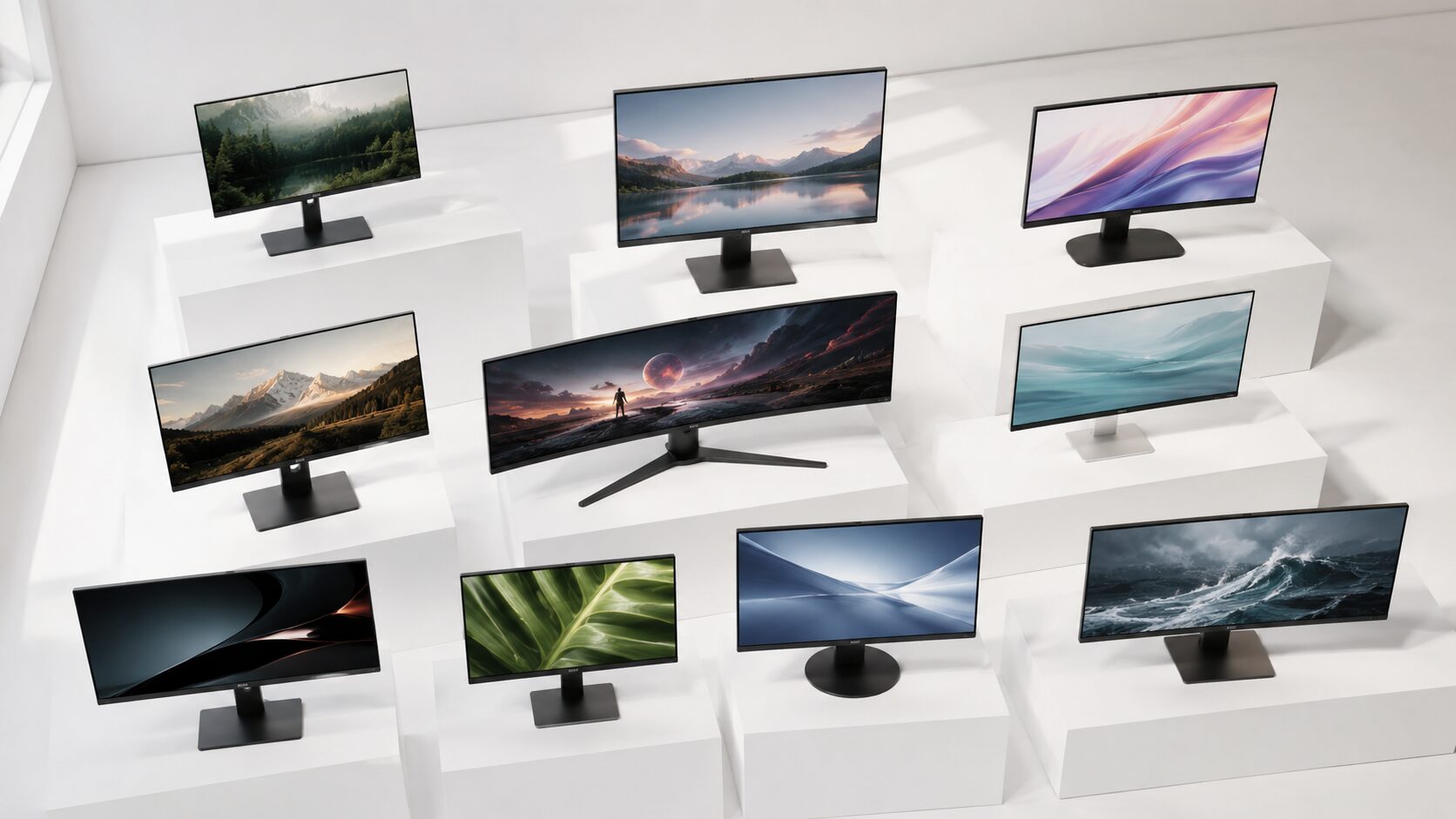
ここからは、現在の記事に掲載されている10モデルを「ゲーム性能」「解像度」「作業性」「設置性」「設定適性」の5指標で比較します。順位だけで決めず、主な用途に必要な条件がそろっているかを確認してください。
WQHDと高速表示を両立したモデル、FHDで速度を重視したモデル、湾曲やUSB-Cを選べるモデルでは向く人が異なります。購入時は販売ページで型番と接続条件も照合しましょう。
FHDで滑らかさを重視するなら、24〜24.5インチの180Hz以上のモデルを中心に比較します。
作業領域も必要なら、27インチWQHDと高リフレッシュレートを両立するモデルが候補です。
日常用途ではType-C・USB-C、没入感や横幅を求めるなら湾曲やウルトラワイドを確認します。
1. Minifire 27インチ ゲーミングモニター WQHD 2560×1440 260Hz Fast IPS
ゲーム性能と解像度をどちらも重視したい人に向く候補です。
27インチWQHDで作業領域を確保しながら、260Hz表記の高速表示をゲームに活用できます。Fast IPS系の構成も、速度感と見やすさを両立したい人の判断材料になります。
WQHDの高リフレッシュレートを活かすには、PCのグラフィック性能、出力条件、接続ケーブル、設定項目の確認が必要です。
WQHDの作業性とゲームの高速表示を一台で求める人。
接続機器がWQHDの高リフレッシュレート出力に対応しない場合。
- メリット:WQHDと高リフレッシュレートを両立しやすい
- デメリット:PC側の性能や接続条件の確認が必要
2. Minifire 27インチ ゲーミングモニター WQHD 2560×1440 Fast IPS 200Hz
WQHDの見やすさと200Hzの滑らかさをバランスよく求める人向けです。
27インチWQHDは文字の見やすさと作業領域を両立しやすく、ゲームだけでなく日常作業にも使いやすい構成です。
事務作業や動画視聴が中心なら、200Hzの優先度は下がります。高さ調整や端子など、日常的な扱いやすさも比較してください。
ゲームと文章作成などを同じ画面で行いたい人。
高リフレッシュレートを使わず、接続性や調整機能を優先したい場合。
- メリット:ゲームと作業のバランスを取りやすい
- デメリット:用途によっては高Hzを持て余す可能性がある
3. Minifire ゲーミングモニター24.5インチ 300Hz/180Hz フルHD Fast IPS MFG25X1 PRO
フルHDで表示速度を重視するゲーム中心の人に向きます。
300Hz/180Hz表記の高リフレッシュレート系モデルで、24.5インチはゲーム中の視線移動を抑えたい場合にも検討しやすいサイズです。
作業領域や映像の細かさではWQHDモデルと差が出ます。編集や複数ウィンドウ作業を兼ねる場合は、解像度を優先するか再確認してください。
FHDで高フレームレートを狙うゲーム中心の人。
広い作業領域やWQHDの細かさを必要とする場合。
- メリット:FHDで高リフレッシュレートを狙いやすい
- デメリット:作業領域はWQHDより限られやすい
4. Minifire 34インチ湾曲モニター ウルトラワイド WQHD 165Hz 1500R
横に広い画面で作業領域とゲームの没入感を求める人向けです。
34インチのウルトラワイドは、横長のタイムラインや複数ウィンドウを扱う用途で検討できます。対応するゲームでは、一般的な16:9より広い視界を楽しめる場合があります。
大きな設置スペースと適切な視聴距離が必要です。机の奥行きが浅い場合や湾曲した見え方が苦手な場合は慎重に判断してください。
横方向の作業領域と湾曲画面の没入感を重視する人。
設置場所が狭い、または平面画面を好む場合。
- メリット:横に広い画面で没入感と作業性を得やすい
- デメリット:設置スペースと距離の確認が必要
5. Minifire 27インチ ゲーミングモニター 200Hz/1ms 1500R 湾曲 MFG27C1
27インチの湾曲画面でゲームの没入感を重視する人向けです。
200Hz/1ms表記のゲームを意識した構成で、正面から一人で動画やゲームを見る使い方に適しています。
画像編集や図面作業、複数人で画面を見る場面では、平面モニターのほうが扱いやすい場合があります。
湾曲した見え方を好み、ゲーム用途を優先する人。
直線の見え方や複数人での視聴を重視する場合。
- メリット:湾曲画面でゲームの没入感を得やすい
- デメリット:作業用途では好みが分かれやすい
6. Minifire 24インチゲーミングモニター 200Hz 1ms応答 FHD Fast IPS MFG24F4-200
狭い机にも置きやすい高速FHDモニターを求める人向けです。
24インチクラスのFHDと200Hz表記を組み合わせ、解像度より滑らかなゲーム表示を優先したい場合に検討できます。
27インチ以上の画面に慣れている人には小さく感じる可能性があります。仕事兼用なら、必要な作業領域を確保できるか確認してください。
設置スペースを抑えながら高速表示を求める人。
複数ウィンドウを広く並べたい場合。
- メリット:省スペースで高速表示を狙いやすい
- デメリット:広い作業領域は期待しにくい
7. Minifire ゲーミングモニター 24.5インチ 200Hz 120%sRGB MFG25X1
24.5インチでゲームの速度と色域表記の両方を見たい人向けです。
200Hz表記のFHD構成で、視線移動を抑えながら高フレームレートを狙いたいゲーム用途に検討できます。
色域表記だけで画質全体は判断できません。明るさ、色温度、画像モード、設置環境を含めて見え方を調整する必要があります。
24.5インチのFHDと200Hz表記を重視する人。
色域表記だけで調整不要の画質を期待する場合。
- メリット:ゲーム向けのサイズと速度を選びやすい
- デメリット:画質は設定調整も含めて判断したい
8. Minifire ゲーミングモニター 24インチ 180Hz sRGB110% MFG24F4S
24インチクラスのFHDゲーミングモニターを探している人向けです。
180Hz表記を備え、ゲームだけでなく普段のカーソル移動やスクロールの滑らかさも重視したい場合に検討できます。
24インチFHDで十分か、27インチやWQHDが必要かを先に決めてください。画面の大きさだけでなく、設置距離と用途の確認が必要です。
24インチFHDと180Hz表記の組み合わせを求める人。
大画面や広い作業領域を優先する場合。
- メリット:24インチFHDで導入しやすい
- デメリット:大画面や高解像度重視には物足りない場合がある
9. Minifire モニター27インチ 120Hz フルHD IPS Type-C対応 MF27X3A
ゲーム専用より、普段使いとType-C接続を重視する人向けです。
27インチFHD、120Hz、IPS、Type-C対応とされ、事務作業、動画視聴、軽いゲームを一台で行いたい場合に検討できます。
27インチFHDは文字の密度が低く感じられる場合があります。文章作成や細かな作業が多い人はWQHDモデルとも比較してください。
ノートパソコンとのType-C接続と日常用途を重視する人。
27インチで文字の細かさや広い作業領域を優先する場合。
- メリット:Type-C対応を重視する人に検討しやすい
- デメリット:27インチFHDの粗さが気になる場合がある
10. Minifire モニター27インチ USB-C 120Hz FHD 1500R曲面 MF27C1
27インチの曲面画面とUSB-C接続を両方重視する人向けです。
120Hz表記のFHD曲面モデルで、ノートパソコン用の外部画面、日常用途、軽いゲームのバランスを見たい場合に検討できます。
文字作業が多い人や色の正確さを重視する人には、FHDの27インチ曲面が合わない場合があります。平面WQHDモデルも比較してください。
USB-C接続と湾曲画面を一台で選びたい人。
細かな文字表示や平面画面を優先する場合。
- メリット:曲面とUSB-C対応を両方見られる
- デメリット:細かい作業ではWQHDも比較したい
結論:Minifireモニターは用途と失敗条件を照合して選ぶ
FHDの高速モデルか、WQHDと高リフレッシュレートを両立するモデルを選びます。
27インチWQHDを軸に、必要な作業領域とPC側の出力性能を確認します。
24インチ、Type-C・USB-C対応、湾曲の必要性を用途ごとに判断します。
Minifireモニターの評価は、安さだけではなくゲーム、仕事、動画視聴のどれを中心に使うかで判断します。ゲーム中心なら高速モデル、作業兼用ならWQHD、設置性や接続性を重視するなら24インチやType-C・USB-C対応モデルが候補です。
評判や最大リフレッシュレートだけで選ぶと、白っぽさやHDR設定の違和感、27インチFHDの粗さ、湾曲画面との相性、端子不足で後悔する可能性があります。用途に合わない性能へ費用をかけ、必要な作業性を得られないこともあります。
最後に、販売ページで商品名と型番、解像度、リフレッシュレート、端子、設置寸法、出品者情報を照合してください。あわせて取扱説明書、保証、返品条件、サポートを確認し、接続機器で必要な表示性能を使えることまで確かめてから選びましょう。