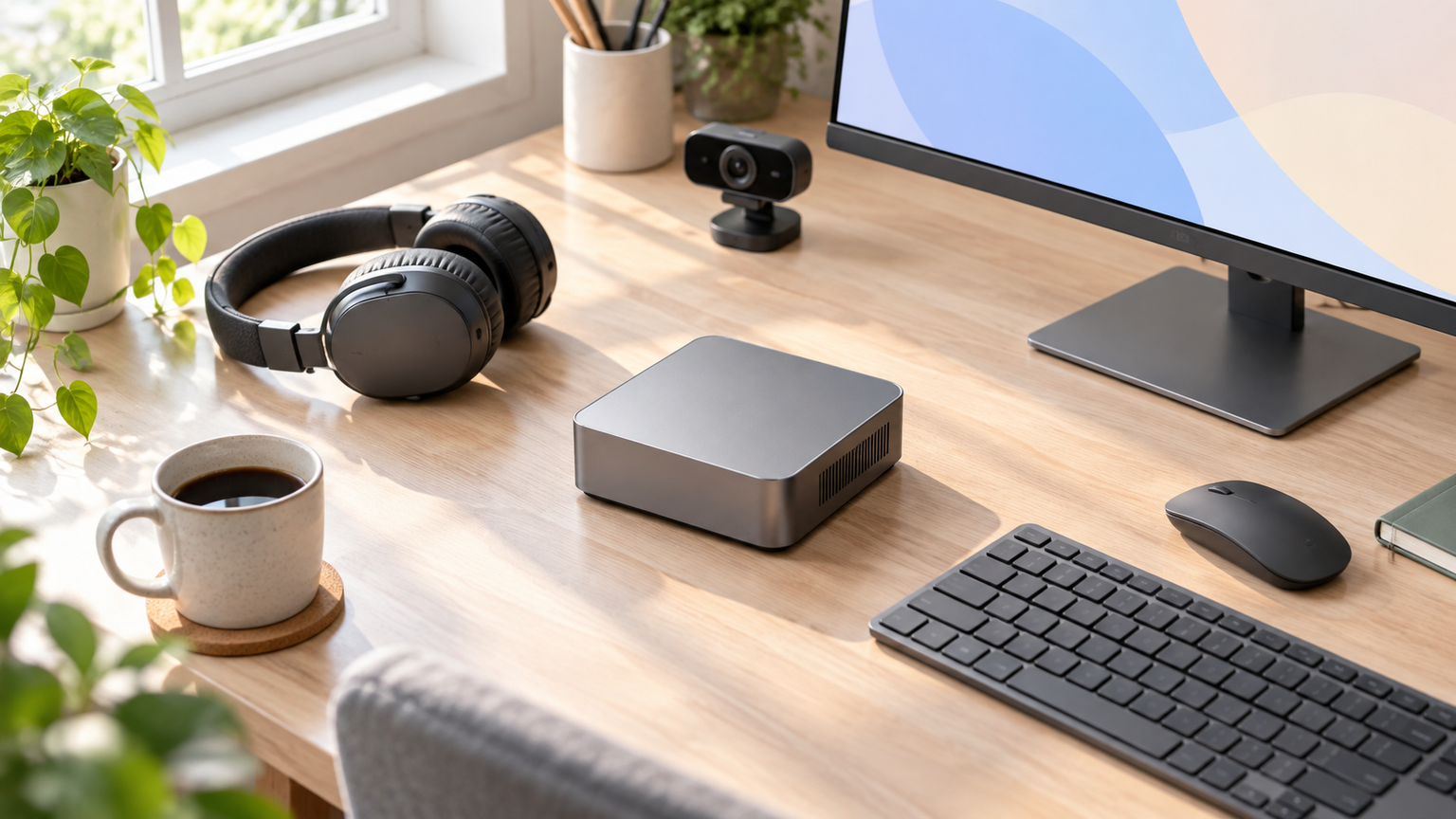
共有デスクに資料閲覧用のパソコンを置きたいものの、大きな本体までは必要ない。そのような場面で小型PCが候補になります。 低価格のミニPCを選ぶなら、価格だけで決めず、CPU、メモリ、ストレージの種類と容量、映像出力、販売後のサポートを確認することが重要です。文書作成やWeb閲覧、動画視聴が中心ならエントリー構成でも対応できますが、多数のブラウザタブや複数アプリを同時に使う場合は、メモリ12GB以上や余裕のあるCPUを選ぶと安心です。
2万円以下を希望する場合、掲載される仕様では新品より整備済み品が候補になります。新品は約2万円台前半からありますが、旧世代CPUや128GBストレージを採用した製品もあるため、安さと快適性のバランスを見極めましょう。
ミニPCは省スペース性に優れる一方、モニターやキーボードを別途用意する必要があります。持ち運びながら使うならノートPC、据え置きで机を広く使いたいならミニPCが向いています。重いゲームや本格的な動画編集を予定している人は、低価格モデルを避けたほうが無難です。
この記事のポイント
- 普段使いではCPUだけでなくメモリ容量とSSDの有無を確認する
- 2万円以下では整備済み品も含めて状態と保証内容を比較する
- ゲームや重い編集作業には低価格帯の性能では不足しやすい
- 販売元、OS、端子、増設条件を購入ページで再確認する
低価格ミニPCで後悔しないための選び方
普段使いなら十分だが用途の線引きが必要
メールと表計算を使う家庭のサブPCなら、最新ゲーム向けの高性能は必要ない場合があります。 Web閲覧、文書作成、メール、オンライン会議、動画視聴が中心なら、低価格ミニPCでも実用的な候補があります。特に8GB以上のメモリとSSDを備えた構成は、家庭用や事務用の入口として検討しやすいでしょう。
一方、最新ゲーム、本格的な動画編集、3D制作、大規模な表計算などは負荷が高く、エントリーCPUでは待ち時間が増えやすくなります。用途が広がる可能性も含め、必要性能を先に整理することが大切です。
CPU・メモリ・ストレージをセットで見る
少ないストレージはファイル保存時の運用に影響し、CPUの性能だけでは判断できません。 CPU名だけでは快適性を判断できません。複数のアプリを使うならメモリ容量、起動や読み込みの速さを重視するならSSDの搭載状況も確認します。6GBや8GBは軽作業向け、12GBや16GBは並行作業に余裕を持たせたい人向けです。
プロセッサーとメモリーは、バランスが取れている場合に最も良く動作するからです。
128GBはOSやアプリを入れると保存領域が限られやすいため、写真や動画を保存する場合は増設・換装の可否も重要です。また、eMMCとSSDは同じ容量表記でも方式が異なるため、商品説明を細かく確認しましょう。
「最大○TB対応」は、購入時からその容量が搭載されている意味ではありません。標準容量と、増設に必要なSSDの規格を分けて確認してください。
端子と設置環境を購入前に確認する
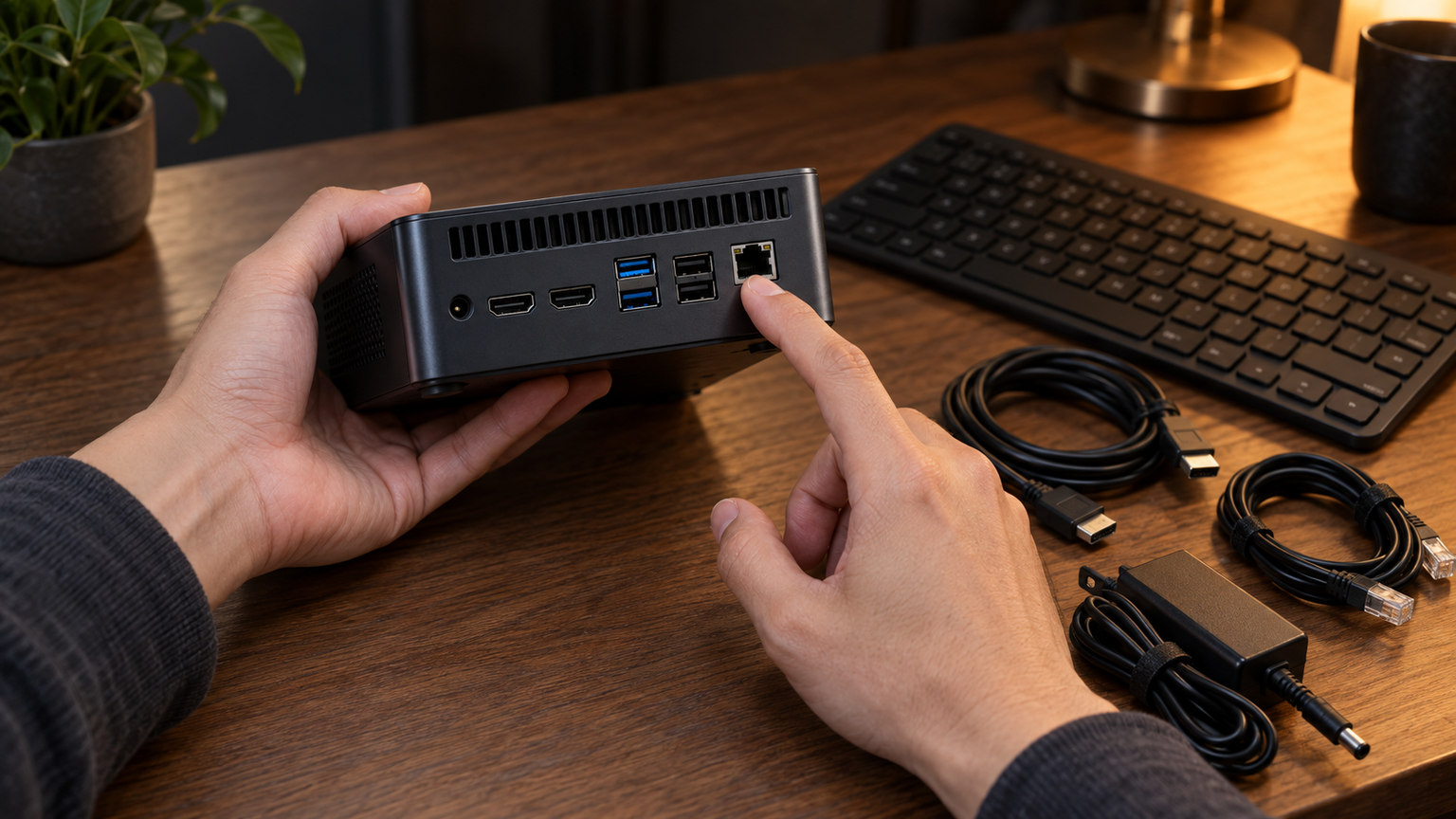
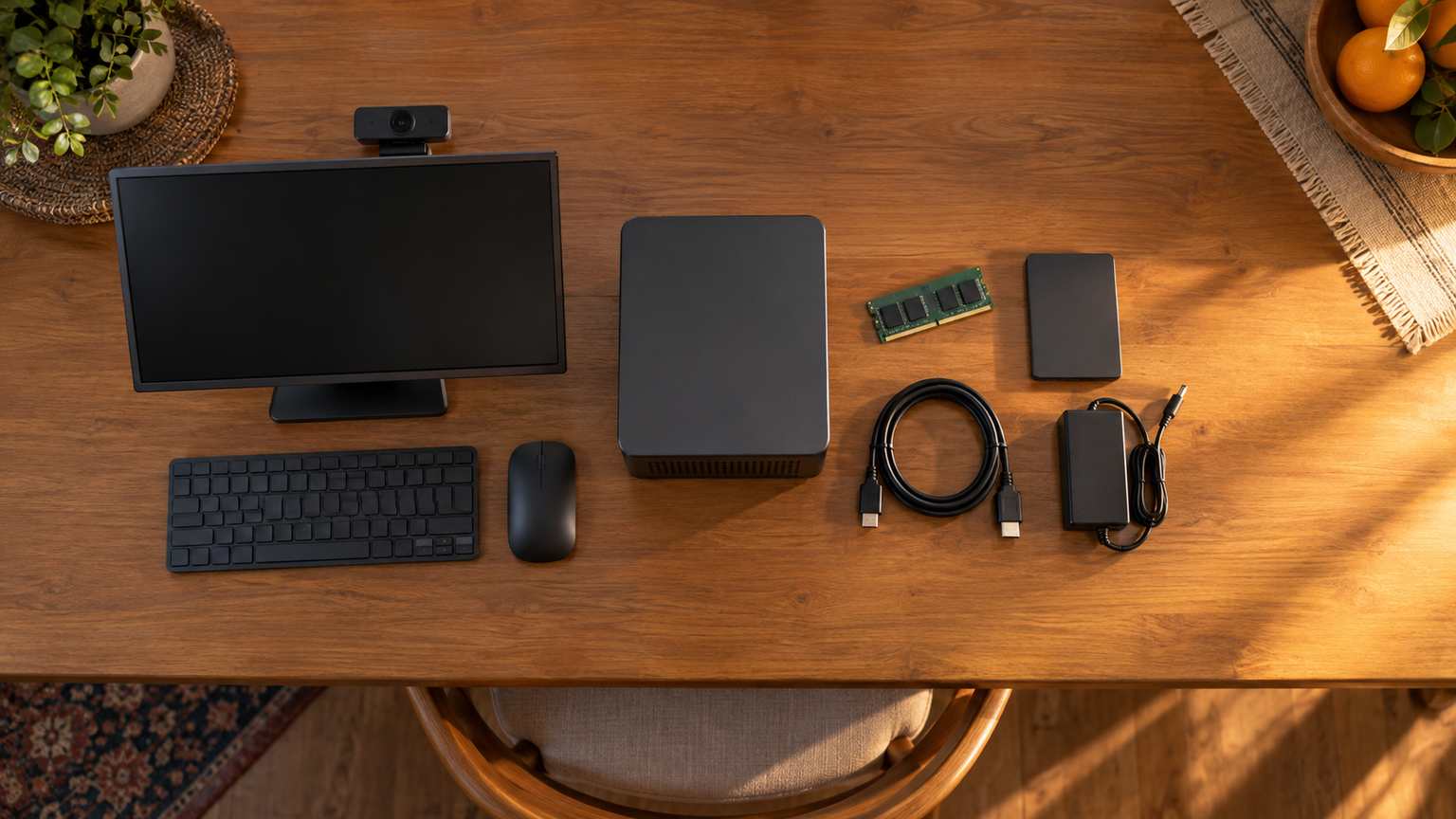
本体が小さくても映像ケーブルと電源をつなぐ場所は必要になります。 ミニPC単体では画面や入力装置を利用できないため、モニター、映像ケーブル、キーボード、マウスが必要です。HDMIやDisplayPort、VGAなど、手持ちのモニターと接続できる端子があるかを確認しましょう。
複数画面を使う場合は、出力端子の数だけでなく対応解像度も判断材料になります。無線通信の世代、有線LAN、USB端子の数、VESA設置の可否も、実際の机周りに合わせて選ぶと失敗を減らせます。
安さだけで選ぶと後悔しやすい理由
見かけの安さには標準メモリやSSDの違いが含まれるため、購入額だけでは比較できません。 低価格モデルでは、旧世代CPU、少ない保存容量、増設できないメモリなどが価格を抑える要因になります。商品名の数値だけで判断すると、購入後に動作や容量が足りないと感じる可能性があります。
ブランド名と販売ページ上のブランド欄が異なる商品、メーカー型番が確認できない商品では、販売元や問い合わせ方法も確認が必要です。Office付きの製品は、ソフト名だけでなくライセンス形態も購入前に確かめてください。
寿命と壊れやすさは使用環境にも左右される
吸排気口が机の壁側に密着していないかも、長く使う際の設置条件になります。 ミニPCの寿命を一律に何年と断定することはできません。冷却ファンへのほこり、排熱口をふさぐ設置、高温環境、ストレージの状態などが安定性に影響します。小型筐体ほど排熱スペースを確保することが大切です。
長く使うなら、吸排気口を定期的に確認し、重要なデータを別媒体へバックアップしましょう。部品交換のしやすさや保証・問い合わせ窓口も、購入価格と同じくらい重要な判断材料です。
低価格帯で比較したいミニPC10選
順位は、価格との釣り合い、普段使いの性能、メモリ・保存容量、接続性、拡張性の5軸で比較しています。スコアはAmazonのレビュー評価ではなく、製品仕様と用途への適合度に基づく記事内の相対評価です。価格は販売時点の情報で変動する可能性があります。
左右にスクロールして比較できます。評価は当サイト独自のもので、Amazonのカスタマーレビュー評価ではありません。
| 商品 | 商品画像 | 総合評価当サイト | ポイント | 詳細評価スコア | ||||
|---|---|---|---|---|---|---|---|---|
| 価格バランス | 普段使い性能 | メモリ・容量 | 接続性 | 拡張性 | ||||
 |
4.60/ 5.00 | 文書とウェブの小型据え置きPC:12GBメモリと256GB SSDのバランスが良好 | 4.6 | 4.4 | 4.7 | 4.6 | 4.2 | |
 |
4.48/ 5.00 | 追加SSDで容量を増やす:デュアルSSDスロットによる拡張性が魅力 | 4.4 | 4.1 | 4.5 | 4.6 | 4.8 | |
 |
4.20/ 5.00 | 用途を絞った低価格端末:安価だが6GBメモリとeMMCは用途を選ぶ | 4.7 | 3.7 | 3.4 | 4.4 | 4.8 | |
| 4.12/ 5.00 | Office文書用の小型PC:12GBメモリとSSDを備える事務向け構成 | 3.8 | 4.0 | 4.6 | 4.2 | 4.0 | ||
 |
4.08/ 5.00 | 小さな省電力PC:約2万円台前半で省スペース性を重視 | 4.8 | 4.0 | 3.7 | 4.1 | 3.8 | |
 |
4.02/ 5.00 | 整備済みで予算を抑える:2万円以下だが整備済み品として状態確認が必要 | 4.9 | 3.7 | 4.4 | 4.0 | 3.1 | |
| 3.98/ 5.00 | 12GBメモリと拡張SSD:12GBメモリとデュアルSSD対応が特徴 | 3.7 | 3.8 | 4.6 | 4.5 | 4.8 | ||
 |
3.92/ 5.00 | 16GBで複数アプリを使う:性能と拡張性は高いが価格も高め | 3.0 | 4.8 | 4.9 | 4.9 | 5.0 | |
| 3.78/ 5.00 | 3画面出力のRyzen小型機:Ryzen搭載だが価格面では慎重に比較 | 2.8 | 4.8 | 4.0 | 4.7 | 4.6 | ||
 |
3.55/ 5.00 | 軽作業専用の低容量機:安価だが旧世代CPUと128GB容量に注意 | 4.7 | 3.2 | 3.6 | 3.8 | 3.5 | |


第1位総合評価トップ【文書とウェブの小型据え置きPC】NiPoGi ミニpc Intel N5030 12GB+256GB SSD (2TB拡大可能)
机の上にノートパソコンを開く場所がなくても、手持ちのモニターで資料を作成したい家庭に向きます。 文書作成やWeb閲覧、動画視聴を中心に、複数の作業も行いたい人に向く候補です。N5030、12GBメモリ、256GB SSDという構成と、販売価格のバランスを評価して第1位としました。
約10×10×3.6cm、約0.2kgの小型筐体で、机の空間を圧迫しにくい点が魅力です。HDMI 2基とVGAにより3画面出力へ対応し、書類とブラウザを分けて表示する用途にも使えます。 12GBメモリと256GB SSDは、普段のウェブ閲覧とファイル保存の両方を扱いやすい構成です。
メモリはオンボードで増設できません。SSDはM.2 2280 SATAで最大2TBへの換装対応とされています。4K出力は30Hzで、Wi-Fi 5、Bluetooth 4.2という点も用途に合うか確認しましょう。
- 向いている人
- 普段使いと軽いマルチタスクを両立したい人
- 選ぶ理由
- 12GBメモリと256GB SSDは、普段のウェブ閲覧とファイル保存の両方を扱いやすい構成です。
- 購入前の確認
- メモリ増設不可、SSD規格、4K時のリフレッシュレート
- 強み:12GBメモリと256GB SSDを搭載
- 注意点:メモリは増設できない
- 活用場面:机の上にノートパソコンを開く場所がなくても、手持ちのモニターで資料を作成したい家庭に向きます。
- 比較ポイント:同価格帯でメモリ容量に余裕がある
第2位有力候補【追加SSDで容量を増やす】ミニPC Intel N4500【2026新モデル・業界超ミニ】最大2.8Hz mini pc Windows11 Pro 8GB+256GB SSD (PCle4.0対応可能) 日本語版 小型超軽量ミニパソコン|4K静音 高速熱放散|HDMI 2.0|BT5.0 ビジネス/在宅ワーク向け 企業用/業務用
事務用端末の容量が将来足りなくなりそうなら、増設スロットの有無が選び方を変えます。 保存容量を将来増やしたい人に向くBMAXPCの候補です。N4500、8GBメモリ、256GB SSDを備え、基本性能と拡張性の釣り合いから第2位としています。
HDMI 2.0を2基搭載し、2画面の4K出力に対応します。USB端子、有線LAN、Wi-Fi 5、Bluetooth 5.0も備え、在宅勤務や学習用の据え置き端末として構成しやすい製品です。 拡張スロットが使えれば、最初は必要な容量で始め、保存データが増えた段階で対応SSDを検討できます。
NVMeとSATAに対応するデュアルSSDスロットを備えますが、対応容量や装着方法は購入前に再確認してください。通常使用時約32dBとの記載も、設置環境や負荷で変わる点に注意が必要です。
- 向いている人
- 保存容量を後から増やしたい人
- 選ぶ理由
- 拡張スロットが使えれば、最初は必要な容量で始め、保存データが増えた段階で対応SSDを検討できます。
- 購入前の確認
- SSDの対応規格、増設手順、メーカー型番
- 強み:デュアルSSDスロットを搭載
- 注意点:8GBメモリ構成
- 活用場面:事務用端末の容量が将来足りなくなりそうなら、増設スロットの有無が選び方を変えます。
- 比較ポイント:第1位より保存領域を拡張しやすい
第3位注目候補【用途を絞った低価格端末】ミニpc 小型パソコン Intel J3355 最大2.5Hz【8TB SSD増設可能|SATA/NVMeデュアルスロット対応】mini pc Windows11 静音38dB 初心者向け 小型超軽量ミニパソコン|4K静音 高速熱放散|HDMI|BT5.0 ビジネス/在宅ワーク向け 企業用/業務用 (6GB+128GB 日本語版)
受付やウェブ閲覧専用など担当する作業が決まっているPCには、シンプルな構成でも役割があります。 購入費を抑え、文書作成や限定的なWeb利用に使いたい人向けです。販売価格とストレージ拡張性を評価しましたが、J3355、6GBメモリ、128GB eMMCのため用途を絞る必要があります。
HDMIを2基備え、2画面出力に対応します。Wi-FiとBluetooth 5.0、有線LAN、USB端子もあり、受付端末や軽い学習用途など、処理負荷を抑えた使い方で検討できます。 軽作業だけを任せる用途なら、使わない高性能へ予算をかけずに済みます。
標準ストレージはSSDではなく128GB eMMCです。SSDは別途増設する前提で考え、対応規格と必要部品を確認しましょう。動画編集など高負荷用途を目的に選ぶ構成ではありません。
- 向いている人
- 軽作業に用途を限定できる人
- 選ぶ理由
- 軽作業だけを任せる用途なら、使わない高性能へ予算をかけずに済みます。
- 購入前の確認
- 128GBはeMMCであること、メモリ容量、増設規格
- 強み:価格とストレージ拡張性
- 注意点:6GBメモリと128GB eMMC
- 活用場面:受付やウェブ閲覧専用など担当する作業が決まっているPCには、シンプルな構成でも役割があります。
- 比較ポイント:上位2台より標準構成は控えめ
第4位
【Office文書用の小型PC】Mini PC Windows 11 Pro MS Office 2024 パソコン 小型PC Pentium Gold 5405U搭載
帳票入力やメールのために机上へ小型端末を置きたい家庭や事務所で候補になります。 Office作業を想定し、12GBメモリと256GB SSDを求める人向けです。Pentium Gold 5405Uを搭載し、構成は実用的ですが、価格を考慮して第4位としました。
2画面出力と最大4K出力に対応し、資料を見ながら入力する作業に活用できます。Wi-Fi 5、有線LAN、Bluetooth 5.0を備え、VESAブラケットを利用した省スペース設置も可能です。 12GBのメモリとSSDは、複数の文書を開きながらの事務作業に合わせやすい構成です。
Officeのライセンス形態や正規性は確認できないため、購入前に販売元へ確認しましょう。対応解像度は接続機器やケーブルでも変わります。モデル名欄ではMOX-UB03とされています。
- 向いている人
- 事務作業中心で12GBメモリを求める人
- 選ぶ理由
- 12GBのメモリとSSDは、複数の文書を開きながらの事務作業に合わせやすい構成です。
- 購入前の確認
- Officeのライセンス形態と映像端子
- 強み:12GBメモリと256GB SSD
- 注意点:Officeのライセンス詳細は要確認
- 活用場面:帳票入力やメールのために机上へ小型端末を置きたい家庭や事務所で候補になります。
- 比較ポイント:第1位より価格が高い
第5位
【小さな省電力PC】ERVPES B20EミニPC Pentium Gold 6500Y 8GB+128GB Windows11 Pro 4K対応 小型パソコン
家庭内の情報確認用や、常時置く小型作業端末には省スペース性が魅力になります。 約2万円台前半で小型・省電力の新品を探す人向けです。Pentium Gold 6500Y、8GBメモリ、128GBを備え、価格を評価する一方、容量を考慮して第5位です。
HDMIとVGAによる2画面出力に対応し、約0.25L、246gの筐体は狭い机にも設置しやすい仕様です。ギガビット有線LANやUSB端子、TFカードスロットも備えています。 8GB・128GBという構成は、役割を限定して使うと保存量を管理しやすくなります。
商品名はERVPESですが、販売ページのブランド欄は「ノーブランド品」とされているため、販売元と保証窓口を確認しましょう。128GBの保存容量で足りるか、M.2増設条件も確認が必要です。
- 向いている人
- 価格と小型軽量性を優先する人
- 選ぶ理由
- 8GB・128GBという構成は、役割を限定して使うと保存量を管理しやすくなります。
- 購入前の確認
- ブランド表記、保存容量、保証窓口
- 強み:小型軽量で価格を抑えやすい
- 注意点:ブランド欄の不一致と128GB容量
- 活用場面:家庭内の情報確認用や、常時置く小型作業端末には省スペース性が魅力になります。
- 比較ポイント:第3位よりメモリに余裕がある
2万円以下を優先する場合、整備済み品は有力ですが、新品と同じ条件ではありません。外観、付属品、バッテリーの有無、保証、返品条件を販売ページで確認してください。
第6位
【整備済みで予算を抑える】【整備済み品】 無線WIFI&Bluetooth内蔵 デスクトップパソコンエプ ソンST20E ミニPC コンパクト軽量/Windows11Pro/MS Office 2019/Celeron/有線LAN/HDMI/VGA デスクトップ パソコン【整備済み品】 (メモリ8GB/SSD256GB)
新しい本体への出費を絞り、家庭のサブ端末を用意したい場合には整備済み品も候補です。 2万円以下を最優先し、整備済み品を許容できる人向けです。メモリ8GB、SSD 256GBで、価格は魅力ですが、新品ではないため第6位として分けて評価しました。
容積約0.74Lの小型筐体で、オフィス、店舗、家庭など設置面積が限られる場所に向きます。HDMIとVGA、有線LAN、無線LAN、Bluetoothを備える構成として販売されています。 既存モニターを再利用できれば、画面やキーボードへ重複投資をせずに済みます。
整備状態、傷、付属品、保証、返品条件を必ず確認してください。商品名ではエプソンST20Eとされていますが、ブランド欄はDANSSHOPです。Officeのライセンス形態も確認が必要です。
- 向いている人
- 整備済み品を理解して予算を抑えたい人
- 選ぶ理由
- 既存モニターを再利用できれば、画面やキーボードへ重複投資をせずに済みます。
- 購入前の確認
- 整備状態、付属品、保証、Officeライセンス
- 強み:候補中で最も低い確認価格
- 注意点:新品ではなく整備済み品
- 活用場面:新しい本体への出費を絞り、家庭のサブ端末を用意したい場合には整備済み品も候補です。
- 比較ポイント:新品候補とは状態条件が異なる
第7位
【12GBメモリと拡張SSD】ミニpc Intel 5205U【2026超高コスパ·12GB+256GB(8TB拡張可能)】 Bmax mini pc Windows11 Pro 動作より安定 4K 高速熱放散 静音 小型超軽量ミニパソコン SATA/NVMe対応 デュアルSSDスロット 2.4G/5GWi-Fi5 BT5.0 省電力 小型パソコン 学習/オフィス向け 企業用/業務用
ウェブ会議と資料の閲覧を同時に行う程度の用途に合わせて、12GBの構成を検討したい人向けです。 12GBメモリとストレージ拡張性を重視する人向けです。Intel 5205U、256GB SSDを備え、構成は充実していますが、価格との比較から第7位です。
HDMI 1.4とDisplayPort 1.2による2画面出力に対応し、資料作成と参照画面を分けられます。Wi-Fi 5、Bluetooth 5.0、有線LAN、複数のUSB端子も備えています。 保存領域を増やす余地があれば、長く使う文書や写真の管理方法を選べます。
NVMe専用とNVMe/SATA兼用の2スロットを備えるとされています。増設するSSDの規格と厚さ、作業時の保証条件を確認しましょう。CPU性能は高負荷作業より普段使い向けです。
- 向いている人
- メモリ容量とSSD増設を重視する人
- 選ぶ理由
- 保存領域を増やす余地があれば、長く使う文書や写真の管理方法を選べます。
- 購入前の確認
- SSD規格、増設時の保証、必要な映像端子
- 強み:メモリと保存領域の拡張性
- 注意点:低価格候補としては価格が上がる
- 活用場面:ウェブ会議と資料の閲覧を同時に行う程度の用途に合わせて、12GBの構成を検討したい人向けです。
- 比較ポイント:第2位よりメモリ容量が多い
第8位
【16GBで複数アプリを使う】GMKtec ミニPC Ryzen 5 3500U搭載 N150/N97より多い8スレッド 4K 3画面出力 超小型 G10 16+256GB
資料作成とオンライン会議、ウェブ閲覧を並行して行う家庭には、メモリの余裕が実用上の違いになります。 低価格だけでなく、複数アプリの同時利用や軽いゲームまで考える人向けです。Ryzen 5 3500U、16GBメモリ、256GB NVMe SSDを備えます。販売価格と高価格側のため第8位です。
HDMI、DisplayPort、USB-Cを使った最大3画面出力と、2.5GbE LANに対応します。メモリは最大64GB、M.2スロットは2基とされ、将来の増設余地を重視する人に適しています。 16GBと複数映像出力は、作業の種類が少し増えても画面を分けて扱う構成を考えられます。
映像出力・給電・データ通信対応のUSB-Cを使う場合は、ケーブルと接続機器側の仕様も確認してください。単純な安さより、性能と拡張性へ追加費用を払えるかが選択の分かれ目です。
- 向いている人
- 性能と増設余地を価格より優先する人
- 選ぶ理由
- 16GBと複数映像出力は、作業の種類が少し増えても画面を分けて扱う構成を考えられます。
- 購入前の確認
- USB-Cの接続条件と必要性能に対する価格差
- 強み:CPU、16GBメモリ、拡張性
- 注意点:候補中では高価格側
- 活用場面:資料作成とオンライン会議、ウェブ閲覧を並行して行う家庭には、メモリの余裕が実用上の違いになります。
- 比較ポイント:安さより余裕を選ぶ構成
第9位
【3画面出力のRyzen小型機】【Amdox】 ミニPC AMD Ryzen 5 3500U 8GBメモリ 256GB SSD 3画面拡張対応 Windows 11 MPC10A
二枚目のモニターに資料を、三枚目にチャットを置きたい小さなオフィスにも候補があります。 Ryzen 5 3500Uの処理性能と3画面環境を求める人向けです。8GBメモリ、256GB SSDを備え、性能は魅力ですが、価格とメモリ容量の釣り合いから第9位です。
HDMIを2基搭載し、最大3画面の同時表示に対応します。Wi-Fi 6、Bluetooth 5.0、1GbE LANも備え、オンライン会議や複数画面を使う事務作業に活用できます。 3画面出力を生かせれば、机上の場所を大きなタワーに取られずに作業できます。
メモリは最大32GB、M.2 SSDは最大4TBまで拡張可能とされています。増設費用を含めると総額が上がるため、最初から16GBの第8位と比較して選ぶのが合理的です。
- 向いている人
- RyzenとWi-Fi 6を重視する人
- 選ぶ理由
- 3画面出力を生かせれば、机上の場所を大きなタワーに取られずに作業できます。
- 購入前の確認
- 8GBで足りるか、増設費を含む総額
- 強み:Ryzen 5とWi-Fi 6
- 注意点:価格に対してメモリは8GB
- 活用場面:二枚目のモニターに資料を、三枚目にチャットを置きたい小さなオフィスにも候補があります。
- 比較ポイント:第8位は16GBで価格も低い
第10位
【軽作業専用の低容量機】YCTip ミニPC Intel N2940 4C/4T 8+128GB 2画面出力 WiFi5 BT4.2 1GLAN 超高コスパミMINI PC
ブラウザーで定型作業だけをする用途なら、小さな保存容量でも管理できる場合があります。 約2万円台前半で、用途を軽い事務作業や専用端末に限定できる人向けです。N2940、8GB DDR3、128GB M.2 SATA SSDを備え、CPU世代と容量を考慮して第10位です。
HDMIを2基備え、1080p・60Hzの2画面表示に対応します。Wi-Fi 5、Bluetooth 4.2、ギガビットLANがあり、受付、POS、サイネージなど用途を絞った据え置き運用も考えられます。 使うアプリを絞ることで、128GBの保存領域を日常用途に割り当てやすくなります。
商品名のYCTipとブランド欄のYCTipcに表記差があります。OS欄の表記も含め、Windowsの版とライセンス、販売元、保証条件を確認してください。VESAブラケットは付属しないとされています。
- 向いている人
- 用途を限定して購入費を抑えたい人
- 選ぶ理由
- 使うアプリを絞ることで、128GBの保存領域を日常用途に割り当てやすくなります。
- 購入前の確認
- ブランド・OS表記、128GB容量、VESA部品
- 強み:価格を抑えた8GB・SSD構成
- 注意点:旧世代CPU、128GB、表記差
- 活用場面:ブラウザーで定型作業だけをする用途なら、小さな保存容量でも管理できる場合があります。
- 比較ポイント:第5位はより新しいCPU構成
用途と総予算を決めてから選ぶのが結論
家のサブPCや受付端末のように仕事が決まっていれば、小さなPCを置く意味が明確になります。限られたCPUや保存容量でも対応できる作業を見極めることが大切です。 文書作成、Web閲覧、動画視聴を無理なく行いたいなら、12GBメモリと256GB SSDを備えた第1位がバランスのよい候補です。保存容量を積極的に増やしたいなら第2位、購入費を抑えて軽作業に限定するなら第3位や第5位が比較対象になります。
2万円以下を厳守する場合は第6位の整備済み品が該当しますが、新品とは状態や保証条件が異なります。価格だけでなく、販売元、付属品、返品条件まで確認して判断してください。
複数アプリ、軽いゲーム、3画面出力など性能を優先するなら、第8位や第9位のRyzen搭載機が候補です。ただし、低価格を最優先する選び方からは外れます。必要なモニターや周辺機器、増設費用も含めた総予算で比較すると、自分に合う一台を選びやすくなります。