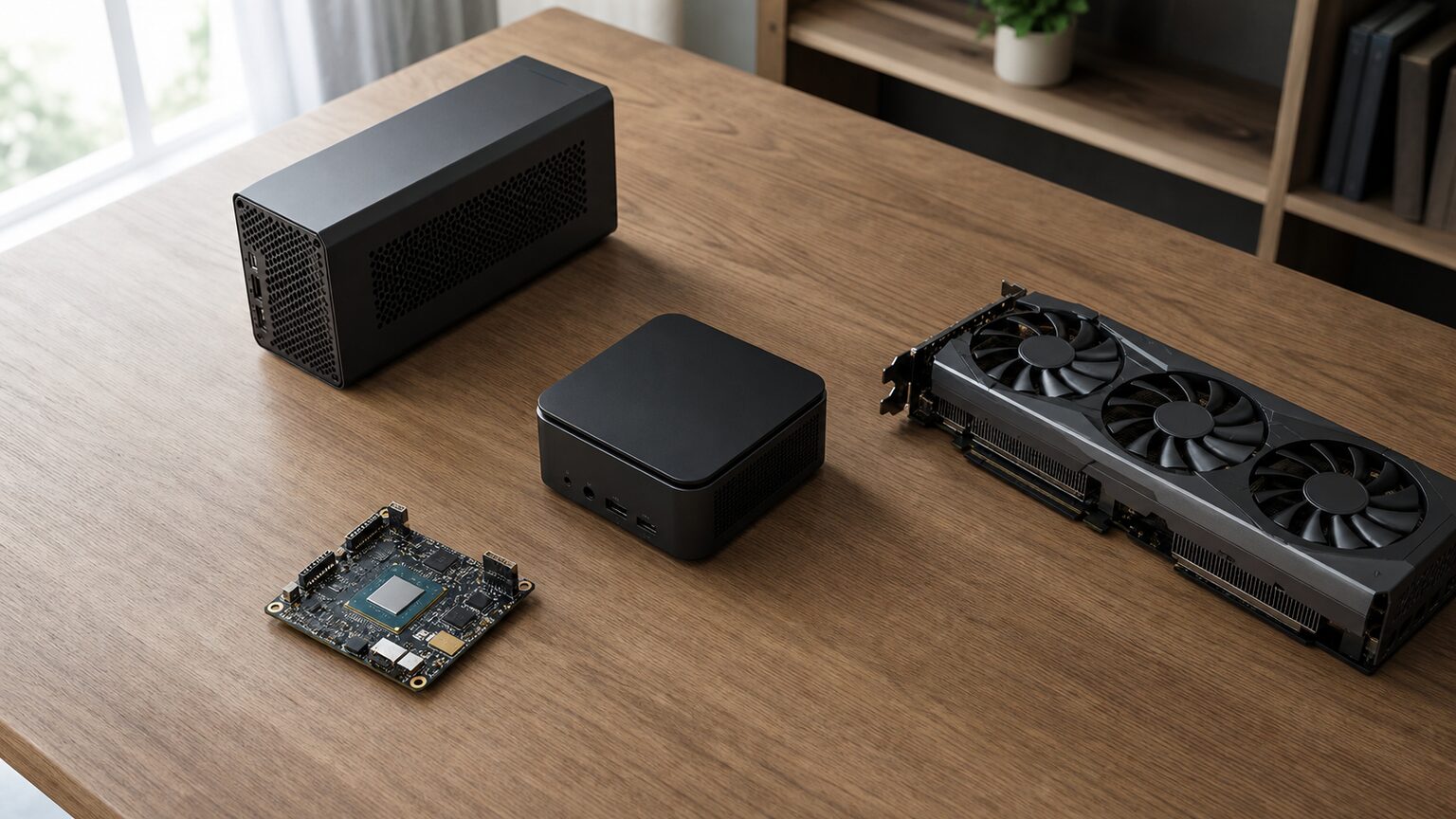
ミニPCのグラボ性能は、ゲームや映像編集に本当に足りるのか、購入後に交換できるのか。小ささと価格だけで選ぶと、動かしたいソフトの負荷に届かず、結局ほかのPCへ買い替えることになりかねません。
結論からいえば、ミニPCのグラボ選びでは、内蔵GPUで足りる用途と外付けGPUが必要な用途を先に分けることが重要です。軽いゲームや日常的な画像編集なら高性能なRadeon内蔵モデル、重い3D処理なら接続端子を含めて判断します。
特に「グラボを後から交換できる」と考えて一般的なミニPCを買うのは注意が必要です。必要な端子がなければ外付けも難しく、GPUだけでなく冷却、メモリ容量、電源、ストレージまで不足する可能性があります。
この記事では、グラフィック性能が高いミニPCの見分け方、グラボの後付けと外付けの違い、ゲーム用途の現実的な基準を整理します。そのうえで、仕様の方向性が異なる10機種を比較します。
- 内蔵GPUで足りる用途を先に決める
- グラボ交換と外付けは別の選択肢
- 最大性能より端子と冷却を確認する
- ゲームは解像度と画質から逆算する
ミニPCのグラフィック性能を見極める基準
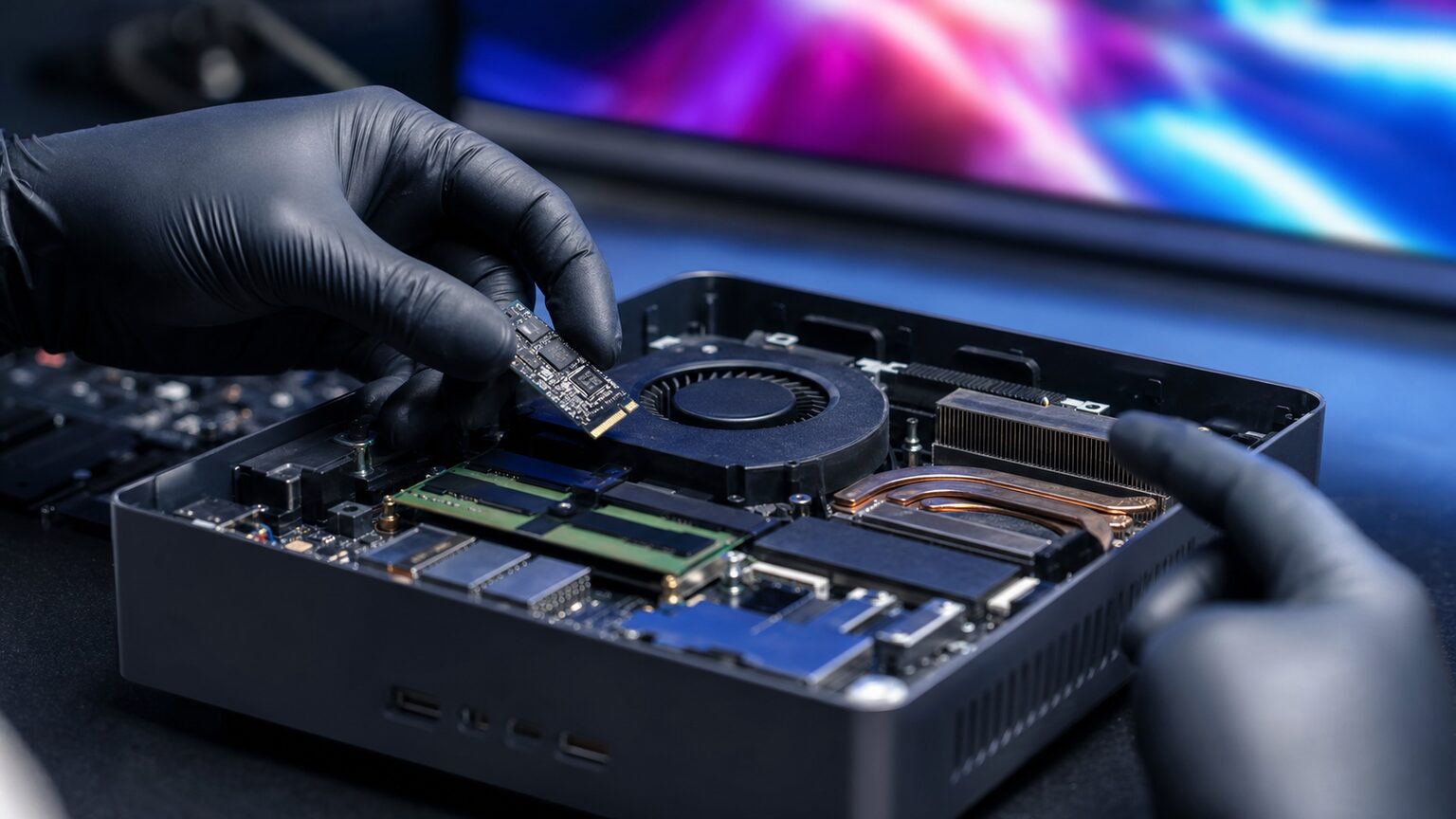
グラボを重視してミニPCを選ぶなら、製品名に「高性能」とあるかではなく、GPUの種類とメモリ構成、接続端子、冷却条件を一体で確認するのが結論です。
高性能な内蔵GPUは省スペース性に優れますが、すべてのゲームや制作処理を担えるわけではありません。必要性能を用途と画質設定から逆算すると、過剰投資と性能不足の両方を避けやすくなります。
- 高性能なミニPCを決めるGPUの基準
- ミニPCが向かない用途と小型化の代償
- グラボの交換・後付けで起こる誤解
- ゲームと制作に必要な性能の確認方法
- 内蔵GPUと外付けGPUの最終判断
1. 高性能なミニPCを決めるGPUの基準
グラフィック性能が高いミニPCを探すなら、まず搭載GPUの世代と名称を確認し、同じシリーズでも構成が違わないかを販売ページで照合します。CPUの型番やメモリ容量だけでは、描画性能を正確に判断できません。
最低ラインは、用途に必要な映像出力とソフトの動作要件を満たすことです。ゲームや動画編集を快適性まで考えて選ぶ場合は、推奨要件に余裕を持たせ、メモリ帯域、冷却、長時間負荷時の運用も確認します。
高性能な内蔵GPUで複数画面へ出力できるミニPCも存在します。公式情報では、Radeon 800M搭載機について次のように案内されています。
AMD Radeon™800Mグラフィックスを装備したExpertCenter PN54ミニPCは、優れたビジュアルを提供し、4つの出力ディスプレイに4K解像度を同時に提供します
2. ミニPCが向かない用途と小型化の代償
ミニPCをおすすめしにくいのは、大型グラボの搭載、部品交換による継続的な強化、高負荷処理の長時間運用を優先する場合です。小型筐体では設置性に優れる反面、内部空間や冷却、電力供給の選択肢が限られます。
ミニPCが安く見える理由には、ディスプレイやキーボードを含まないこと、構成が簡素なこと、ベアボーンではメモリやSSD、OSが別途必要なことがあります。本体価格だけでノートPCや完成済みデスクトップと比べると、総費用を誤認しやすくなります。
寿命を一律の年数で決めることもできません。温度、負荷、清掃状況、SSDやファンの状態で変わるため、保証期間、修理窓口、交換可能な部品を確認し、故障時に本体全体の更新が必要かまで考えるのが現実的です。
3. グラボの交換・後付けで起こる誤解
一般的なミニPCでは、デスクトップ向けグラボを筐体内部へ後付けしたり交換したりする想定はありません。内蔵GPUはCPUなどに統合されているため、メモリやSSDと同じ感覚でGPU部分だけを差し替えることは困難です。
外付けGPUを検討する場合は、USB端子があるだけでは判断できません。USB4やOCuLinkなど、映像処理用の外部GPU環境を構成できる接続方式に加え、対応ドック、グラボ、電源、ケーブル、ドライバーまで整合させる必要があります。
外付け構成は、デスクトップPC内部へ同じグラボを装着する場合と条件が異なります。最大値だけを追わず、接続帯域、追加費用、設置面積、相性確認の手間を含め、最初からグラボ搭載PCを選ぶ案とも比較してください。
4. ゲームと制作に必要な性能の確認方法
ゲーム用ミニPCは、遊びたいタイトル、解像度、画質、目標フレームレートを決めてから候補を絞ります。「ゲーミング」やGPU名だけで選ばず、ゲーム公式の動作要件と、検討中モデルの正確な構成を突き合わせることが出発点です。
軽量ゲームや設定を抑えたプレイと、高解像度の重量級ゲームでは必要性能が大きく異なります。動画編集や3D制作でも、GPU支援の対応状況や必要なビデオメモリ、メインメモリ容量はソフトごとに違います。
ノートPCや普通のPCにも、用途が事務作業やWeb閲覧中心なら独立グラボが必須とは限りません。一方、特定のGPUを前提とする処理では搭載価値があるため、CPUの新旧だけで「買ってはいけない」と決めず、ソフト要件から不足箇所を確認します。
5. 内蔵GPUと外付けGPUの最終判断
省スペースと扱いやすさを優先するなら高性能な内蔵Radeon、特定のNVIDIA GPUや大きな描画性能が必要ならグラボ搭載PCまたは外付け構成が候補です。どちらが上かではなく、必要なソフトと設置条件で決まります。
購入前には、GPUの正式名称、メモリとSSDの構成、映像端子、USB4やOCuLinkの有無、OSの有無を確認します。同名モデルでも容量や端子構成が異なる場合があるため、商品名の一部だけで判断しないことが重要です。
最終的には、本体だけで完結させるか、将来外付けGPUを追加するかを先に選びます。外付けを前提にするなら周辺機器を含む総額を計算し、その費用と場所を許容できない場合は、用途を内蔵GPUの範囲へ調整するのが堅実です。
【厳選10アイテム】グラボ性能と拡張性の不足を避けるミニPC候補
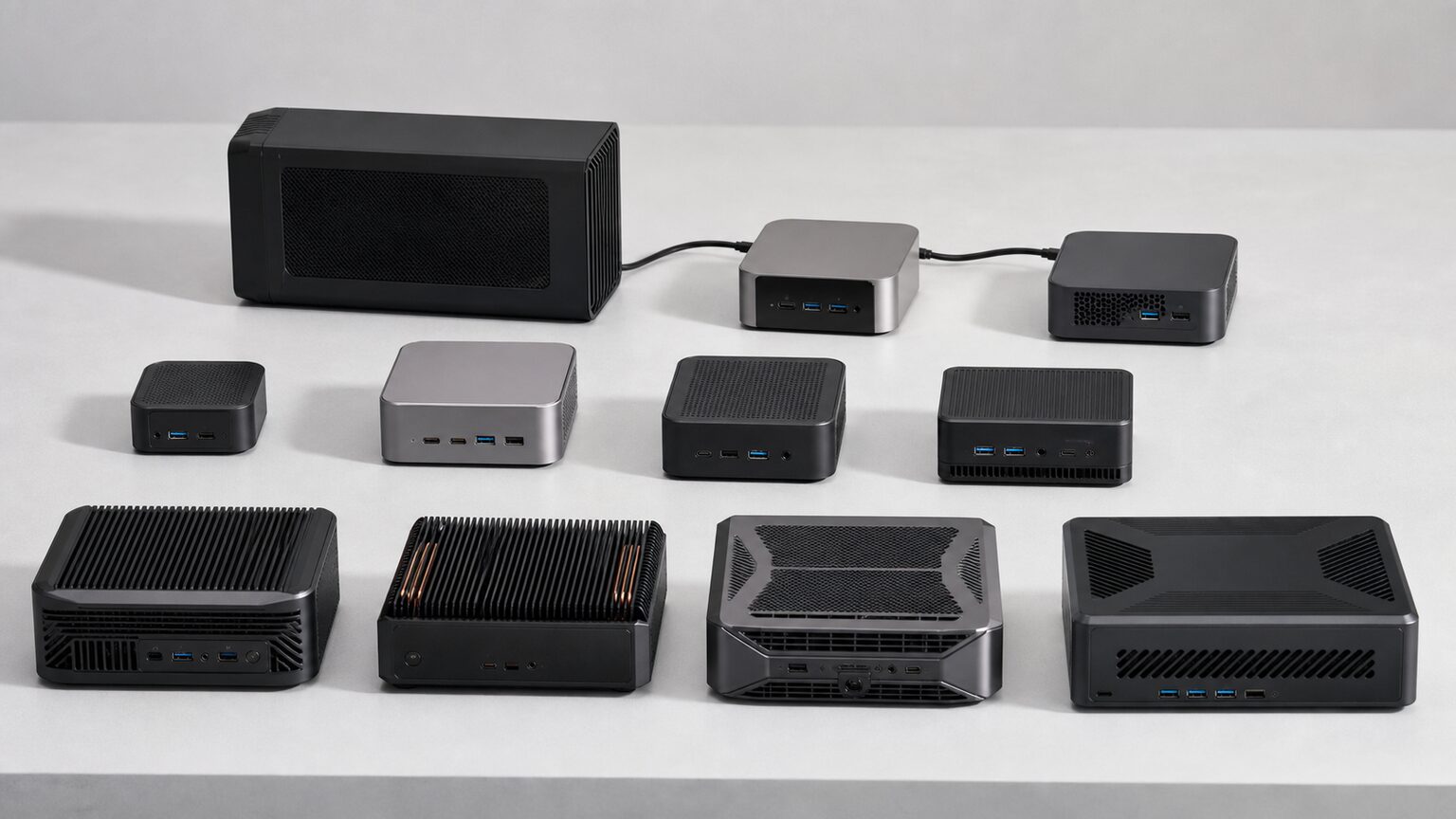
ここでは、高性能な統合GPUを備えた構成から、USB4やOCuLinkを明記した拡張志向のモデルまでを比較します。ゲーム性能だけでなく、完成品かベアボーンかも選択を左右します。
評価軸はGPU、拡張性、メモリ、保存容量、価格の5項目です。価格は具体的な販売額ではなく、構成内容に対する相対的な選びやすさとして評価しています。
EVO-X2 AI Mini PC外付け機器を増やさず、統合GPUと大容量メモリを重視する人向けです。
AI X1 Pro-370GPU性能、容量、日常的な扱いやすさをまとめて比較したい人向けです。
OCuLink対応モデル将来の外付けGPU構成まで視野に入れ、端子から選びたい人向けです。
EVO-X2 AI Mini PC Ryzen AI Max+ 395/Radeon 8060S/128GB/2TB
★★★★★
大容量構成とGPUを重視
拡張性 4.4
メモリ 5.0
保存 4.9
価格 3.8
AI X1 Pro-370 Ryzen AI 9 HX 370/Radeon 890M/96GB/2TB
★★★★★
高性能と容量の好バランス
拡張性 4.5
メモリ 4.9
保存 4.9
価格 4.0
UM890 Pro Ryzen 9 8945HS/Radeon 780M/64GB/1TB
★★★★☆
完成構成で導入しやすい
拡張性 4.4
メモリ 4.7
保存 4.3
価格 4.1
SER8 Ryzen 7 8745HS/Radeon 780M/32GB/1TB
★★★★☆
容量と性能の現実的構成
拡張性 4.0
メモリ 4.2
保存 4.3
価格 4.5
UM890 Pro Ryzen 9 8945HS/Radeon 780M ベアボーン
★★★★☆
部品を選べるベアボーン
拡張性 4.6
メモリ 3.5
保存 3.5
価格 4.4
A6 Ryzen 7 6800H/Radeon 680M/32GB/1TB
★★★★☆
基本用途まで見通しやすい
拡張性 3.9
メモリ 4.2
保存 4.3
価格 4.2
UM760 Slim Ryzen 5 7640HS/Radeon 760M/16GB/1TB
★★★★☆
用途を絞った省スペース機
拡張性 3.8
メモリ 3.7
保存 4.3
価格 4.5
M6 Ultra Ryzen 5 7640HS/16GB/512GB
★★★★☆
USB4を明記した基本構成
拡張性 4.2
メモリ 3.7
保存 3.7
価格 4.3
M8 Ryzen 5 PRO 6650H/16GB/1TB
★★★★☆
OCuLinkとUSB4対応表記
拡張性 4.6
メモリ 3.7
保存 4.3
価格 4.0
MACO Ryzen 7 H255/Radeon 780M/24GB/1TB
★★★★☆
OCuLinkと多画面を重視
拡張性 4.7
メモリ 4.0
保存 4.3
価格 4.1
1. GMKtec EVO-X2 AI Mini PC
EVO-X2 AI Mini PCは、Radeon 8060Sと128GBメモリ、2TBストレージという掲載構成を重視する人向けです。外付けGPUを前提にせず、本体側の処理力を優先したい場合に検討できます。
大容量メモリは、複数の重い処理を扱う用途や、GPUとシステムでメモリ資源を使う構成を考える際の判断材料になります。保存容量にも余裕を求める人が比較しやすい位置づけです。
高性能構成ほど、価格、消費電力、冷却時の動作音が用途に見合うかを確認する必要があります。目的のゲームや制作ソフトについては、個別の動作要件と販売ページの最新仕様を照合してください。
- メリット:GPUとメモリ、保存容量をまとめて重視できる
- デメリット:軽い用途では構成を持て余す可能性がある
2. MINISFORUM AI X1 Pro-370
AI X1 Pro-370は、Radeon 890M、96GBメモリ、2TBストレージの掲載構成から、性能と容量のバランスを求める人に向きます。作業領域を広く確保したい場合の候補です。
高性能な統合GPUを使い、本体のみで完結しやすい環境を目指すときに比較できます。大容量メモリとストレージを最初から確保したい人には、増設の手間を判断しやすい構成です。
目的のゲームで希望する画質やフレームレートに届くかは、タイトル別に確認が必要です。端子、OS、メモリの交換可否、保証条件も購入時の販売ページで確かめてください。
- メリット:GPU性能と大容量構成を両立しやすい
- デメリット:用途によっては容量が過剰になりやすい
3. MINISFORUM UM890 Pro 64GBモデル
UM890 Pro 64GBモデルは、Radeon 780Mと64GBメモリを備えた掲載構成です。日常作業から比較的負荷のある処理まで、完成状態に近い候補を探す人に向きます。
メモリを多く使う作業と、内蔵GPUによる描画を一台でまとめたい場合に検討できます。1TBストレージは、アプリとデータの使用量を見積もったうえで不足の有無を判断しやすい容量です。
重量級ゲームを高画質で動かす目的では、独立グラボ搭載機との差を確認する必要があります。同じUM890 Proでも構成が異なるため、完成品かどうかを含めてリンク先を確認してください。
- メリット:64GBメモリを含む構成で選びやすい
- デメリット:重い3D用途では性能確認が欠かせない
4. Beelink SER8
Beelink SER8は、Radeon 780M、32GBメモリ、1TBストレージの掲載構成です。極端な大容量より、グラフィック性能と一般作業の均衡を重視する人に向きます。
32GBメモリは、複数アプリの利用や一定の制作作業を想定する際の比較材料になります。軽量ゲームを含む用途では、希望する解像度と画質へ調整できるかを確認すると判断しやすくなります。
将来の外付けGPUを考えている場合は、必要な端子と対応条件を商品ページで確認してください。GPU名が同じでも、電力設定や冷却条件により実際の挙動が同一とは限りません。
- メリット:メモリと保存容量の均衡を取りやすい
- デメリット:外付け拡張の可否は個別確認が必要
5. MINISFORUM UM890 Pro ベアボーン
UM890 Pro ベアボーンは、メモリやストレージを自分で選びたい人向けです。Ryzen 9 8945HSとRadeon 780Mを軸に、用途に合う容量を組み立てたい場合に検討できます。
手持ち部品を活用できれば、必要な場所へ予算を配分しやすい点が特徴です。反対に、対応規格の選定やOSの準備まで含めて、自分で構成を管理する知識が求められます。
商品名にベアボーンと明記されているため、完成品と同じつもりで選ばないことが重要です。メモリ、SSD、OS、無線機能、付属品の範囲を販売ページで確認して総額を計算してください。
- メリット:必要容量と部品を自分で決めやすい
- デメリット:完成までに部品選定と設定が必要
6. GEEKOM A6
GEEKOM A6は、Ryzen 7 6800H、Radeon 680M、32GBメモリ、1TBストレージの掲載構成です。新しい上位GPUを必須とせず、用途と予算の釣り合いを見たい人に向きます。
事務作業、動画視聴、複数画面を含む一般用途に加え、負荷を調整できる描画用途を検討する際の候補です。必要以上に最大性能を追わず、実際に使うソフトを基準に選べます。
新しい世代の内蔵GPUと同等とみなすことはできません。ゲームや制作を主目的とするなら、対象ソフトの要件、映像端子、メモリ構成、増設条件を確認してから判断してください。
- メリット:一般用途と軽い描画処理をまとめやすい
- デメリット:上位の統合GPUより世代が古い
7. MINISFORUM UM760 Slim
UM760 Slimは、Ryzen 5 7640HS、Radeon 760M、16GBメモリ、1TBストレージの掲載構成です。重いゲームより、日常用途と軽い描画処理へ重点を置く人に向きます。
ストレージ容量を確保しつつ、メモリは必要最低限から検討したい場合の候補です。小型PCへ高負荷性能を求めすぎず、用途を明確に絞れば構成を選びやすくなります。
16GBで不足する制作ソフトや多重作業を予定している場合は、増設可否と上限を確認してください。Radeon 760Mに対して希望するゲーム設定が現実的かも、タイトルごとに判断が必要です。
- メリット:用途を絞れば構成を簡潔にできる
- デメリット:高負荷作業ではメモリ不足に注意が必要
8. GMKtec M6 Ultra
GMKtec M6 Ultraは、Ryzen 5 7640HS、16GBメモリ、512GBストレージを掲載し、商品名にUSB4が明記されたモデルです。端子を含めて基本構成を選びたい人に向きます。
USB4は周辺機器の拡張を考える際の確認点になります。ただし、外付けGPUを利用できるかは端子名だけで決めず、対応機器、ケーブル、メーカー情報を含めて構成全体を照合してください。
512GBでは、大容量ゲームや映像素材を保存すると余裕が小さくなる可能性があります。ストレージの増設方法と上限、OSや付属品、映像出力条件を購入前に確認してください。
- メリット:USB4を含む拡張構成を検討できる
- デメリット:保存容量は使い方によって不足しやすい
9. GMKtec M8
GMKtec M8は、Ryzen 5 PRO 6650H、16GBメモリ、1TBストレージを掲載し、OCuLinkとUSB4が商品名に明記されています。外付けGPUへの発展性を重視する人向けです。
OCuLinkを活用する構成では、対応する外付けドックやグラボ、電源を別途組み合わせることになります。本体価格だけでなく、周辺機器と設置場所まで含めて計画できる人に適しています。
外付けGPUは接続すれば必ず同じ性能が出るとは限らず、相性やドライバーの確認も必要です。内蔵GPUだけで使う期間があるなら、その性能が当面の用途を満たすかも確認してください。
- メリット:OCuLinkとUSB4を軸に拡張を考えられる
- デメリット:外付けGPU環境には追加費用がかかる
10. AOOSTAR MACO
AOOSTAR MACOは、Ryzen 7 H255、Radeon 780M、24GBメモリ、1TBストレージの掲載構成です。内蔵GPUとOCuLinkによる将来の拡張を両方検討したい人に向きます。
商品名にはUSB4、デュアル2.5G LAN、4画面出力、指紋認証も明記されています。描画性能だけでなく、多画面やネットワークを含む作業環境を一台にまとめたい場合の比較材料になります。
複数の機能があっても、外付けGPU利用時の端子占有や同時利用条件は別途確認が必要です。画面数、解像度、リフレッシュレートの組み合わせも販売ページの仕様と照合してください。
- メリット:内蔵GPU、多画面、外部拡張を比較できる
- デメリット:多機能ゆえに同時利用条件の確認が必要
結論:ミニPCのグラボは用途と拡張方法から選択
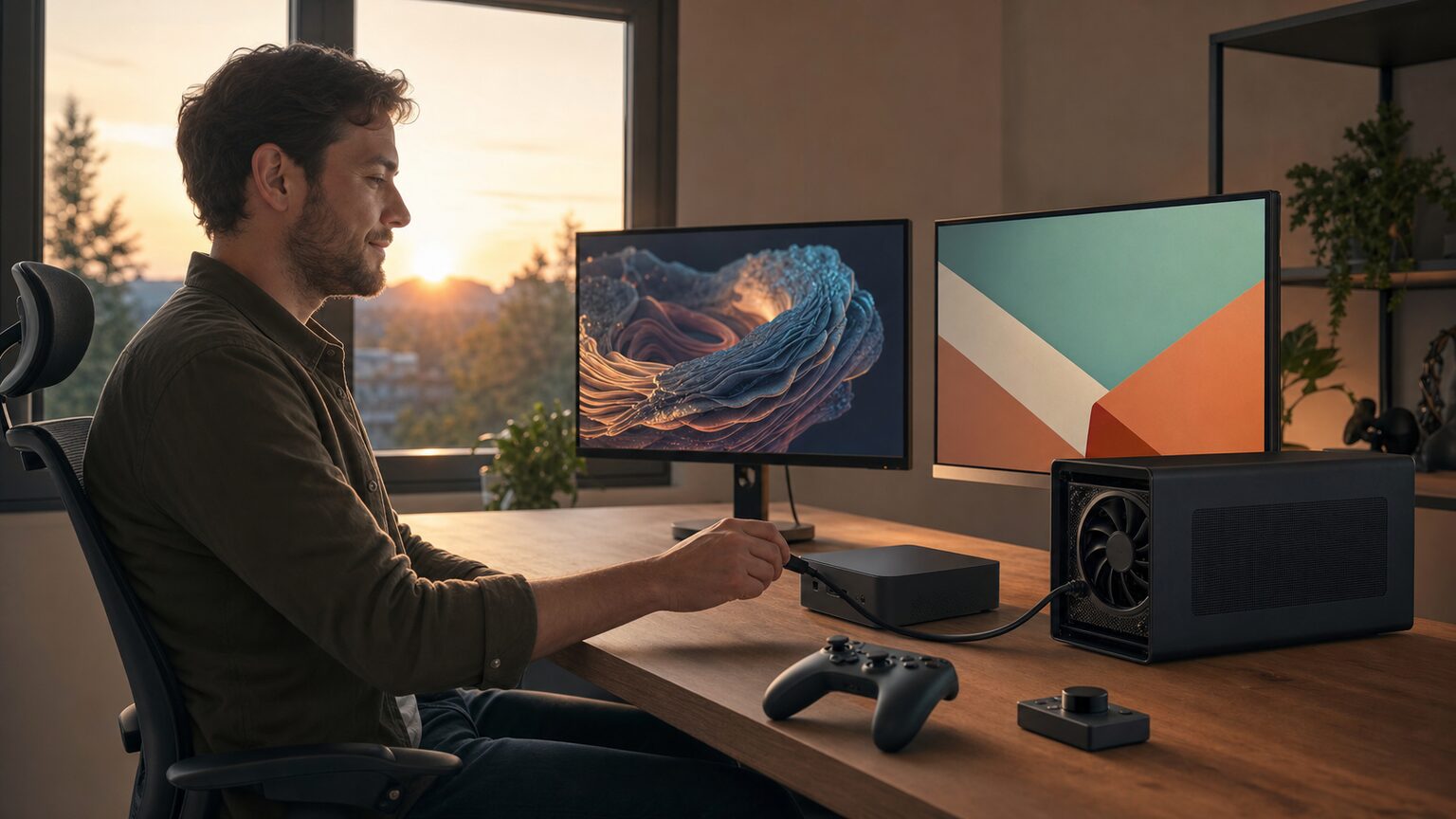
ミニPCのグラボ選びでは、軽いゲームや日常的な制作なら高性能な内蔵GPU、本格的な3D処理や特定のNVIDIA GPUが必要ならグラボ搭載PCまたは外付けGPU環境が現実的な答えです。
内蔵グラボを後から交換できるという認識や、CPU名と最大性能だけで選ぶ方法を放置すると、端子不足や冷却、メモリ、総費用の見落としにつながります。ベアボーンと完成品の違いにも注意が必要です。
まず使用ソフトの推奨要件、解像度、画質を決め、次にGPU、メモリ、接続方式、保証を照合してください。その条件を満たす範囲で、本体完結型か外付け拡張型かを選ぶことが、後悔しにくいミニPC選びにつながります。