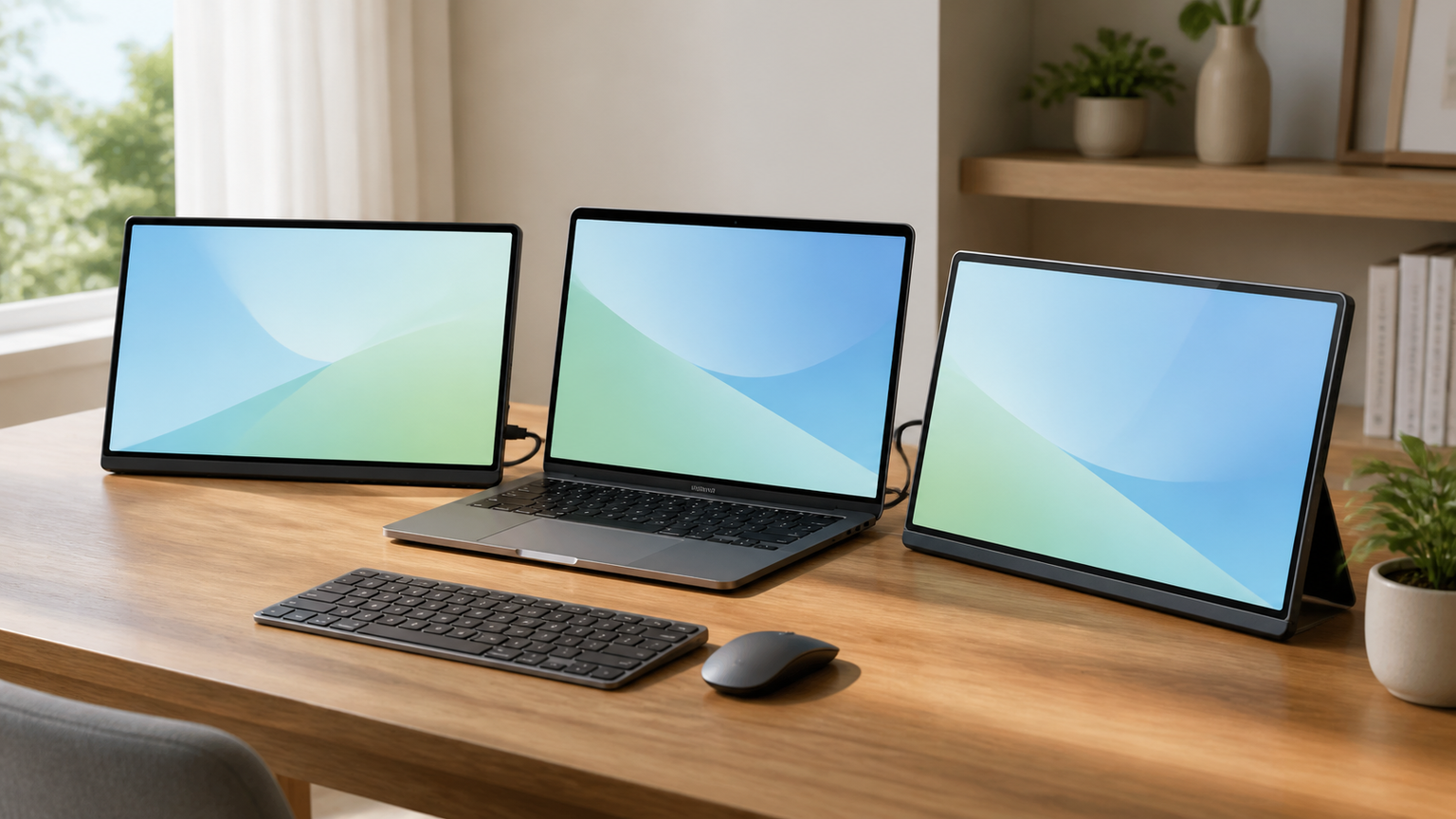
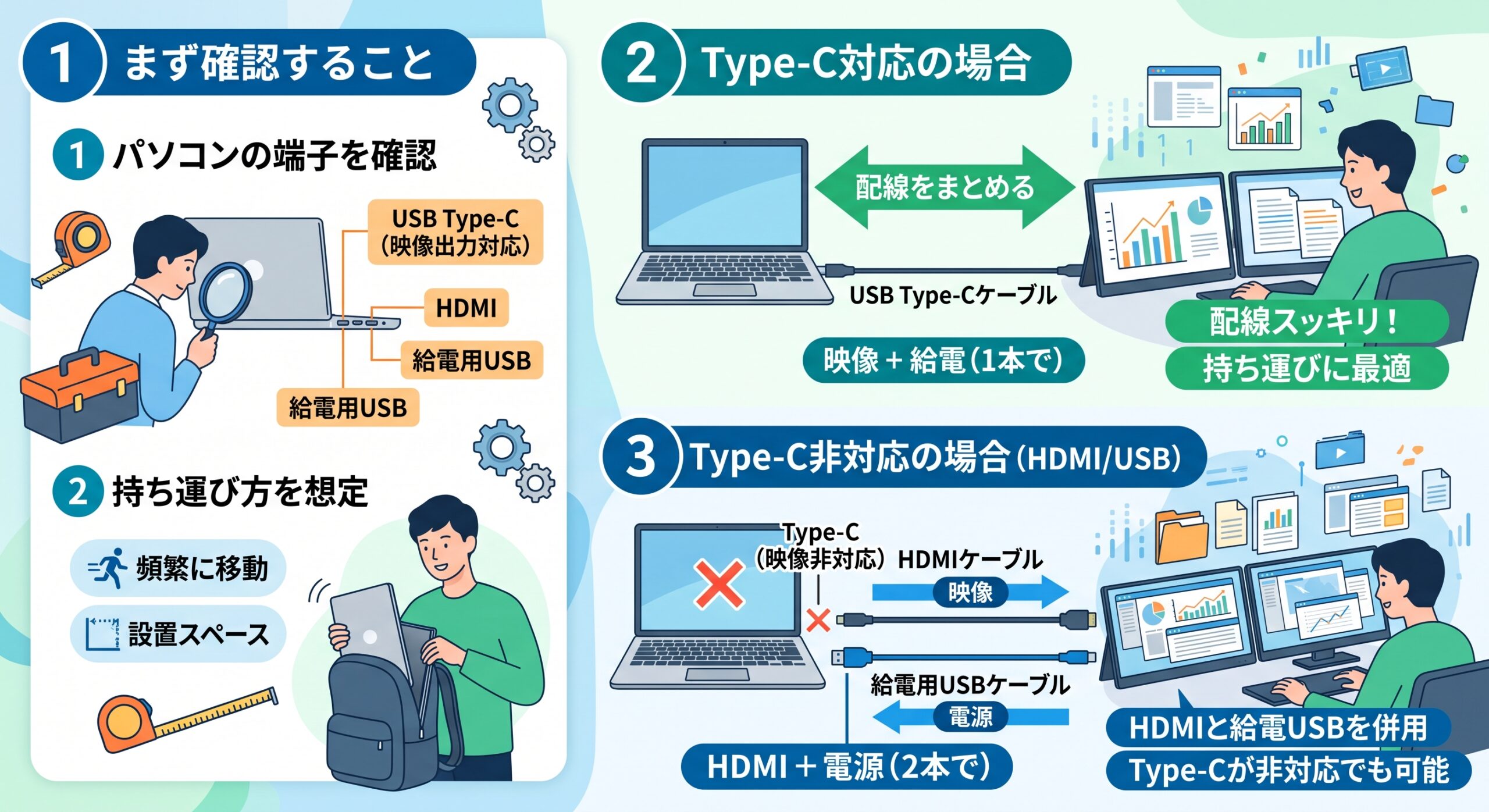
モバイルモニターで2画面環境を作るなら、最初に確認したいのは、パソコンの映像出力端子と持ち運び方です。USB Type-C端子が映像出力に対応していれば配線をまとめやすく、非対応でもHDMIと給電用USBを組み合わせられる場合があります。
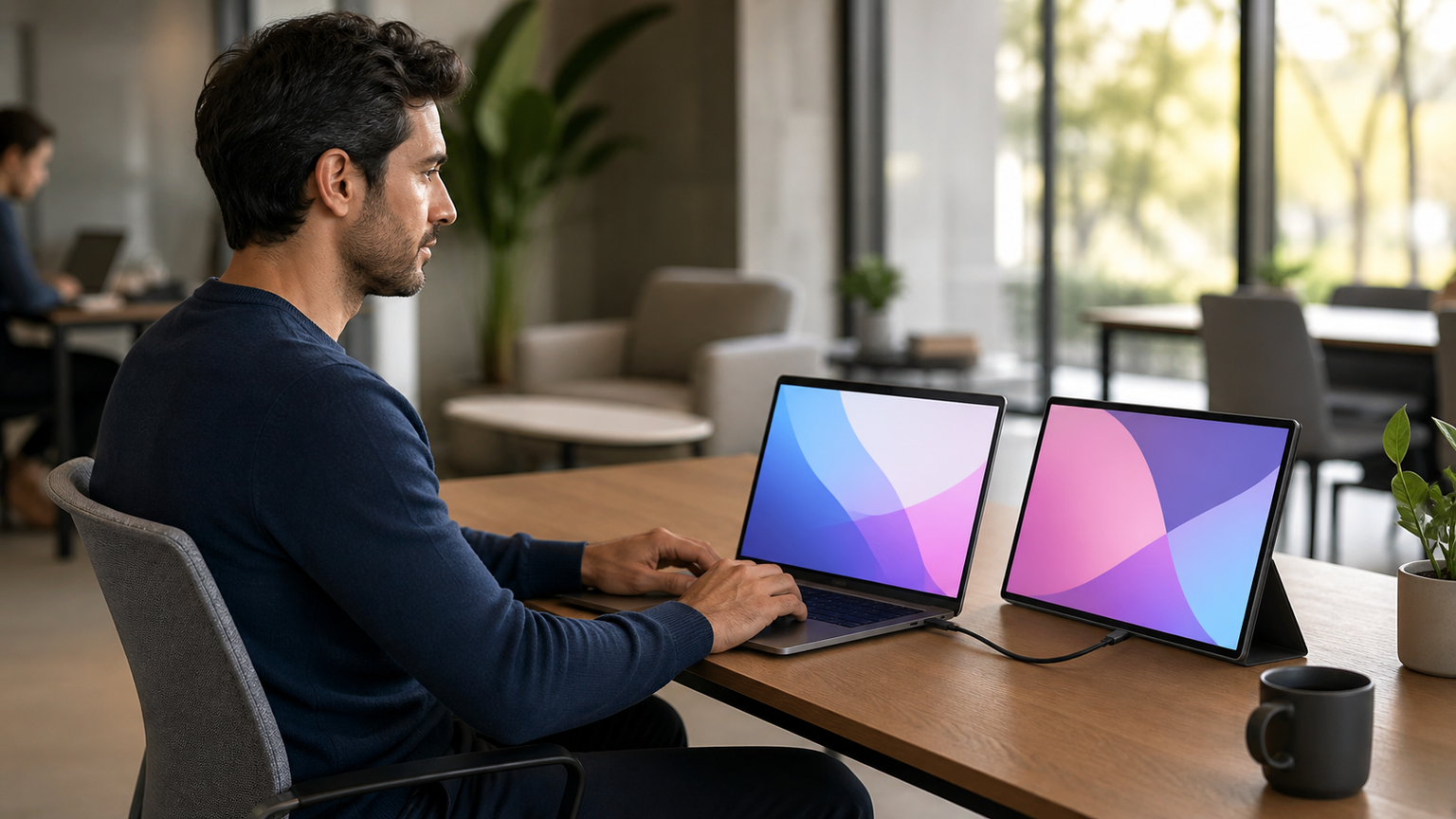
広い作業領域を優先するなら、2枚の画面を一体化した折りたたみ式が便利です。一方、軽さや設置の自由度を重視するなら、単体のモバイルモニターを追加する方法も適しています。画面サイズだけでなく、重量、解像度、スタンド、端子を用途に合わせて比べることが重要です。
デュアルディスプレイは、資料を見ながら文章を書く、表計算と連絡ツールを並べるといった作業に向いています。ただし、画面の高さや距離が合わないと視線移動が増え、かえって疲れることがあります。左右または上下の配置を決め、主画面を正面に置けるかも確認しましょう。
ここでは、折りたたみ式のデュアルモデルを中心に、ノートパソコン装着型や単体モデル、大型4Kモデルまで比較します。用途に合うタイプを絞ってから、必要な端子と設置スペースを照合すると選びやすくなります。
この記事のポイント
- 2画面化の前に、USB Type-Cの映像出力対応とHDMI端子の有無を確認する
- 持ち運び重視なら14インチ前後、作業領域重視なら15.6インチ前後が候補になる
- 疲れにくさは、主画面を正面に置き、画面の高さと距離をそろえることが重要
- 一体型、単体追加型、ノートパソコン装着型は設置方法と携帯性が異なる
モバイルモニターで快適な2画面環境を作るための基礎知識
2画面が向く人と1画面のままがよい人
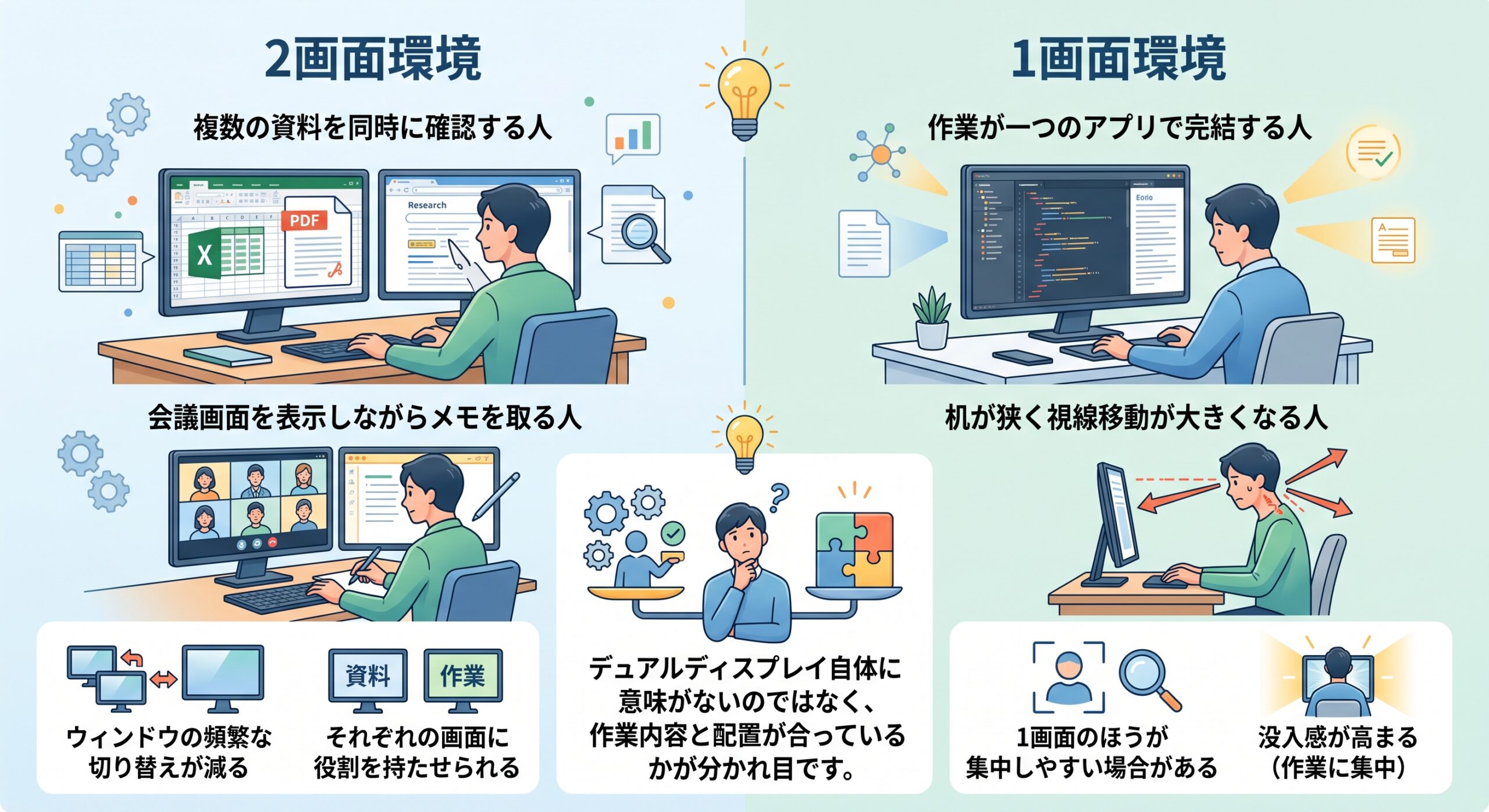
複数の資料を同時に確認する人や、会議画面を表示しながらメモを取る人には、2画面環境が役立ちます。ウィンドウを頻繁に切り替える必要が減り、それぞれの画面に役割を持たせられるためです。
反対に、作業が一つのアプリで完結する人や、机が狭く視線移動が大きくなる人は、1画面のほうが集中しやすい場合があります。デュアルディスプレイ自体に意味がないのではなく、作業内容と配置が合っているかが分かれ目です。
モバイルモニターを2画面にする接続の仕組み
一般的な方法は、パソコン本体の画面に外付けモニターを追加する構成です。折りたたみ式のデュアルモニターなら、外付け側だけで2枚の画面を展開し、パソコンを含めて3画面構成にできる製品もあります。
USB Type-C接続では、端子の形が同じでも映像を出力できるとは限りません。パソコン側が映像出力に対応しているかを確認してください。HDMI接続では、映像ケーブルとは別に電源供給が必要になる場合があります。
端子数だけで判断せず、映像出力への対応、給電方法、必要なケーブルをパソコンとモニターの両方で照合しましょう。
購入前に確認したい端子・解像度・設置条件
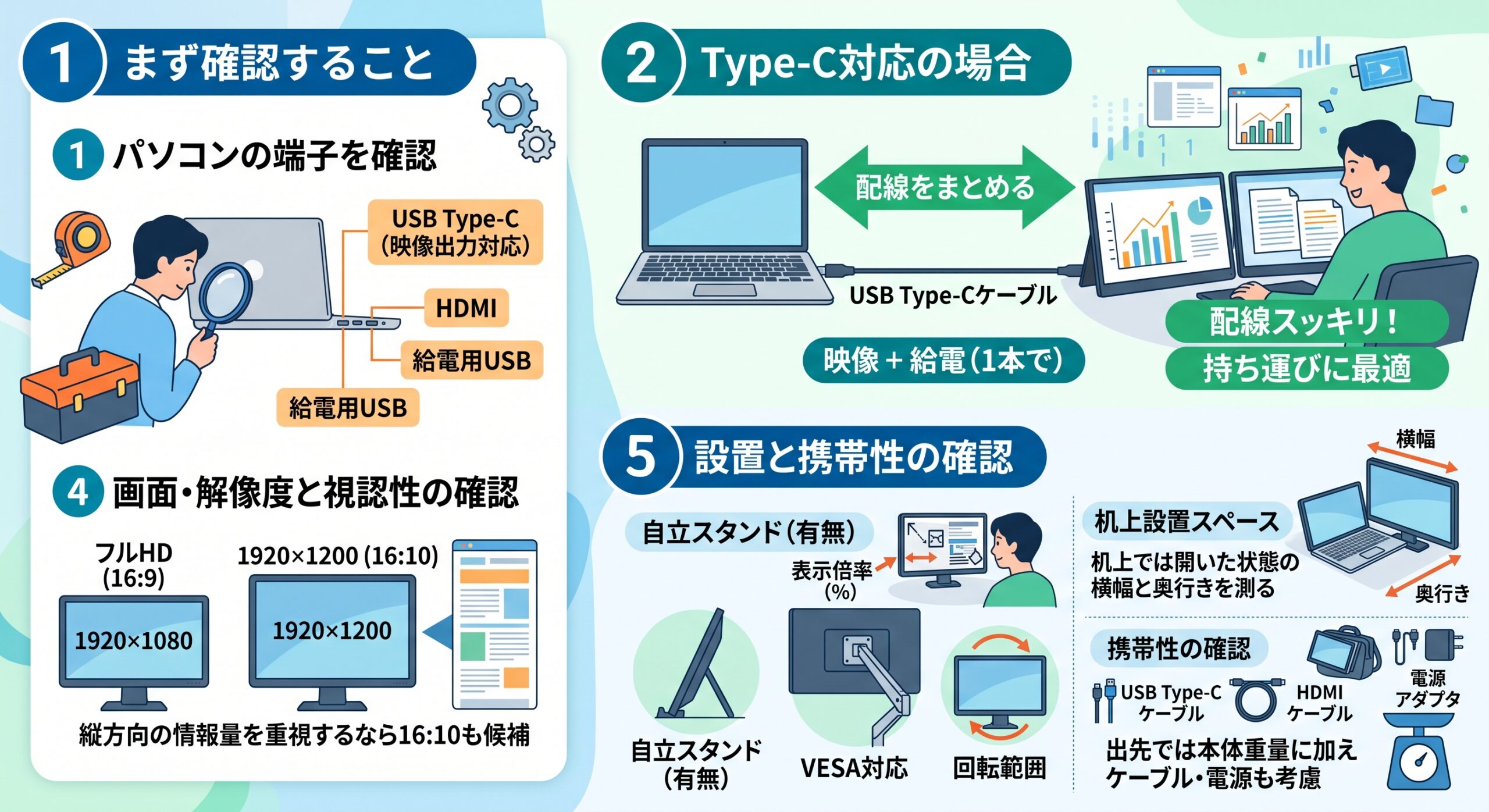
端子はUSB Type-CとHDMI系統を中心に確認します。解像度はフルHDや1920×1200などがあり、縦方向の情報量を重視するなら16:10の1920×1200も候補です。文字の見やすさは画面サイズ、表示倍率、視聴距離にも左右されます。
自立スタンドの有無、VESA対応、回転範囲も重要です。出先で使うなら、本体重量に加えてケーブルや電源を含めた携帯性を考えます。机上では、画面を開いたときの横幅や奥行きも測っておくと安心です。
疲れやすい配置と使いにくくなる失敗例
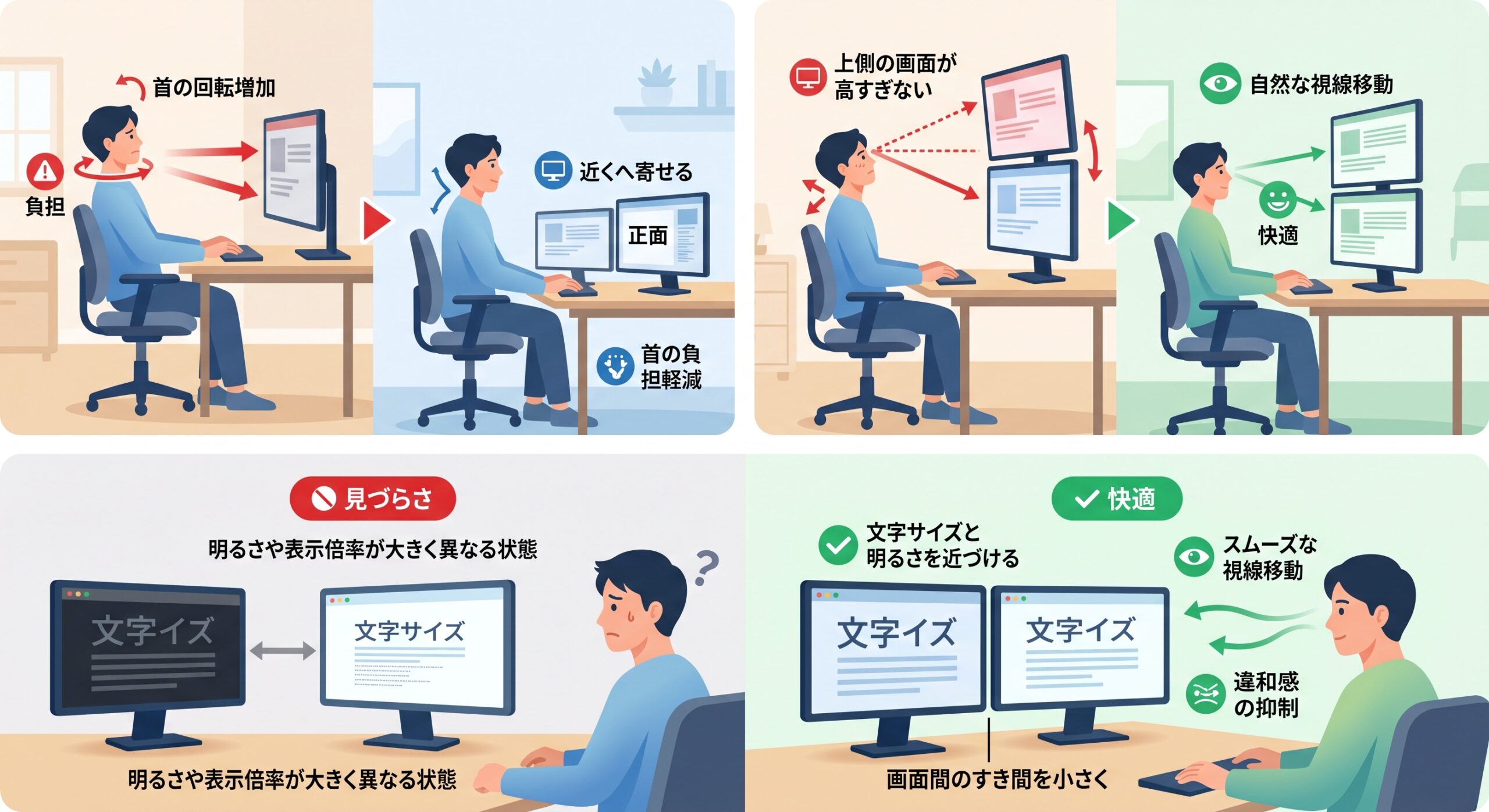
左右の画面を同じ頻度で見るのに、片方だけ遠くへ置くと首の回転が増えます。主に使う画面は正面に置き、補助画面を近くへ寄せるのが基本です。上下配置では、上側の画面が高すぎないように調整しましょう。
またデスクトップの環境に合わせて、画面を左右に配置したり、上下に配置したり、自由な配置ができます。
引用元:EIZO株式会社
明るさや表示倍率が画面ごとに大きく異なる状態も、見づらさにつながります。画面間のすき間を小さくし、文字サイズと明るさを近づけると、視線を移したときの違和感を抑えやすくなります。
一体型・単体追加型・装着型の選び分け
折りたたみ一体型は、2枚をまとめて設置しやすく、上下配置や左右配置を切り替えたい人に向きます。ただし、本体が大きく重くなりやすいため、頻繁に持ち歩くならサイズと重量の確認が欠かせません。
単体追加型は、必要なときだけ1枚を持ち出せる柔軟さが魅力です。ノートパソコン装着型は省スペースで展開しやすい一方、対応するパソコンのサイズ、必要端子、取り付け時の安定性を確認する必要があります。

2画面モバイルモニター10機種を用途別に比較
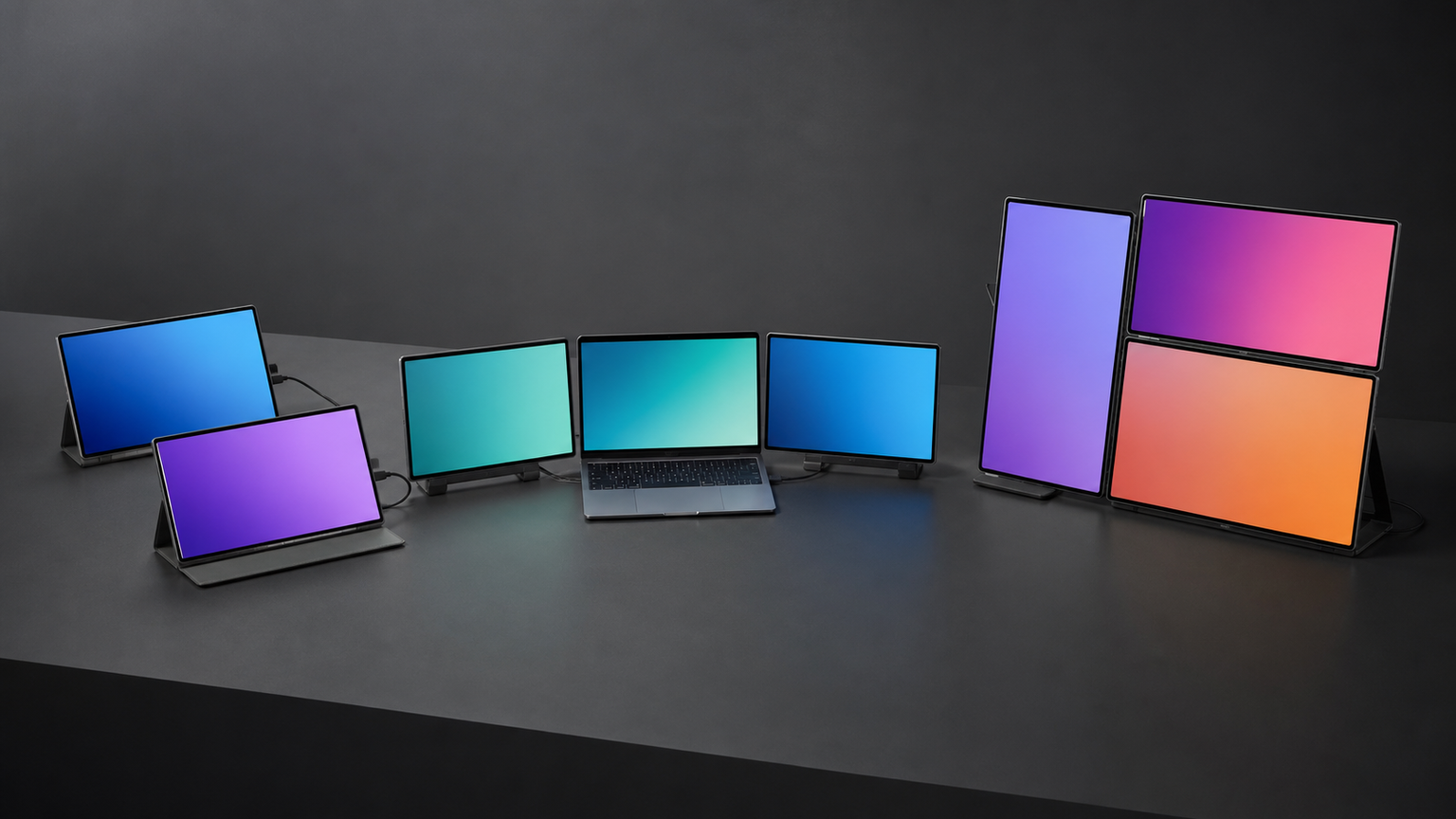
比較では、画面を並べて作業しやすい「作業領域」、持ち出しやすさを見る「携帯性」、端子や接続方式の選択肢を示す「接続性」、スタンドや回転機構に関する「設置性」、解像度やパネル仕様を踏まえた「表示仕様」を評価軸にしました。
総合評価と各スコアはAmazonのレビュー値ではありません。公開されている製品仕様を基に、2画面作業への用途適合度を相対的に整理したものです。利用するパソコンとの接続可否は、購入前に必ず確認してください。
※スマートフォンでは表を横にスクロールして確認できます。
左右にスクロールして比較できます。評価は当サイト独自のもので、Amazonのカスタマーレビュー評価ではありません。
| 商品 | 商品画像 | 総合評価当サイト | ポイント | 詳細評価スコア | ||||
|---|---|---|---|---|---|---|---|---|
| 作業領域 | 携帯性 | 接続性 | 設置性 | 表示仕様 | ||||
 |
4.80/ 5.00 | 14インチの2画面を一体で扱えるバランス型 | 4.8 | 4.7 | 4.7 | 4.8 | 4.8 | |
 |
4.72/ 5.00 | 15.6インチと豊富な設置方法が強み | 4.9 | 4.1 | 4.8 | 4.9 | 4.7 | |
 |
4.68/ 5.00 | 1920×1200と多彩な画面配置に対応 | 4.7 | 4.6 | 4.8 | 4.8 | 4.9 | |
 |
4.55/ 5.00 | 単体追加型で設置の自由度を確保しやすい | 4.3 | 4.7 | 4.6 | 4.5 | 4.8 | |
 |
4.50/ 5.00 | 大きな2画面と回転機能を備えた自立型 | 4.9 | 4.0 | 4.7 | 4.7 | 4.5 | |
 |
4.46/ 5.00 | 色域、輝度、16:10を明記した14インチモデル | 4.7 | 4.5 | 4.7 | 4.6 | 4.9 | |
 |
4.38/ 5.00 | 上下2画面と360度回転に対応 | 4.9 | 3.9 | 4.7 | 4.8 | 4.5 | |
 |
4.25/ 5.00 | 13~17インチのノートパソコン向け装着型 | 4.6 | 4.5 | 4.6 | 4.2 | 4.3 | |
| 4.18/ 5.00 | ノートパソコンを3画面へ拡張したい人向け | 4.8 | 4.0 | 4.6 | 4.3 | 4.2 | ||
 |
4.05/ 5.00 | 据え置き用途で4K表示と高リフレッシュレートを重視 | 4.8 | 2.5 | 4.8 | 3.8 | 5.0 | |

複数画面を独立して拡張できるかは、パソコン側の映像出力仕様にも左右されます。端子の数に加え、同時出力できる画面数も確認してください。
第1位
VisionOwl 14インチ デュアルモバイルモニター
14インチのデュアル構成で、資料と作業画面を同時に広げたい人に適しています。15.6インチ級より設置面積を抑えやすく、作業領域と携帯性のバランスを取りたい場合の有力候補です。
使用前には、パソコン側のUSB Type-C映像出力や必要な給電方法を確認しましょう。移動時は、本体だけでなくケーブル類を含めた収納寸法も確かめると安心です。
- メリット:14インチの2画面をまとめて展開できる
- デメリット:接続端子と給電条件の事前確認が必要
第2位
InnoView デュアル モバイルモニター 15.6インチ ドライバー不要 モバイルモニター2画面 FHD1080p 折りたたみ式デュアルディスプレイ モバイルディスプレイ 自動回転315° フル機能Type-C*2 標準HDMI IPSパネル 壁掛けに対応 自立スタンド付き(PC・Mac対応、ブラック)
15.6インチの2画面を備え、自宅やオフィスで広い表示領域を確保したい人に向きます。自立スタンド、315度の回転、壁掛け対応により、机の広さや視線の高さに合わせて配置を工夫できます。
フル機能Type-Cを2基と標準HDMIを備えますが、接続先の映像出力仕様は別途確認が必要です。画面が大きいぶん、持ち歩く場合は収納サイズと設置スペースも確認しましょう。
- メリット:15.6インチ、315度回転、自立・壁掛け対応で配置しやすい
- デメリット:携帯性より作業領域を重視する人向け
第3位
MyDual デュアルモバイルモニター 14インチ×2画面 ドライバー不要 1920 x 1200 折りたたみ式デュアルディスプレイ 自立スタンド付き 上下横縦表示 vesa 非光沢IPSパネル Type-C*2 miniHDMI 壁掛けに対応 スマートフォン/PC/Mac/Switch/ゲーム機対応((14"dual monitor)
14インチの各画面に1920×1200の解像度を採用し、縦方向の情報量を重視する文書作成や表計算に向きます。上下、横、縦の表示に対応し、自立スタンドやVESAを利用した設置も選べます。
Type-Cを2基とminiHDMIを備えるため、接続方法を選びやすい構成です。ただし、スマートフォンやゲーム機を含め、接続先が映像出力に対応するかは個別に確認してください。
- メリット:1920×1200、非光沢IPS、多彩な配置に対応
- デメリット:機器ごとに利用可能な接続方法を確かめる必要がある
第4位
NGTeco 15.3インチ モバイルディスプレイ 1920×1200P IPS 16:10 約1.2kg 超薄型 14.2mm デュアルモニター Type-C HDMI 接続 ノートパソコン/マックブック対応 トリプルモニター構成可能
パソコン本体に15.3インチの画面を1枚追加したい人に適した単体モデルです。1920×1200、16:10の表示領域により、ウェブページや文書を縦方向へ広く表示したい場面で使いやすい構成です。
約1.2kg、薄さ14.2mmとされています。デュアル一体型ではないため、2枚の外付け画面が必要な場合は別の画面やパソコン本体との組み合わせを考え、同時出力の可否を確認しましょう。
- メリット:1920×1200の15.3インチ画面を柔軟に追加できる
- デメリット:外付け2枚を一体で展開する製品ではない
第5位
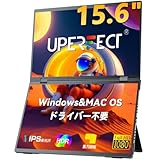
UPERFECT デュアル モバイルモニター 15.6インチ ドライバー不要 2画面ディスプレイ 自立型 デュアルディスプレイ 折り畳み FHD1080P トリプルモニター 回転機能 IPS液晶パネル フル機能Type-C MiniHDMI PC/Mac対応
15.6インチのFHD画面を2枚使い、表計算、資料、連絡ツールなどを大きく並べたい人に向きます。自立型の折りたたみ構造と回転機能を備え、パソコン本体を含むトリプルモニター構成も検討できます。
広い作業領域を得やすい反面、14インチ級より収納場所と机上スペースを取りやすくなります。フル機能Type-CまたはMiniHDMIを利用するため、接続先の端子と給電条件を照合してください。
- メリット:15.6インチの2画面を自立させて使える
- デメリット:展開時の寸法と持ち運びやすさを確認したい
第6位
Upperizon デュアルモバイルモニター 14インチ×2画面 ドライバー不要 非光沢IPS 100%sRGB 350nits | WUXGA 1920×1200 16対10 比率調整可 折りたたみ式 自立スタンド付 VESA[75×75mm] PC/Mac/Switch/ゲーム機対応 収納ケース付 USB Type-C/Mini HDMI ポータブルディスプレイ G-14W
14インチの2画面にWUXGA 1920×1200、非光沢IPS、100%sRGB、350nitsを掲げるモデルです。文書作業だけでなく、表示仕様を重視しながら持ち運べるデュアル環境を整えたい人に向きます。
自立スタンド、75×75mmのVESA、収納ケースを備え、設置と携帯の両面に配慮されています。Type-CやMini HDMIで接続する際は、機器側の映像出力対応と必要な給電を確認しましょう。
- メリット:16:10、非光沢IPS、100%sRGB、350nitsを明記
- デメリット:表示性能を生かせる接続環境か確認が必要
第7位
デュアル モバイルモニター 15.6インチ Newsoul 折りたたみ式上下2画面ディスプレイ ドライバー不要 自立型 デュアルディスプレイ 折り畳み | 【限定新登場-5倍ポイントセール】拡張ポータブルモニタ FHD 1080P IPS液晶パネル モバイルディスプレイ 自動回転360° フル機能Type-C*2 Mini HDMI 壁掛けに対応 スマートフォン/PC/Mac/Switch/ゲーム機対応
15.6インチの画面を上下に並べたい人に向く折りたたみ式モデルです。360度回転、自立、壁掛けに対応し、視線移動や机の横幅に合わせて配置を変えられます。
上下配置では机の横幅を抑えやすい一方、上側の画面が高くなりすぎないか確認が必要です。Type-Cを2基とMini HDMIを備えますが、接続機器側の対応条件も購入前に確かめてください。
- メリット:15.6インチの上下配置と360度回転に対応
- デメリット:画面上端の高さが姿勢に合うか確認したい
第8位
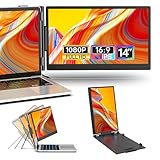
デュアルモニター 14インチ モバイルモニター 持ち運 IPSパネル ポータブルデュアルディスプレイ FHD 1080P ノートパソコンモニタ拡張2画面 び軽量、に適用ノートパソコン13-17インチ USB-C/HDMIポート付き、対応 Windows/Mac/Android/Linux
13~17インチのノートパソコンへ14インチ画面を追加し、移動先でも複数画面を展開したい人向けです。FHD 1080PのIPSパネルを採用し、USB-CとHDMIによる接続に対応しています。
装着型は設置をまとめやすい一方、ノートパソコンの寸法や端子構成との適合確認が重要です。取り付けた状態の重量バランスや、開閉部へかかる負担も考慮して選びましょう。
- メリット:ノートパソコンと一体で画面を拡張しやすい
- デメリット:本体サイズ、端子、取り付け方法の適合確認が必要
第9位
14 インチ ポータブル トリプルモニター デュアルモニター モバイルモニター増設 PC モニタ FHD 1080P IPS 2 画面 / 3 画面拡張ディスプレイ 13-17 インチノートパソコン向け HDMI/Type-C プラグアンドプレイ Windows/mac 対応 180° 回転可能 折りたたみ式 在宅ワーク プログラミング ゲーム用
13~17インチのノートパソコンを2画面または3画面へ拡張したい人向けの装着型です。14インチのFHD IPS画面を左右に展開でき、プログラミングや複数資料の参照など、横方向の作業領域が必要な場面に適します。
180度回転の折りたたみ構造を採用しています。複数画面を同時に独立表示するには、パソコン側の映像出力能力と端子構成が関係するため、HDMIとType-Cの利用条件を確認しましょう。
- メリット:ノートパソコンを最大3画面構成へ拡張できる
- デメリット:複数映像出力への対応確認が欠かせない
第10位
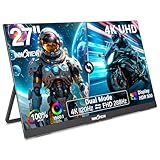
InnoView 27インチ モニター 4K@120Hz デュアルモード FHD@288Hz ゲーミングモニター HDR500 100%sRGB色域 モバイルモニター 1500:1のコントラスト比 (非光沢IPSパネル| オウルテクノロジー|イーグルアイ|FreeSync|HDMI 2.1|USB 3.1|DP 1.4|PS4 5|Switch対応)
27インチの据え置き型として、4K時120HzとFHD時288Hzのデュアルモードを掲げるモデルです。高解像度で広く表示したい作業と、高リフレッシュレートを求めるゲームを1台で切り替えたい人に向きます。
携帯性を優先した小型モバイルモニターとは用途が異なります。2画面環境にする場合は別の画面と組み合わせる必要があり、設置スペース、HDMI 2.1やDP 1.4を含む接続環境を確認してください。
- メリット:4K表示と高リフレッシュレートを切り替えられる
- デメリット:持ち運びや一体型2画面を求める用途には合いにくい
自分に合う2画面環境を決める最終チェック
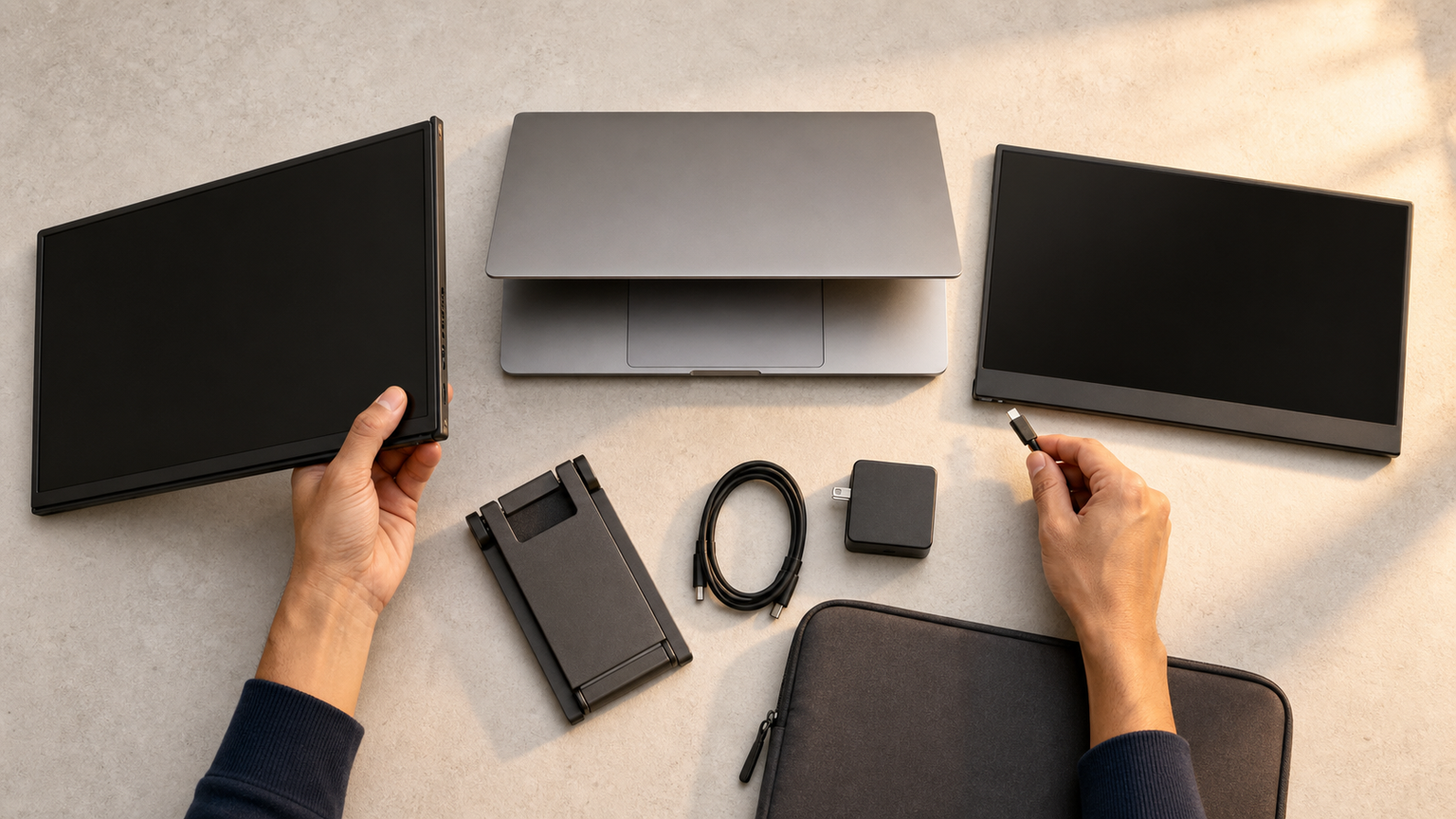
外出先でも2画面を使うなら、14インチ前後の折りたたみ一体型やノートパソコン装着型が候補です。自宅やオフィスで作業領域を優先するなら、15.6インチのデュアルモデルが選びやすくなります。配置を自由に変えたい場合は、自立スタンド、回転機能、VESA対応にも注目しましょう。
単体モニターを追加する方法は、必要な画面数を調整しやすいことが利点です。27インチの4Kモデルは据え置き環境に適しており、携帯性より解像度やゲーム性能を重視する場合に検討できます。
購入前の最終確認は、映像出力対応、同時出力数、給電方法、展開寸法、重量の5点です。毎日使う場所を想定し、主画面を正面に置ける構成を選びましょう。
デュアルディスプレイを続けるか迷っている人は、まず補助画面へ置く作業を一つ決めてください。ウィンドウ切り替えが減るなら2画面が合っています。視線移動や圧迫感が増えるなら、配置を見直すか、単体の大画面へまとめる選択が適しています。