
モニターアームで画面下をすっきりさせても、スピーカーを置く場所がなければ机はまた狭くなります。画面の左右や上部へ音を配置する方法はありますが、固定の安全性と音声のつなぎ方は別々の問題です。
結論として、モニターアーム周辺へのスピーカー取り付けは、VESA対応スタンドやモニターシェルフを使う方法が現実的です。小型スピーカーなら設置しやすい一方、固定部の規格、荷重、端子、ケーブルの余裕を先に確認します。
粘着材でモニターへ安易に直付けすると、通気口や操作部を塞ぐほか、落下や外装への負担につながりかねません。設置できても、音声出力先の設定や接続端子が合っていなければ外付けスピーカーから音は出ません。
この記事では、モニターとスピーカーを安全に組み合わせる考え方、VESA取り付けの確認点、音が出ないときの切り分けを整理します。そのうえで、モニターアーム環境に合わせやすいスピーカーと設置用品を比較します。
- 固定と音声配線は別の手順
- VESA規格と合計荷重を確認
- スピーカー本体と設置用品を区別
- 可動時のケーブル余長も必要
モニター周辺へスピーカーを取り付けるための判断基準
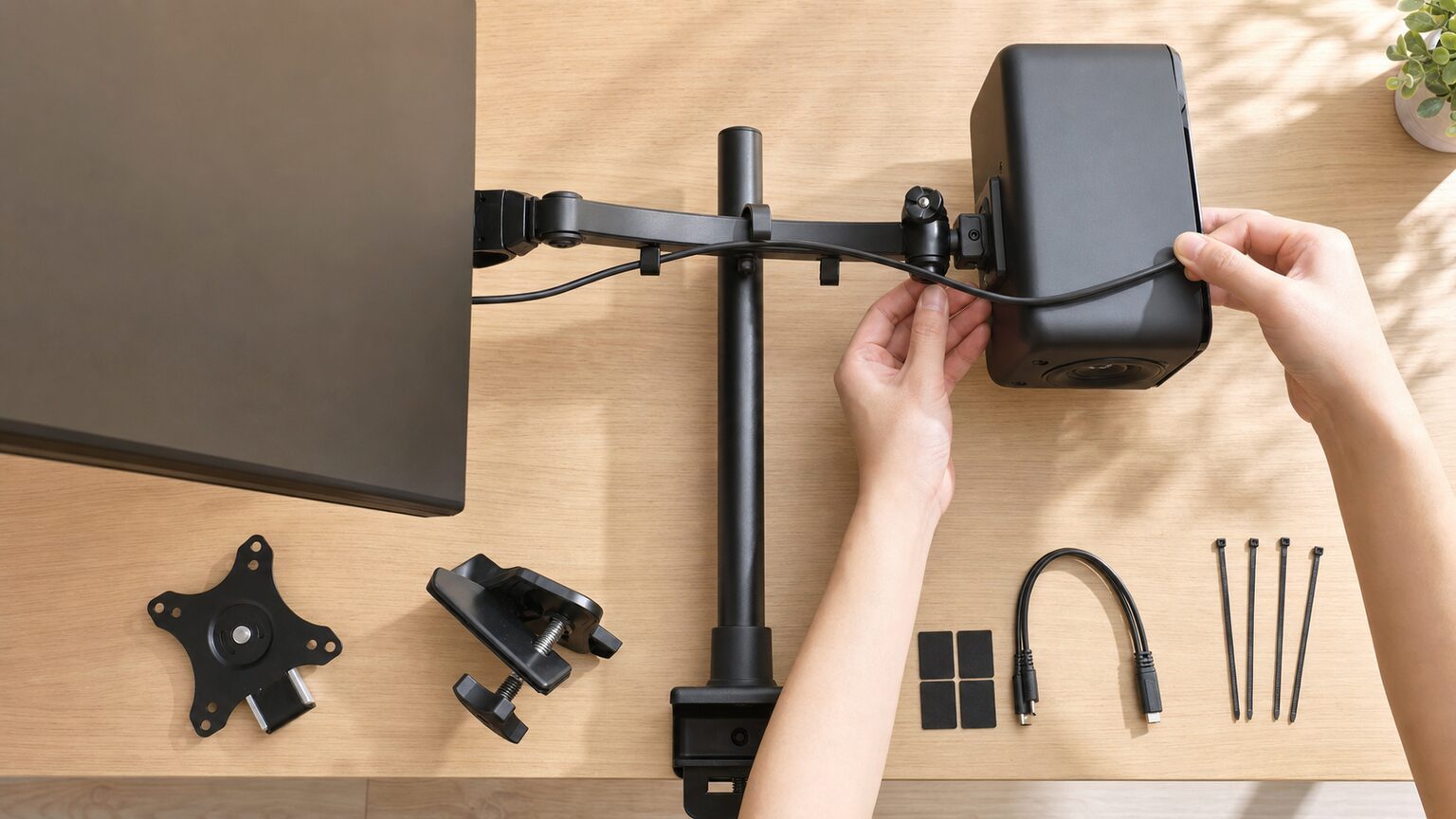
モニターアームへスピーカーを取り付けるなら、固定の安定性、アームの許容範囲、音声経路の3点を先に確定することが重要です。モニターへ直接くっつける方法は、第一候補にする必要がありません。
設置用品はVESA規格や対応サイズだけでなく、スピーカーを含む重量、背面の空間、ケーブルの取り回しまで見て判断します。音質については、左右の位置と向きを整えられる構成が基本です。
- 直付けより固定器具を優先する考え方
- 荷重とVESA規格を分けて確かめる理由
- 設置で起こりやすい失敗と古い思い込み
- 外付けスピーカーから音を出す確認手順
- 小型2chと設置用品を選び分ける基準
1. 直付けより固定器具を優先する考え方
画面の背面に粘着でスピーカーを貼るより、取付構造がある用品を使う方が条件を確認しやすくなります。 モニターへスピーカーを取り付ける場合は、粘着材による直付けより、VESA対応スタンドやクランプ式器具、モニターシェルフを優先するのが基本です。製品側に固定を想定した構造がなければ、安定性を判断しにくいためです。
直付けすると、背面の通気口、端子、電源ボタン、アームの関節と干渉する可能性があります。粘着力が足りなければ落下し、強すぎれば取り外す際に外装へ負担をかけるため、できることと適切なことは同じではありません。
最低ラインは、固定器具とスピーカーの寸法が合い、可動時にも落下しにくい状態です。推奨ラインは、左右のスピーカーを耳へ向けやすく、モニターを動かしてもケーブルが引っ張られず、端子や排熱を妨げない構成です。
2. 荷重とVESA規格を分けて確かめる理由
モニターとスピーカーの合計重量が支持部を超える構成は避ける必要があります。 取り付け可否は、VESA穴が合うだけでは決まりません。モニター、取り付け金具、スピーカーを含めた負荷がアームの条件に収まり、取り付け後もチルトや昇降を維持できるかを確認する必要があります。
最大荷重だけを見て選ぶと、重心の変化を見落としがちです。スピーカーを横へ張り出して配置すると、同じ重量でもモニター背面へ集約した場合とは動かしたときの感触が変わるため、数値上の余裕を残して検討します。
VESAの穴間隔、対応モニターサイズ、設置用品の耐荷重は、それぞれ販売ページで照合してください。さらにモニター背面の段差や端子位置を実測し、ネジの長さや固定部品が機器に適合するかを確認することが、購入前の推奨ラインです。
3. 設置で起こりやすい失敗と古い思い込み
左右の音が不揃いなら、まずスピーカーを耳に向けられる配置を考えられます。 よくある失敗は、モニターにスピーカーがないから、背面へ固定すれば音も出ると思い込むことです。取り付けは置き場所を決める作業であり、音声信号と電源をスピーカーへ届ける接続は別に用意します。
また、横置きにすれば必ず悪いとは限りませんが、縦置きを前提にした左右スピーカーは向きや高さが変わります。音の聞こえ方だけでなく、操作部の扱いやすさ、底面の安定性、ケーブル出口を確認し、想定外の向きで無理に固定しないことが大切です。
左右をモニターから大きく離せばよい、出力値が大きいほどよいという理解も単純すぎます。デスクでは、耳との距離、左右のバランス、画面との位置関係、音量調整のしやすさを整えるほうが、実用上の失敗を減らせます。
4. 外付けスピーカーから音を出す確認手順
HDMIから映像が届いても、スピーカーへの音声経路が別に必要な場合があります。 外付けスピーカーから音を出すには、まずスピーカーの入力方式、給電方法、モニターまたはPCの音声出力端子を確認します。HDMIでモニターへ音声を送り、モニターの音声出力からスピーカーへつなぐ構成もあります。
HDMIが音声も運べることは、ベンキュージャパンの案内でも確認できます。
2.HDMIケーブルでモニターとPCを接続する(映像と音声を伝送可能)。
引用元:ベンキュージャパン
音が出ないときは、OSやゲーム機の出力先、モニター側の音量、ミュート、ケーブルの接続先を順に確認します。USB給電とUSB音声は同じとは限らないため、電源用USBと音声入力の役割を商品ごとに見分けてください。
5. 小型2chと設置用品を選び分ける基準
すでにスピーカーがあるなら必要なのは新しい音響機器ではなく支持用品です。 モニターアーム周辺を整えるときは、音を出すスピーカーと、それを浮かせる設置用品を混同しないことが最終判断になります。すでにスピーカーがあるなら固定器具を、音声機器がないなら小型2chスピーカーから検討します。
小型スピーカーの最低ラインは、利用機器から音声を入力でき、必要な電源を確保できることです。取り付け用品は、VESA規格、対応サイズ、荷重、スピーカーの底面寸法が合うことを条件にし、アームの可動範囲も残します。
省スペースを優先するなら背面固定型、サウンドバーや小物も置きたいなら上部シェルフ型が候補です。音の左右感を整えたい場合は、2台を画面の左右へ置ける構成を優先し、固定後に耳へ向けて微調整できる余地を確保します。
【厳選10アイテム】モニターアーム周辺の音と設置を整える現実的な候補
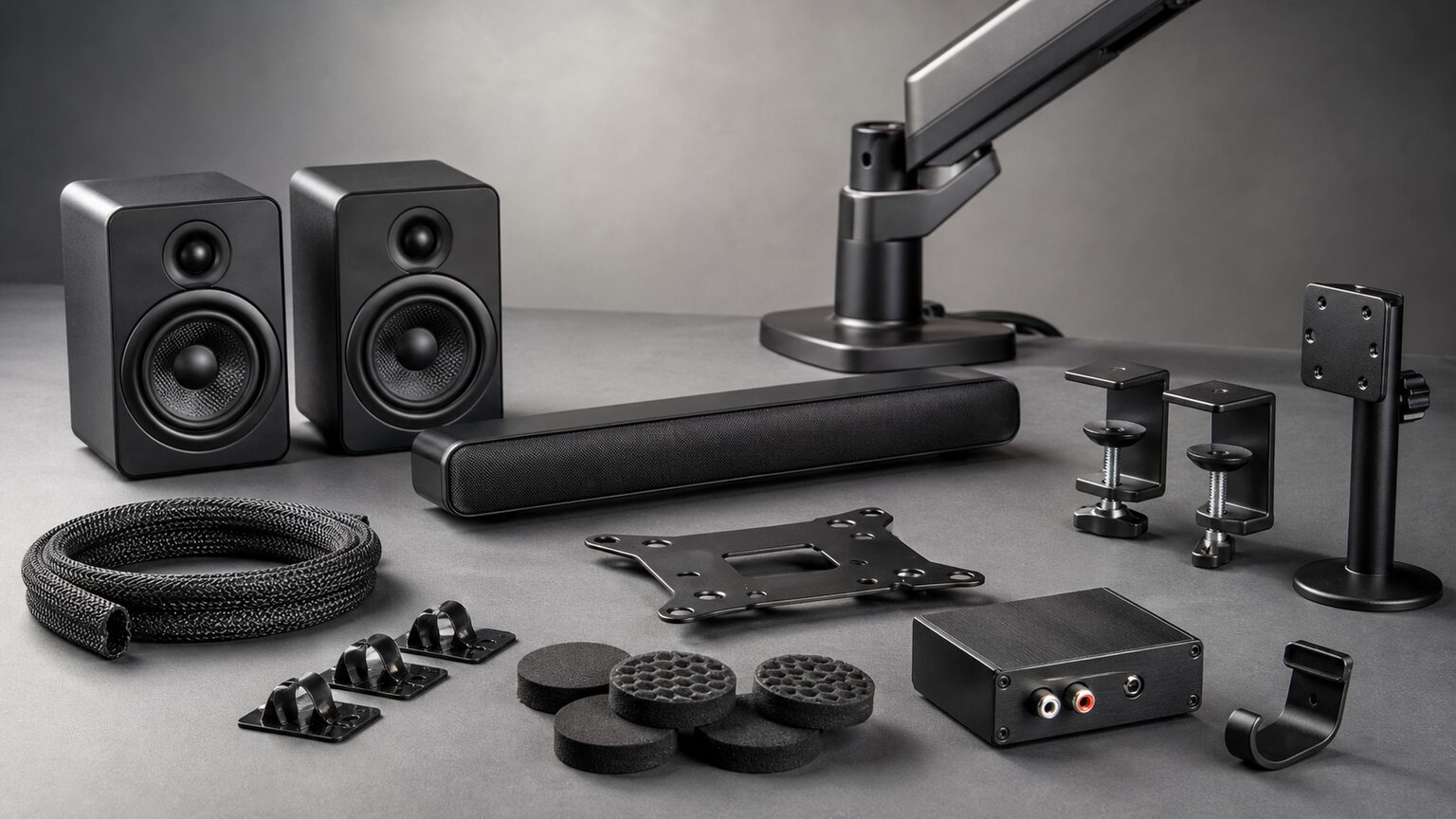
ここからは、音を出すための小型スピーカー6製品と、モニター周辺へ浮かせて置くための設置用品4製品を比較します。最初に、必要なのが音声機器なのか固定器具なのかを切り分けてください。
評価軸は、設置性、接続性、省スペース性、調整性、価格の5項目です。用途の異なる製品を含むため、総合点は仕様の優劣ではなく、設置目的に対する検討しやすさの目安です。
コンパクトスピーカーまず音を出せる小型構成を整えたい人向けです。
VESA式スタンドスピーカーを画面の左右へ浮かせたい人に向きます。
モニターシェルフサウンドバーや小物の置き場を作りたい人向けです。
【小型スピーカーを画面左右へ置く】Creative Technology Creative Pebble USB電源スピーカー
★★★★★
小型スピーカーを画面左右へ置く
接続性 4.4
省空間 4.7
調整性 4.3
価格 4.6
【USB音声でPCの接続をまとめる】JBL JBL Pebbles USB DAC内蔵スピーカー
★★★★★
USB音声でPCの接続をまとめる
接続性 4.8
省空間 4.5
調整性 4.2
価格 4.3
【小さな作業机に置くZ120BW】Logicool Z120BW コンパクトステレオスピーカー
★★★★☆
小さな作業机に置くZ120BW
接続性 4.3
省空間 4.6
調整性 4.1
価格 4.5
【USB給電で電源周りを簡潔に】エレコム MS-P08UBK USB電源コンパクトスピーカー
★★★★☆
USB給電で電源周りを簡潔に
接続性 4.2
省空間 4.6
調整性 4.0
価格 4.4
【映画を観るデスクの据え置き2ch】Bose Companion 2 Series III マルチメディアスピーカー
★★★★☆
映画を観るデスクの据え置き2ch
接続性 4.4
省空間 3.9
調整性 4.5
価格 3.8
【仕事用の基本ステレオを整える】Logicool Z150 ステレオスピーカー
★★★★☆
仕事用の基本ステレオを整える
接続性 4.4
省空間 4.0
調整性 4.2
価格 4.3
【VESAを利用してスピーカーを浮かせる】サンワダイレクト スピーカースタンド VESA取付け 100-VESA008
★★★★★
VESAを利用してスピーカーを浮かせる
接続性 3.8
省空間 4.9
調整性 4.8
価格 4.1
【既存アーム周辺へ左右の音を配置】長尾製作所 モニターアーム対応 VESA式スピーカースタンド NB-SPKR-VESA
★★★★★
既存アーム周辺へ左右の音を配置
接続性 3.8
省空間 4.8
調整性 4.7
価格 4.0
【画面上の空間を小物置きへ】Bauhutte ステーブル・モニターラック BHP-MR50-BK
★★★★☆
画面上の空間を小物置きへ
接続性 3.8
省空間 4.6
調整性 4.3
価格 3.9
【VESAと壁掛けを使い分ける】WORLDLIFT スピーカースタンド VESA&壁掛け2-IN-1
★★★★☆
VESAと壁掛けを使い分ける
接続性 3.8
省空間 4.7
調整性 4.6
価格 4.0
1. 【小型スピーカーを画面左右へ置く】Creative Technology Creative Pebble USB電源スピーカー
画面の両側に少しのスペースがあり、PCの通知音や動画の声を聞きたいならCreative Pebble USB電源スピーカーが小型2chの候補です。
Creative PebbleはUSB給電のスピーカーとして検討でき、VESA固定器具ではありません。スタンドやシェルフと組み合わせる場合は底面寸法を測る必要があります。
USB端子が音声入力にも使われるとは商品名だけでは判断できません。音声端子、寸法、固定器具への収まりを販売ページで把握しておくとよいでしょう。
- メリット:小型2ch構成の候補にしやすい
- デメリット:音声入力方式は別途確認が必要
2. 【USB音声でPCの接続をまとめる】JBL JBL Pebbles USB DAC内蔵スピーカー
デスクトップPCの音声出力端子を使わずスピーカーをつなぎたいならJBL Pebbles USB DAC内蔵スピーカーのUSB DAC内蔵が役立ちます。
JBL PebblesはUSBを音声信号にも使う方式として特徴があり、USBを電源のみに使うタイプと区別できます。対応OSや設置幅も確認事項です。
利用機器との対応や必要なUSB接続、寸法は購入前の確認事項です。VESA式スタンドへ載せる場合は、底面形状とケーブルの出口も照合してください。
- メリット:USB DAC内蔵型として比較できる
- デメリット:機器側の対応確認が欠かせない
3. 【小さな作業机に置くZ120BW】Logicool Z120BW コンパクトステレオスピーカー
27インチモニターの左右に大きなスピーカーを置けない机ならZ120BW コンパクトステレオスピーカーのコンパクトさを生かせます。
Logicool Z120BWは基本的なステレオ音声の候補です。モニターへ直付けする器具ではないため、机上や耐荷重を満たす棚へ置く構成になります。
実寸、入力端子、電源条件は販売ページで把握しておくとよいでしょう。小型であっても粘着材による直付けを前提にせず、安定して載せられる器具を選ぶ必要があります。
- メリット:省スペース構成を検討しやすい
- デメリット:固定方法は別に用意する必要がある
4. 【USB給電で電源周りを簡潔に】エレコム MS-P08UBK USB電源コンパクトスピーカー
コンセントがすでに埋まりがちなデスクではMS-P08UBK USB電源コンパクトスピーカーのUSB給電という仕組みが使いやすい候補です。
MS-P08UBKは小型2chスピーカーとして検討できますが、USB給電がUSB音声入力を意味するとは限りません。音声端子を別に調べる必要があります。
USBが担う役割や入力端子、ケーブル長は商品ページで把握しておくとよいでしょう。アームの昇降や回転を使う場合は、引っ掛かりがないか設置後にも点検が必要です。
- メリット:USB給電の小型候補として選べる
- デメリット:給電と音声の経路を分けて確認する必要がある
5. 【映画を観るデスクの据え置き2ch】Bose Companion 2 Series III マルチメディアスピーカー
机にある程度の幅があり、夜にPCで映画や音楽を楽しむならCompanion 2 Series IIIを据え置きで比べる価値があります。
Bose Companion 2 Series IIIは画面左右へ置くスピーカーであり、アームへの直付けを前提とする用品ではありません。入力と電源、設置の安定が優先です。
本体寸法、重量、入力条件はリンク先で把握しておくとよいでしょう。設置用品を併用するなら、耐荷重だけでなく載せる面の奥行きと落下防止の構造も判断材料です。
- メリット:据え置き2ch構成として比較できる
- デメリット:設置面積と固定器具の適合確認が必要
6. 【仕事用の基本ステレオを整える】Logicool Z150 ステレオスピーカー
オンライン研修や動画会議の音声を机の左右から聞きたいならZ150 ステレオスピーカーは基本2chの候補です。
Logicool Z150はスピーカー本体として比較する製品です。小さなシェルフへ置く場合も、固定方法や音量操作のしやすさを確かめられます。
入力端子や電源方式、サイズは販売ページでの確認が必要です。音量だけで選ばず、利用機器から無理なく音声を渡せることを優先してください。
- メリット:標準的な2ch配置を検討しやすい
- デメリット:接続方式と設置寸法の確認が必要
7. 【VESAを利用してスピーカーを浮かせる】サンワダイレクト スピーカースタンド VESA取付け 100-VESA008
机を資料やキーボードのために空けたいとき、すでに所有する小型スピーカーを浮かせるなら100-VESA008が候補です。
100-VESA008はVESA取付を想定したスタンド系用品です。音は出さないため、既存のスピーカーとモニター双方の取付・荷重条件が合う場合に役立ちます。
対応サイズだけで購入を決めず、耐荷重、台の寸法、手持ちスピーカーとの適合をリンク先で照合する必要があります。追加重量を含めてアーム側の条件も把握しておくとよいでしょう。
- メリット:VESAを利用した左右配置を検討できる
- デメリット:モニター、アーム、スピーカーの三者確認が必要
8. 【既存アーム周辺へ左右の音を配置】長尾製作所 モニターアーム対応 VESA式スピーカースタンド NB-SPKR-VESA
モニターを動かしてもスピーカーの位置を整えたいなら、NB-SPKR-VESAのVESA式という構造が比較対象になります。
設置用品の寸法と耐荷重を基準に、スピーカーを机から離して置く方法を検討できます。取付穴があることだけで安全な固定が成立するわけではありません。
対応するVESA規格、耐荷重、台部分の寸法は販売ページで確認が必要です。手持ちスピーカーの底面が安定せず、重心が外側へ偏る場合は別の設置方法も検討します。
- メリット:モニターアーム対応を軸に選べる
- デメリット:スピーカー底面との適合確認が必要
9. 【画面上の空間を小物置きへ】Bauhutte ステーブル・モニターラック BHP-MR50-BK
机上の奥行きが少なく、軽い機器をモニター上部へ移したいならBHP-MR50-BKのラック形状が候補です。
スピーカー専用とは限らないモニターシェルフ系の製品です。支える荷重、傾き、モニターへの接触部を確認すると、画面を動かす際の干渉を見通せます。
モニター上部へ重量が加わるため、アームの条件と画面の安定性を把握しておくとよいでしょう。サウンドバーの寸法、操作部、音の向き、ケーブル出口がラックと干渉しないかも判断材料です。
- メリット:モニター上部を設置場所として活用できる
- デメリット:左右分離型とは配置と聞こえ方が異なる
10. 【VESAと壁掛けを使い分ける】WORLDLIFT スピーカースタンド VESA&壁掛け2-IN-1
デスクの横へスピーカーを置けない部屋では、WORLDLIFT スピーカースタンドのVESA・壁掛け両対応という構成が検討先になります。
固定場所を変えられる可能性がある用品ですが、壁の強度やネジとスピーカー側の適合が前提です。一般のモニターアームへ無条件で取り付くわけではありません。
壁への施工は壁材や固定方法の確認が必要で、賃貸では契約条件にも注意が必要です。記載された耐荷重や対応寸法を販売ページで再確認し、手持ち機器との適合を判断してください。
- メリット:VESAと壁掛けの設置方法を選べる
- デメリット:壁側の施工条件まで確認する必要がある
結論:モニターアームへのスピーカー取り付けは固定・荷重・音声経路で判断
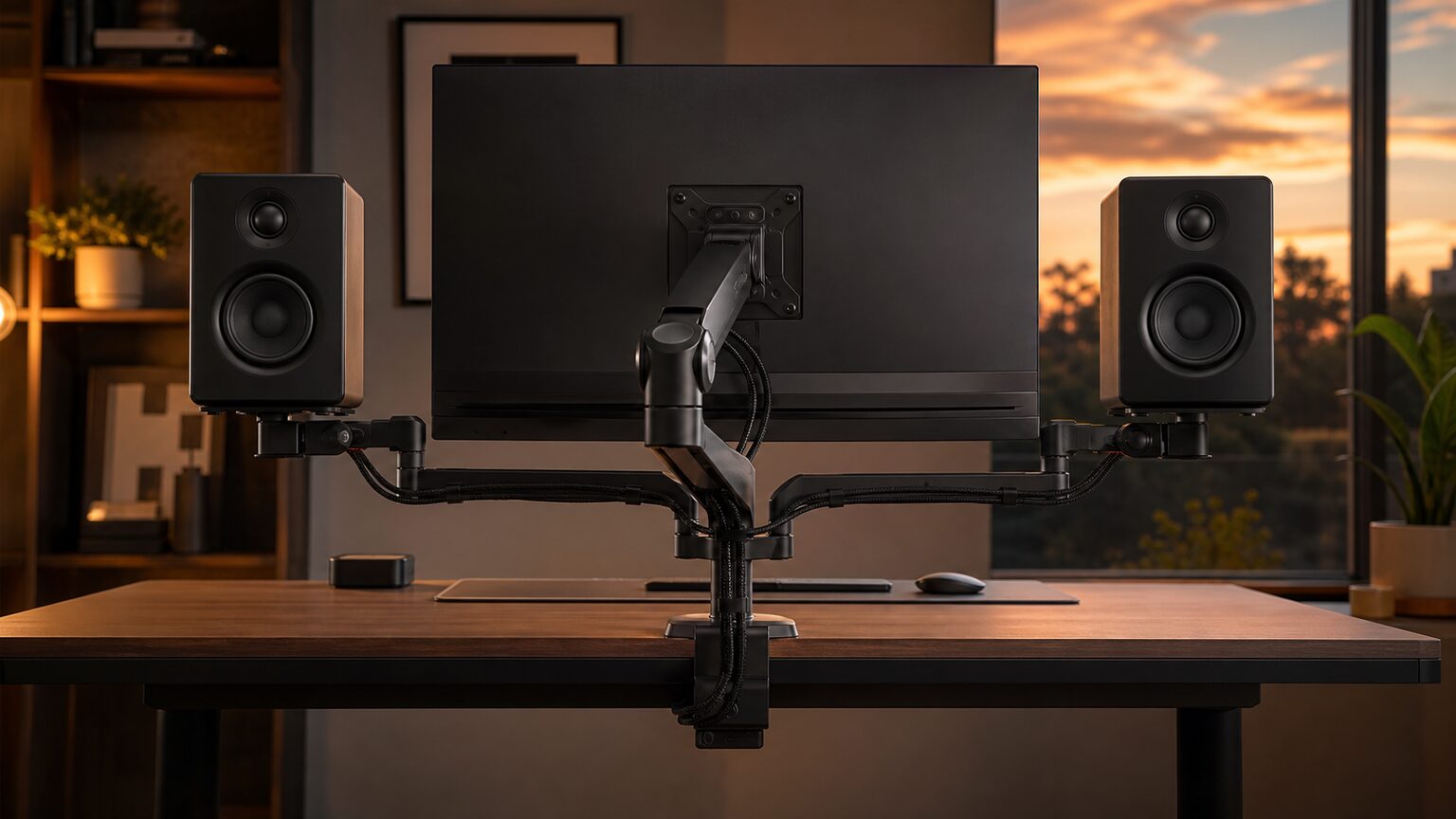
モニターアーム周辺へスピーカーを取り付けるなら、安易な直付けではなく、適合するVESA式スタンドやモニターシェルフを選ぶのが現実的です。固定方法と音声接続を切り分けると、必要な製品が明確になります。
対応サイズや最大荷重だけで決めると、背面の段差、重心、ケーブル、音声出力先を見落とす可能性があります。USB給電とUSB音声を同一視するなど、接続に関する誤解も無音の原因になります。
現在の環境で確認すべきなのは、VESA規格、総重量、可動範囲、スピーカーの寸法、利用機器の出力端子です。この5点を実測と公式情報で照合し、2chスピーカーか設置用品か、必要な側から選んでください。
VESA取付用品や小型2chスピーカーを適切に使えば、机の作業領域を残しながら動画や会議の音を聞けます。画面を動かすたびにケーブルが引っ張られないことも、毎日の使い勝手を支える条件です。