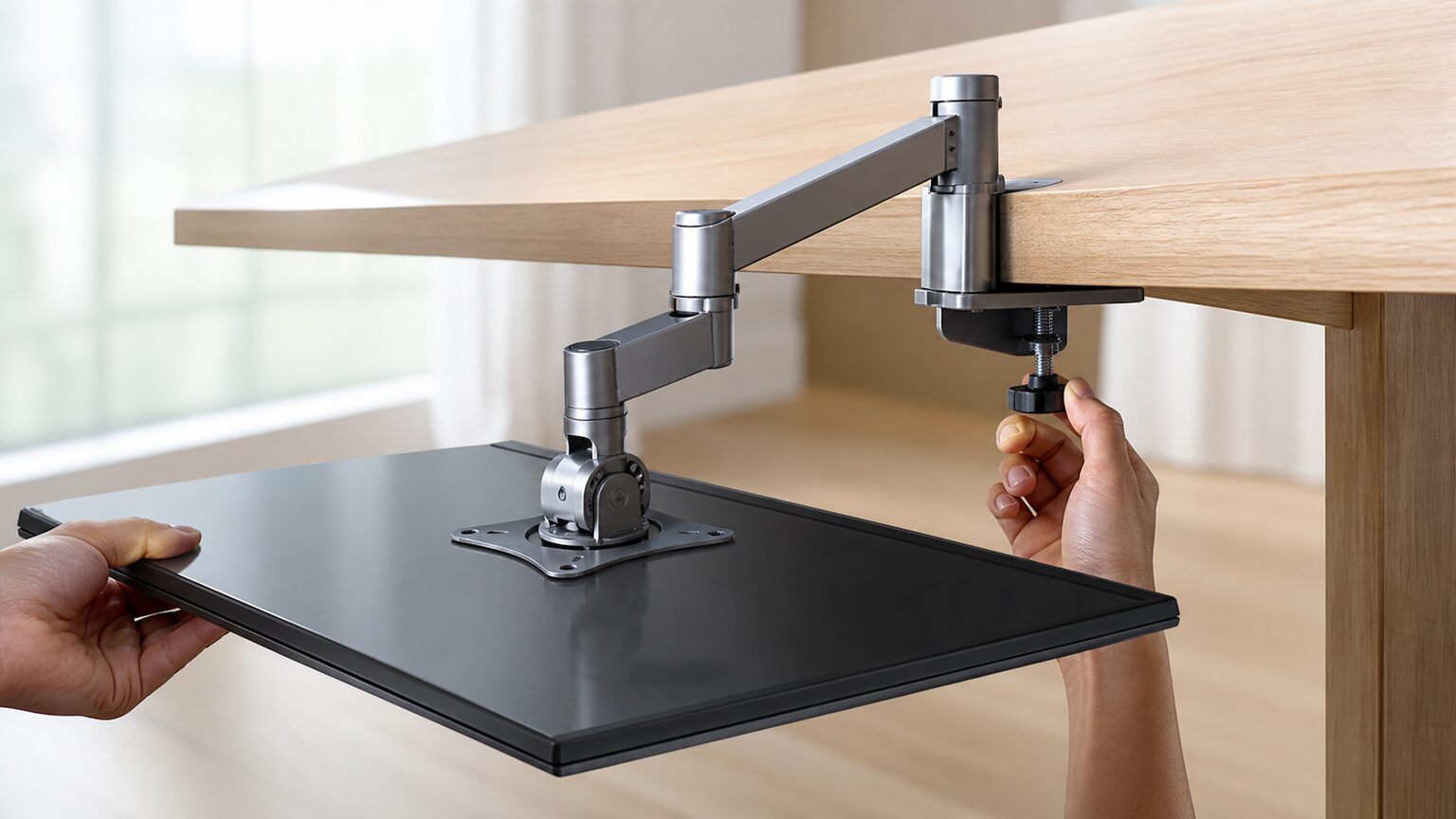
モニターアームを逆さまや後ろ向きに取り付ければ、画面を机より低くできるのではないか。しかし、アームが外れたり、画面が突然下がったりしないかと迷う人も多いでしょう。
結論からいうと、画面の上下反転や180度回転に対応する構成は可能ですが、どのアームでも支柱・関節を逆向きにしてよいわけではありません。製品が認める設置方向、モニター重量、VESA規格、可動範囲、固定部の条件を先に確認する必要があります。
対応外の向きで使うと、ガススプリングの調整範囲から外れる、関節や固定部へ想定外の力が加わる、画面が希望位置まで下がらないといった失敗につながります。映像だけが上下逆になった場合は、アームを付け直す前にパソコン側の表示設定を確認してください。
この記事では、逆さま設置と画面表示の反転を分けて考え、安全に使える最低条件、避けたい取り付け方、デスク上での確認方法、候補を比較するための5つの軸を整理します。
- 画面の回転とアーム自体の逆向き設置は別の問題として確認する
- 取扱説明書にない反転設置や下向き改造を避ける
- 適合性・可動性・支持力・設置性・選びやすさで候補を比べる
- 重量、VESA規格、天板条件、壁との距離を購入前に測る
逆さま・下向き設置を判断するための5つの確認事項
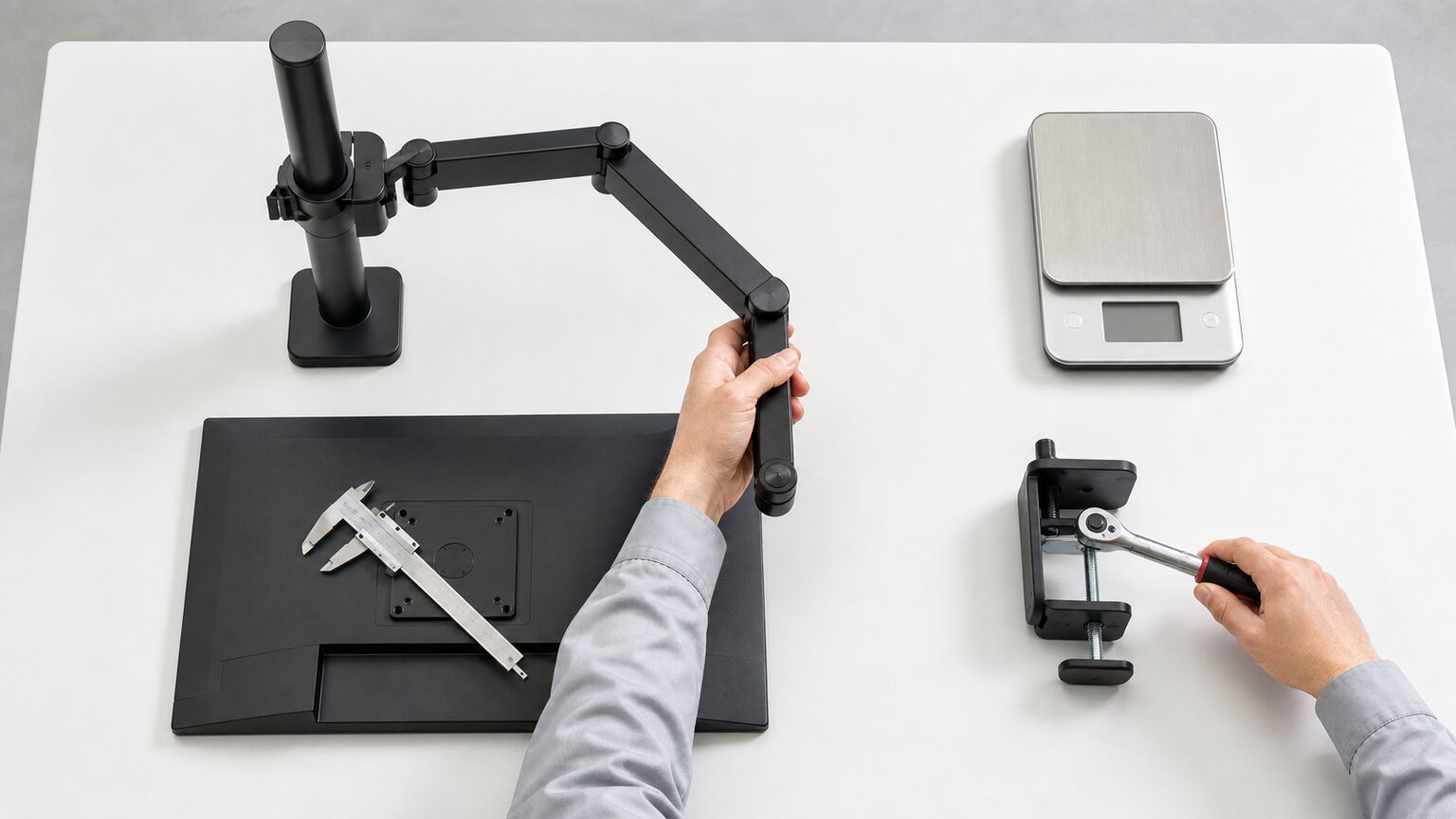
モニターを上下反転させるだけなら、回転に対応する取り付け構成とパソコン側の表示設定で実現できる場合があります。一方、アームの支柱や関節を説明書と逆向きに固定する方法は、メーカーが認めている場合を除いて選ばないのが基本です。
アームは、規定された取り付け方向と荷重条件を前提に動作します。「関節が回ること」と「逆向きの常設が認められていること」は同じではないため、外観だけで判断しないことが重要です。
- 画面の上下反転とアームの逆向き設置を分ける
- 安全に下向き配置するための最低条件を確認する
- 無理な反転や改造による失敗を避ける
- デスクとモニターの適合を実寸で確かめる
- 目的に合う製品タイプまで候補を絞る
1. 画面の上下反転とアームの逆向き設置を分ける
映像が上下逆になっただけなら、まずOSやグラフィック設定にある画面の向きを確認します。物理的に180度回転させたモニターも、表示方向はパソコン側で合わせるのが基本です。
モニターを回転できても、そのまま映像まで自動で反転するとは限りません。EIZOの取扱説明書でも、180度回転時の表示について次のように案内されています。
モニターの表示を180°回転するためには、コンピュータの設定が必要です。
したがって、表示だけの問題ならアームの再設置は不要です。反対に、画面位置を机より低くしたい場合は、表示設定ではなくアームの下方向への可動範囲を調べます。
2. 安全に下向き配置するための最低条件を確認する
最低条件は、モニターの重量とサイズが対応範囲内にあり、VESAの穴位置が一致し、説明書どおりの方向で固定できることです。ガススプリング式では下限重量も確認し、軽すぎて任意の高さに止まらない組み合わせを避けます。
机より下へ画面を配置したい場合は、アームの最低到達位置だけでなく、天板の縁、クランプ、画面背面、膝や収納物との干渉も確認します。アームが下向きに動く製品でも、設置位置によっては希望の高さへ届きません。
3. 無理な反転や改造による失敗を避ける
説明書にない向きで支柱を固定する、ストッパーを外す、関節を削るといった改造は避けてください。可動角度を広げられたように見えても、抜け止めや荷重のかかり方が変わり、安定性を判断できなくなります。
テンション調整ねじをマイナス方向へ回す操作も、一般化はできません。多くの場合は保持力を弱める調整を示しますが、回転方向や限界位置は製品ごとに異なるため、本体表示と取扱説明書を優先します。
4. デスクとモニターの適合を実寸で確かめる
天板の厚さ、裏側の補強材や幕板、クランプを差し込む奥行き、壁までの距離を測ります。ガラス天板、傾斜した縁、中空構造、クランプ面が狭い机などは、固定できない場合があります。
モニター側では、本体重量とスタンド込み重量を混同せず、アームへ載せる状態の重量を確認します。VESA穴がくぼんでいる場合や端子が取付金具と干渉する場合は、穴間隔が合っていても追加部品や別形状の金具が必要です。
5. 目的に合う製品タイプまで候補を絞る
頻繁に上下位置を変えるなら、適合重量内で調整できるガススプリング式が候補になります。位置をほぼ固定するなら、可動域の広さだけでなく、希望位置を保ちやすいか、壁や天板周辺へ収まるかを優先します。
重い画面には対応耐荷重の余裕を、薄い天板や固定部への負担が気になる環境には補強プレートの適合を確認します。ただし、補強プレートはアームの代わりではなく、対応外の天板や誤った取り付け方向を安全に変える部品でもありません。
【厳選10アイテム】逆さま・低位置配置の条件から選ぶモニターアーム比較
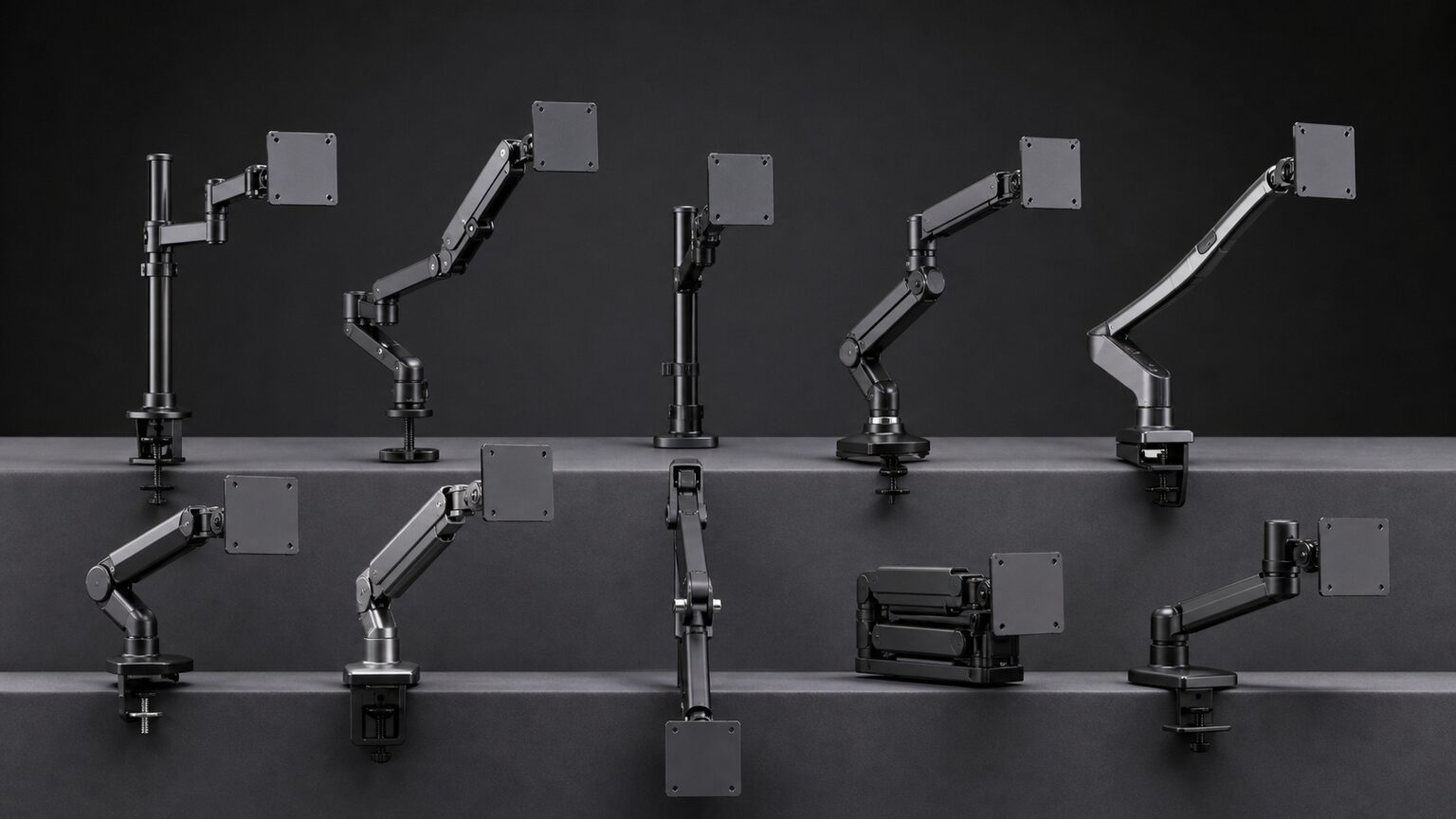
候補は、モニターの重量とVESA規格に合うアームを先に残し、その後で下方向の可動性や設置方法を比べます。逆さまという言葉だけで探すより、目的の画面位置を説明書どおりの取り付けで実現できるかを見る方が、選択を誤りにくくなります。
今回の10商品にはモニターアームだけでなく、固定部を保護・補強するプレートも含まれます。アーム本体と補助部品を混同せず、保持したい重量、天板の状態、動かす頻度に応じて確認してください。
シングルモニターアーム 最大32インチ対応
★★★★★
幅広い画面サイズに対応
可動性 4.5
支持力 4.6
設置性 4.4
選びやすさ 4.6
1. Amazonベーシック シングルモニターアーム
一般的なモニターから大型のウルトラワイドまで、明示された対応範囲を基準に候補を絞りたい人向けです。最大32インチ、ウルトラワイドは38インチ、耐荷重10.0kgという確認点が示されています。
VESA 75×75mmと100×100mmに対応し、テンションを調整できるため、画面の寸法・重量・取付穴が合う環境では位置調整の候補になります。下向きや逆向きの配置を考える場合も、まず通常の取付方向と可動範囲内で目的の位置に届くかを確かめてください。
対応重量だけで安全性は決まりません。モニターの重心、デスクの固定部、関節の締付状態を確認し、取扱説明で認められていない逆さま固定や可動限界を超える回転は避ける必要があります。
向いている人
32インチ以下、または対応条件内のウルトラワイドを使い、VESA規格と重量を照合できる人。
見送る判断
10.0kgを超える画面や、指定外のVESA寸法、説明書で認められない逆さま固定が必要な場合。
- メリット:対応サイズ、耐荷重、VESA寸法を基準に適合を判断しやすい
- デメリット:希望する下向き角度や逆向き設置の可否は、個別に可動範囲と説明書の確認が必要
PS2S シングルモニターアーム
★★★★★
最大15kg対応の支持範囲
可動性 4.6
支持力 4.8
設置性 4.5
選びやすさ 4.2
2. Pixio PS2S モニターアーム
重量のある画面も含めて候補を探す人に適した、17~35インチ、耐荷重1~15kgのガススプリング式モデルです。クランプとグロメットの両方式が示されています。
上限だけでなく下限も明記されているため、画面重量を測って1~15kgの範囲に収まるか判断できます。机の端を挟めるならクランプ、対応する穴を利用できるならグロメットというように、デスク環境に合わせて固定方法を検討できます。
軽すぎる画面や15kgを超える画面は適合範囲外です。また、耐荷重に余裕があっても机の天板形状や強度が不足すれば安定した固定はできないため、取付部の厚さや障害物、下向きにした際の干渉も販売ページと説明書で確認してください。
向いている人
17~35インチかつ1~15kgのモニターを、クランプまたはグロメットで固定したい人。
見送る判断
画面重量が範囲外、または天板を挟めず取付穴も利用できないデスクを使う人。
- メリット:1~15kgの耐荷重範囲と2種類の固定方式から適合を検討できる
- デメリット:下向き配置で必要な到達位置や回転範囲は、耐荷重とは別に確認が必要
BS310 モニタースタンド ホワイト
★★★★☆
軽量画面向けの白色モデル
可動性 3.9
支持力 3.7
設置性 4.2
選びやすさ 4.1
3. iggy BS310 モニタースタンド
13~32型、耐荷重6kg以下の範囲で、白いデスク環境に合わせて候補を選びたい人向けです。大型で重い画面より、条件内の軽量モニターを対象にしています。
対応サイズと重量の範囲が明確なので、手持ちの画面が条件内かを先に切り分けられます。白色の機器や天板と外観をそろえつつ、純正スタンド以外の配置方法を検討したい場合に比較しやすい製品です。
6kgを超えるモニターには選べず、サイズだけ合っていても重量が上限を超える場合は対象外です。下向き角度、回転範囲、固定方法、VESA条件は提供情報だけでは判断せず、購入前に販売ページと取扱説明で確認してください。
向いている人
13~32型かつ6kg以下の画面を使い、白色の設置機器を選びたい人。
見送る判断
6kgを超える画面や、確認できない可動角度を前提とした下向き配置が必要な人。
- メリット:対象サイズと6kg以下という条件から候補を絞りやすい
- デメリット:重いモニターには対応せず、詳細な可動条件は追加確認が欠かせない
デスク保護・固定部補強プレート ブラック
★★★★☆
取付部の保護を補助
可動性 3.0
支持力 3.8
設置性 4.0
選びやすさ 4.3
4. モニターアーム補強プレート
モニターアーム本体ではなく、クランプ取付部の硬さ対策やデスクの傷防止を目的とする補助部品です。既存アームの固定箇所を保護したい人が検討できます。
プレートで荷重を受ける範囲を広げ、付属の滑り止めシートを利用できる点が、天板とクランプが接する部分の保護に役立ちます。アーム選びとは分けて、デスク側の設置条件を整えるための候補です。
この製品を追加しても、モニターアームの耐荷重や可動範囲、逆さま設置への対応が拡張されるわけではありません。天板自体の強度不足を解消できるとも断定できないため、プレート寸法、クランプ形状、天板との干渉を事前に照合してください。
向いている人
クランプ式アームの接触面を広げ、天板の傷や滑りへの対策を追加したい人。
見送る判断
アームの可動範囲や耐荷重そのものを増やしたい人、補強プレートを置く余地がない人。
- メリット:取付部の硬さ対策、傷防止、滑り対策を補助できる
- デメリット:モニターを支えるアーム本体ではなく、逆さま・下向き対応を付加する製品でもない
シングルモニターアーム ガススプリング式
★★★★☆
軽量モニター向けの調整式
可動性 4.4
支持力 4.0
設置性 4.3
選びやすさ 4.4
5. Amazonベーシック シングルモニターアーム
耐荷重2.0〜7.0kgの範囲に収まるモニターを、ガススプリング式で位置調整したい人が検討しやすいモデルです。
VESA 75×75mmと100×100mmに対応し、テンションを調整できることが明示されています。画面を下向きに傾けたい場合は、希望する角度が製品の可動範囲内かを販売ページで確かめてください。
7.0kgを超える画面や、2.0kg未満の軽量画面には提示された耐荷重条件が合いません。逆さまや通常と異なる向きで使う場合も、回転角度、固定状態、ケーブルへの負荷を確認し、表示の上下はパソコン側の設定で直す必要があります。
向いている人
重量2.0〜7.0kgで、VESA 75×75mmまたは100×100mmのモニターを使う人。
見送る判断
モニター重量が指定範囲外、または希望する下向き角度を確認できない場合。
- メリット:対応重量とVESA規格が示され、適合を照合しやすい
- デメリット:重量上限が7.0kgのため、重いモニターには選びにくい
シングルモニターアーム DPA-SS02BK
★★★★☆
32インチ・9kgまで対応
可動性 4.3
支持力 4.6
設置性 4.2
選びやすさ 4.4
6. エレコム DPA-SS02BK
17〜32インチ、耐荷重9kgまでの条件で選びたい人に適したガス式シングルアームです。
Amazonベーシックの掲載モデルより提示された耐荷重上限が大きく、7kgを超えるモニターも9kg以内なら比較対象にできます。サイズだけで決めず、スタンドを外した本体重量とVESA規格の一致を確認することが重要です。
対応サイズと耐荷重に収まっていても、希望する下向き角度や180度回転が可能とは限りません。机より低い位置へ画面を出すなら、アームの最低位置、天板との干渉、クランプ周辺の空間も購入前に照合してください。
向いている人
17〜32インチかつ9kg以内のモニターで、支持力に余裕を持たせたい人。
見送る判断
9kgを超える画面や、特殊な逆向き設置を前提にしている人。
- メリット:17〜32インチ、耐荷重9kgという条件から候補を絞りやすい
- デメリット:下向き傾斜や回転範囲は別途確認が必要
ERGONOMIC シングルモニターアーム A5
★★★★☆
17〜32インチ対応の候補
可動性 4.1
支持力 4.6
設置性 4.0
選びやすさ 4.1
7. NB ERGONOMIC A5
17〜32インチ、耐荷重9kgの範囲でシングルアームを探している人が比較に加えられるモデルです。
提示情報上はエレコム DPA-SS02BKと対応サイズおよび耐荷重が近いため、最終判断では取付方式、VESA規格、関節の可動範囲を販売ページで比べる必要があります。下方向への配置では、支柱や関節が天板と干渉しないことも確認してください。
提供情報だけでは下向き角度、回転角度、天板条件を断定できません。逆さま設置や後ろ向きの取付を考えている場合は、通常の使用方向として認められているかを確認できないまま進めないことが安全です。
向いている人
17〜32インチ、9kg以内を基準に、取付条件を細かく照合できる人。
見送る判断
下向き・逆向きへの対応が明記された製品だけに絞りたい人。
- メリット:32インチ、9kgまでの条件で比較対象にしやすい
- デメリット:特殊な設置方向に必要な可動条件は個別確認が欠かせない
モニターアーム補強プレート AS-MABO05
★★★★☆
天板保護を補助するプレート
可動性 3.0
支持力 3.8
設置性 4.2
選びやすさ 4.3
8. アーキス AS-MABO05 補強プレート
モニターアーム本体ではなく、クランプ式またはグロメット式の固定部で机を保護したい人向けの補助部品です。
傷防止とデスク保護を目的とし、滑り止めシートが付属することが示されています。画面を低い位置や通常と異なる方向へ動かす構成では固定部へかかる力も意識する必要があり、天板とアームの間を補助する選択肢になります。
補強プレートを追加しても、アームの耐荷重や回転・傾斜範囲が広がるわけではありません。机の材質や形状、プレート寸法、クランプまたはグロメットとの干渉を確かめ、補強によって不適合な設置を成立させようとしないでください。
向いている人
対応する固定方式のアームを使い、天板の傷や局所的な負担を抑えたい人。
見送る判断
アーム本体を探している人、または机とプレートの適合を確認できない場合。
- メリット:クランプ式・グロメット式の固定部で天板保護を補助できる
- デメリット:アームの支持性能や可動範囲そのものは変更できない
モニターアーム 17~32インチ・耐荷重2~9kg対応
★★★★☆
32インチ・9kgまでを候補にできる
可動性 4.1
支持力 4.5
設置性 4.0
選びやすさ 4.2
9. HUANUO モニターアーム 17~32インチ・耐荷重2~9kg対応
画面サイズだけでなく重量にも余裕を持たせたい場合に検討しやすい、17~32インチ、2~9kg対応の候補です。
手持ちのモニターが明示されたサイズと重量の両方に収まるかを確認できるため、候補を整理しやすい点が強みです。画面を低い位置へ動かしたい場合も、まず通常の取付方向における可動範囲で目的の高さへ届くかを確かめてください。
対応重量内でも、逆向きや上下反転での取付可否までは提供情報から判断できません。モニターを含む実重量、取付部の適合、支柱や関節の回転制限に加え、説明書で禁止された向きではないことを購入前に確認する必要があります。
向いている人
17~32インチ、2~9kgの範囲で、モニターとの適合を数値から確認したい人。
見送る判断
2kg未満または9kgを超える画面を使う人や、逆さま設置への対応が確認できないまま取り付けたい人。
- メリット:17~32インチ、2~9kgという対応範囲を基準に候補を絞れる
- デメリット:提供情報だけでは逆向き設置の可否や下方向の可動量を確定できない
シングルモニターアーム 10~32型・耐荷重1~8kg対応
★★★★☆
軽めの画面から適合を検討しやすい
可動性 4.0
支持力 4.1
設置性 4.0
選びやすさ 4.2
10. HUANUO シングルモニターアーム 10~32型・耐荷重1~8kg対応
1~8kgのモニターを1台設置したい人が、画面サイズと重量から適合を判断しやすいモデルです。
商品9より対応重量の下限が低く、1kg以上の軽い画面も候補に含められる点が選択理由になります。机上をすっきりさせながら画面位置を調整したい場合は、希望する最低位置とアームの動作範囲が一致するかを確認すると判断しやすくなります。
8kgを超えるモニターは対応範囲外であり、10~32型以内でも重量条件を省略できません。逆さま取付や机より下への配置を考えている場合は、可能だと推測せず、取扱説明書上の使用方向、固定部の保持状態、関節の干渉を事前に確かめてください。
向いている人
1~8kg、10~32型のモニターを1台使い、軽めの画面も含めて候補を探している人。
見送る判断
8kgを超える画面を取り付ける人や、説明書で認められない向きへの設置を前提とする人。
- メリット:1kgからの対応範囲により、比較的軽いシングルモニターも検討しやすい
- デメリット:8kgを超える画面には対応せず、逆さま取付の可否は別途確認が必要
結論:逆さま設置は対応範囲と固定状態を確認し、画面表示はパソコン側で直す
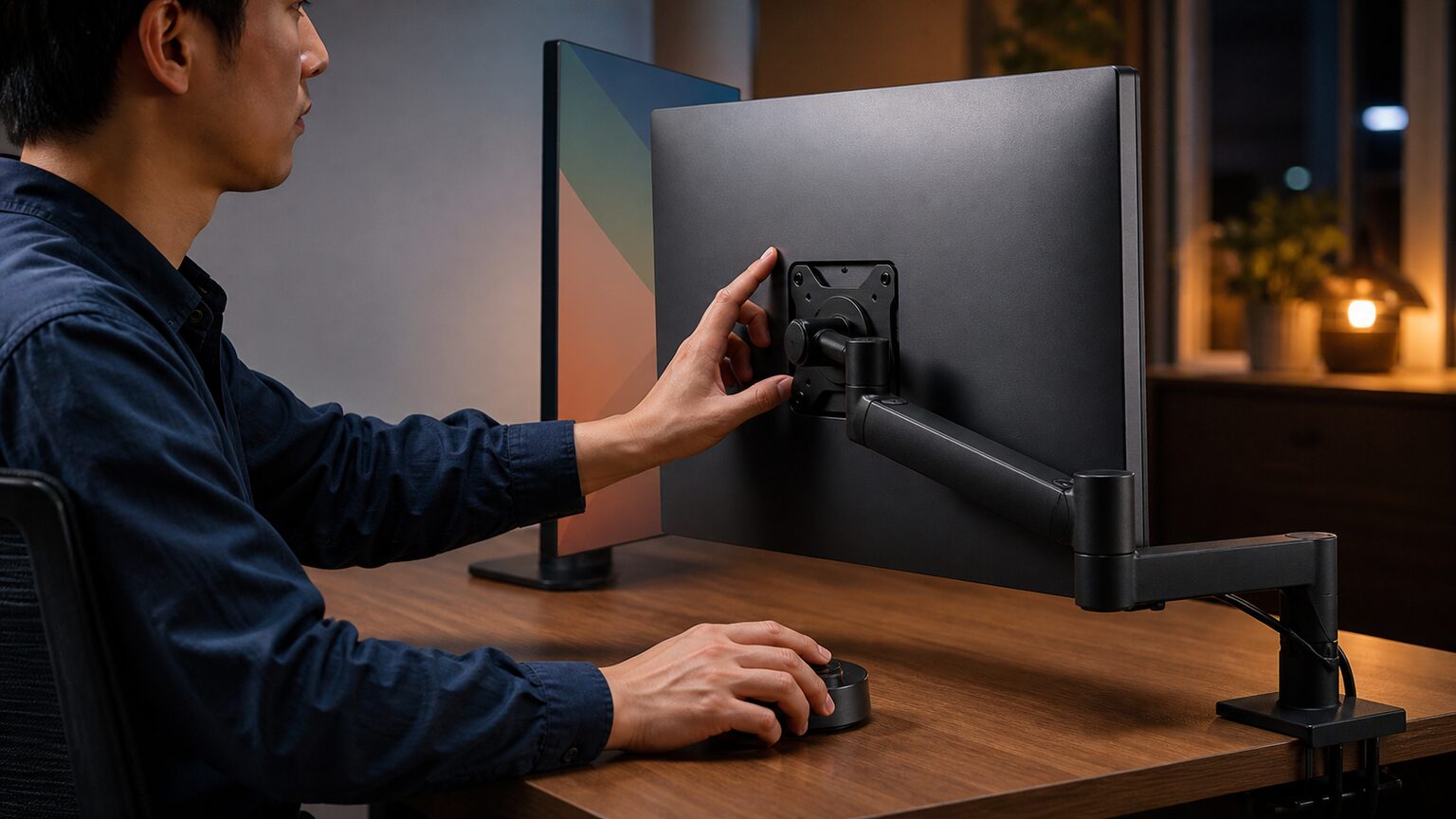
逆さま・下向き設置を重視する人
メーカーが認める取付方向、関節の回転制限、固定後の保持状態を優先し、対応を確認できない設置は避けてください。
重めのモニターを使う人
画面の実重量が2~9kgに収まるなら、支持力を比較しながら商品9の条件を確認してください。
軽めの1画面を設置する人
1~8kg、10~32型の範囲を基準にするなら、適合性を優先して商品10を確認できます。
モニターアームを逆さまや下向きで使えるかは、関節が回るかどうかだけでは決まりません。製品が認める取付方向と可動範囲を守り、モニターの表示だけが上下逆になった場合はパソコン側の画面設定で向きを修正します。
対応外の向きへの取付や重量条件の見落としは、画面が下がる、関節が安定しない、机や壁と干渉するといった不利益につながります。保持できない状態を改造や過度な締め付けで補うのは避けるべきです。
購入前には画面サイズ、モニターを含む実重量、取付部の適合、固定方法、必要な最低位置、回転制限を順に照合してください。すべての条件が確認できれば、特殊な設置を前提にせずとも、自分の机で安全に使える候補を判断できます。