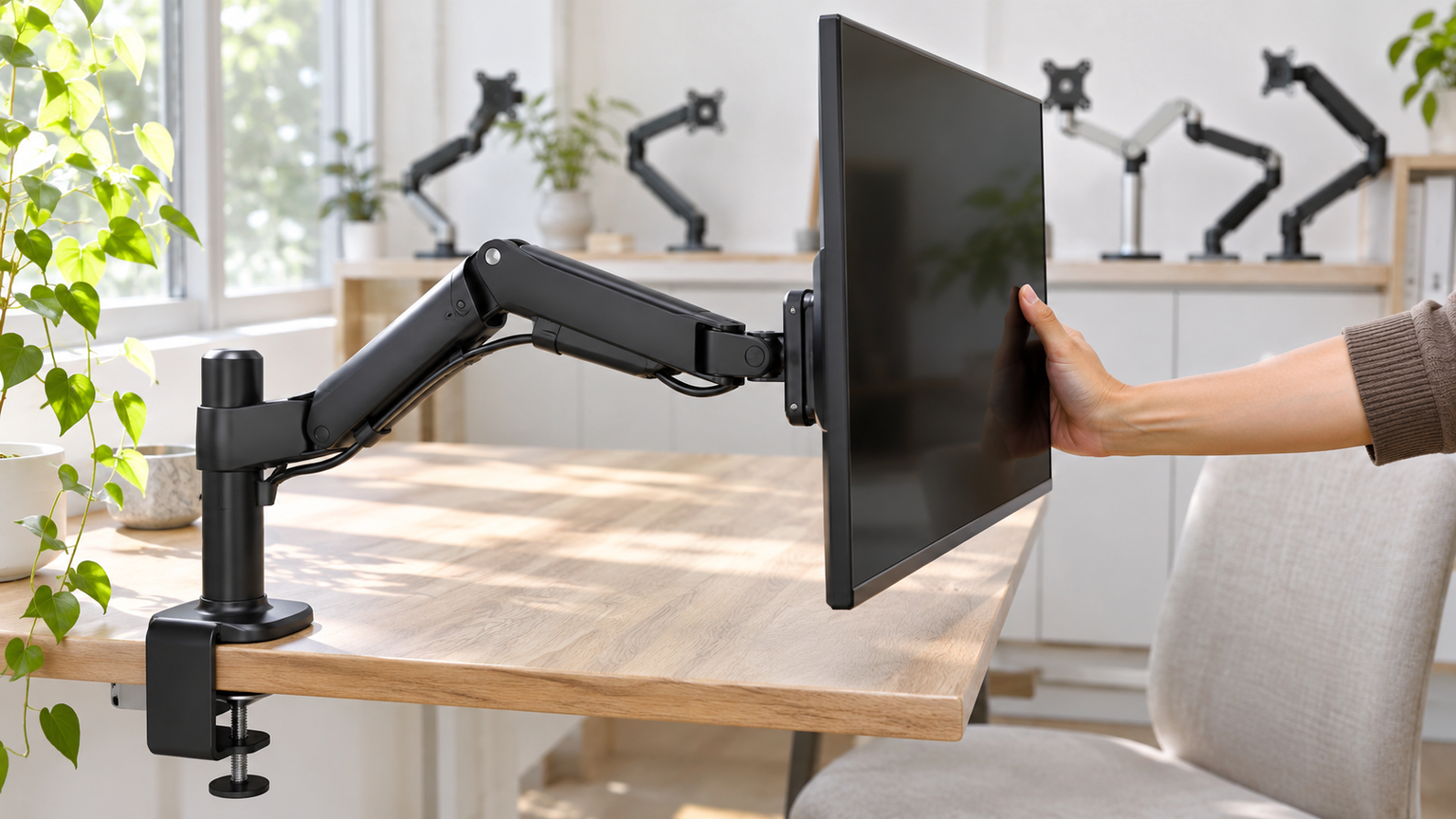
資料を読むときには画面を手前へ、作業が終われば奥へ戻す。モニターアームを頻繁に動かす人には、可動域の広さより動かした後に位置を保てるかが重要です。画面の重さと机の固定条件までそろえて比較します。
最初にモニターの台数、重量、画面サイズ、VESAの穴間隔を調べ、次にデスクの天板厚と壁までの距離を確認しましょう。2画面ならデュアル型、大型・曲面画面なら対応重量に余裕のある製品、壁際なら回転制限機能のある製品へ絞ると選びやすくなります。
Web会議のたびに画角を変える、机を手作業にも使う、座位とリクライニング姿勢を切り替えるといった場面では、軽い操作と停止位置での保持を両立できることが重要です。反対に、画面をほとんど動かさないなら、広い可動域や多軸構造を優先する必要はありません。
この記事のポイント
- 頻繁な位置変更にはガス式・メカニカル式のスプリングアームが有力
- 画面サイズだけでなく重量の下限・上限とVESA規格を照合する
- 壁際では後方への張り出しと回転制限機能が判断材料になる
- デュアル、大型画面、USBハブなど必要な役割から候補を絞る
頻繁に動かすモニターアームを選ぶ5つの判断基準
結論はスプリング式。ただし対応重量と調整方法も見る
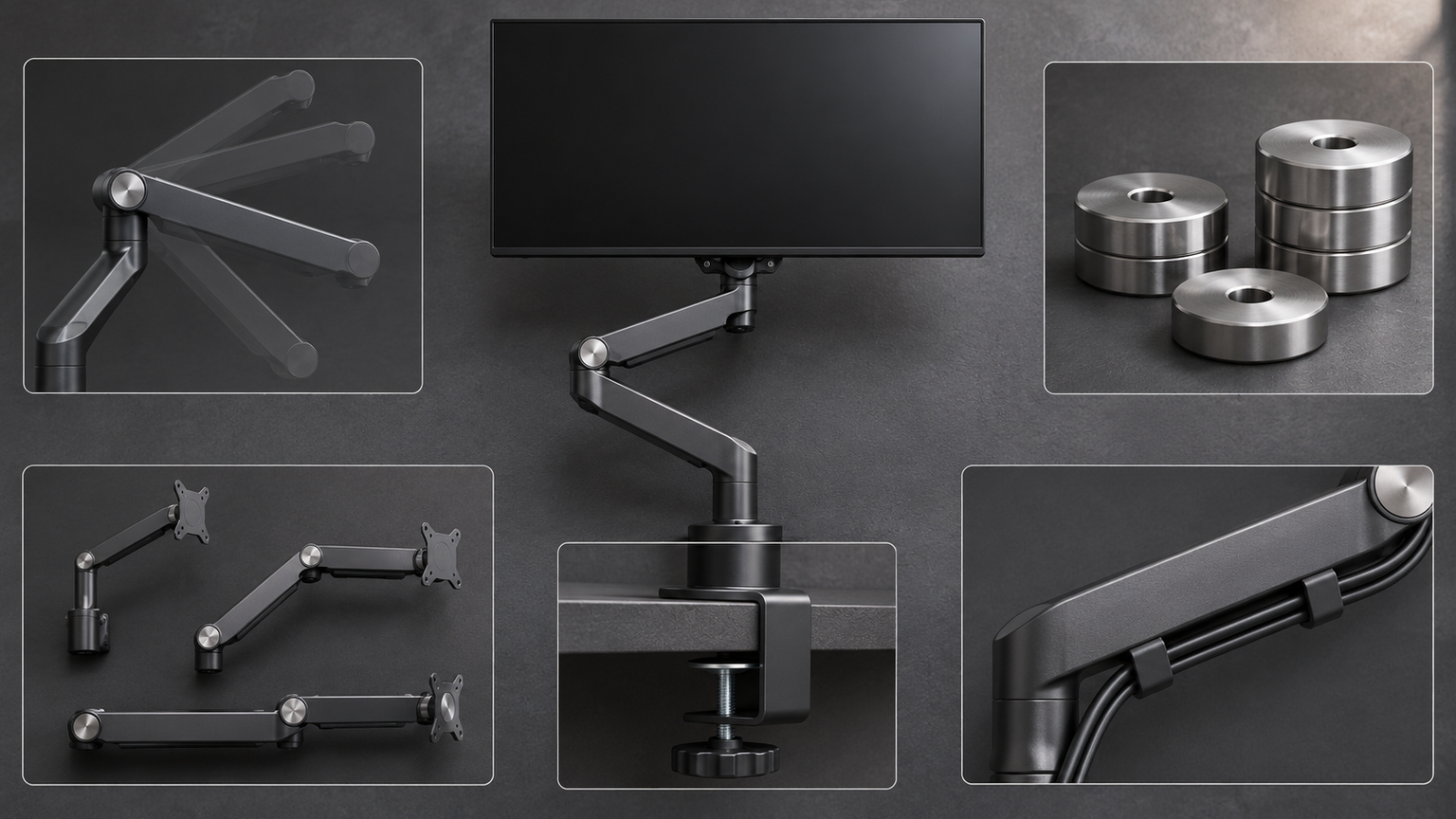
資料を見せるときだけモニターを寄せる人には、軽く動かしてぴたりと止まる感覚が大切です。固定位置の変更に工具が必要な構造より、日々の姿勢や作業内容に合わせて画面を移動しやすくなります。
通常アームと異なり、スプリング式(ガス/メカニカルスプリング式)なので片手で上下位置を昇降させることができます(左右移動も可)。頻繁にモニターの位置を調整するような環境でオススメです。
ただし、スプリング式ならどれでも同じ操作感になるわけではありません。モニター重量に合わせた張力調整が前提になる製品もあるため、対応重量と調整方法まで見て選ぶことが大切です。
モニター重量は上限だけでなく下限も照合する
画面が重すぎても軽すぎても、アームの調整機構が想定どおり動かない場合があります。適合を確認できたら、取扱説明書に従って保持力やスプリング強度を調整し、使用する位置に合わせてください。
モニターの重量がモニターアームの対応荷重範囲内であることを確認したうえで、取扱説明書に従ってアームの保持力・スプリング強度を調整してください。
モニターが製品の対応荷重より軽い場合はアームが上方向へ戻り、重い場合は下がってしまうことがあります。
曲面モニターには通常画面と異なる耐荷重が示される製品もあります。大型画面だから高耐荷重だけを選ぶのではなく、画面形状を含めて該当する条件を照合しましょう。
VESA規格とデスクの取り付け条件を先に測る
机に穴を開けたくない人は、アームより先にクランプが天板を挟めるかを見ておきます。画面サイズが範囲内でも、穴間隔が違えばそのままでは取り付けられません。
デスク側では天板厚、縁の形状、クランプを掛ける奥行きを測ります。グロメット式を使う場合は、製品が示す天板条件や穴の条件も必要です。ここを先に測れば、操作性を比較する前に設置できない候補を除外できます。
壁際のデスクでは、アームを伸ばした状態だけでなく、画面を手前から奥へ戻す動線も確認しましょう。180°回転制限がある製品は、背後の壁との干渉を抑えたい場合の判断材料になります。
可動域の広さより普段使う移動方向を優先する
書類を広げるときに画面を奥へ戻せるかどうかは、可動方向と腕の長さに左右されます。多軸であること自体より、実際に使う方向へ無理なく動かせるかを見ます。
2画面を同時に動かしたい場合はデュアル型が候補です。一方、左右の画面を別々の高さや距離に置きたいなら、各アームの可動範囲と干渉の有無を販売ページの寸法図で確かめる必要があります。
ケーブルの余裕と壁への干渉を見落とさない
画面を動かすたびにケーブルが引っ張られると、せっかくの自由な配置を活かせません。ケーブル収納部を使う場合も、各関節を端まで動かしたときに引っ張られない長さを残します。
画面をほぼ固定して使うなら、現在のスタンド位置を調整するだけで足りる場合もあります。頻繁に動かす場面、必要な方向、設置条件がそろったときに、スプリング式アームの価値が明確になります。
軽い位置変更に対応するモニターアーム10製品を比較
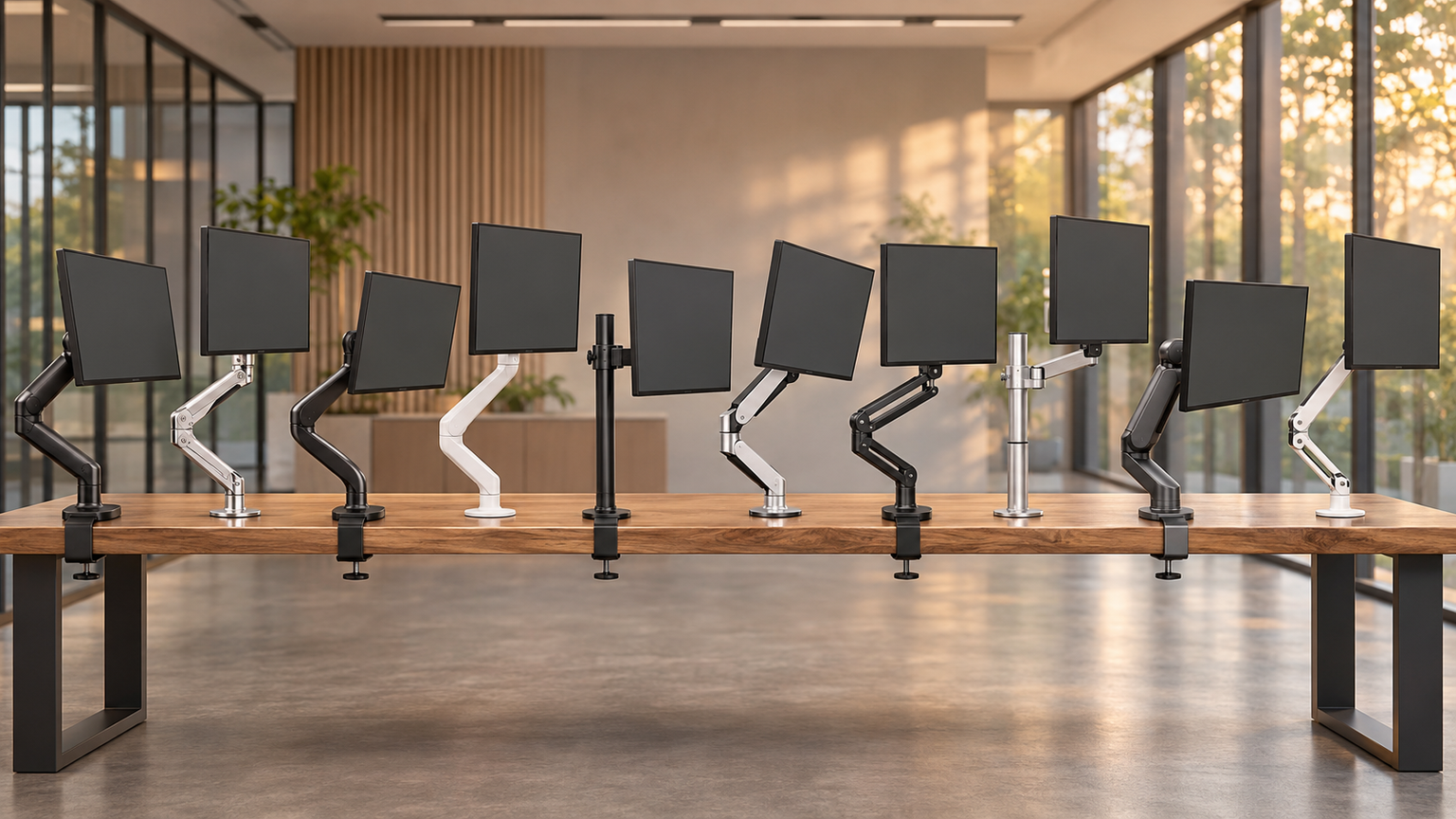
作業に合わせて画面を何度も動かすなら、保持力と可動域の組み合わせが重要です。シングル・デュアル10製品の適合条件を見ていきます。各製品で確認できた仕様と注意点を照合し、手持ちのモニター、デスク、画面を動かす場面に合うか判断してください。
2画面、大型・曲面画面、壁際、省スペース、USBハブなど、製品ごとに残すべき条件が異なります。総合点だけで決めず、手持ちのモニターとデスクに合う行を優先するのが近道です。
左右にスクロールして比較できます。評価は当サイト独自のもので、Amazonのカスタマーレビュー評価ではありません。
| 商品 | 商品画像 | 総合評価当サイト | ポイント | 詳細評価スコア | ||||
|---|---|---|---|---|---|---|---|---|
| 操作性 | 荷重対応 | 可動域 | 設置適合 | 用途機能 | ||||
 |
4.80/ 5.00 | 会議のたびに左右の画面を寄せて資料を見せるデスクなら、デュアルアームを動かす機会が増えます | 4.9 | 4.7 | 4.8 | 4.7 | 4.9 | |
 |
4.72/ 5.00 | 白いデスクで一枚の画面を自由に動かしたいなら、天板上から取り付けられる固定方式が便利です | 4.9 | 4.6 | 4.7 | 4.8 | 4.4 | |
 |
4.68/ 5.00 | 大きな湾曲画面を使い、作業に合わせて視聴距離を変えたい場合には重量対応が重要です | 4.8 | 5.0 | 4.7 | 4.6 | 4.3 | |
 |
4.42/ 5.00 | 34インチまでの画面を机から浮かせれば、資料や小物を置く手前のスペースも生かせます | 4.6 | 4.2 | 4.5 | 4.5 | 4.3 | |
 |
4.35/ 5.00 | 奥行きの浅い机では、画面を前後へ動かすだけでもキーボード周りの使い方が変わります | 4.5 | 4.2 | 4.6 | 4.5 | 4.0 | |
 |
4.28/ 5.00 | 使う画面の高さを頻繁に変えたいときは、スプリングの方式と天板の固定条件が鍵になります | 4.4 | 4.1 | 4.5 | 4.6 | 3.8 | |
 |
4.22/ 5.00 | 机でゲームと文書作業を切り替える人には、画面位置を軽く動かせる構造が目を引きます | 4.8 | 4.4 | 4.5 | 3.7 | 3.7 | |
 |
4.15/ 5.00 | 手元のUSB接続が足りないデスクでは、アームの台座にポートがあると配線をまとめられます | 4.5 | 4.3 | 4.5 | 3.7 | 4.6 | |
 |
4.10/ 5.00 | ウルトラワイドを手前へ寄せて細かな文字を読む場面では、大型画面の保持力が重要です | 4.3 | 4.8 | 4.2 | 4.5 | 3.8 | |
 |
4.05/ 5.00 | 毎日モニターを上下させる人なら、可動機構の耐久試験に目を向ける意味があります | 4.5 | 4.1 | 4.0 | 4.6 | 4.8 | |
第1位総合評価トップ【2画面を軽く動かす】monTEK デュアル Pro 13~40型・各2~11kg
会議のたびに左右の画面を寄せて資料を見せるデスクなら、デュアルアームを動かす機会が増えます。片手の軽い操作で動かし、位置を決めたところで止められると説明されており、最大648mmのポールと前後左右の調整を組み合わせられます。
上下±75°、左右±90°、360°回転に対応するため、横並びだけでなく画面の向きを変える作業にも使えます。180°ストッパー、ケーブル収納、2つのUSBポートも備え、壁への接触を抑えながら手元の接続場所を確保したいデスクに合います。
対応範囲は13〜40インチ、通常モニター2〜11kg、湾曲モニター2〜10kg、VESAは75×75mmと100×100mmです。クランプは天板厚10〜50mm、グロメットは10〜55mmなので、2台それぞれの重量と机の条件が合う場合に現在価格と販売条件を照らし合わせると違いが分かります。
- 向いている人
- 2画面を日常的に動かし、高さも広く取りたい人
- 選ぶ理由
- 片手操作、ロングポール、2画面対応を一台で得られる
- 購入前の確認
- 各画面の重量・形状、VESA、天板厚、壁までの距離
- 強み:2画面を軽く動かせる構成と最大648mmの高さ
- 注意点:湾曲画面は耐荷重上限が10kg
- 活用場面:会議、資料閲覧、画面方向の切り替え
- 比較ポイント:2画面の配置では、画面同士の干渉と必要な設置スペースを確認する
第2位有力候補【白い机で高さを調整】FLEXISPOT MA6
白いデスクで一枚の画面を自由に動かしたいなら、天板上から取り付けられる固定方式が便利です。上下・左右・回転を滑らかに微調整でき、台座にはアームの後方回転を抑える180°回転制限があります。
上部から六角レンチで固定できるため、机の下へ潜りにくい環境でも設置作業を進めやすい構造です。アーム本体には3か所のケーブル管理を備え、六角レンチなどの調整用工具を収納できるスペースもあります。
17〜35インチ、3〜12kg、VESA 75×75mm・100×100mmに対応します。クランプは20〜45mm、グロメットは25〜65mmです。3kg未満の画面には条件が合わないため、重量と天板厚を測ったうえで、選択中の色や販売条件も確かめることが重要です。
- 向いている人
- 壁際で1台の画面を細かく位置調整したい人
- 選ぶ理由
- 指一本での調整と180°回転制限を両立する
- 購入前の確認
- 3〜12kgの重量範囲、VESA、取付方式別の天板厚
- 強み:滑らかな微調整と壁面干渉を抑える回転制限
- 注意点:対応重量の下限は3kg
- 活用場面:壁際の在宅デスクや画面位置を変える会議
- 比較ポイント:第1位と異なり1画面用で、個別調整を重視しやすい
第3位注目候補【大型画面を片手で動かす】monTEK Pro 17~57型・2~27kg
大きな湾曲画面を使い、作業に合わせて視聴距離を変えたい場合には重量対応が重要です。ワンウェイベアリングとガススプリングを組み合わせ、片手で動かして任意の位置に止める構造です。
上向き60°、下向き50°、左右±90°、回転±90°に加え、前後位置も変えられます。180°ストッパーもあるため、大画面を手前へ寄せる作業と、背後の壁への接触を抑える使い方を両立したい場合に役立ちます。
通常モニターは17〜57インチ・2〜27kg、湾曲モニターは2〜22kg、VESAは75×75mm・100×100mmです。クランプは12〜45mm、グロメットは12〜60mm。大型画面では寸法と重量の両方を照合してから販売条件へ進みましょう。
- 向いている人
- 大型または曲面モニターを頻繁に動かしたい人
- 選ぶ理由
- 通常27kg、湾曲22kgまでの範囲と片手操作
- 購入前の確認
- 画面形状別の耐荷重、VESA、天板厚、壁との間隔
- 強み:通常モニターは2〜27kg、湾曲モニターは2〜22kgに対応
- 注意点:湾曲モニターの上限は通常画面より低い
- 活用場面:大型画面を座位や視聴姿勢に合わせて移動
- 比較ポイント:第2位より対応サイズ・荷重が広い大型向け
第4位
【机を広く使うシングル】AVLT シングル 13~34型・1~9kg
34インチまでの画面を机から浮かせれば、資料や小物を置く手前のスペースも生かせます。モニター重量に合わせて張力を調整できますが、対応重量の下限は販売ページの仕様欄で確認する必要があります。
VESAプレートの最大高さは50.5cmで、アーム部分は360°回転に対応します。画面を横向きから縦向きへ切り替える作業や、資料の種類に合わせて高さを変える場面で使い分けやすい構成です。
VESAは75×75mmまたは100×100mm、デスクは厚さ8.5cmまでとされています。頻繁な操作に対する反復試験回数は示されていないため、重量下限を販売ページで確認し、画面の縦横切り替えや高さ調整を重視する場合に候補へ残してください。
- 向いている人
- 最大9kgまでの画面を縦横に切り替えて使う人
- 選ぶ理由
- ガススプリングによる高さ・角度の調整
- 購入前の確認
- 画面重量、VESA、天板厚、必要な高さ
- 強み:耐荷重は最大9kgで、重量下限は販売ページで要確認
- 注意点:反復動作試験の回数は不明
- 活用場面:文書閲覧に合わせた縦横切り替え
- 比較ポイント:最大9kgまでの画面で、縦横の切り替えや高さ調整を重視する候補
第5位
【奥行きの浅い机に】NB ERGONOMIC H100-G
奥行きの浅い机では、画面を前後へ動かすだけでもキーボード周りの使い方が変わります。最大32インチ・9kgに対応し、最大約57cmの高さと5つの可動軸を組み合わせられます。
ポール軸、アーム軸、関節軸、チルト、回転があり、画面を持って軽く動かすことで位置を変えられます。作業中は手前へ寄せ、机を広く使うときは奥へ戻すなど、限られた面積を切り替えて使う場面に適します。
クランプ式は天板厚約10〜50mm、グロメット式は天板穴径約10〜60mmです。耐荷重の下限やVESA寸法は本文中で明示されていないため、手持ち画面との適合は販売ページの仕様欄で補ってください。
- 向いている人
- 奥行きの限られた机で位置を細かく変えたい人
- 選ぶ理由
- 省スペースなポール型と5軸構造
- 購入前の確認
- 重量下限、VESA、取付方式ごとの天板条件
- 強み:ポール型ながら高さ・前後・角度を調整可能
- 注意点:重量下限とVESA寸法は追加照合が必要
- 活用場面:狭い机で画面を寄せたり退けたりする作業
- 比較ポイント:省スペースなポール型と5軸の位置調整を重視
第6位
【機械式スプリング】THEARK シングル 17~32型・機械式スプリング
使う画面の高さを頻繁に変えたいときは、スプリングの方式と天板の固定条件が鍵になります。装飾ライトを必要とせず、画面移動とケーブル整理に役割を絞りたいデスクで候補になります。
上下各80°のチルト、左右180°の旋回、360°回転に対応します。資料作成では横向き、長い文書では縦向きにするなど、用途に応じて画面方向を切り替えられます。内部の走線スペースでケーブルもまとめられます。
最大9kg、VESA 75×75mm・100×100mm、天板厚10〜85mmです。クランプとグロメットの両方式を選べますが、頻繁な操作についての反復耐久回数は明示されていません。画面重量と机の構造が合う場合に候補へ残しましょう。
- 向いている人
- 広い天板厚条件と機械式スプリングを求める人
- 選ぶ理由
- 天板10〜85mmと縦横の画面回転に対応
- 購入前の確認
- 17〜32インチ、最大9kg、VESAと机の固定箇所
- 強み:機械式スプリングと幅広い天板厚
- 注意点:反復耐久回数は明示されていない
- 活用場面:資料作成、プログラミング、動画視聴
- 比較ポイント:第5位より対応天板厚が広く示されている
第7位
【毎日の位置変更に】SHOPPINGALL シングル 17~34型・3~11kg
机でゲームと文書作業を切り替える人には、画面位置を軽く動かせる構造が目を引きます。スムースリンクスプリングを採用し、小指で動かせる操作感が説明されています。
軽い動きは初期状態のまま保証されるものではなく、製品側も調整が必要だと明記しています。販売ページの調整動画で案内された方法を確認し、取り付け後の調整を行える人ほど、この製品の狙いを活かしやすくなります。
対応する画面サイズ・重量、VESA、天板への取付条件は、購入前に選択中の商品の販売ページで確認してください。小指で動かせる操作感には調整が必要と明記されているため、取り付け後に案内された方法で調整し、会議や机上作業に合わせて画面を動かしたい人向けです。
- 向いている人
- 会議や机上作業に合わせて画面を何度も動かす人
- 選ぶ理由
- 頻繁な移動場面を想定した滑らかなスプリング構造
- 購入前の確認
- 選択中商品のサイズ・重量への適合と、販売ページの動画で案内される調整方法
- 強み:画面を頻繁に動かす具体的な場面を想定
- 注意点:小指で動かすには調整が必要
- 活用場面:会議の画角変更、机上作業、リクライニング
- 比較ポイント:調整を前提に操作の軽さを優先する候補
第8位
【台座にUSBハブ搭載】USBハブ付きモニターアーム 32型まで・2~10kg
手元のUSB接続が足りないデスクでは、アームの台座にポートがあると配線をまとめられます。前後・左右・上下へ軽く動かせる5軸構造で、座って作業するときと画面を離して見るときの位置を切り替えられます。
台座にはUSB 2.0のUSB-A×2とUSB-C×1を搭載します。映像出力用USB-Cとは説明されていないため、周辺機器の接続口として考えるのが適切です。USB-Cからの充電はApple製品非対応という注意もあります。
32インチ以下、2〜10kg、VESA 75×75mm・100×100mmが条件です。クランプとグロメットに対応しますが、具体的な天板厚は販売ページで照合が必要です。USB機能が不要なら、より設置条件が明確な候補とも比較してください。
- 向いている人
- 画面移動とUSB周辺機器の接続をまとめたい人
- 選ぶ理由
- 5軸可動と3ポートのUSB 2.0ハブ
- 購入前の確認
- 2〜10kg、VESA、天板条件、USB-Cの用途と制約
- 強み:台座でUSB周辺機器を接続できる
- 注意点:USB-C充電にはApple製品非対応の記載がある
- 活用場面:PC本体へ手を伸ばさず周辺機器をつなぐデスク
- 比較ポイント:操作性だけでなくUSBハブの必要性で選ぶ
第9位
【ウルトラワイド対応】ULTRARM ヘビーデューティ ウルトラワイド対応
ウルトラワイドを手前へ寄せて細かな文字を読む場面では、大型画面の保持力が重要です。ガススプリングにより、33cmの高さ調整を軽い力で行えるため、作業や視聴に合わせて画面位置を変えられます。
上下+25°〜-25°の傾斜、180°の左右回転、180°の画面回転に対応します。クイックリリース式VESAプレートとケーブル整理機能もあり、大型画面の取り付け工程と配線をまとめたい場合に役立ちます。
VESAは75×75mm・100×100mm、クランプの推奨天板厚は1.5〜8.4cm、グロメットは1.5〜4.8cmです。曲面は1000R対応の記載がある一方、商品ハイライトには別の曲率表記もあるため、選択中の商品仕様を販売ページで照らし合わせると違いが分かります。
- 向いている人
- 大型ウルトラワイドを高さ方向へ軽く動かしたい人
- 選ぶ理由
- 17〜57インチ・1〜20kgの対応範囲
- 購入前の確認
- 曲率、重量、VESA、取付方式別の天板厚
- 強み:57インチまでのウルトラワイド対応
- 注意点:曲率表記は選択中の仕様との照合が必要
- 活用場面:大型曲面画面の高さと角度の変更
- 比較ポイント:第3位より耐荷重は低いが、1kgから対応する
第10位
【上下動作の耐久試験】GRAPHT シングル 34型まで・2~9kg
毎日モニターを上下させる人なら、可動機構の耐久試験に目を向ける意味があります。デュアルチャンバースプリングとジョイント部分のテンション調整を備え、10万回を超える上下動作テストへの耐久が記載されています。
チルトは+45°〜-15°、パンは±90°、画面回転は360°、高さ調整は255mmです。作業内容に合わせた位置変更に加え、アルミ合金一体成型の下アームで画面を支える構成になっています。
34インチまで、約2〜9kg、VESA 75×75mm・100×100mm、天板10〜80mmが条件です。大型・重量級画面には上限が合わない場合があります。
- 向いている人
- 反復動作試験の情報を重視してシングル型を選ぶ人
- 選ぶ理由
- 10万回超の上下動作試験とテンション調整
- 購入前の確認
- 2〜9kg、34インチ以下、VESA、天板10〜80mm
- 強み:10万回を超える上下動作試験の記載
- 注意点:耐荷重上限は約9kg
- 活用場面:仕事とゲームで画面位置を繰り返し変える環境
- 比較ポイント:サイズ範囲より反復動作の根拠を優先する候補
軽く動かせるモニターアームの適合条件
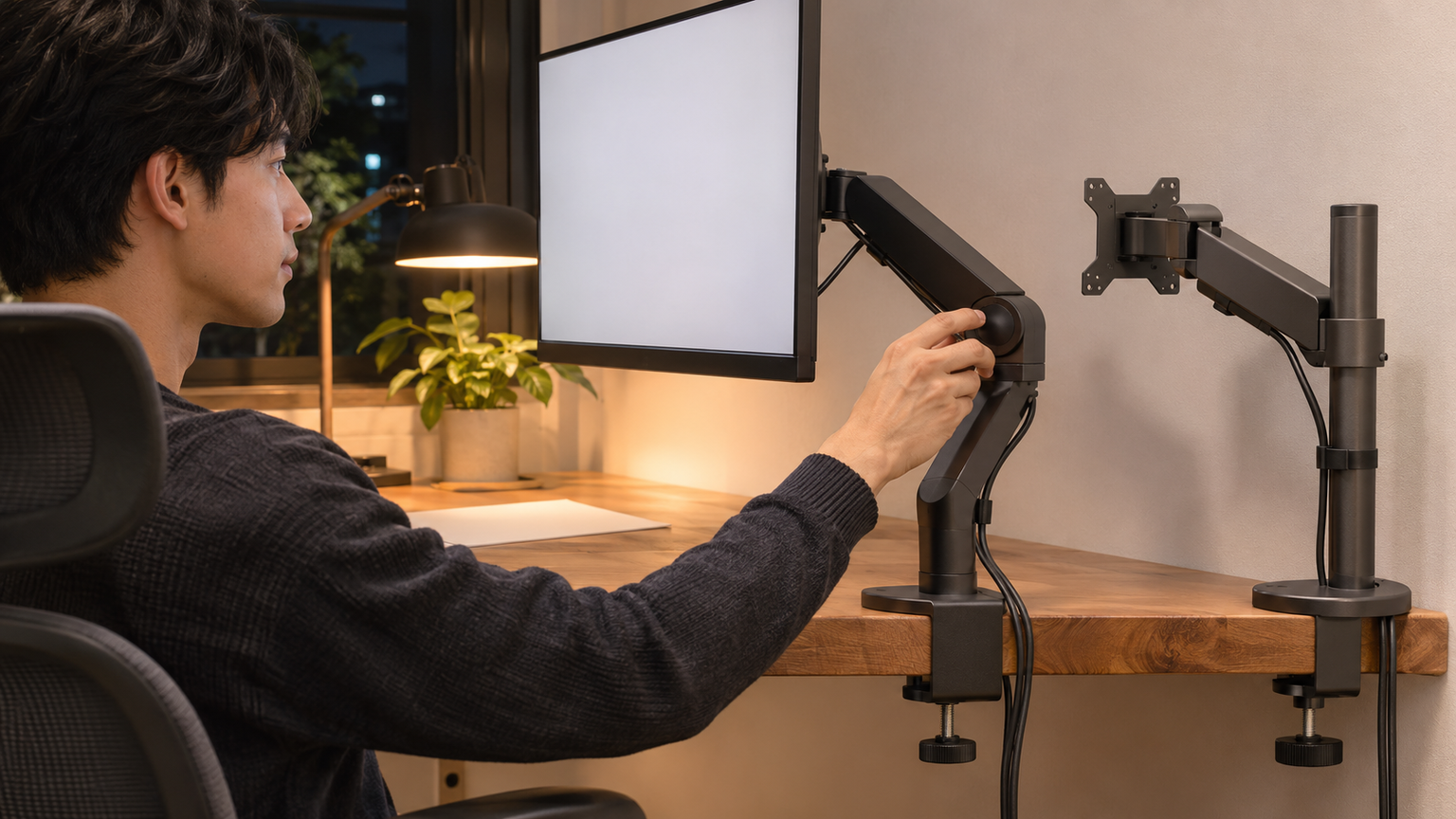
画面を手前へ寄せて資料を読み、仕事を終えたら奥へ戻せると、同じ机でも使える場所が変わります。モニターの重量範囲と天板条件が合うアームなら、その動きを毎日の作業へ取り入れやすくなります。
反復動作試験を重視するなら第10位、USBハブが必要なら第8位のように、付加条件から選ぶ方法もあります。ただし、どの製品も画面サイズだけでは決められません。重量の下限と上限、VESA、天板厚、壁との距離を一つずつ照合してください。
現在のスタンドで必要な高さと角度を確保でき、画面をほとんど動かさないなら、急いでアームへ替える必要はありません。作業ごとに画面を移動する必要があり、適合条件も満たす場合に、販売ページで現在価格・在庫・選択中の仕様を確認すると判断しやすくなります。
適合するアームを選べば、会議では画面を寄せ、机上作業では奥へ退け、文書閲覧では縦向きにするという使い分けが可能になります。まず手持ちのモニターと机を測り、その数値に合う候補だけを残してください。