
対戦ゲームで画面の動きを見逃したくない一方、日常の仕事や写真を見る時間も長い。そんなモニター選びでは、TNとIPSの名称だけでなく、画面をどの角度から見るかが大切です。
結論は、正面から競技性の高いゲームを優先するならTN、ゲーム以外の作業や映像鑑賞にも広く使うならIPSが選びやすいという整理です。ただし、実際の性能は機種ごとに異なるため、用途と製品仕様を併せて判断します。
最大リフレッシュレートや最短応答速度だけを追うと、視野角や解像度、画面サイズが用途に合わず、買い替えにつながることがあります。反対に、画質を優先しすぎると、必要以上の費用をかける可能性もあります。
この記事では、TNパネルが見づらいと感じられる理由、IPS液晶のメリットと注意点、VAやOLEDとの考え方を整理します。そのうえで、TNとIPSのどっちを選ぶべきか判断できる現実的な基準を示します。
- TNは正面ゲーム向けの選択肢
- IPSは広い視聴位置と作業を重視
- 高速IPSもあるため型番別に評価
- 端子・Hz・机の距離も重要
TNとIPSの違いから導くモニター選びの基準
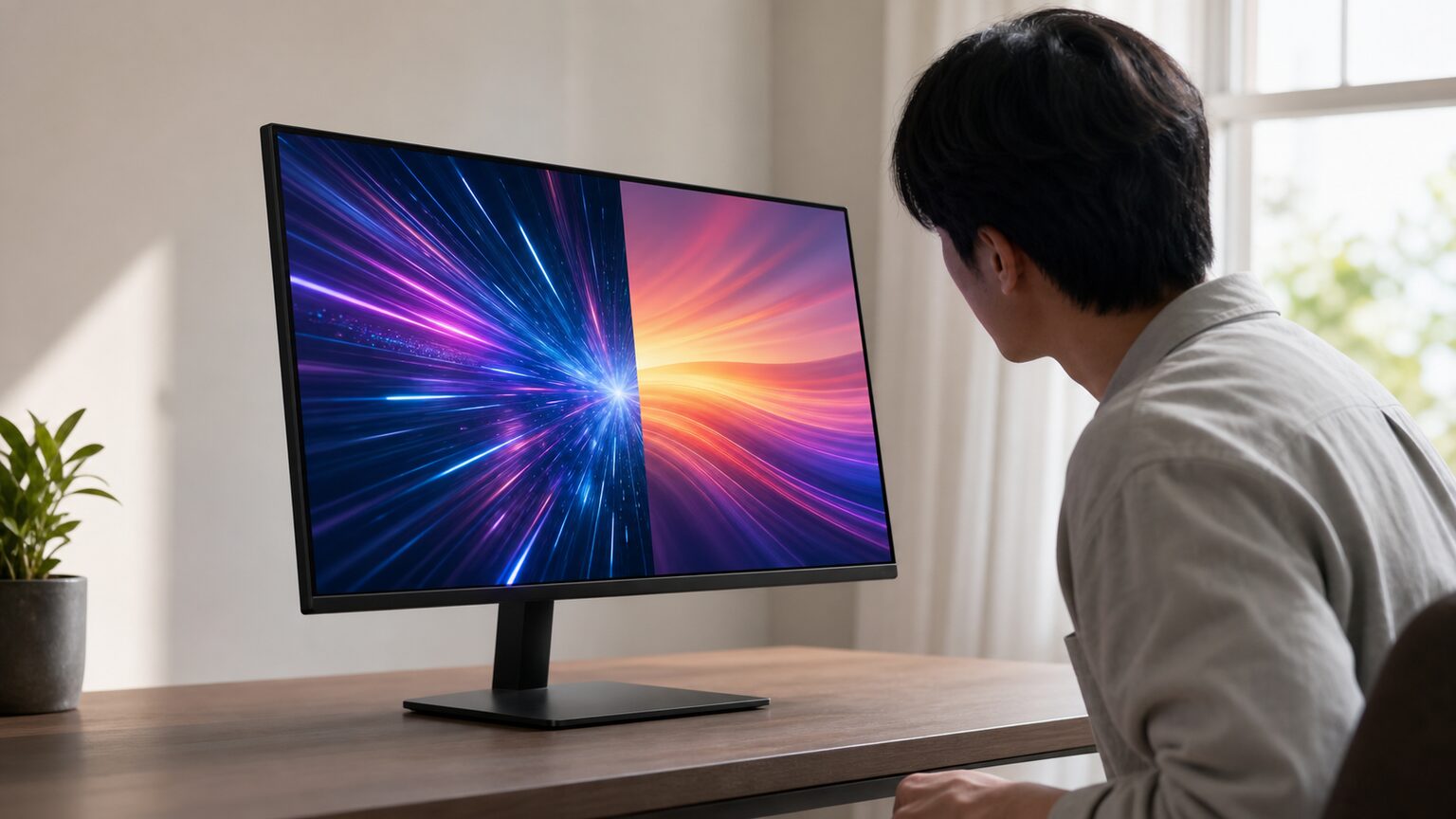
モニターをTNとIPSのどっちにするかは、画面を正面から見るゲーム中心の環境か、色や視聴位置の自由度も求める環境かで決めるのが基本です。
パネル方式は重要な判断材料ですが、応答速度、リフレッシュレート、解像度、端子、スタンドなども使用感を左右します。方式名だけで優劣を決めず、必要条件を分けて確認しましょう。
- 用途で決まるTNとIPSの選択
- 速度と見え方に差が生まれる理由
- TNで後悔しやすい選び方
- 仕様表と使用環境の確認手順
- VAやOLEDを含めた最終判断
1. 用途で決まるTNとIPSの選択
FPSだけのデスクなら画面を正面に固定して使えるかが重要です。 競技性の高いゲームを正面からプレイし、応答性を優先するならTNが候補になります。一方、ゲーム、仕事、映像鑑賞を一台でこなし、見る角度が変わる環境ではIPSを軸にすると選択を整理しやすくなります。
TNパネルの利点は、一般的なIPSやADS方式と比べて応答速度の速さを狙いやすい点です。ただし、方式がTNというだけで、すべてのIPS製品より高速になるとは限らず、製品ごとの応答速度やリフレッシュレートも確認する必要があります。
最低ラインは、用途に必要な解像度、映像入力、設置寸法を満たすことです。そのうえでゲーム中心なら速度、日常用途を広く担わせるなら見え方や作業領域を推奨条件として加えると、TNとIPSのどっちがよいか判断できます。
一般的なIPS、ADS方式のパネルと比べ、TNパネルは応答速度が速く、より残像感の少ない明瞭な映像表示が可能です。
2. 速度と見え方に差が生まれる理由
同じ画面を横から家族と見る場合は視野角による色の違いが気になりやすくなります。 TNとIPSの違いは、液晶の表示方式に由来する応答性や視野角、色の見え方の傾向として現れます。TNは速度を重視した製品で採用される一方、IPSは正面から外れた位置でも表示の変化を抑えたい用途で検討しやすい方式です。
TNパネルが見づらい、白っぽいと感じられる背景には、一般的なパネルより視野角が狭く、見る角度によって色ズレが大きくなりやすい特性があります。画面の高さや傾きが合っていない場合、同じ画面内でも上下で印象が変わる可能性があります。
ただし、IPS液晶だから目に優しいと一律には判断できません。明るさ、映り込み、文字サイズ、視聴距離、休憩の取り方も負担感に関わるため、画面方式と快適性を同じ意味で扱わず、実際の設置環境まで整えることが大切です。
3. TNで後悔しやすい選び方
TNの応答速度の印象だけで古いモデルを選ぶ必要はありません。 TNパネルで後悔しやすいのは、応答速度の数値だけを見て、画面を斜めから見る場面やゲーム以外の用途を考えない選び方です。サブモニターとして角度を付ける場合や、複数人で画面を見る場合は、視野角の狭さが気になる可能性があります。
反対に、IPSの欠点を考えず、方式名だけで選ぶのも適切ではありません。高速性を最優先する場面ではTNも比較対象になり、IPSでも各製品の速度、価格、解像度、端子構成が用途に見合うかを確認しなければなりません。
古い比較情報では、方式名だけで速度や画質を決めつけている場合があります。現在の候補を比べる際は、販売ページやメーカー仕様でパネル方式を確かめ、同じ条件の応答速度やリフレッシュレートを見比べることが失敗回避につながります。
4. 仕様表と使用環境の確認手順
PCの映像出力が低い場合、高いHzを掲げるモニターでも機能を使い切れないことがあります。 購入前は、最初にPCやゲーム機の出力条件を確認し、次に解像度、リフレッシュレート、入力端子、画面サイズを照合します。その後でTN・IPS・VAなどのパネル方式と、スタンド調整や設置寸法を確認する順番が効率的です。
ゲームではモニターの最大値だけでなく、接続機器とケーブルを含めて希望する映像出力が成立するかが重要です。モニターだけが高い値に対応していても、機器側の出力や接続条件が合わなければ、期待した表示にならないことがあります。
表示が見づらい場合は、パネル方式を疑う前に、画面を目線の正面へ合わせ、明るさや表示設定を見直します。それでも角度による変化が気になるならIPSを、正面視を維持できて応答性を優先するならTNを検討するのが現実的です。
5. VAやOLEDを含めた最終判断
映画の暗部を重視する人にはVAやOLEDも含めた選び方ができます。 最終判断では、TNとIPSだけでなく、暗い場面の見え方を重視するならVA、別方式も含めて映像品質を追求するならOLEDも比較対象になります。ただし、方式ごとに価格や製品構成が異なるため、用途を決めずに優劣だけを比べても答えは出ません。
ゲーム用途でIPSとVAのどっちがよいか迷う場合は、遊ぶジャンルと部屋の環境を基準にします。動きの見やすさや幅広い用途を優先するのか、暗部を含む映像の印象を重視するのかを分け、候補機の仕様と接続条件を確認します。
OLEDとIPSの比較でも、単純な画質順位ではなく、予算、作業時間、表示内容、必要な端子を含めて判断すべきです。TNは速度、IPSは汎用性という出発点を置き、自分が譲れない条件を二つほど決めてから商品を絞り込みましょう。
【厳選10アイテム】TNとIPSの迷いを用途から解くモニター候補
候補は、速度を優先する競技ゲーム向け、ゲームと日常作業を両立したい人向け、画面サイズや解像度を重視する人向けに分けると比較しやすくなります。
各カードでは、速度適性、見やすさ、作業適性、設置性、価格判断の5項目を相対的に整理しました。未提示の仕様は推測せず、最終的なパネル方式や接続条件はリンク先で確認する前提です。
TN採用が明記された候補正面視を保ち、動きの速いゲームを中心に使う人向けです。
23.8〜24.5インチの候補ゲームとデスク作業を限られた空間で両立したい人向けです。
27インチの候補大きめの表示領域を確保し、作業や映像にも使いたい人向けです。
【23.8型の競技ゲーム用を検討】ASUS TUF Gaming VG249QM1A 23.8インチ
★★★★★
23.8型の競技ゲーム用を検討
見やすさ 4.6
作業適性 4.5
設置性 4.8
価格判断 4.6
【コンパクトなGigaCrystaで遊ぶ】アイ・オー・データ機器 GigaCrysta EX-GD241JD 23.8インチ
★★★★★
コンパクトなGigaCrystaで遊ぶ
見やすさ 4.5
作業適性 4.4
設置性 4.8
価格判断 4.7
【23.8型で日常作業とゲームを兼用】AOC AOC Gaming 24G42E/11 23.8インチ
★★★★★
23.8型で日常作業とゲームを兼用
見やすさ 4.5
作業適性 4.3
設置性 4.7
価格判断 4.6
【27型で資料と映像を見渡す】Dell Dell S2725DS-A 27インチ
★★★★☆
27型で資料と映像を見渡す
見やすさ 4.7
作業適性 4.8
設置性 4.3
価格判断 4.6
【24.5型で高Hzを確認したい】ASUS ASUS VG259QM 24.5インチ
★★★★☆
24.5型で高Hzを確認したい
見やすさ 4.4
作業適性 4.2
設置性 4.5
価格判断 4.4
【27型でゲームと広い作業領域】GIGABYTE Gigabyte M27Q 27インチ
★★★★☆
27型でゲームと広い作業領域
見やすさ 4.5
作業適性 4.7
設置性 4.1
価格判断 4.2
【入門デスクを23.8型でまとめる】Pixio Pixio PX248 Prime 23.8インチ
★★★★☆
入門デスクを23.8型でまとめる
見やすさ 4.3
作業適性 4.1
設置性 4.6
価格判断 4.2
【27型4Kで写真も楽しむ】LG Electronics LG 27UP850-W 27インチ
★★★★☆
27型4Kで写真も楽しむ
見やすさ 4.7
作業適性 4.8
設置性 4.0
価格判断 4.1
【TN方式で競技向けを比較】アイ・オー・データ GigaCrysta EX-GC253U 24.5インチ
★★★★☆
TN方式で競技向けを比較
見やすさ 3.5
作業適性 3.8
設置性 4.6
価格判断 4.3
【24.5型のゲーム設定を確認】JAPANNEXT JN-245GT180FHDR 24.5インチ
★★★★☆
24.5型のゲーム設定を確認
見やすさ 3.4
作業適性 3.7
設置性 4.3
価格判断 4.5
1. 【23.8型の競技ゲーム用を検討】ASUS TUF Gaming VG249QM1A 23.8インチ
FPSの画面を正面に置き、マウスの操作領域も確保したいならTUF Gaming VG249QM1Aの23.8インチが候補です。
ゲーミング用途の小型構成ですが、機種ごとのパネル方式と実際の応答特性を確認する必要があります。TNかIPSかの名前だけで速度を決めるのは避けます。
商品名だけではパネル方式や端子の詳細を確定できないため、販売ページの仕様確認が必要です。TNかIPSかだけで決めず、スタンド、設置寸法、保証条件も比較してください。
- メリット:23.8インチで設置場所を検討しやすい
- デメリット:詳細な表示条件は仕様確認が必要
2. 【コンパクトなGigaCrystaで遊ぶ】アイ・オー・データ機器 GigaCrysta EX-GD241JD 23.8インチ
机の奥行きが限られ、対戦ゲームをPCで楽しむならGigaCrysta EX-GD241JDの23.8インチを比較できます。
I-O DATAのGigaCrysta系として映像入力やゲーム向け設定を確認しやすい候補です。使用するPCの出力とリフレッシュレートが合うかが大切になります。
シリーズ名だけで応答速度や見え方を判断するのは避けるべきです。必要な仕様が販売ページとメーカー情報の両方で一致しているかを製品を比べる際に把握しておくとよいでしょう。
- メリット:23.8インチのゲーム用候補として比較可能
- デメリット:パネル方式などの詳細確認が必要
3. 【23.8型で日常作業とゲームを兼用】AOC AOC Gaming 24G42E/11 23.8インチ
仕事のメールを終えたあとにゲームを遊ぶ同じデスクにはAOC Gaming 24G42E/11の23.8インチ級が収まりやすい候補です。
AOC Gamingのモニターはゲーム向けの性能を比べる対象ですが、同じサイズでも色の見え方やスタンド調整は異なります。方式を仕様欄で確認します。
ゲーム向けという名称だけで、自分の遊ぶジャンルに適するとは断定できません。画質と速度のどちらを優先するかを決め、保証やスタンドの条件も含めて判断してください。
- メリット:小型クラスの候補を比較しやすい
- デメリット:接続と表示性能の個別確認が必要
4. 【27型で資料と映像を見渡す】Dell Dell S2725DS-A 27インチ
表計算とブラウザを並べる時間が長いなら、Dell S2725DS-Aの27インチという広さが役立ちます。
Dellの27型は競技ゲーム特化ではなく日常作業にも目を向けたい候補です。リフレッシュレートの最大値より、解像度と視聴距離の釣り合いが重要です。
ゲーム性能を重視する場合は、リフレッシュレート、応答速度、端子の対応を別途確認する必要があります。27インチというサイズだけで、ゲームにも作業にも適すると決めないことが重要です。
- メリット:27インチの作業環境を検討できる
- デメリット:机の奥行きと表示仕様の確認が必要
5. 【24.5型で高Hzを確認したい】ASUS ASUS VG259QM 24.5インチ
高速なゲームを正面から遊び、27型までは必要ない人ならASUS VG259QMの24.5インチが候補になります。
VG259QMはTNという名前で判断する製品ではなく、公式のパネル仕様とリフレッシュレートを合わせて評価する必要があります。用途に対する速度と見え方を比べられます。
同じブランドの近いサイズでも、型番によって仕様が異なる可能性があります。商品名を確認したうえで、入力端子、スタンド、設置寸法を取り違えないようにしましょう。
- メリット:24.5インチのゲーム用候補として検討可能
- デメリット:型番ごとの仕様照合が欠かせない
6. 【27型でゲームと広い作業領域】GIGABYTE Gigabyte M27Q 27インチ
ゲーム後に資料や編集画面も開くなら、Gigabyte M27Qの27インチを一台で兼用する考え方があります。
M27Qは日常の作業領域とゲーム向け機能を合わせて比べる候補です。PCのGPU側の出力と映像ケーブルも含めると利用条件がはっきりします。
27インチは設置場所と視聴距離を確保できるかが判断の分かれ目です。スタンドを含む寸法と机の奥行きを測り、必要ならモニターアームへの対応も販売ページで確認しましょう。
- メリット:ゲームと作業の両立候補にできる
- デメリット:設置面積と詳細仕様の確認が必要
7. 【入門デスクを23.8型でまとめる】Pixio Pixio PX248 Prime 23.8インチ
初めてゲーム用モニターを追加し、机の片側にはノートPCも置きたい場合、Pixio PX248 Primeの23.8インチが選択肢になります。
PX248 Primeは比較的コンパクトな画面サイズを特徴として検討できます。応答速度の広告値だけでなく、スタンドの可動範囲や端子も大切です。
パネル方式、端子、最大表示条件は商品名だけで確定できません。TNとIPSのどっちを選ぶかという基準に照らし、視野角と速度の優先順位を決めてから仕様を照合しましょう。
- メリット:限られた机に置く候補として比較可能
- デメリット:台座と表示条件の確認が必要
8. 【27型4Kで写真も楽しむ】LG Electronics LG 27UP850-W 27インチ
ゲームだけでなく写真や4K動画も同じ画面で楽しみたいならLG 27UP850-Wの27インチが比較対象です。
27UP850-Wは4Kを軸とした別用途の選択肢です。競技ゲーム用TNモデルとの単純な速度比較よりも、表示精細さや接続性を優先する場面に合います。
競技ゲームを最優先するなら、必要なリフレッシュレートや応答速度を満たすかを別に検討してください。用途が作業中心かゲーム中心かで、この製品を比較する意味が変わります。
- メリット:27インチの作業・映像用候補になる
- デメリット:ゲーム用途では速度条件の確認が必要
9. 【TN方式で競技向けを比較】アイ・オー・データ GigaCrysta EX-GC253U 24.5インチ
視野角より正面での応答特性を優先する人にはGigaCrysta EX-GC253UがTN採用候補として分かりやすい比較先です。
EX-GC253Uはメーカー公式にTNの高速性を説明する資料があります。一方で見やすさは角度で変化し得るので、画面を正面に固定して使えるかが条件です。
TNは一般的なパネルより視野角が狭く、色ズレが大きい特性があるため、正面視を保てる設置が重要です。速度よりも色の見え方や複数用途を優先する人は、IPS候補と比べて判断しましょう。
- メリット:TN採用と速度重視の方向性が明確
- デメリット:視野角と色ズレを考慮する必要がある
10. 【24.5型のゲーム設定を確認】JAPANNEXT JN-245GT180FHDR 24.5インチ
短い視線移動でゲーム全体を見たい場合、JN-245GT180FHDRの24.5インチという寸法が候補になります。
JAPANNEXTのゲーム向け画面としてHzやHDRの表記を比べられます。パネル方式と入力端子、対応する解像度が用途に合うかまで確認してください。
TNパネルでは、見る位置による色の変化が用途に影響しないかを考える必要があります。写真や映像の確認、斜めからの視聴にも使うなら、IPSを含む候補との比較が欠かせません。
- メリット:TN、画面サイズ、表示条件を比較しやすい
- デメリット:視聴角度による見え方の確認が必要
結論:TNは速度、IPSは幅広い見やすさを軸にした選択
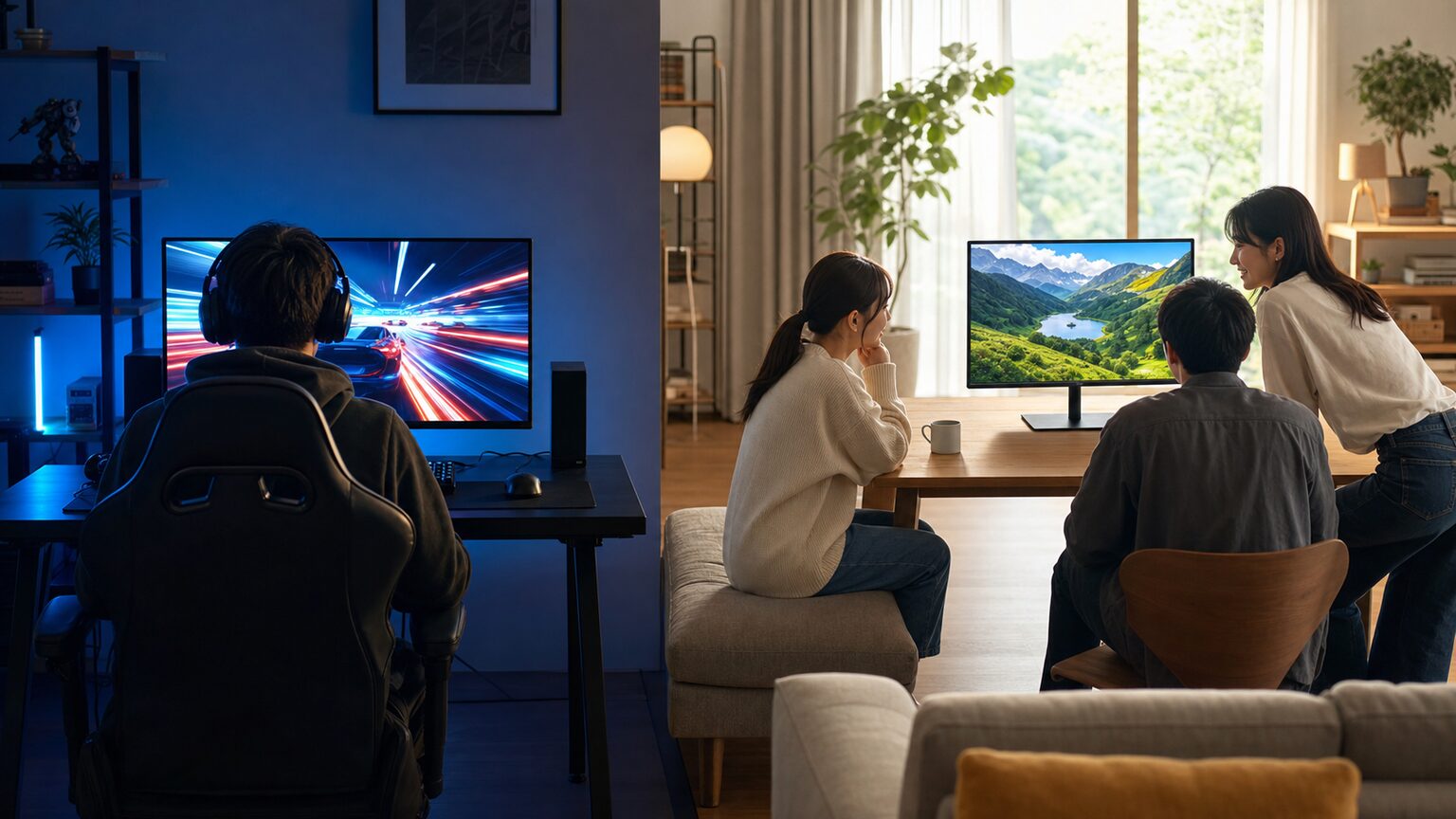
モニターをTNとIPSのどっちにするかは、正面からゲームの速度を優先するならTN、仕事や映像を含む汎用性と角度による見え方を重視するならIPS、という基準から考えると整理できます。
方式名や最大値だけで選ぶと、視野角、解像度、入力端子、設置寸法が用途に合わず、性能を生かせない可能性があります。古い単純な優劣ではなく、現在検討している型番の仕様を確認することが重要です。
最適解は、必要な接続条件を満たしたうえで、速度と見え方のどちらを優先するか決めることです。TN・IPS・VA・OLEDの特徴を用途へ当てはめ、譲れない条件に合う一台を選んでください。
正面視を優先するTNと、視聴位置の自由度を重視するIPSには傾向の違いがあります。ただし高速IPSも多く、ゲームだから必ずTNという結論にはなりません。使う機器と実際の型番を一緒に見ると適した画面を選びやすくなります。