モニターのおすすめヘルツは、一般用途や動画視聴なら60〜120Hz、幅広いゲームなら144〜180Hz、勝敗を重視する競技FPSなら240Hz以上が目安です。120fpsを表示したい場合は120Hz以上が必要ですが、PCやゲーム機が120fpsを出力でき、ゲーム、解像度、接続端子、ケーブルも対応していなければ性能を生かせません。
144Hzと180Hzで迷ったら、安定して180fps近くを出せるPCなら180Hz、そこまで出せない場合や価格・画質とのバランスを重視するなら144Hzが現実的です。180Hzは多くのゲームに十分ですが、競技FPSで240fps以上を維持できる環境なら240Hz以上も候補になります。
高Hzほど表示更新の間隔は短くなります。ただし、解像度を上げるほどPC側の負荷も増えるため、最大Hzだけで優劣は決まりません。購入前には、普段のフレームレート、希望する解像度、DisplayPortとHDMIのどちらで接続するかを順番に確認しましょう。
この記事のポイント
- 120fpsの表示には、モニターだけでなく出力機器・ゲーム・接続規格も120Hz以上に対応している必要がある
- 144Hzと180Hzの差はあるものの、60Hzから144Hzへ替える場合ほど大きな変化ではない
- 競技FPSなら240Hz以上、幅広いゲームなら144〜200Hz、4K画質も重視するなら120Hzが選択肢になる
- 最大HzがDisplayPort限定またはオーバークロック時のみの製品があるため、接続別仕様を確認する
モニターのおすすめヘルツと用途別の選び方
迷ったら144〜180Hz、競技FPSなら240Hz以上が目安
ゲームを中心に使うなら、144〜180Hzが性能と扱いやすさのバランスを取りやすい範囲です。144Hzでも1秒間に最大144回画面を更新できるため、60Hzより動きが滑らかになります。180Hzは、PCが144fpsを超えて安定動作する場合に一段高い更新頻度を生かせます。
240Hz以上は、設定を調整して高いフレームレートを維持する競技FPS向けです。一方、映像美を重視するゲーム、動画視聴、仕事が中心なら、解像度やパネル、端子、画面サイズを犠牲にしてまで最高Hzを追う必要はありません。4K・120Hzのように、精細さと滑らかさを両立する選び方もあります。
用途別の目安:事務作業や一般視聴は60〜120Hz、カジュアルゲームは120〜144Hz、幅広いPCゲームは144〜180Hz、競技FPSは240Hz以上を検討すると整理しやすくなります。
Hzとfpsの違いを理解すると必要な性能が分かる
Hzはモニターが1秒間に画面を書き換えられる回数、fpsはPCやゲーム機が1秒間に生成する映像の枚数です。120fpsを余さず表示するには120Hz以上のモニターが必要です。ただし、240Hzモニターを使っても、出力が120fpsなら新しい映像は毎秒120枚までです。
リフレッシュレートとは、モニターのモニター上のピクセル(単位はヘルツ/Hz)が更新される回数のことを指します。
1回の更新間隔は、60Hzで約16.7ミリ秒、120Hzで約8.3ミリ秒、144Hzで約6.9ミリ秒、240Hzで約4.2ミリ秒です。数値が上がるほど間隔は短くなりますが、60Hzから120Hzへの短縮幅に比べ、120Hzから240Hzで得られる短縮幅は小さくなります。
120Hz・144Hz・180Hz・240Hzの体感差
60Hzと120Hzの差は、視点移動やスクロールでも認識しやすい変化です。120Hzと144Hzでは更新間隔の差が約1.4ミリ秒なので、違いは比較的小さくなります。144Hzと180Hzも同様に段階的な改善であり、対応フレームレートを安定して出せるかが重要です。
120Hzと240Hzには更新間隔の差がありますが、誰にとっても同じ価値になるわけではありません。競技性の高いゲームでは滑らかさや動きの追いやすさが判断材料になります。一方、RPGや動画中心なら、WQHDや4Kの精細さ、色再現、画面サイズを優先したほうが満足しやすい場合があります。
500Hz級のような非常に高いHzにも意味はありますが、主な対象は極めて高いfpsを出せる競技環境です。「高いほど無条件におすすめ」ではなく、実際のfpsと用途に合うかで判断しましょう。
最大Hzが出ないときに確認する設定と接続条件
高Hzモニターを接続しただけでは、初期状態の60Hzのまま動作する場合があります。PCのディスプレイ設定、グラフィックドライバーの設定、ゲーム内のフレームレート上限を確認してください。モニター側でオーバークロック設定を有効にする製品もあります。
HDMIで144Hz以上が出ない場合は、モニターのHDMI入力上限、PC側の出力仕様、解像度との組み合わせ、ケーブルの対応範囲が候補になります。同じモニターでも、DisplayPortでは270Hz、HDMIでは240Hzというように上限が異なることがあります。
PS5で120fpsが出ない場合も、モニターの最大Hzだけでは判断できません。ゲーム側の120fps対応、ゲーム内のパフォーマンス設定、本体の映像出力設定、接続端子とケーブルを確認する必要があります。メニュー画面とゲームプレイ中で表示状態が異なる可能性も考慮しましょう。
確認の順番:ゲームの対応状況→出力機器の設定→モニターの端子別上限→ケーブル→モニター側設定の順に調べると、原因を切り分けやすくなります。
最大Hzだけで選ばず解像度・応答速度・設置性も比べる
競技FPSでは高Hzと応答性能を優先しやすく、FHDは高いfpsを狙いやすい解像度です。画質と作業領域も欲しいならWQHD、高精細な映像や仕事を重視するなら4Kが候補になります。ただし、同じPCでも解像度が高いほど高fpsの維持は難しくなります。
応答速度は画素の変化に関わる指標で、Hzとは別の仕様です。表記にはGTGやMPRTなど異なる測定基準があるため、数字だけを単純比較しないようにします。Adaptive Sync、スタンド調整、VESA対応、スピーカーの有無、付属ケーブルも利用環境に合わせて確認しましょう。
失敗しやすいのは、商品名の最大Hzだけを見て購入し、希望する端子では上限に届かなかったり、最大値がオーバークロック時だけだったりするケースです。ネイティブHzとOC時のHzを分け、実際に使う端子と解像度で比較することが大切です。
120Hzから320Hzまでのモニター10選を用途別に比較
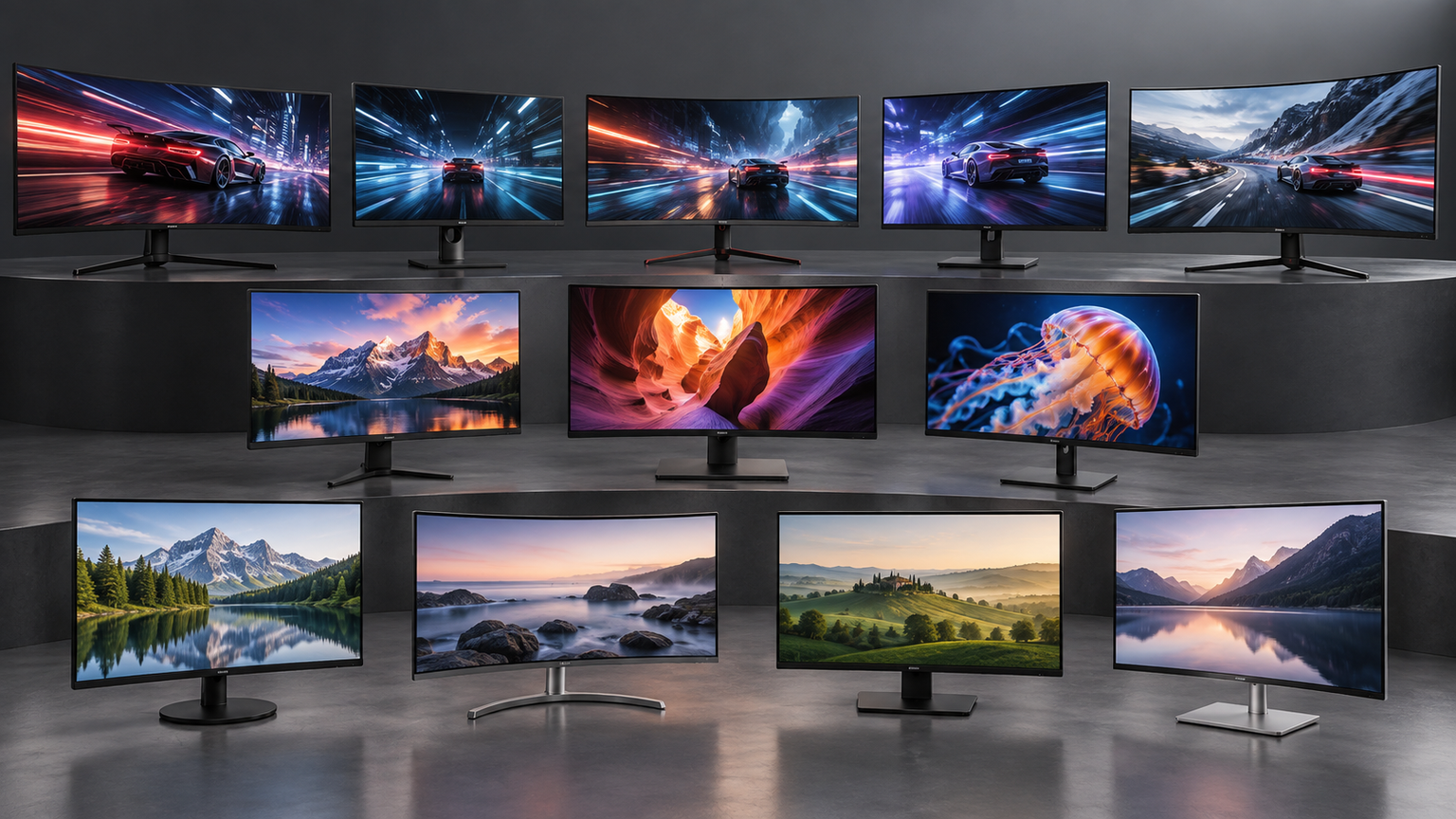
比較では、最大Hzだけでなく、通常時の更新性能、解像度、接続条件、ゲームへの適性、設置・機能性の5軸を使います。総合評価と各スコアはAmazonのレビュー点数ではなく、確認できた仕様を用途に照らして比較した相対評価です。
上位には、高Hzを生かす接続条件が明確で、競技ゲームとの相性を判断しやすい機種を配置しました。WQHDや4Kを採用した機種は、高Hzだけでなく画質とのバランスも評価しています。OC表記や販売ページ内で数値が一致しない製品は、購入前の確認が必要です。
左右にスクロールして比較できます。評価は当サイト独自のもので、Amazonのカスタマーレビュー評価ではありません。
| 商品 | 商品画像 | 総合評価当サイト | ポイント | 詳細評価スコア | ||||
|---|---|---|---|---|---|---|---|---|
| 更新性能 | 解像度 | 接続条件 | ゲーム適性 | 設置・機能 | ||||
 |
4.80/ 5.00 | DP接続で最大270Hzに対応する23.8型FHD | 4.9 | 4.1 | 4.8 | 4.9 | 4.3 | |
 |
4.73/ 5.00 | WQHD・240Hzと遮光フードを両立 | 4.8 | 4.8 | 4.2 | 4.8 | 4.7 | |
 |
4.62/ 5.00 | 27型WQHDで300Hzの記載を確認できる高速機 | 4.9 | 4.8 | 3.9 | 4.8 | 4.7 | |
 |
4.48/ 5.00 | FHD・180Hzで幅広いゲームに合わせやすい | 4.5 | 4.1 | 4.6 | 4.6 | 4.0 | |
 |
4.45/ 5.00 | WQHD・ネイティブ200Hzで画質との均衡を図れる | 4.6 | 4.8 | 4.5 | 4.6 | 4.2 | |
 |
4.30/ 5.00 | 日常用途とカジュアルゲーム向けの120Hz対応機 | 3.9 | 4.1 | 4.0 | 4.1 | 4.7 | |
 |
4.20/ 5.00 | 多機能だが最大Hzの記載確認が重要 | 4.2 | 4.1 | 3.6 | 4.5 | 4.6 | |
 |
4.15/ 5.00 | 27型曲面VAと200Hzを組み合わせたモデル | 4.6 | 3.9 | 4.5 | 4.5 | 4.2 | |
 |
4.10/ 5.00 | 4K画質と最大120Hzを重視する用途向け | 3.9 | 5.0 | 4.6 | 3.8 | 4.8 | |
 |
4.05/ 5.00 | DPで300Hz、OC時320Hzを狙える競技向け | 5.0 | 4.1 | 4.8 | 5.0 | 4.8 | |
第1位総合評価トップAmazon.co.jp限定 ASUS TUF Gaming VG249QM1A 23.8インチ フルHD 270Hz ゲーミングモニター
競技FPSを中心に、FHDで高いフレームレートを狙う人に向く候補です。23.8インチのFast IPSパネルで、最大270Hzという更新性能を備えています。接続別の上限が明確で、実際の環境に合わせて判断しやすい点を高く評価しました。
視点を素早く振るFPSでは、高い更新頻度と最大1ms(GTG)の組み合わせが、動きの確認を重視する使い方に適します。FHDはWQHDや4KよりPC負荷を抑えて高fpsを狙いたい場合にも選びやすく、23.8インチは画面全体を視野に収めたい人と相性がよいサイズです。
270HzはDisplayPort接続時の最大値で、HDMIの範囲は48〜240Hzです。DisplayPort 1.2ケーブルで接続し、PC側が必要なfpsを出せるか確認しましょう。スタンドを含む寸法は約540.86×392.26×178.58mm、重量は約4.2kgです。
- 向いている人
- FHDで高fpsを狙い、競技FPSを中心に遊ぶ人
- 選ぶ理由
- Fast IPSとDP接続時最大270Hzの組み合わせ
- 購入前の確認
- 270HzにはDisplayPort接続が必要で、HDMIは最大240Hz
- 強み:23.8型FHDで最大270Hzに対応
- 注意点:端子によって最大Hzが異なる
- 活用場面:高fpsを維持できるPCでの競技FPS
- 比較ポイント:WQHD機より解像度を抑えて更新性能を優先
第2位有力候補【Amazon.co.jp限定】KTC 23.8 インチ WQHD ゲーミングモニター 240Hz(260Hz OC) 1ms(MPRT) Fast IPS パネル 3年保証 450cd/㎡ 99%sRGB Adaptive Sync HDMI2.0×2 / DP1.4×2 回転対応 遮光フード付 VESA対応 3年保証 24M1
高Hzだけでなく、WQHDの精細さも欲しい人に向くモデルです。23.8インチのFast IPSパネル、ネイティブ240Hz、OC時最大260Hzという構成で、FHDより細かな表示と競技向けの更新性能を両立したい場合の有力候補です。
FPSでは240Hzを利用しつつ、普段の作業や映像視聴では2560×1440の作業領域を生かせます。遮光フードが付属するため、周囲の光や視界への入り込みを抑えた環境を整えたい人にも検討しやすい構成です。回転対応スタンドやAdaptive Syncも用途を広げます。
240Hzまたは260Hz OCを利用するにはDisplayPort 1.4接続が必要です。HDMI 2.0では2560×1440・144Hzが上限とされているため、ゲーム機やHDMI接続のPCでは本来の最大Hzを使えません。WQHDで240fps近くを出せるGPU性能も確認しましょう。
- 向いている人
- WQHD画質と240Hzの両方を重視するPCゲーマー
- 選ぶ理由
- ネイティブ240Hz、Fast IPS、遮光フードを備える
- 購入前の確認
- HDMIではWQHD・144Hz、260HzはDP接続でのOC時
- 強み:WQHDでネイティブ240Hzに対応
- 注意点:HDMI接続時は144Hzまで
- 活用場面:競技ゲームと高精細な作業の兼用
- 比較ポイント:第1位より高解像度で、PCへの描画負荷は高い
第3位注目候補KTC 27インチ ゲーミングモニター WQHD 320Hz Fast IPS 1ms HDR400 ホワイト H27E6
27インチの広さ、WQHD、非常に高い更新性能をまとめて求める人向けです。詳細情報では300Hzと1ms(GTG)が示されており、FPSやMOBAを大きめの高精細画面で楽しみたい場合に注目できます。昇降、回転、左右角度調整に対応する点も評価材料です。
2560×1440のFast IPSパネルは、ゲーム中の視認性だけでなく、動画編集や複数ウィンドウを使う作業にも活用できます。HDMI 2.1を2系統、DisplayPort 1.4を2系統備えているため、複数の機器をつないで切り替えたい環境にも合わせやすい構成です。
商品名には320Hz、詳細説明には300Hzと記載され、数値が一致していません。320Hzを利用できる接続条件や設定は確認できないため、購入前に販売ページやサポートで仕様を確認してください。WQHDで300fps級を目指す場合はPC側にも高い描画性能が必要です。
- 向いている人
- 27インチWQHDで競技性と作業領域を両立したい人
- 選ぶ理由
- 300Hzの記載があるFast IPSと多角度調整スタンド
- 購入前の確認
- 商品名の320Hzと詳細欄の300Hzが一致しないため上限条件を確認
- 強み:27型WQHDと300Hzの記載を両立
- 注意点:320Hzの利用条件は確認できない
- 活用場面:高性能PCでのFPSとクリエイティブ作業
- 比較ポイント:第2位より大画面かつ高Hzだが表記確認が必要
第4位
Minifire ゲーミングモニター 24インチ 180Hz FHD VESA 75*75mm DP1.2 HDMI ポート (HDMIケーブル付属)
144Hzより少し高い更新性能を求めつつ、FHDで扱いやすい構成を選びたい人に向きます。24インチ、1920×1080、180Hzという組み合わせは、幅広いゲームで滑らかさを重視しながら、240Hz級ほど高いfpsを前提にしたくない場合に選びやすい仕様です。
FPSの素早い視点移動だけでなく、レースやアクションゲームでも180Hzを活用できます。AMD FreeSync、ブルーライト軽減、フリッカーフリー、ゲームプレイ支援機能が示されており、日常的なゲーム環境を一台で整えたい人に適しています。
入力端子はHDMI 2.0が1基、DisplayPort 1.4が1基で、付属するのはHDMIケーブルです。DisplayPortケーブルは付属しません。スピーカーは内蔵されていないため、音声出力にはヘッドホンや外部スピーカーを用意する必要があります。VESAは75×75mmです。
- 向いている人
- 144Hzより余裕のあるFHDモニターを求める人
- 選ぶ理由
- 24インチFHDと180Hzの分かりやすい構成
- 購入前の確認
- DPケーブルと外部音声機器は必要に応じて別途用意
- 強み:FHD・180Hzで用途を選びにくい
- 注意点:スピーカー非搭載でDPケーブルも付属しない
- 活用場面:144fpsを超えて動作するPCゲーム
- 比較ポイント:240Hz級より要求fpsを抑えやすい
第5位
KTC 27インチゲーミングモニター WQHD (2560x1440) Fast IPS 200Hz (210OC可能)1ms(MPRT) 131%sRGB HDR400 低ブルーライト フリッカーフリー FreeSync & G-Sync対応 PS5対応 HDMI2.0×2 DP1.4×2 VESA 100*100 H27T22C-3
144〜180Hzより一段高い滑らかさと、WQHDの表示領域を両立したい人に向く27インチモデルです。ネイティブ200Hz、OC時210Hz、Fast IPSという構成で、ゲームだけでなく動画や作業にも使いやすいバランスを備えています。
2560×1440の解像度は、FHDより細部を表示しやすく、27インチの画面を生かせます。Adaptive Sync系の機能、HDR400、内蔵2W×2スピーカーが示されているため、ゲームと日常利用を一台にまとめたい場合にも候補になります。
210Hzはオーバークロック時の値で、通常時は200Hzです。入力はHDMI 2.0が2基、DisplayPort 1.4が2基ですが、端子ごとの最大Hzは示されていないため、希望する解像度とHzの組み合わせを購入前に確認しましょう。VESAは100×100mmです。
- 向いている人
- 27インチWQHDで200Hzを基準に選びたい人
- 選ぶ理由
- ネイティブ200HzとFast IPS、内蔵スピーカーを備える
- 購入前の確認
- 210HzはOC時であり、端子別の上限は購入時に確認
- 強み:WQHD・200Hzで画質と速度の均衡がよい
- 注意点:210Hzはオーバークロック時のみ
- 活用場面:FPS、映像視聴、デスクワークの兼用
- 比較ポイント:第2位よりHzは低いが27インチで見やすい
第6位
ASUSモニター / VY249HGR Eye Care モニター / 23.8インチ FHD(1920 x 1080)/ IPS / 120Hz(OC) / SmoothMotion / 1ms(MPRT)/ Adaptive Sync/ブルーライト軽減機能/フリッカーフリー/抗菌加工/国内正規品
仕事や動画視聴を中心に、60Hzより滑らかな表示とカジュアルゲームへの対応を求める人に向きます。23.8インチFHDのIPSパネルと120Hz(OC)を備え、競技向けの極端な高Hzより日常用途とのバランスを重視した構成です。
120Hzはスクロールやカーソル移動の滑らかさにもつながり、対応ゲームでは120fps表示を狙えます。1ms(MPRT)、Adaptive Sync、ブルーライト軽減、フリッカーフリーが示されているため、普段使いから軽いゲームまで一台でこなしたい場合に適します。
120Hzはオーバークロック時の値です。端子はHDMI 1.4が1基とVGAが1基なので、複数のHDMI機器を常時接続したい場合は切り替え方法を考える必要があります。約541×395×185mmの設置スペースを確保し、120Hzの有効化条件も確認しましょう。
- 向いている人
- 一般用途とカジュアルゲームを両立したい人
- 選ぶ理由
- IPS、120Hz、アイケア機能を組み合わせている
- 購入前の確認
- 120HzはOC時で、HDMI入力は1基のみ
- 強み:日常用途にも合わせやすい120Hz IPS
- 注意点:120HzはOC値で入力端子数も確認が必要
- 活用場面:仕事、動画、カジュアルゲーム
- 比較ポイント:180Hz以上の候補より競技性を抑えた構成
第7位
cocopar モニター 23.8インチ 240Hz 3年保証 HDMI*2つ ゲーミングモニター 100%sRGB広色域 400nit高輝度 1ms応答 VESA対応 狭額縁 薄型 FHD 非光沢IPSパネル 角度調整 照準表示 FreeSync/HDR/OD/MPRT/チルト/スピーカー 240Hz/200Hz/180Hz/120Hz/100Hz/60Hz対応 S-238H
23.8インチFHDで、照準表示やAdaptive Sync系のゲーム機能、内蔵スピーカーまでまとめて求める人に検討しやすい製品です。IPS非光沢パネル、400nit、100%sRGBという記載もあり、ゲーム以外の映像表示にも使える構成です。
HDMIとDisplayPortのケーブルが付属するため、接続方法を選びやすい点が実用的です。薄型・狭額縁でVESAにも対応し、デスク上へ直接置くほか、モニターアームで縦表示にする使い方も考えられます。
最大Hzの記載には注意が必要です。商品名と注意書きには240Hzとありますが、詳細冒頭には最大200Hzとあり、情報が一致していません。240Hzを前提に選ぶ場合は、対応端子、解像度、設定条件を購入前に確認してください。初期状態では60Hzの場合もあります。
- 向いている人
- ゲーム機能と付属ケーブルの充実度を重視する人
- 選ぶ理由
- FHD IPSに照準表示、スピーカー、VESA対応を備える
- 購入前の確認
- 最大200Hzと240Hzの記載が混在するため仕様確認が必要
- 強み:ゲーム支援機能と接続付属品が充実
- 注意点:最大リフレッシュレートの記載に矛盾がある
- 活用場面:PCゲームと日常的な映像視聴
- 比較ポイント:数値の確実性を優先するなら他候補も比較
第8位
Minifire モニター27インチ ゲーミングモニター 200Hz/1Ms 1500R 非光沢 ディスプレイ スピーカー内蔵 AMD FreeSync HDR10 PS5対応 300cd/㎡輝度 178° 3000:1コントラスト比 VESA対応 DP/HDMI (HDMIケーブル付き-MFG27C1)
27インチの曲面画面で没入感を得ながら、200Hzの滑らかさも重視したい人向けです。FHDのVAパネル、1500Rの曲率、3000対1のコントラスト比という構成で、暗部を含むゲーム映像や動画を大きめの画面で楽しみたい場合に候補になります。
Adaptive Sync、HDR、内蔵スピーカーを備えているため、外部スピーカーを増やさずゲーム環境をまとめたいときに便利です。200Hzは、144Hzや180Hzより高い更新頻度を求めながら、240Hz以上だけに絞らない人にも検討しやすい水準です。
解像度は1920×1080なので、27インチでWQHDの精細さを求める人は画素密度の違いを考慮してください。応答速度は通常10ms、OD時3ms、MPRT 1msと条件で表記が異なります。入力はHDMI 2.0とDisplayPort 1.4で、付属ケーブルはHDMIです。
- 向いている人
- 大きめの曲面画面と200Hzを求める人
- 選ぶ理由
- 1500R曲面VA、200Hz、スピーカーを備える
- 購入前の確認
- 27インチFHDの見え方と応答速度の測定条件を確認
- 強み:曲面27インチと200Hzによる没入感
- 注意点:解像度はFHDで応答速度は条件別表記
- 活用場面:レース、アクション、映像視聴
- 比較ポイント:第5位はWQHD、本機は曲面VAとコントラスト重視
第9位
Dell S2725QC 27インチ 4K モニター
最高Hzより4Kの精細さを優先しつつ、60Hzを超える滑らかさも確保したい人に向きます。27インチ4K IPSと最大120Hzの組み合わせは、仕事、動画、写真、対応ゲームを一台で扱いたい場合に分かりやすい選択肢です。
最大120HzのAMD FreeSync Premiumに対応し、一般的な60Hzモニターから更新した際には、対応コンテンツや操作画面で滑らかさを期待できます。USB-Cは最大65Wの電源供給に対応し、対応ノートPCなら映像と給電を一本にまとめられます。5Wスピーカーも備えています。
競技FPSで240Hz以上を求める用途には向きません。また、4K・120fpsは出力側への負荷が高いため、PCや接続機器が希望する解像度とフレームレートに対応するか確認が必要です。ゲームだけでなく、4K表示を日常的に生かせるかで選びましょう。
- 向いている人
- 4K画質、仕事、動画、120Hzを一台で両立したい人
- 選ぶ理由
- 27インチ4K IPS、最大120Hz、USB-C給電に対応
- 購入前の確認
- 出力機器が4K・120Hzの希望条件に対応するか確認
- 強み:4Kの精細さと最大120Hzを両立
- 注意点:240Hz以上を求める競技用途には不向き
- 活用場面:デスクワーク、動画、画質重視のゲーム
- 比較ポイント:高Hz競争より解像度と接続性を優先
第10位
KEY TO COMBAT 24.5インチゲーミングモニターFHD 300Hz (320Hz OC可能)1ms(MPRT) Fast IPS HDR10 350cd/m² sRGB119%色域 ・低ブルーライト・フリッカーフリー Adaptive Sync HDMI2.0×2+DP1.4×1 チルト・昇降・ピボットで簡単設置 VESA対応 三年保証付き KTCモニター H25Y7
FHDで300fps級を狙う競技FPSプレイヤーに向く高Hzモデルです。24.5インチFast IPS、ネイティブ300Hz、DisplayPort接続でOC時最大320Hzという構成で、解像度より更新頻度を優先したい場合に明確な特徴があります。
昇降、チルト、ピボットに対応するため、視線に合わせた位置調整がしやすく、長時間の対戦環境を整える際にも役立ちます。Adaptive Sync、HDR10、低ブルーライト、フリッカーフリーも示され、ゲーム時の表示と日常利用の両面に配慮されています。
DisplayPort 1.4ではFHD・300Hzが標準で、320Hzはオーバークロック時です。HDMI 2.0ではFHD・240Hzが標準となるため、300Hz以上を使うならDP接続が必要です。高い性能を生かすには、プレイするゲームで300fps前後を維持できるPC環境も確認しましょう。
- 向いている人
- FHDで300fps級を狙う競技FPSプレイヤー
- 選ぶ理由
- ネイティブ300Hzと調整範囲の広いスタンド
- 購入前の確認
- 300Hz以上はDP接続が必要で、320HzはOC時のみ
- 強み:DP接続で標準300Hz、OC時320Hz
- 注意点:HDMIでは240Hzが上限
- 活用場面:高性能PCを使った競技FPS
- 比較ポイント:更新性能は最高水準だが用途が競技寄り
高Hzを生かす条件:モニターの上限だけでなく、PCやゲーム機の出力、ゲーム側の対応、解像度、端子、ケーブル、OS設定がそろって初めて希望する表示になります。
自分に合うモニターのヘルツを決める結論
迷ったときは、普段遊ぶゲームで安定して出せるfpsを基準にします。120fps前後なら120〜144Hz、144fpsを超えて動作するなら180Hz、240fps以上を維持できる競技環境なら240Hz以上が候補です。モニターのHzが実際のfpsを大幅に上回っても、その差を十分に生かせない場合があります。
幅広いPCゲームを快適に遊ぶなら144〜180Hzが選びやすく、競技FPSを重視するなら240〜320Hzが適しています。仕事や動画、高精細表示も重視するなら、WQHD・200〜240Hzや4K・120Hzのように、解像度とのバランスで選ぶとよいでしょう。
最後に、最大Hzが通常動作かOC時か、HDMIとDisplayPortで上限が変わるかを確認してください。高い数字だけで決めず、利用する端子、PC性能、画面サイズ、解像度まで一致する一台を選ぶことが、モニター性能を無理なく生かす近道です。
最終判断:一般用途なら120Hz、ゲーム中心なら144〜180Hz、競技性を優先するなら240Hz以上を起点にし、実際のfpsと端子別上限に合わせて絞り込みましょう。