モニターのガンマを調整しても暗部が見えにくい、あるいは画面が白っぽくなるなら、設定値だけを動かしても解決しないことがあります。表示モードや輝度、室内の明るさまで含めて判断する必要があります。
モニターのガンマ設定は、まず2.2を基準にするのが現実的です。そのうえでテスト画像の階調が潰れていないかを確かめ、映像制作、普段使い、ゲームといった用途に応じて微調整します。
数値を上げ下げして敵や暗部を見やすくするだけでは、色や明暗のつながりが不自然になり、写真や動画まで誤った表示で判断しかねません。Windows、ゲーム、モニター本体で補正を重ねることも避けたい失敗です。
この記事では、ガンマの意味と標準値、設定の確認手順、FPSやDBDを含むゲームでの考え方を整理します。その基準から、ガンマを意識して選びたいおすすめモニターと設置用品を比較します。
- ガンマは2.2を最初の基準にする
- 輝度と表示モードを先に整える
- 補正の重複と暗部の持ち上げすぎを避ける
- 用途と調整手段からモニターを選ぶ
ガンマ2.2を起点にした表示調整の判断軸
モニターのガンマは2.2を出発点とし、普段見る位置と照明環境で階調を確認するのが基本です。特定のゲームだけ見づらい場合は、常用設定を変える前にゲーム側の明るさ調整を確認します。
適正値は数字だけで完結せず、黒つぶれや白浮き、色の見え方との釣り合いで決まります。モニター、OS、アプリのどこで補正しているかを分けて把握することが重要です。
- 標準値2.2を基準にする考え方
- ガンマと輝度を分けて整える理由
- 補正を重ねて階調を崩す失敗
- Windowsとゲームでの確認手順
- 用途に合うモニターの見極め方
1. 標準値2.2を基準にする考え方
ガンマ設定に迷ったら、最初は2.2を基準にします。ガンマは入力された信号と画面に現れる明るさの関係に関わり、中間調や暗部の見え方を左右するため、極端な値から調整を始めると基準を見失いやすくなります。
sRGBとの関係について、EIZOの日本語ページでは次のように説明されています。
ガンマはsRGBとの互換性を考慮した2.2となっています。
この引用から確認できるのは、sRGBとの互換性を考慮した値が2.2であることです。ただし、すべての部屋やゲームで2.2が唯一の正解という意味ではなく、最終的には表示内容と視聴環境を見ながら判断します。
2. ガンマと輝度を分けて整える理由
ガンマと輝度は別々に確認するのが正解です。画面全体がまぶしいときは、ガンマを変えるより先にモニターの輝度と室内照明を見直し、中間調や暗部のつながりに問題が残る場合にガンマを調整します。
最適な輝度を一律の数値で決めることはできません。明るい部屋と暗い部屋では必要な画面の明るさが異なるため、白いページを表示したときに発光感が強すぎず、暗部を無理なく見分けられる位置を探す方法が現実的です。
最大輝度の大きさだけで製品を選んでも、日常的な見やすさや階調調整のしやすさは判断できません。最低ラインは無理なく明暗を判別できること、推奨ラインは用途別の表示モードを切り替え、基準状態へ戻しやすいことです。
3. 補正を重ねて階調を崩す失敗
よくある失敗は、モニター本体、Windows、GPUの設定、ゲーム内設定を同時に変更することです。補正が重なると、どの操作が黒つぶれや白浮きの原因なのか分からなくなり、元の表示へ戻す作業も難しくなります。
ガンマ補正には暗部を見分けやすくできる場面がある一方、上げすぎれば画面が浅く見え、下げすぎれば暗い部分の情報を判別しにくくなるというデメリットがあります。S字状の調整も、階調の一部を強調する代わりに別の部分を圧縮し得ます。
古い設定例や他人の数値をそのまま移すのも避けたい方法です。パネル、表示モード、部屋の照明が違えば見え方も変わるため、一度設定を初期的な状態に戻し、一か所ずつ変更してテスト画像と実際のコンテンツを確認します。
4. Windowsとゲームでの確認手順
設定は、モニターの表示モードと輝度を整えた後、Windows側の表示状態を確認し、最後にゲーム内の明るさを合わせる順序が分かりやすい方法です。変更前の値を記録し、テスト画像の暗い段階と明るい段階が不自然に一体化していないかを見ます。
Windowsにすべての環境で固定される単一のガンマ値があると考えるより、2.2を基準に、利用中のカラープロファイルや調整状態を確かめるほうが適切です。補正後はブラウザ、写真、動画でも表示が崩れていないか確認します。
FPSやDBDのように暗所の視認性が気になるゲームでも、共通のおすすめ値を断定することはできません。ゲーム内の基準画像に従い、暗部が見える最低限まで調整し、通常用途の色まで崩れるならゲーム専用モードへ分離します。
5. 用途に合うモニターの見極め方
商品選びでは、ガンマ値の表記だけでなく、想定用途に合う表示モードと調整の戻しやすさを確認します。制作では基準表示と色域、ゲームでは動きと暗部の判別、仕事では文字の見やすさや接続環境を優先すると候補を絞れます。
最低限確認したいのは、画面サイズと解像度、パネルの性格、入力端子、設置条件です。さらに公式の仕様ページや取扱説明書で、ガンマを直接調整できるのか、プリセットを選ぶ方式なのか、機能の利用条件があるのかを確認します。
最大性能を追うだけでは、設置距離やPCとの接続が合わず、日常的な使いやすさを損なう場合があります。モニターアームを含めて画面位置を整える選択肢もありますが、ガンマ調整機能の代わりにはならない点を区別しましょう。
【厳選10アイテム】ガンマと用途の両面から選ぶ現実的な候補
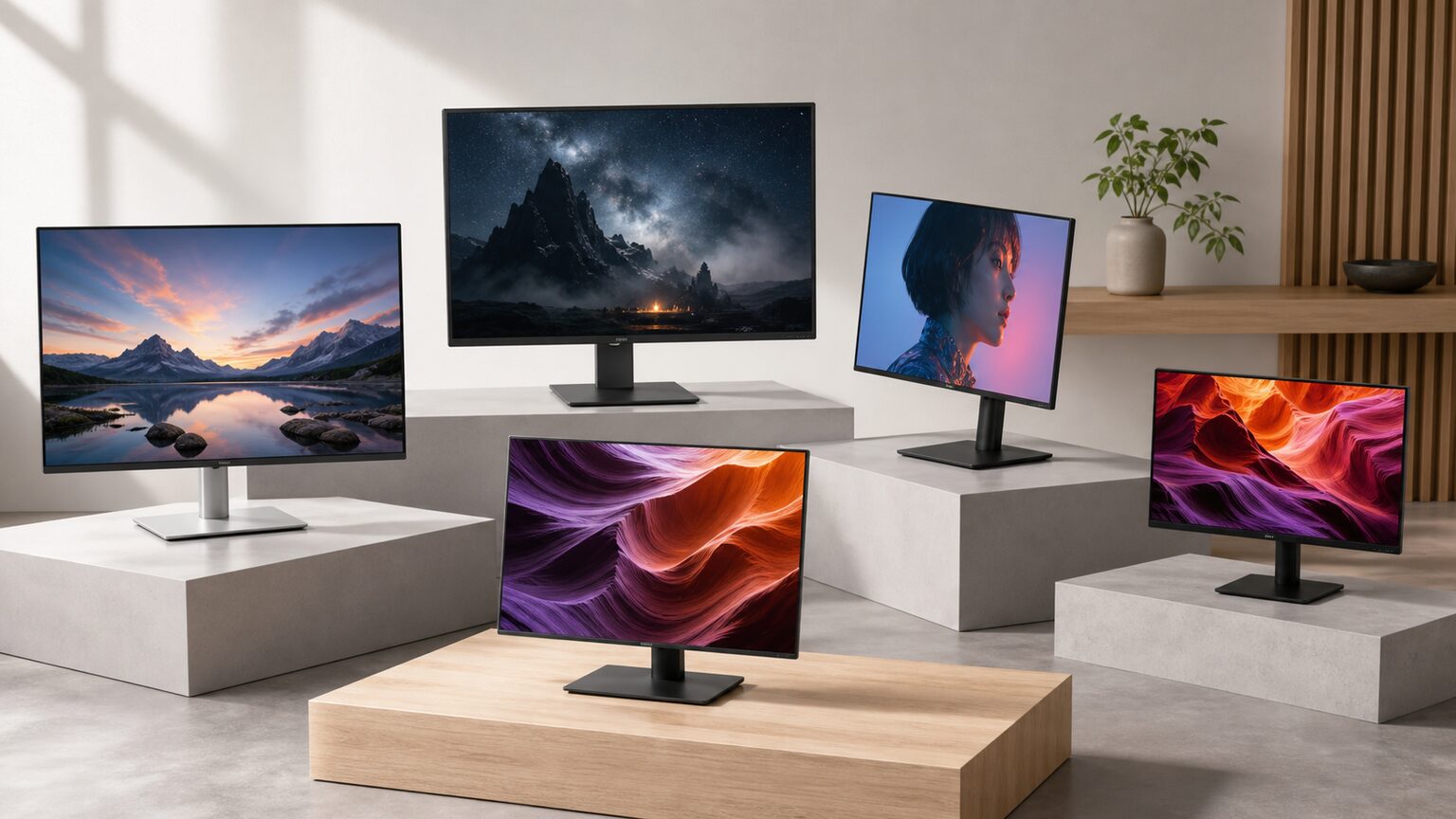
ここからは、2.2を基準にした表示調整を前提として、制作、ゲーム、一般作業という用途別に候補を整理します。最後の1点はモニターではなく、視線と画面位置を調整するための設置用品です。
比較には、階調調整、色表示、ゲーム適性、接続性、設置性の5指標を用います。点数は選択を整理するための相対評価であり、メーカーが公表する測定値や品質保証を示すものではありません。
ProArt Display PA279CRV-J基準に沿った色表示を重視し、写真や映像の確認に使いたい人向けです。
ROG・ZOWIE系動きの見やすさとゲーム用途の表示調整を優先したい人が比較しやすい候補です。
Dell・BenQ・M27Q解像度や接続性を含め、作業と娯楽の両立を考えたい人に向きます。
Dell S2722QC 27インチ 4K USB-Cモニター
★★★★☆
4K作業環境の定番候補
色表示 4.2
ゲーム 3.8
接続性 4.6
設置性 4.3
1. ASUS ProArt Display PA279CRV-J
ProArt Display PA279CRV-Jは、写真や映像など、基準を意識した表示環境を整えたい人向けの候補です。ゲームの暗部だけを強調するより、色と階調の一貫性を優先したい用途に合います。
ガンマ2.2を起点に、制作物を複数の画面で確認する運用を考えやすい立ち位置です。普段使いと制作で表示モードを分け、補正を重ねない環境を作りたい場合に検討できます。
ゲーム性能だけを最優先する選び方とは方向性が異なります。利用したいガンマ設定、対応する表示モード、PCとの接続条件は、購入前に公式の仕様書と取扱説明書で確認してください。
- メリット:制作基準を意識した環境を組みやすい
- デメリット:競技ゲームだけを目的とする選択とは異なる
2. ASUS ROG Swift OLED PG32UCDM
ROG Swift OLED PG32UCDMは、ゲームと高品位な映像表示を一台で楽しみたい人向けの候補です。暗部の見え方を重視しながら、大きな画面で作業や映像も扱いたい場合に比較できます。
ゲームごとの調整と通常用途の表示を分けて運用したい人に向く立ち位置です。常用設定を大きく崩さず、タイトルに応じて表示を切り替える使い方を検討しやすいでしょう。
OLEDを含むパネル方式では、従来の液晶と見え方が同じとは限りません。サイズが机と視聴距離に合うか、求める表示モードや調整項目を利用できるかを公式資料で確かめてください。
- メリット:ゲームと映像の両用途を考えやすい
- デメリット:画面サイズとパネル特性の確認が必要
3. ASUS ROG Strix XG27ACS
ROG Strix XG27ACSは、ゲームを中心にしつつ、日常作業にも使える画面を探している人向けです。FPSの視認性を意識しながら、極端な暗部補正に頼らない設定を組みたい場合に候補となります。
ゲーム内の明るさとモニター側の表示を分けて調整し、用途ごとに切り替える運用と相性を考えやすい製品です。27型クラスを想定した机上環境を整えたい人も比較できます。
ゲーム向けの名称だけでガンマ調整の範囲までは判断できません。利用する入力端子、PC側の出力条件、表示モードごとの制限を購入前に確認することが大切です。
- メリット:ゲーム中心の表示環境を検討しやすい
- デメリット:調整機能の詳細は公式資料の確認が必要
4. BenQ ZOWIE XL2546X
ZOWIE XL2546Xは、FPSなど競技性の高いゲームを中心にモニターを選びたい人向けです。写真編集の基準表示より、プレイ中の動きと対象の見分けやすさを優先する選び方に位置づけられます。
ゲーム専用の表示環境を用意し、普段の色表示とは設定を分けたい場合に検討しやすい候補です。暗部を持ち上げる際も、明るい場所の階調まで崩れていないかを実際の画面で確認しましょう。
競技向け設定を写真や動画の確認にも流用すると、意図した色や明暗と異なる場合があります。ゲーム以外にも使うなら、基準状態へ戻しやすいか、表示切り替えの手順を確認してください。
- メリット:競技ゲームを軸に候補を絞りやすい
- デメリット:制作向けの基準表示とは目的が異なる
5. GIGABYTE M27Q
M27Qは、PC作業とゲームを一台にまとめたい人が比較しやすい候補です。用途を限定しすぎず、日常表示を2.2基準で整えながら、ゲーム時だけ見え方を調節したい場合に向きます。
仕事、動画、ゲームで表示の目的を分けると、この種のバランス型を選ぶ理由が明確になります。最大性能だけでなく、切り替えやすさとPC周辺機器を含む接続構成も確認しましょう。
製品名だけでは、世代や販売ページごとの仕様差を判断できません。希望する表示モード、端子、ガンマ関連の調整項目が掲載モデルに備わるかを公式情報と照合してください。
- メリット:作業とゲームの両方を想定しやすい
- デメリット:掲載モデルの仕様確認が欠かせない
6. Dell Dell 27 Plus 4K USB-Cモニター
Dell 27 Plus 4K USB-Cモニターは、高解像度の作業領域とUSB-C接続を重視する人向けです。文書や写真を扱いながら、日常用途で違和感の少ないガンマ設定を目指す場合に比較できます。
ノートPCとの接続を簡潔にし、外部モニター側で作業環境を整えたい用途に合う立ち位置です。表示の細かさだけでなく、文字サイズや視聴距離も含めて使いやすさを判断しましょう。
4KやUSB-Cという名称は、ガンマ調整機能の内容を保証するものではありません。USB-Cの映像出力条件や利用可能な表示モードを含め、対象モデルの公式仕様を確認してください。
- メリット:高解像度とUSB-C接続を検討できる
- デメリット:ガンマ設定の詳細は別途確認が必要
7. Dell Dell 27 Plus QHDモニター
Dell 27 Plus QHDモニターは、解像度、PC負荷、文字の見やすさの均衡を取りたい人向けです。仕事を中心に、ときどきゲームも楽しむ構成で、極端な表示補正を必要としない人が検討できます。
画面全体の明るさを先に整え、2.2を起点に中間調を確認する基本的な運用に向きます。QHDが利用するPCやアプリの表示倍率に合うかも、ガンマとは別の判断軸として重要です。
同じ製品名でも販売地域や構成によって確認事項が変わる可能性があります。端子、スタンド、表示調整項目など、必要な条件を型番単位の公式資料で照合してください。
- メリット:作業と娯楽の均衡を考えやすい
- デメリット:型番単位で仕様を確かめる必要がある
8. Dell Dell S2722QC 27インチ 4K USB-Cモニター
Dell S2722QC 27インチ 4K USB-Cモニターは、ノートPCを接続する4K作業環境を検討している人向けです。文書、写真、動画を横断して使い、標準的な表示を起点に調整したい場合に候補となります。
USB-Cを使った机上環境と、27インチの高解像度表示を組み合わせたい用途で比較しやすい製品です。画面のまぶしさはガンマではなく輝度から整え、階調に問題がある場合だけ補正します。
接続するPCが想定する映像出力に対応するかを事前に確認してください。制作やゲームで特定のガンマ調整を必要とするなら、取扱説明書で設定項目と制限を確かめる必要があります。
- メリット:4KとUSB-Cの作業環境を構成しやすい
- デメリット:接続元PCとの適合確認が必要
9. ベンキュージャパン BenQ Mac向けモニター MA270U
BenQ Mac向けモニター MA270Uは、MacBookと外部モニターを組み合わせ、表示の違和感を抑えたい人向けです。提供された商品名では、27インチ、4K UHD、Display P3 95%、sRGB 99%が示されています。
商品名にはUSB Type-Cの90W給電、HDMI入力、スピーカー、高さ調整と回転への対応も記載されています。色表示だけでなく、ノートPCとの接続や設置までまとめて検討したい場合に比較しやすい構成です。
記載された色域と、ガンマ調整の自由度は同じ指標ではありません。利用するMacとの対応状況、表示モード、給電条件、ガンマ関連の設定方法は公式仕様で確認してください。
- メリット:Macとの接続と色表示をまとめて検討できる
- デメリット:ガンマの調整範囲は別途確認が必要
10. エルゴトロン LX Pro シングル モニターアーム
LX Pro シングル モニターアームは、モニターそのものではなく、視線と画面位置を整えるための設置用品です。提供された商品名では、クランプ式、34インチ対応、VESA規格、対応重量1.8〜10kgと示されています。
画面の角度や距離が安定すると、同じ設定でも見る位置による印象の変化を抑えやすくなります。メカニカルスプリング方式と記載されており、机上の配置を調整したい場合の選択肢です。
ガンマや色を補正する機能はなく、モニター側の調整とは役割が異なります。取り付ける画面の重量、VESA穴、机の天板、34インチまでという記載条件に適合するかを確認してください。
- メリット:視線、距離、画面角度を調整しやすい
- デメリット:ガンマや色表示を補正する製品ではない
結論:ガンマ2.2から用途別に微調整する選択
モニターのガンマ設定は2.2を基準にし、輝度と室内照明を整えてから階調を確認するのがおすすめです。制作、普段使い、ゲームの設定を分ければ、一つの極端な補正に依存しにくくなります。
最大値や他人のゲーム設定だけを追い、モニター、Windows、アプリで補正を重ねると、黒つぶれや白浮きの原因を特定しにくくなります。古い設定例を流用せず、変更前の状態を記録することも大切です。
おすすめモニターは、用途に合う表示モード、色表示、ゲーム適性、接続性、設置性から選びます。最後は公式仕様でガンマ関連の項目と利用条件を確かめ、自分の視聴環境で無理なく階調を判別できる構成を選んでください。